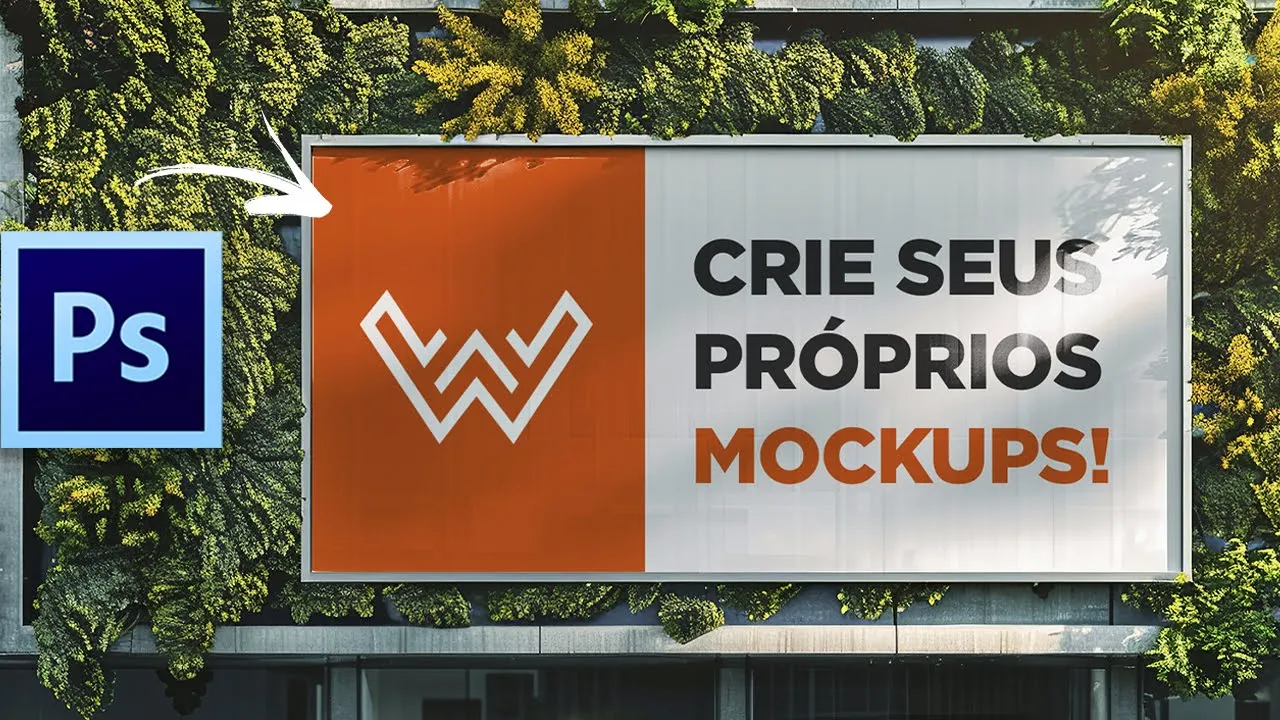
[Música] Fala galera aqui é o olace Ferreira e no vídeo de hoje eu vou te ensinar a criar mockups personalizados no Photoshop de uma forma muito rápida e fácil e você vai ter aí materiais exclusivos e bonitos para apresentar os seus projetos então se você quer aprender Assista esse vídeo até o final e não se esqueça de deixar aqui embaixo o seu like e se inscrever no canal para você receber mais dicas de Photoshop beleza a primeira coisa que vamos fazer é abrir a imagem que vamos usar para fazer o mocap e aqui nesse caso
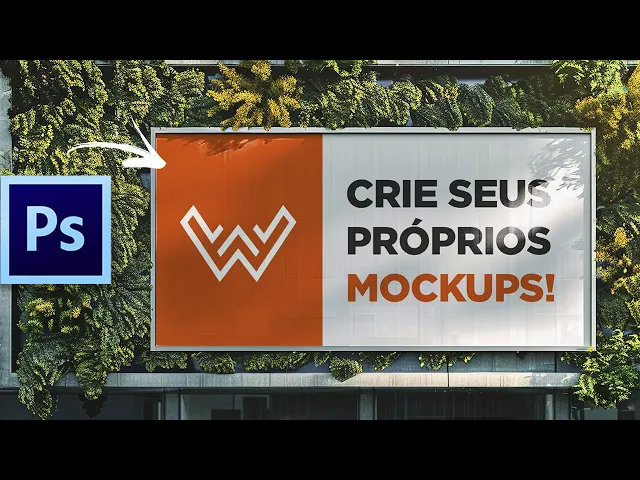
eu peguei uma imagem de um outdoor que no caso eu gerei com inteligência artificial e aqui você pode ver que essa imagem tem uns detalhes bem bacanas e essa é a primeira dica que eu dou para vocês escolha a imagem certa você pode ver que essa imagem ela tem sombras das Árvores aqui em volta ela tem a textura do papel do Banner tem as luzes do Sol isso aqui valoriza muito o mocap quando você for criar agora vamos apertar o atalho cont pro zero para ajustar a nossa imagem na tela e agora nós vamos criar
aqui uma forma mas antes eu vou renomear essa camada vindo aqui do lado esquerdo e dando dois cliques em cima do nome Vou colocar aqui BG que é background para saber que é o fundo Beleza quando você faz um mocap é sempre legal você separar as camadas pelos nomes agora nós vamos criar um retângulo aqui em cima na forma do nosso Outdoor então vou clicar aqui do lado na ferramenta retângulo vou aproximar um pouco apertando o atalho control mais vou clicar aqui do lado na extremidade e soltar aqui o botão do mouse para criar o
meu retângulo Beleza eu vou trocar a cor dando dois cliques aqui no retângulo e colocando aqui para a cor verde perceba que aqui eu criei um retângulo que está com preenchimento Você pode verificar aqui na parte de cima você pode tirar o contorno que é o traçado caso o seu esteja aí habilitado agora nós vamos fazer o quê esse é o passo mais importante paraa criação do mocap que é com o botão direito em cima da camada e vir aqui nessa opção converter para objeto inteligente agora nós vamos colocar a opacidade aqui do lado em
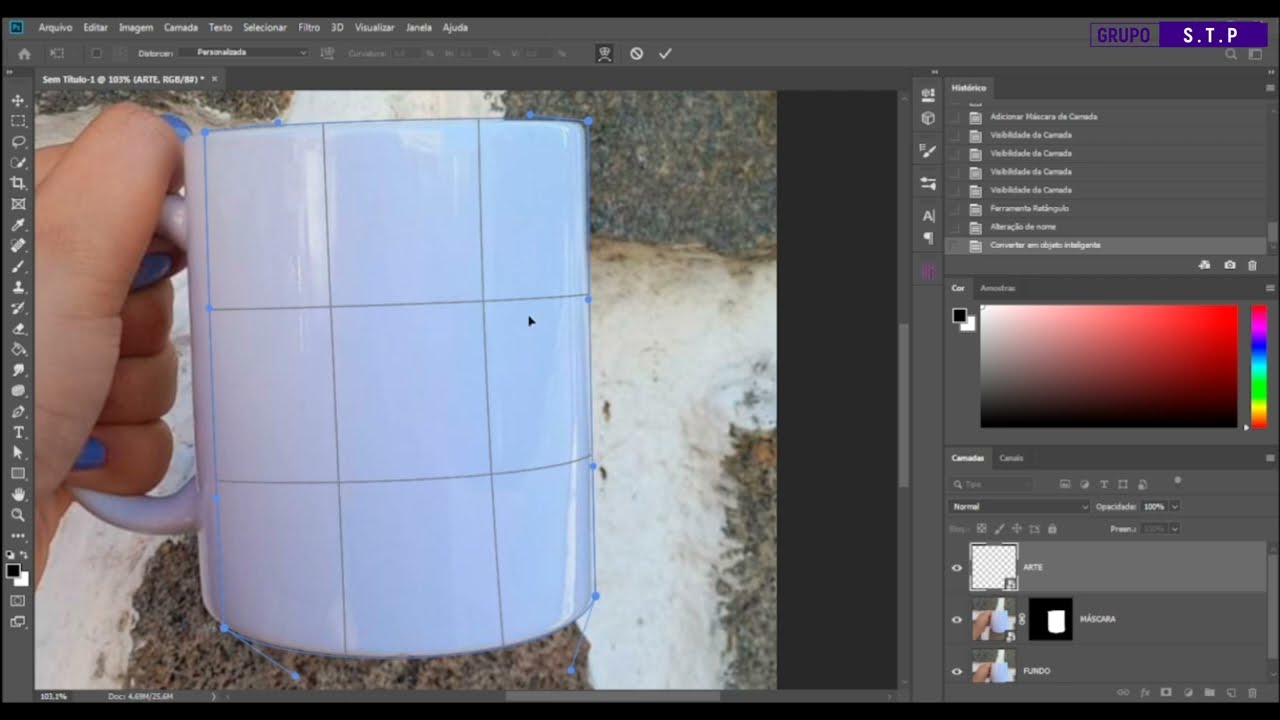
50% Então é só clicar e arrastar aí para aproximadamente 50% beleza em seguida vamos clicar na ferramenta de seleção aqui em cima vamos apertar o atalho control t para selecionar o nosso retângulo vamos aproximar das extremidades e ajustar aqui ter aqui a tecla control do mouse pressionada e vou clicar com o botão esquerdo do mouse aqui nesse ponto branco e aqui perceba que eu posso destorcer e arrastar para onde eu quiser e eu vou colocar exatamente aqui na marca do Outdoor e vou fazer isso dos quatro lados é só clicar no ponto branco e arrastar
para ajustar ele aqui um pouco mais para dentro isso vai deixar um aspecto ainda mais realista vou vir aqui do outro lado na parte de baixo vou fazer a mesma coisa e aqui na parte de cima sempre com a tecla control pressionada agora vou clicar aqui no Ok para finalizar vou apertar o atalho control z0 na tela vou vir aqui na opacidade e colocar novamente para 100% lembra que nós havíamos convertido isso aqui em um objeto inteligente nós fizemos isso antes de distorcer as formas justamente para quando dermos dois cliques aqui no retângulo e apertarem
Ok a forma ficar perfeita o retngulo que vamos colocar o nosso banner eu vou fechar aqui rapidamente e vou renomear essa camada dando dois cliques aqui e colocando a palavra design aqui eu também V fazer o seguinte vou clicar com o botão direito aqui em cima desse olho e v colocar aqui para cor amarela só para diferenciar da camada de baixo assim você sempre vai saber que vai dar dois cliques aqui no des e ele vai para tela de edição que é essa daqui em seguida eu vou colocar o meu banner aqui dentro para isso
eu posso simplesmente clicar na imagem que eu quero colocar aqui dentro no caso essa daqui Outdoor banner e vou arrastar aqui para dentro da Imagem e clicar aqui para confirmar beleza eu também poderia vir aqui em arquivo e colocar nessa opção colocar incorporado e trazer a minha imagem aqui depois eu vou apertar o atalho contrl t e vou ajustar aqui clicando Nas extremidades e esticando um pouco para preencher o objeto que eu criei depois que eu fizer isso eu vou apertar o atalho control s para salvar e ele vai jogar essa imagem para o meu
mockup então vou vir aqui no mockup agora e perceba que ele já está aqui mas aqui não está com os efeitos que eu quero colocar do Outdoor da parte de trás como nós vamos colocar esses efeitos aqui é bem simples e existe uma técnica para isso Então primeiramente eu vou vir aqui sobre a camada design vou selecioná-la e vou colocar aqui onde está normal para multiplicação perceba que aqui ele já colocou aí os efeitos com sombras e luzes e já ficou bem mais legal e com cara de mocap porém dá para ficar ainda melhor para
isso com essa camada selecionada eu vou vir aqui embaixo nessa aba FX que são os efeitos e vou colocar aqui nas opções de mesclagem aqui vai abrir essa tela eu vou chegar ela aqui para o lado para vocês verem e aqui nesses parâmetros aqui de baixo mesclar você vai vir aqui primeiramente no parâmetro de baixo vai pressionar a tecla Alt e mantê-la pressionada e vai afastar um pouquinho uma dessas partes aqui só manter a tecla Alt pressionada e arrastar para o lado perceba que aqu ele está colocando mais luz desse lado e está ficando mais
bacana eu também posso mexer nesse parâmetro de cima aqui se eu quiser colocar mais iluminação Eu vou deixar ele aqui cuidado para a imagem não ficar distorcida então você pode ir mexendo bom aqui eu vou colocar dessa forma e vou dar o OK arrastando a minha caixinha para cá e nosso mockup já está pronto então temos aqui a camada do mocap que é a camada design sempre que você der dois cliques você vai ser redirecionado para a tela de edição Então é só colocar aqui a imagem do seu mocap e em seguida apertar o atalho
CRL s para jogar a sua imagem aqui no mocap e Olha que bacana vou aproximar um pouco aqui com control mais e você consegue ver aqui que os detalhes Ficaram bem legais você tem aqui todos os detalhes de luz de sombra das Árvores a textura do papel e o seu design e tudo exclusivo Então você teria um mocap aí completamente criado por você para apresentar os seus projetos para os seus clientes sempre lembrando que você precisa salvar esse arquivo em PSD editável Então você vai vir aqui na aba arquivo clicar aqui em salvar ou salvar
como e vai colocar aí o nome no seu mocap para sempre que você procurar ele estiver lá para você apresentar os seus projetos então a agora que você já aprendeu mãos à obra e vamos comear a criar e incrementar os nossos projetos Muito obrigado a você que assistiu esse vídeo até aqui se você gostou desse conteúdo eu peço que você não se esç de deixar o seu like se inscrever aqui no canal para você receber mais vídeos como esse eu est deixando aqui nação algumas sugestões que podem ser do seu interesse então terminando aqui dá
uma conferida lá meu nome é wace Ferreira e eu estou aqui para te ajudar valeu [Música] n