fale inabaláveis Bora lá eu vou compartilhar com vocês aqui uma ferramenta que eu tenho utilizado para mensurar e acompanhar as minhas metas que é o click up tá e eu sugiro demais que vocês façam também e nessa aula eu vou mostrar para vocês passo a passo como que vocês podem né acessar e como é que vocês podem aí eh construir este clickup do zero Ok então o que que você vai fazer vai vir aqui em cima ó criar uma conta tá coloca o nome aí para vocês Tá eu vou vou clicar do zero aqui com
vocês ó vou pegar um e-mail meu eu já tenho algumas contas aqui eh feitas né mas eu vou fazer uma do zero para vocês aqui porque eu quero mostrar no passo a passo tá então você vai colocar aqui o seu e-mail e você vai colocar aqui uma senha ok aí no momento que você colocar sua senha ó ele vai pedir para você ele vai mandar lá por e-mail que você cadastrou um código de confirmação Tá eu já olhei o meu aqui vou até colocar aqui para vocês e aí ele aparece a tela ó eu vou
usar para uso pessoal né apenas eu aqui porque esta ferramenta ela é muito completa tá gente você pode usar para empresa para um monte de coisa aqui uso pessoal eh aqui como você ficou sabendo posso colocar aqui que quiser mecanismos aqui é importante tá eu não vou sincronizar nenhuma dessas ferramentas aqui então tá Por mais que eu uso TR note to não vou sincronizar nada a gente vai fazer do básico aqui então aqui você não coloca nada e coloca o próximo eí você vai dar um nome aqui pro seu espaço tá pro seu espaço de
trabalho vou deixar aqui Jorge tá terminar OK aí ele vai um espaço de trabalho do zero para você com Esta carinha aqui deste jeito aqui tá você vai clicar aqui ignora o vídeo tal se você quiser assistir fica à vontade o que que eu quero que você faça aqui pessoal ó então que eu quero que você faça tá bom ele tá criando um espaço aqui ó apaga tudo isso daqui vamos zerar Então você vai vir aqui ó tá vendo aqui desse lado ó xpace vem aqui nessas três bolinhas aqui ó e [Música] excluir aí você
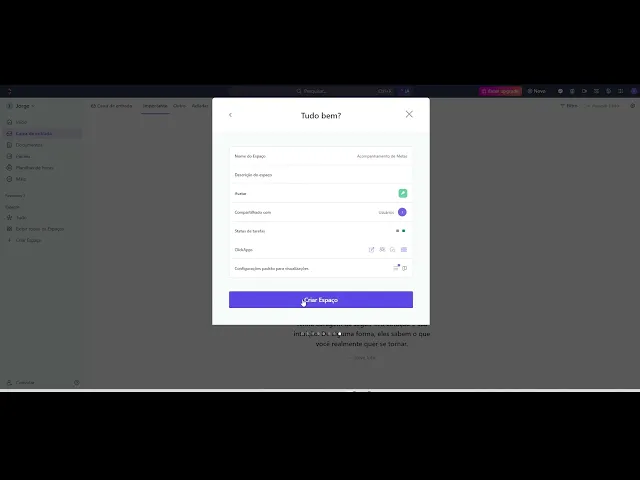
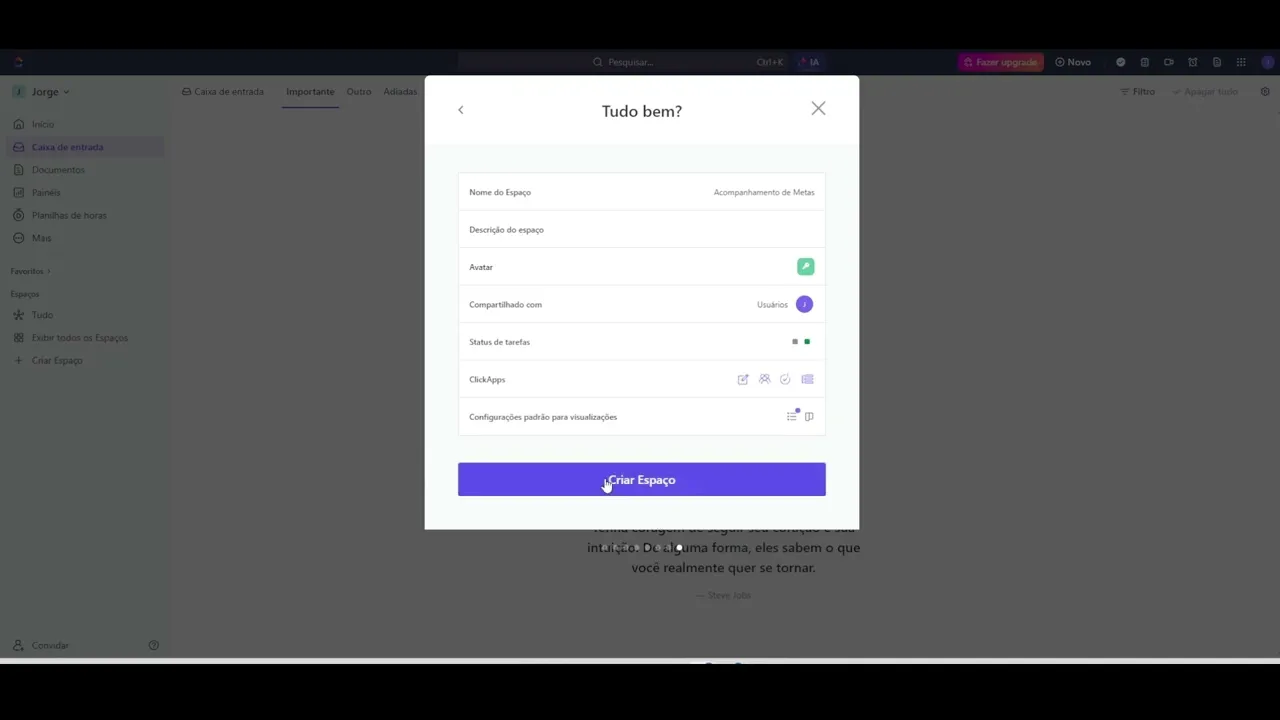
vai escrever ó o que você quer excluir team expace e excluir tá vendo limpou tudo aqui ó isso daqui né era os recentes mas não está então o que que você vai fazer tá limpo aqui a sua caixa tudo bonitinho tá tudo certinho aqui você vai clicar tá vendo a caixa de entrada tá zerada você vai vir aqui ó ó espaços tá vendo aqui e vai vir aqui nesse mais novo espaço Criar novo espaço e aqui no criar o novo espaço tá que que eu sugiro para você coloca aqui ó acompanhamento acompanhamento de metas acompanhamento
de metas é como eu coloco o meu aqui tá que é o que nós vamos fazer acompanhar as nossas metas aqui não precisa descrever nada coloca uma corzinha né eu coloco o verdinho do rotina na abalável Você pode procurar um emojinho aqui do jeito que você quiser e tal tal tal né enfim vou colocar um aqui ó um cadeadinho aqui tá pode pôr qualquer um que você quiser próximo beleza aqui pode colocar privado que só você que vai utilizar né você não vai compartilhar com ninguém e aqui você pode deixar desta maneira do jeito que
está Ok próximo aqui vamos lá aqui já é importante ó então ele tem algum algumas abinhas aqui que ele já vem configurado normalmente o que que nós vamos fazer aqui você vai tirar esse de prioridade tirar a bandeirinha da etiqueta múltiplos responsáveis rastreamento de tempo você vai deixar só Campo personalizados só deixa Campo personalizados e você vai entender por já já porque eu vou mostrar para você a Barrinha do Progresso ali tá então Campos personalizados próximo aqui aqui você não mexe né deixa em em formato de de de lista aqui quadros enfim revisar o espaço
Ok e você vai criar este espaço tá á maravilha olha aqui ó a nossa esquerda Nós criamos o espaço lá em cima tá vendo ó criamos o espaço ento de metas a hora que você cria esse espaço ó ele já vem com uma listinha aqui embaixo vem aqui ó e vamos renomear esta lista renomear ela e colocar aqui o ano ó 2024 né porque daí depois o que que você pode fazer conforme os anos é passando você só aumenta a lista aqui no no mesmo espaço você vai aumentando né 2024 25 26 Então olha lá
já apareceu aqui em cim tá vendo aqui ó 2024 então nós estamos no espaço acompanhamento de metas no ano na lista 224 ok ele já tem aqui ó esse pendente aqui já é algo que ele abre normal já é uma uma tarefa aqui né um espaço que ele abre normal você vai vir aqui também ó renomear e coloca aqui ó metas metas e também pode mudar a corzinha vou colocar o verdinho o mesmo verdinho lá que nós colocamos e eu vou colocar salvar aqui vou salvar sim ó lá ficou bonitinho tá vendo metas E aí
agora eu vou vir aqui ó onde ele já aparece tarefas nome é bem intuitivo ó tá vendo onde ela aparece tarefas nome eu já vou começar a colocar as minhas metas e v mostrar o meu tá vendo olha o meu fic aqui ó então eu já tenho aqui ó 90 lives no YouTube Eu já tenho um progresso né cinco edições da jornada despertar também ten um progresso e o resto eu ainda não comecei Ó coloquei algumas aqui que eu tô compartilhando com vocês eu quero que fique assim a de vocês entendeu então o que que
tá faltando a gente criar lá tá faltando a gente criar esta Barrinha do Progresso aqui e o checklist dentro dessa Barrinha que vai fazer com que você enxergue isso olha que maravilhoso que é né Olha que bacana que fica você olhando isso e mensurando as suas metas Então bora lá é essa que eu f que nós vamos fazer aqui tá como é que você vai fazer essa configuração PR aparecer tá vendo aqui não tá aparecendo a Barrinha do do Progresso você vai vir aqui ó do lado desse cadeadinho aqui ó do Cantinho esquerdo lado do
cadeadinho onde escrito acompanhamento de metas tem um cadeadinho Você vai clicar aqui ó configurações do espaço clica aqui clicou aqui vai aparecer ó vamos lá configurações do espaço clica de novo aqui aí você vai vir ó lembra lá Campos personalizados Campos personalizados pronto abriu isso aquii ó tá vendo Campos existentes aqui em cima de azul ó Criar novo Campo você vai vir aqui Criar novo Campo Aí lá embaixo ó ó Ó você vai encontrar aqui ó Progresso automático clica aqui ó tum Progresso automático nome do campo põe Progresso que é o jeito que vai aparecer
escrito para você lá a descrição não precisa tipo Progresso automático aqui é importante também ó rastrear a conclusão D aqui você vai tirar a subtarefa tirar comentários atribuídos e deixar só o checklist porque a Barrinha nossa ela vai crescer com conforme o checklist vai sendo preenchido então deixa aqui e aqui embaixo ó tarefas sem itens de ação você tem que selecionar algumas Coloca essa primeira ó exibir quando a tarefa estiver no status feito tá tem que selecionar tudo isqui senão ele não cria e você coloca aqui ó tum criar Ok criou Beleza já criamos lá
tá aqui ó Progresso legal agora o que que nós vamos fazer aqui Fecha aqui ó que que nós vamos fazer lembra já escrevemos as nossas metas aqui e tá desta maneira aqui a página para você tá suas metas aqui você vai vir aqui no cantinho direito ó onde tem o mais aqui tá vendo adicionar uma coluna clica no mais vai abrir esta página tem uma seta para voltar aqui onde tá escrito criar Campo Ó você vai clicar PR voltar e aí ó que tem tá vendo para você selecionar Progresso tá aqui embaixo ó nós vamos
selecionar Progresso só que você pode tirar ó nome do responsável data de vencimento que são coisas que já vem aqui tá você pode até deixar a data se você quiser colocar o prazo para determinar essa meta enfim você pode né data de conclusão Mas o que eu vou falar para você colocar aqui ó vai lá embaixo ó Nós criamos o progresso aqui ó Então você vai selecionar ó tá vendo que já apareceu e aí a você pode fechar aqui e já ficou daquela maneira percebe que a Barrinha tá pequena então o que que você pode
fazer ó vai clicando aqui ó você vai encontrar ó ó lá você pode aumentar ó trazer ela mais para cá e aument o tamanho dela lá já aumentei o máxximo do tamanho dela tá vendo aqui ó tá vendo você chegou nesta página aqui agora eu quero que você você vai encontrar lá para como é que preenche esta Barrinha Você vai clicar em cima aqui ó da sua meta dois cliques ele vai abrir essa página tá vendo aqui você vai vir aqui ó tem checklist é isso aqui que você vai preencher você não vai usar sub
tarefas checklist a vem aqui ó novo item no checklist a você coloca o que você quiser né r000 tal Clica outro ali ó dá enter 2000 enfim aí o que você quiser tá que é o seu checklist aí então cliquei beleza só para dar exemplo de para vocês ó já apareceu Ó zero de dois tá vendo Então não progrediu nada porque tem dois checklists e eu não fiz nada vamos supor que eu fui lá e consegui guardar r$ 1 1000 nesse caso aqui eu venho aqui abro ó dou um check no r$ 1 1000 hora
que eu fechar aqui ah lá a minha barra já ficou 50% tá vendo Então pessoal bacana tá bem simples aqui para vocês temi fazer um passo a passo se tiver dúvida faça a pergunta aqui eu vou ajudar vocês também mas utilizem essa ferramenta que é muito legal e ela é muito visual