Olá pessoal sejam bem-vindos a mais um vídeo aqui no nosso canal e nesse vídeo a gente vai mostrar como é que vocês podem só a partir do MD gerar todo o projeto do rack hms com toda a topologia pronta de forma automática sendo a necessidade de incorporar inserir os elementos manualmente tá antes de a gente começar essa vídeo aula vou pedir para vocês darem um like no canal aqui nesse vídeo também se inscreverem no nosso canal para ajudar na divulgação do conhecimento técnico científico para gestão de águas Ok então vamos lá direto aqui para o
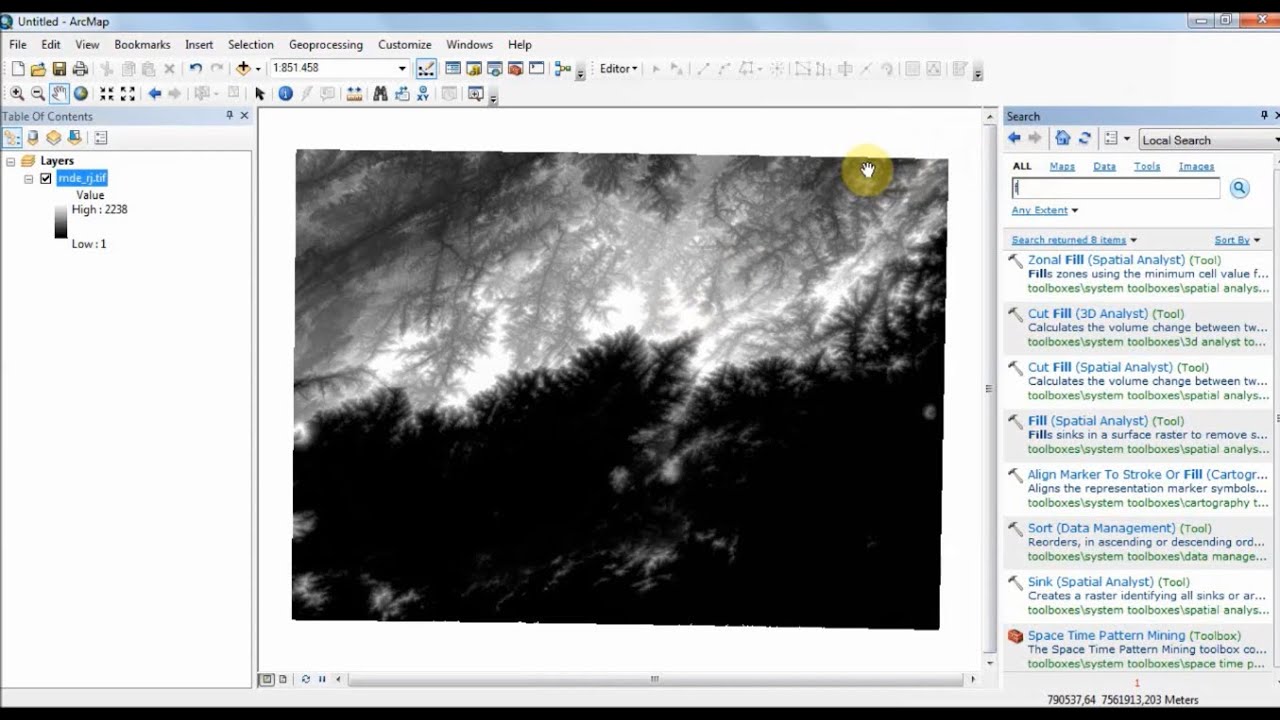
vídeo bom para fazer o nosso projeto do zero de forma automática a gente delimitar toda essa sub-bacias todos os elementos toda topologia do projeto de forma automática a gente vai usar para isso apenas o mnt ou seja o modelo numérico de terreno Ok esse modelo numérico terreno ele já precisa estar preparado certo eu já preparei esse modelo numérico da Bacia do Rio undaú usando o QG Vocês poderiam usar qualquer outra ferramenta já processamento Eu usei o qgis esse modelo medico ele precisa estar Geo referenciado certo o que é que a gente recomenda que que esse
arquivo rasta ele esteja já referenciado usando o sistema de coordenadas utm wgs certo no meu caso a bacia que eu vou trabalhar a bacia do Rio Mundaú e essa bacia tá entre a zona 2425 ela tá nessas zonas 2425 predominantemente mais na Zona 24 Sul então eu vou eu atribuir né o sistema de coordenadas do TM wgs 24 Sul para essa para esse arquivo para esse raster tá então a primeira coisa que a gente tem que fazer é criar um novo projeto então para isso a gente precisa selecionar a parte que eu vou salvar o
meu projeto O que é que eu recomendo pessoal colocar uma pasta mais perto da Raiz e o nome da pasta não tem acentos e espaços então eu selecionei aqui a pasta bacia Mundaú é que hms selecionar essa pasta e dentro dessa parte eu vou criar o projeto chamado Mundaú que é o nome da bacia que eu vou trabalhar certo então criado esse projeto primeiro a primeira coisa que a gente tem que fazer é criar o componente de bacia certo usando o gerenciador do modelo de modelo de bacia Então abre-se essa esse formulário a gente cria
um novo eu vou colocar o nome da minha bacia de modelo de bacia de Mundaú vou criar vocês observam que já o recarga MS já adicionou uma pastinha aqui modelos de bacia um da Uva clicar e ele abre essa janela em branco né uma área de trabalho em branco onde a partir daqui eu já poderia inserir todos os elementos de subir bacia de trecho de rio de ressuscitório aqui nesse nessa área Só que essa área não tá já referenciada essa seria a maneira comum tradicional de fazer onde esses elementos eles são inseridos a partir aqui
nessa barra de ferramenta Então eu tenho o elemento de Sub bacia de trecho de de reservatório de junção de diversão diversão né ou seja de fonte e de Sumidouro Então os elementos estão na barra de ferramentas e tradicionalmente a gente insere um por um e usando aqui clicando nesses botões e inserindo aqui na área de trabalho só que nesse projeto a gente vai criar esses elementos de forma automática Só usando o mnt então para isso a gente precisa antes de inserir o MT definir o sistema de coordenadas aqui na opção giz sistema de coordenadas ele
vai abrir essa janela a gente vai clicar aqui no botão pré definir vou selecionar a opção o TM você vai escolher a zona utm do seu local da sua bacia no meu caso aqui é a Zona 24 Sul Então vou selecionar aqui hemisfério sul zona 24 data um vertical wgs 84 seleciono configura aperta aqui no setting de configurar ele já tem o meu sistema de coordenadas certo então o próximo passo seria adicionar o mnt como é que ela adiciona o mnt vou vir aqui em componente componentes né de componentes no gerenciador de dados de terreno
eu vou nessa janela inserir um novo terreno Eu Vou Chamar esse terreno aqui de mnt dá um next próximo o nome do arquivo eu vou procurar esse mnt que já tá na pasta já preparei ele aqui ó na pasta mnt o nome desse arquivo é o MT utm 24 já tá no mesmo sistema de coordenadas que eu tô usando aqui no rec hms pessoal precisa ter essa compatibilidade é muito importante selecionei o mnt clico aqui no select finish unidade vertical em metros né Beleza finish então eu já tenho agora o meu mnt definido aqui muito
bem só que esse mnt ainda não tá definido para bacia para o modelo de bacia que é o mundo da lua Então vou vir aqui em Mundaú cliquei aqui em Mundaú deixou diminuir aqui a minha imagem e aqui no terreno dados dos reinos eu vou colocar o nosso mdt que a gente acabou de inserir mnt e vou salvar quando eu salvo o MT ele já aparece na de trabalho ele já bem completo ali na minha área de trabalho certo pessoal então tem essa facilidade né bem fácil seria uma mini ter e associar ele é o
modelo de bacia uma vez que você conseguiu fazer isso a gente vai só a fazer fazer o preparo orçamento para processamento inteiro né dos elementos baseados nesse mdt só um detalhe aqui nesse mdt pessoal o que é que eu fiz nele é importante que vocês tenham um recorte né do mdt da bacia esse recorte eu fiz baseado num polígono disponibilizado por um órgão Estadual quando ele tinha né a bacia os limites da Bacia do rumo da US só que esse limite foi digitalizado manualmente então tem uma precisão então o que que eu fiz eu fiz
um buffer de 2 Km no banco Foi para fora de 2 Km E usei esse polígono já é um buffer né dois quilômetros para recortar o mnt então você ter um recorte aqui ó do usando esse Buff esse polígono de buffer de 2 Km em relação ao polígono original que eu tinha da bacia é importante que as áreas de fora da bacia esteja valor de nodata ou seja não tem a valor nenhum certo se tiver zero ele vai considerar no preenchimento de falhas então é muito ruim isso Tenta colocar toda essa parte de fora como
não deita certo não deita é assim que a gente faz para facilitar o pré-processamento então na sequência a gente vai vir aqui em Giz e vai clicar aqui nessa opção de pré-proce simples né ou seja ele vai fazer o preenchimento de falhas pode preenchimento de depressão de depressões aqui não é MT então vou clicar aqui vai rapidamente fazer esse passo então todos esses pontinhos azuis foram pontos onde o requer MS ele fez o preenchimento de falhas do mnt para que o a minha rede drenagem ela ela achasse né aqui uma voz então ela sai isso
do ponto mais remoto e achasse aqui uma voz muito bem próximo passo então é fazer o pré-processamento da rede drenagem então vejam que já tô quase finalizando cliquei aqui ele já vai fazer o preprocessamento Esse passo pode demorar em função do tamanho da sua bacia a minha bacia tem em torno aqui de 4.000 km². o Pixel da célula é de 30 por 30 metros então tem muitos pixels Então esse passo pode demorar e esse passo ele é composto de três subpassos então ele vai aí gerar o arquivo de direção de fluxo o arquivo de fluxo
acumulado e vai fazer a identidade dos rios certo então são três rastros três passos para que ele faz nesse passo aí pronto ele já gerou três arquivos então ele coloca as três camadas a gente tá visualizando a última e se você der um zoom em uma região Você já vai começar a visualizar de forma primária né aqui a rede drenagem certo então eu vou o próximo passo é fazer a identidade dos rios Então eu preciso identificar os rios Então você vai vir aqui nessa opção x identify streams e vai definir uma área para começar o
rio qual é a área de drenagem que que começa né efetivamente o rio é bom quanto menor essa área maior número de bacias certo obviamente certo então quanto maior essa área menor vai ser o número de bacias Então esse número ele precisa ser ajustado para que você consiga para que você consiga varrer toda heterogeneidade espacial da bacia então isso vai depender de caso para caso se você quiser ter uma ter um refinamento maior né Com relação sub-bacias você vai diminuindo esse número se você quiser fazer uma aproximação mais grosseira você vai aumentando esse número eu
vou usar o número aqui de 100 quilômetros quadrados ou seja ele vai começar um rio quando a minha área de drenagem foi 100 km quadrados certo e aí ele vai gerar um número de sub-bacias aqui nesse projeto Então vou definir aqui sem dar um OK Pronto ele já definiu aqui os vídeos principais vou dar um zoom menos aqui ó e eu vou desativar também esses leis que estão eles estão aqui né atrás e eles podem ser desativados para desativar para a gente deixar eles invisível aqui no projeto a gente vai vir aqui envio né eu
vou só deixar os rios né identificados que foi o passo que a gente acabou de fazer e vou tirar aqui o flow acumulation Flow Direction simples location simio e vou deixar o terreno muito bem então já ficou mais limpo o meu projeto Vocês estão vendo aí os rios já foram identificados e agora a gente precisa definir onde é que a voz da bacia certo onde é que a Foz da bacia para ele fazer toda a delimitação automática dos elementos a gente já tá finalizando já então para definir isso eu vou eu vou adicionar um shapefile
aqui para eu ter noção mais ou menos onde é o resultado dessa bacia Então vou adicionar aqui um shape esse Shape é um shape de pontos né onde eu tenho a localização mais ou menos onde é que tá o isutório tá aqui nessa parte seleciono Vocês estão vendo aqui o pontinho azul eu vou dar um zoom ali vou Fechar essa janela vou dar um zoom e o resultado tá mais ou menos nessa região Então quer que eu tenho que fazer eu preciso definir o meu resultado computacional certo onde é que é o escritório computacional o
rack hms chama isso de break Point para inserir um Break Point Basta vir aqui nessa barra de ferramentas o Break Point e você vai clicar em cima do desses pixels né pode ser em qualquer um desses pixels aqui dos rios identificados então pode ser qualquer eu vou clicar mais ou menos aqui ó que é o ponto mais perto aqui do ponto verde onde eu tô onde tem Onde tá localizado né o resolve Vou Chamar esse cara aqui diz o o Break Point de exutório criar Ele criou aqui o resultado vocês estão vendo vou dar aqui
um zoom out né para ver toda a minha bacia e eu vou para o próximo passo próximo e último passo né que é delinear os elementos então vocês vão vir aqui em Giz delineate elements vocês vão colocar aqui nessa janela o prefixo da sua bacias eu vou colocar S os prefixos o prefixo dos rios vou colocar R vai ter também junções né inserir junções e o prefixo das junções vão ser j e eu vou converter Point obviamente também no elemento computacional ele vai converter para um uma um Sync né que seria o resultado então ele
tá fazendo tudo para relacionamento dos elementos agora baseado no nessas informações que a gente acabou de gerar nesses passos da opção aqui do menu giz tá então mais um pouco né vamos ver se ele vai conseguir fazer o processamento pronto Fantástico vocês estão vendo aí a gente conseguiu gerar de forma automática só baseado no mnt todos os elementos da topologia que a gente precisa para fazer uma simulação hidrológica para essa bacia é simplesmente fantástica essa ferramenta nova do hack hms porque antes antigamente tudo isso era feito na mão inserindo elemento por elemento eles todos eles
estão aqui ó seu expandir aqui o meu modelo de bacia todos eles estão aqui com as conexões com e outra também ó com informações também já que ele já trouxe de forma automática por exemplo a área dessa sub bacia aqui é um ele já trouxe de forma automática Ele já pegou essa informação desse polígono aqui ó que ele gerou automaticamente né esse polígono associado aí se elemento computacional do requer MS o assume bacia S1 Então isso é fantástico do ponto de vista de facilitar o pré-processamento de um projeto né de para a gente fazer uma
simulação hidrológica certo na bacia hidrográfica bom esse vídeo aqui eu vou ficar por aqui e no próximo vídeo eu vou mostrar para vocês como é que a gente pode obter informações dessa sub-bacias dos trechos de rios e definir toda parametrização desse projeto que eu vou precisar para fazer a simulação hidrológica chuva vazão ok a gente fica por aqui espero que vocês tenham gostado até o próximo vídeo