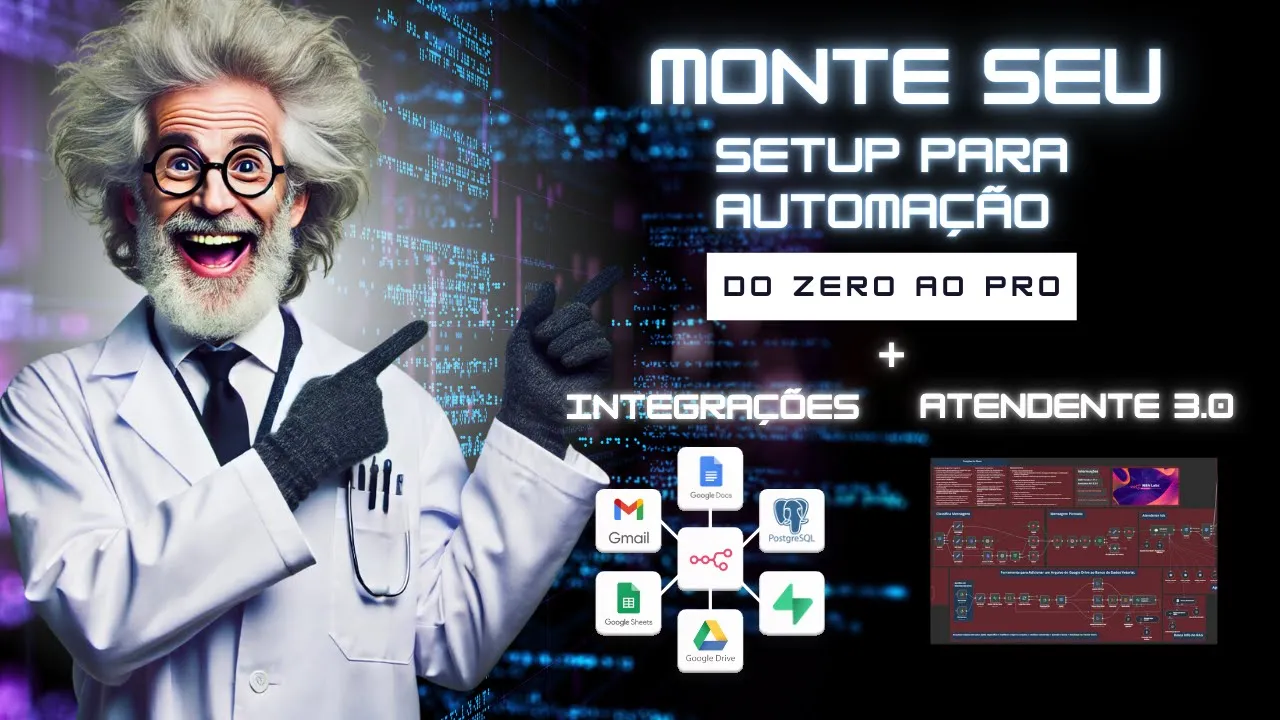
Fala pessoal tranquilo bom no vídeo de hoje como muitos pediram eu tô trazendo aqui para vocês um vídeo literalmente do zero de como que a gente consegue montar toda a nossa estrutura aqui pra gente est trabalhando com a os nossos fluxos né no nhn então aqui eu sempre recomendo a rosinger a rosinger é o que tem o melhor custo benefício tá lembrando que ela não é a mais barata Você consegue encontrar Algumas opções mais baratas tanto de domínio quanto de VPS só que é o melhor custo benefício né Por mais que seja um valor um
pouquinho mais alto do que as outras não foge muito ã você vai ter um suporte você vai ter algum lugar ali para você ah conseguir alguma ajuda caso você precise em relação à VPS tá então falando em custo benefício a hostinger x sai melhor Beleza então clicando aqui no link da descrição do vídeo que eu vou deixar vai Ter um link com o desconto para você ã adquirir a sua o seu domínio a sua hospedagem tá e PR VPS também então vai clicar no link aqui da descrição e a gente vai vir aqui para esse
para essa tela tá onde vai aparecer essa tela aqui para vocês então a gente vai escolher aqui um período de 12 meses eu já tô logado aqui na minha conta é só você logar na sua então a gente vai dar um continuar aqui então ele vai aparecer aqui vamos Colocar o colocar aqui o meu número do WhatsApp aqui no endereço vou colocar meu endereço dá um continuar Beleza então a gente vai colocar aqui no [Música] cartão vou colocar os meus dados aqui então aqui os os os dados do meu cartão né a gente vai manter
aqui uma parcela então ele vai fazer essa cobrança aqui de R 14390 Vou colocar aqui o meu CPF pagar agora São Paulo aqui então a gente tá pagando aqui pelo pela nossa hospedagem tá pelo nosso domínio aí Ah o domínio nesse plano aqui o domínio ele já é gratuito Então pessoal aqui vamos fazer a configuração tá eu o meu negócio V até um pular aqui a gente não vai usar isso aqui agora tá e a gente vai criar um Site P vazio vamos lá aqui a gente vai escolher o nosso o o nosso domínio tá
como a gente escolheu o nosso aquele plano lá a gente vai ter um domínio grátis Tá disponível Então vamos colocar aqui NN laabs youtube.com.br vamos ver se está [Música] disponível tá disponível Maravilha perfeito então próxima para fazer o registro a gente vai colocar aqui de empresa A gente vai colocar os nossos dados aqui então pessoal aqui com tudo preenchido a gente vai em aqui nesse concluir aqui tá Então a gente vai colocar o nosso CNPJ aqui agora e concluir registro Beleza então simples simples e barato tá lembrando que aquele valor lá é pr Se não
me engano 24 meses né ele vai fazer a cobrança do cartão do valor total ó então aqui no caso ele já Debitou do meu cartão aqui 14390 esse valor aqui que você vai gastar por 2 anos de domínio Brasil vai iniciar a configuração então Maravilha já já temos o nosso domínio aqui tá então o nosso domínio ele é n8n Labs YouTube né w yt.com.br Beleza então maravilha aqui já tá Prontinho aqui já tá certo agora vamos paraa Nossa VPS então a gente vem aqui em menu Principal VPS e vamos ah configurar a nossa VPS tá
pessoal para que vocês entendam O que que é uma VPS tá uma VPS é um computador na nuvem né em Cloud Ah que a gente vai comprar aqui agora e a rosinger ela vai pegar vai plugar esse PC esse computador na tomada e vai deixar pra gente 24 horas por dia funcionando basicamente é isso tá então você vai ter como se fosse um computador Lá um sistema operacional rodando 24 horas por dia para você sem qued Isso é uma VPS Tá então vamos vamos configurar aqui tá é interessante a gente PR atenção aqui nessa parte
são Pontos importantes tá então aqui a gente vai pode manter o Brasil mesmo o bunto é um sistema operacional Linux né Então essa aqui é a versão a versão dele é 24.04 não vamos utilizar essa aqui vamos utilizar a 20.04 próximo Essa senha aqui é muito importante tá então você vai colocar uma senha aí você vai salvar essa senha Vamos colocar aqui ó [Música] hã Vou colocar aqui aula YouTube 1 2 3 ponto então aula YouTube 1 2 3 pon eu vou vir aqui no meu bloco de notas e eu vou salvar senha not essa
aqui é a senha tá todo o passo A passo desse desse dessa aula aqui galera vamos sempre ser o mais organizados possíveis tá Eh vamos sempre tenta sempre manter essa organização de você conseguir gravar as suas senhas gravar as informações que são recebidas vamos sempre deixar emum documento ã com todos os dados importantes porque a gente vai precisar utilizar isso aqui lá na frente e você vai ver o porquê beleza Então vamos lá já coloquei a senha aqui e vou dar um Próximo e aqui agora a gente vai escolher ã a gente vai escolher qual
que vai ser a nossa kvm tá qual que vai ser a nossa VPS então aqui vamos utilizar essa daqui mais baratinha mesmo como eu falei para vocês a gente vai instalar o tri fic o piner n8n super base e Evolution Aliás o super base A gente nem vai precisar usar que a gente vai utilizar ele na Cloud tá mas a gente vai precisar da Evo assim e Essa k vm1 aqui é a que a a gente mais usa para esses testes aqui e lembrando também que a recomendação de a cada cliente você ter uma configuração
dessa separado para cada um é muito importante tá você não quer que tenha nenhum cruzamento de dados e nenhum problema maior tá então sempre faz esse passo a passo aqui se for uma operação mais ã mais concisa né Se for uma operação pequena você pode sem problema algum utilizar a k vm1 aqui da rosinger tá Então a gente vai selecionar ã eu vou pegar só um mês só já tenho o meu cartão aqui ele vai me cobrar R 34,90 concluir o pagamento pagamento realizado com sucesso isso perfeito então aqui ele vai configurar Nossa VPS e
assim que terminar a configuração a gente volta aqui vou acelerar o vídeo para vocês não perder muito tempo beleza maravilha então aqui ele já fez a Nossa configuração Tá o que que a gente vai precisar fazer aqui agora vamos pegar esse código aqui do IP Já copiou é o IP que a gente vai utilizar tá então o nosso IP Opa é esse aqui e vamos lá gerenciar Nossa VPS tá então parafins pessoais ã aplicativo para computador ou telefones salvar então maravilha aqui a nossa VPS está prontíssima para uso tá como que a gente vai fazer
agora então Aqui a gente já deixou anotado o nossa a nossa senha tá a nossa da nossa VPS e o nosso IP para conseguir acessar essa VPS então pra gente acessar essa VPS a gente vai vir aqui no Google e vai procurar pro bit Vis tá você vai pode pode clicar nesse primeiro link aqui ó no bit vis fazer o download dele e assim que você finalizar o download você vai encontrar ah algo como isso aqui Ó tá você vai encontrar essa tela aqui então pausa o vídeo aí faz o download abre chega Nessa tela
aqui e dá play novamente pra gente fazer junto tá essa parte aqui beleza então tá então você já chegou nessa parte a gente vai vir aqui no nosso bloco de notas vai copiar esse IP aqui vai colar aqui em host e vai dar um log in Então a gente vai aceitar e salvar e aqui ele vai pedir a senha a senha é Essa daqui Beleza dá um ok ele vai carregar ele vai conectar e ele vai abrir uma nova opção aqui ó New terminal console tá então maravilha então a gente vai clicar aqui ah galera
interessante do bit o seguinte você aqui dentro CRL c e cont CRL V funciona da seguinte forma se eu selecionar esse texto aqui ele já vai mandar pro meu Crol C E aí eu posso vir aqui e dar um cont Crol V ele tá aqui ó tá vendo se eu der um control Vamos colocar aqui a n nhn Labs vou dar um cont contrl a cont CRL C eu vou vir aqui no bit eu vou clicar dar um clique com o botão direito do mouse e ele já vem e já cola aqui tá Então é
assim o funcionamento de copia e cola dentro do bitvise que a gente vai a gente vai utilizar aí em alguns momentos Beleza então a gente vai vir aqui vai pesquisar por Audio Design ó pode vir nesse primeiro link eu Vou deixar também o link aqui na descrição tá então pode ficar tranquilo copiar código do setup então dá um clique aqui ele já vai copiar vem aqui no bit vis Clica com o botão direito automaticamente já vem para cá e é só dar um enter também ele vai carregar aqui rapidinho então lá ao digitar o y
Você aceita e concorda com as orientações passadas acima concordo Então pessoal esse aqui é o Nosso é o Nossa nosso painel de instalação das Ferramentas do setup eu sempre utilizei esse daqui nunca tive problema nenhum eu vejo que a galera Às vezes tem algumas dificuldades mas ele é bem tranquilo então você vai vir aqui a gente vai precisar instalar o TR porer tá vamos instalar o n8n vamos instalar a Evolution evolu Evolution número tá e se você Quiser instalar mais algum outra alguma outra ferramenta daqui você pode ficar à vontade né é bem fácil aí
é só você seguir ã esse esse a mesma instrução aqui para você instalar os os aplicativos aqui as ferramentas para você instalar Qualquer uma outra como base Roll que é um banco de dados né ã enfim fica o seu critério tá então primeiro aqui a gente vai instalar outra fic op pertain então digitei 01 lá e aqui ele vai me pedir um domínio pro Painer tá o nosso domínio aqui vamos voltar aqui em menu principal ó esse aqui é o nosso domínio tá esse aqui é o nosso domínio N8 laabs Ah yt.com.br então a gente
vai vir aqui e vou colocar aqui ó piner pon n8n Labs com.br aqui você vai colocar o seu tá o seu domínio aqui piner pon o seu domínio e Dá um enter tá então aqui admin vai ser o usuário que a gente vai ã utilizar como administrador pode manter o Admin agora aqui a gente vai colocar a nossa senha então eu vou colocar a mesma senha do do nosso bloco de notas aqui ó Então vou dar um Ctrl C aqui clicar com o direito Dá um enter ó sem válida corrig os seguinte problemas falta pelo
menos um caracter especial e contém caracteres especiais Não permitidos sem problema então vamos colocar aqui ó aula YouTube 13 @ Então como a gente vai manter essa essa organização a gente vai colocar aqui ó ah painer painer P Agent laabs youtube.com.br login admin senha aula YouTube 13 @ então escolha o nome pro seu servidor aqui a gente vai colocar nhn Labs YouTube tá aqui você pode colocar o Seu da forma que você quiser e essa aqui será paraa Nossa Rede interna tá então nhn laabs YouTube net tá Digite o endereço e-mail válido vamos lá vamos
colocar Labs youube @gmail.com então aí aqui ele dá pra gente verificar as nossas informações né então esse aqui vai ser o link de acesso ao painer é painer psod domino.com.br admin a senha doer o nome do Servidor a rede interna e o e-mail tá antes da Gente dar um sim aqui para ele começar a fazer a configuração a gente precisa fazer uma coisa muito importante lá no nosso domínio Então a gente vai vir aqui em domínio meus domínios gerenciar DNS barners e aqui é o seguinte aqui são todos os apontamentos do nosso domínio tá então
o que que a gente vai começar aqui ó aqui a gente vai colocar painer é o que é o primeiro que a gente Vai instalar e ele vai apontar aqui pro nosso IP certo então a gente colocou lá painer P nhn laabs yt.com.br no caso é o seu domínio mas ele é ele é para onde vai fazer o apontamento desse da página doer pra gente conseguir acessar tá então a gente vai vir aqui adicionar registro então novo registro porer o conteúdo e esse aqui é o tempo né de conexão então Confirmar ele já registrou o
DNS de forma correta agora a gente vai vir aqui ó DNS checker clica nesse link aqui e vamos lá pornlabs youtube.com.br D um é por isso que eu gosto muito da hostinger tá geralmente em outras outros servidores eles demoram um pouco para fazer o apontamento correto Mas como ele deu esse check ele já tá tudo certo então feito isso Tá ó feito isso aqui a gente já pode vir aqui no nosso bit e um enter vaier são do trif do painer que são essenciais pra gente fazer toda a gestão dos das nossas stacks né das
nossas ferramentas beleza enquanto ele carrega aí eu já volto aqui [Música] vamos é normal tá pessoal ele ele dá essa demora um pouquinho mesmo é normal mas aí ele tá fazendo toda a instalação e configuração ah dessas duas Ferramentas que são essenciais pro pro nosso setup funcionar Tá e para explicar aqui para vocês por que eu antes da gente dá o sim né para ele começar a fazer a instalação e configuração do painer porque que eu fui lá e a fiz o apontamento primeiro exatamente por causa disso daqui ó ah ele espera o portainer est
estar online para ele continuar Então se a gente não tivesse feito isso aí ele ia dar erro aqui até a gente fazer esse apontamento Então a conta de administrador foi criada e ele vai gerar aqui o nosso primeiro token pra gente fazer o nosso primeiro acesso ao perer maravilha então ó guarde todos os dados abaixos tal então a gente tem aqui a gente vai salvar isso aqui de novo Não façam isso que eu acabei de fazer tá bom pessoal aqui então Eh eu acabei dando um um clique falso aqui com o botão direito e ele
colou à o que o painer tinha me dito né Vocês podem voltar aí no vídeo E aí eu tive que fechar abrir aqui o bitv novamente clicar no terminal copiei aqui o link o link de acesso da Orion colei Ele me trouxe aqui para essa parte de novo continuado aqui não tem problema algum tá então a gente já fez lá então vamos lá piner pnn laabs youtube.com.br Então pessoal chegando Nessa tela aqui com os dados que a gente havia salvo aqui ó né o nosso porer pnn laabs youtube.com.br esse aqui é o nosso login essa
aqui é a nossa senha então então admin a sen eu vou até tirar aqui o r password Vou colocar aqui ó a ao YouTube 1 23 @ se você tentar copiar e colar aqui ele vai dar faila na autorização tá então digita mesmo que aí ele vai então não preciso salvar então esse Aqui é o nosso portainer tá é aqui que a gente vai fazer as configurações de instalação de todos as nossas stacks tá então beleza então aqui a gente já tem as duas stacks instaladas que uma é a do painer e a outra é
do trif perfeito legal isso aqui é o que a gente precisava agora a gente vai instalar a nossa ferramenta principal né que é o NN Tá então vamos lá colocar aqui 06 Digite o domínio para o ntn Vamos colocar aqui ntn pnh laabs yt.com.br dig o domínio para web Hook tá então a gente vai colocar aqui webhook nhn laabs yt.com.br digite o e-mail smtp para o acesso Então vamos colocar aqui ntn laabs @gmail.com aqui ele vai pedir novamente é a mesma Coisa e aqui ele vai pedir para você a senha do smtp do seu e-mail
vamos entrar aqui em google.com.br ele já tá logado na nossa conta gerenciar a sua conta Google tá aqui você vai digitar aqui no campo de pesquisa você vai digitar apps ele vai aparecer aqui ó senhas de apps tá aqui ele vai dá para você criar o nome de um app então eu vou eu já tenho criado aqui acabei de criar aqui né você vai poder vamos ater apagar aqui vamos Colocar aqui ó nhn Labs YouTube e criar beleza ele vai criar essa senha essa senha aqui é a sua senha smtp isso aqui é muito importante
tá então como é um dado importante a gente vai vir aqui no nosso bloco de notas e vai deixar salvo Beleza então sendo essa aqui nossa senha tá no control c vamos voltar aqui no nosso painel do bit vis aqui e vamos clicar com o botão direito clicou com o botão direito melhor não apaga tudo e em vez De a gente copiar e colar não pode ter espaço a gente vai digitar então ah NS LN k o GC pq aq e Dá um enter tá Digite o host smtp e do e-mail então aqui é smtp.gmail.com
beleza e a porta 587 essa aqui é a porta que a gente vai utilizar tá as informações estão corretas sim Dá um enter E aí ele vai começar a instalação do da nossa stack do ntn lá Dentro do nosso porer tá vendo Então aqui ele já pegou os nossos dados do porer Ó nosso token e já tá instalando lá aqui pra gente aqui ó a gente vai dar um F5 então ele já instalou o post tá post é interessante é muito bom porque ele já vem dentro da stack do nosso ntn tá então a gente
já tem aqui forma instalada tanto o postgress quanto o Reds tá o Reds ele é um banco de memória temporário Então Você vai utilizar muito Reds para você fazer ã envio de atendimento do bot para um atendente humano né o atendente humano ele vai ele vai e entrar em Ação a gente precisa colocar ali no nosso Reds ali para ele entender que ele que é o atendente humano que está tomando conta para o tanto o bote quanto a atendente não mandar a mensagem tá a gente vai utilizar o Reds para fazer a concatenação de mensagens
onde a gente Vai agrupar as mensagens em uma só para nossa atendente lidar com essas informações tá e o postgis o postgis ele é um banco de dados mais parrudo que ele vai aguentar bastante informação ali tá é onde a gente vai concentrar a memória do nosso agente o histórico de conversas aonde vai ficar os os dados do nosso reg Então a gente vai utilizar toda a estrutura melhor possível pra gente ter um desempenho muito forte dentro da ferramenta Tá bom então aqui Ele já fez o Deploy da stack do ntn do Reds do postgis
então ele já instalou a essas três ferramentas dentro do nosso painer tá F5 aqui então porer post Reds e o tri fic Legal vamos só esperar ele terminar de fazer a instalação pra gente partir pro próximo passo aqui como a gente havia aqui feito o o registro né da nossa fazer o apontamento pro porer a gente vai fazer o mesmo pro nosso nhn então nhn aqui pode manter o mesmo IP que é o IP da Nossa VPS adicionar registro então a gente fez o porer fizemos do ntn e também tem que fazer do web Hook
do ntn tá é onde vocês vão colocar isso aqui em ambiente de produção e eu vou mostrar PR vocês mais tarde então adicionar o registro também então ó ele já criou aqui vou sem errar agora sem clicar com o botão direito nenhum control nada eu vou vir aqui e vou salvar o nosso bloco de notas Tá então salvando aqui o nosso bloco de notas Então esse aqui é o nosso nhn copiar colar Dá um enter aqui geralmente ele aparece isso aqui mas é só no nos primeiros acessos depois ele já ã fica ele ele não
dá mais essa mensagem de não seguro então você pode vir aqui em avançadas ir para o n8n e aqui a gente vai fazer o nosso cadastro tá então vou colocar aqui n n laabs YouTube @gmail.com colocar aqui vamos em vez de colocar meu nome Vamos colocar aqui ó NN laabs password qualquer um a sua Ah sua escolha Então a gente vai clicar aqui em precisa tá vamos manter aqui um next aqui aqui a gente coloca qualquer informação que não é muito vai levar em consideração aqui tá uma parte importante galera que é o Seguinte que
a gente vai pedir pro pro NN mandar pra gente uma license Key que seria uma chave de ativação tá da licença com co com dentro algumas funções pagas a gente vai ter aqui no nosso na nossa VPS tá então a gente vai pedir mandar pra gente aqui uma fre Key Se você ainda não tiver feito esse passo a passo aqui se você não tiver feito esse procedimento quando você instalou você vai fazer o seguinte vou te mostrar também então a gente vai mandar aqui ó S Free license Key e ele já mandou aqui no meu
e-mail vamos vir aqui Gmail ó e ele mandou aqui ó Então essa aqui é a nossa license copiar eu vou vir aqui em settings configurações e vou clicar aqui em enter activation aqui colar e Maravilha Pronto agora o nosso ntn ele tem funções ã pagas tá aqui no nosso na nossa VPS ã então beleza então aqui a gente já Fez todo o nosso setup tá do ntn então o que que a gente vai precisar instalar aqui ainda ó vamos dar um IMP aqui para ele voltar pro nosso menu e agora a gente vai instalar a
Evo tá a Evo é o TR vou dar um enter então aqui ele pede api design então aqui a gente vai colocar Evolution n8n laabs youtube.com.br então Evolution pon o meu domínio e um enter as as respostas estão corretas estão corretas só que que tá Faltando aqui a gente vem aqui fazer o apontamento também então a gente vem aqui Evolution e adiciona o registro tá adicionou o registro ele vai fazer a o Deploy da stack ele vai fazer a instalação né da stack do Evolution pra gente conseguir utilizar aqui é normal ele pode dar isso
daí mesmo tá E só enquanto ele tá carregando lá eu já vou passar para cá o nosso fluxo né já vamos colocar aqui a nossa ises Aqui [Música] Então essa aqui é a nossa is essa aqui é Nossa is 2.0 pessoal tá tá pedindo bastante aí logo a a 3.0 Calma galera tá ficando pronto e tô desenvolvendo aqui então é só a gente aguardar mais um pouquinho aí que logo logo eu Libero para vocês a o fluxo né então aqui vamos lá ó então aqui ele Já terminou a instalação Vamos só selecionar ele já vai
copiar no nosso control c bloco de notas e aqui então estão essas informações aqui a Evolution também então pra gente acessar a nossa Evo a gente vem aqui copia Cola Dá um enter ah coloque as suas credenciais para continuar a PK Global Olha que legal a gente tem aqui ó Global pique copiar colar login Perfeito ISS aqui então é o nosso dashboard aí da da nossa Evolution tá então Aqui é onde nós vamos cadastrar os nossos números para conseguir utilizar ele dentro do nhn legal antes de mais nada Vamos fazer algumas configurações aqui primeiro a
gente vai integrar as ferramentas aqui pra gente conseguir fazer o nosso fluxo funcionar Tá então eu vou fazer a integração de cada ferramenta do zero com vocês vamos começar aqui pelo Supabase como tá aqui no início do fluxo vamos começar pelo supabase então supabase clica nesse primeiro link comece o seu projeto e aqui a gente vai colocar o nosso e-mail ã precisa fazer a criar a conta primeiro né então a gente coloca o nosso e-mail aqui ó ele já gerou essa senha vamos utilizar essa senha mesmo vamos utilizar aqui então Vamos colocar aqui supabase login
é o nosso E-mail e a senha é essa daqui sign up Vamos criar a conta ele me mandou um e-mail aqui para eu confirmar o registro da conta confirmo e Maravilha tá aqui ó nossa conta tá criada Ah aqui eu vou colocar n8n Labs aula tipo de organização pessoal plano gratuito criar [Música] Organização ã vamos lá vamos colocar o projeto Vamos colocar aula YouTube e aqui na senha da do banco de dados a gente vai colocar também vamos colocar aqui ó aula YouTube 13 @ então aula youube 13 @ V copiar e vamos copiar aqui
como a nossa senha do banco de dados ess aqui sendo nosso banco de dados tá é diferente a gente da nossa Senha de login para acessar o sup base que é onde está o nosso banco de dados tá então esse e-mail aqui é o e-mail de login senha para você acessar a plataforma base e essa daqui a sen do nosso banco de dados beleza na verdade eu vou fazer o seguinte eu vou mudar essa senha aqui eu vou colocar sem letra maiúscula tá então aula aula YouTube 1 2 3 @ Eu só tirei o maiúsculo
porque às vezes Pode dar algum tipo de problema algum bugzinho aí a gente não quer isso né Então aul youtube3 @ tá aqui você vai colocar Brasil sof América São Paulo né na verdade e criar um novo projeto tá então criamos um novo projeto esse aqui é a nossa é o nosso banco de dados do supabase tá aqui ele demora um pouquinho ó pode ver que ele tá fazendo a a configuração ainda desse projeto desse banco de dados Tá mas a gente já Vai partir aqui nosso fluxo aqui pessoal enquanto carregava eu coloquei aqui em
vez de utilizar para mostrar para vocês esse aqui é a nossa versão 2.0 da Isis não vamos US ela não vamos usar a 3.0 logo né já que é pra gente fazer o vídeo aqui vamos mostrar logo a versão 3.0 aí que pessoal tá aguardando aí por ela então ó como vocês podem ver esse aqui é o nosso fluxo foi adicionado Bastante coisa aqui tá ainda não finalizei ainda mas tá aqui algumas funções importantes tá como eu comecei aqui pelo sup base aqui eu coloquei aqui a pausa para atendimento humano vamos vir aqui no suase
selecionar credencial criar nova credencial ele vai pedir o host e o service ho Secret aonde é isso daqui você vai vir aqui ó ele ainda tá tá quase finalizando tá ele tá carregando aqui ainda então aqui ó aqui a gente tem O projeto URL tá a gente vai vir aqui copiar tá ess essa URL aqui ele vai copiar aqui só clicar no botão a gente vai vir aqui no aí aqui a gente vai clicar aqui em host a gente vai dar um cont contrl V aqui tá Agora ele pede o service holy Secret essa informação
que tá aqui embaixo ó service ho Secret review Então a gente vai clicar aqui para aparecer o a senha né copiar também voltar aqui no nosso ntn e cont control V Vamos dar um save e Conexão testada com sucesso perfeito então supabase está configurado beleza vamos até colocar aqui o nome aqui n8n Labs YouTube então o aqui na verdade eu configurei renomeei o nó né não Reni a conta então vem aqui em supabase account n8n Labs YouTube N8n Labs YouTube save e Maravilha tá agora nós vamos configurar o nosso Red vamos vir aqui dar um
double cli nele selecionar credencial e ele vai abrir essa tela aqui pra gente então a gente vai vir aqui Vamos abrir o Google redis pode clicar nesse primeiro link try né você vai criar sua conta aqui Então eu vou entrar com a conta do e-mail que eu acabei de criar ele vai pedir para fazer o login continuar [Música] E aí ã a gente vai configurar aqui né então pode manter essa essa Cloud aqui da da Amazon tá não tem problema nenhum vamos manter aqui do Estados Unidos também que vai ser a região e get started
vamos começar a fazer a nossa Pegar os dados pra gente fazer a integração com ntn tá então beleza ó s b de dados vai ficar pronto em alguns segundo el tá aqui só terminando de carregar o o end Point dele pra gente utilizar ó pronto então esse aqui é o nosso público endp Então a gente vai copiar até aqui até o pon com cont control c volta aqui local host Vamos dar um control V tá a porta 17 744 cont contrl ctrl v beleza ã deixa eu ver aqui e aqui a gente vai abaixar aqui
ó vai descer aqui desce desce vai ter aqui ó Security é onde vai ter a senha Então a gente vai revelar a senha copiar botar no nosso ntn password cont control V save salvou É isso aí então aqui tá configurado certinho então mais uma Ferramenta configurada com sucesso beleza vamos fazer a parte aqui do post agora tá a gente vai vir aqui no supabase vai clicar aqui em Connect tem aqui o transaction poer vamos ver os parâmetros e tá aqui as informações que a gente vai precisar Tá bom então ó host já copia aqui vamos
clicar aqui silenciar credencial criar nova credencial então o host a gente acabou de copiar estamos Colando aqui Database é post pode manter o usuário é esse daqui ó Então a gente vai só clicar aqui nesse Icone Zinho aqui do lado vamos colar tá a porta 6543 a gente não precisa colocar aqui Precisa sim 6543 e password foi o que a gente colocou aqui atrás olha lembra que a gente tinha feito aqui ó sua senha do banco de dados então dá um cont control Ctrl v dá save e ele já está funcionando todos os nossos nós
eds sup base posters e por enquanto é só né Mas vamos lá então só pra gente fazer um teste vamos tentar criar uma tabela de dados com o nome cliente ele não rodou porque a gente não instalou ainda os nós da Evo então eu vou apagar aqui se você tiver começado agora literalmente agora e você tá começando a fazer essa instalação aqui esses nós eles também vão vir assim Para você e vai dar erro para você também tá mas não tem problema nenhum Beleza a gente vai configurar aqui tudo Tá então vamos dar um save
aqui vamos ver se eu consigo agora criar uma tabela de dados lá ó ele já criou uma tabela tá o que eu deixei esses botões aqui pessoal para facilitar para vocês tá se você tá tendo o primeiro contato com o nosso fluxo não conhece ainda como que funciona post GR como que funciona hã como como funciona dentro de cada fluxo Eu deixei aqui já de forma mastigada para vocês tá eh basicamente o nosso fluxo aqui ele consulta um reg uma base de dados vetorial então para você fazer essa consulta você precisa ter algumas tabelas criadas
tá o nosso fluxo também ele faz o registro do cliente no banco de dados Então a gente vai precisar também ter uma tabela com esses com os dados do cliente então aqui ó cria tabela dados cliente se você vir aqui em table editor A gente já vai ver ó já foi criado aqui dados underline cliente da forma correta para receber os dados corretos tá bem Tranquilo então da mesma forma que a gente precisa criar essa tabela de dados clientes a gente vai precisar criar a tabela documentos também então a gente vem aqui dá um play
ó ele não vai dar tipo vetor não existe então o que que a gente precisa fazer fazer a instalação do código para Vetor pra tabela receber esses dados em vetor tá a gente vai criar aqui ess ainda não dá deixa eu pegar aqui eu já aproveito e já coloco aqui para vocês também tá então o que que a gente vai fazer aqui a gente precisa fazer o tipo de tabela vetor existir né então a gente vai só pra gente já deixar aqui na nossa tabela também vamos criar aqui o l post ele vai receber ele
vai uma execução de sk skl Car dentro lá do nosso base então aqui a gente pode Colocar Create extension Vector Beleza a gente vai testar então ele confirmou então agora sim a gente consegue criar uma tabela e criar a função para ele fazer a pesquisa então a gente vai criar a tabela ele já criou a tabela e vai criar para fazer a pesquisa também então aqui a gente já fez tudo o que a gente precisava Tá se você entrar aqui você vai conseguir ver que a gente já tem as duas tabelas de documento e cliente
a documento ela já tá para receber vetor aqui nober tá então tá tudo pronto né Essa questão de banco de dados está correta e pronta para uso tá que que a gente precisa config aqui agora a gente já configurou vamos configurar aqui o da Open agora né que vai ser a nossa a nossa Inteligência Artificial Então a gente vai vir aqui Open plataform lembrando pessoal uma questão muito importante aqui tá eu vi algumas pessoas no grupo perguntando sobre tipo de modelo se a pessoa uass se ela apagasse chat GPT Plus ela conseguiria ter acesso a
api e tudo mais e eu vou mostrar aqui para vocês qual que é a grande diferença tá então ã esse aqui é o chat de GPT Plus né eu eu pago Ele aqui então ele me dá algumas opções eu posso usar o GPT 4 o eu posso usar o o1 que ele é muito bom mas ele tem o limite ali de de requisições tá então esse aqui é o que a gente paga mensal pra gente utilizar o chat aqui pedir alguma ajuda preciso de tal coisa etc aqui ele consegue te ajudar com o chat GPT
Plus tá esse aqui é o chat GPT Plus pra gente pra gente fazer a compra de Token para utilizar como api já é diferente tá Então ele já fica aqui na Open plataforma você vai vir aqui você vai colocar crédito para ele conseguir utilizar os tokens para você conseguir colocar no seu agente Beleza então a gente vai vir aqui APK Ó tem várias aqui eu vou criar uma nova criar Sec Key vou copiar vou voltar aqui no nosso fluxo ó Open vou criar uma credencial e A simples save ele vai testar e vai me falar
que tá certo tá então aqui tá tudo pronto beleza ele fica vermelho aqui os outros nós porque é a primeira vez que a gente tá entrando no fluxo então ele quando a gente abre o nó ele já carrega aqui a credencial e tá tudo certo né a mesma coisa aqui ó no Reds É só abrir e fechar ele que depois de você colocar da credencial aqui que ele vai funcionar tá Open post e s base aqui também já foi já foi agora pessoal o que que tá faltando aqui tá faltando as nossas queridas ferramentas do
Google né Google sheets Gmail Google [Música] Drive n Então a gente vai fazer agora Ah vamos instalar vamos fazer a integração dessas credenciais também Beleza então eu vou abrir esse primeiro nó aqui como Exemplo tá e vou clicar em selecionar credencial Create New credencial Então a gente vai criar a credencial para fazer a integração dos dois tá como que a gente vai fazer isso galera e aqui é uma parte que você tem que precisar bastante atenção para você não perder nenhum passo a nenhum nenhum passo né e conseguir fazer da melhor forma possível então a
gente vai entrar aqui vai entrar em Google Cloud então pode ser nesse primeiro link Aqui e você vai entrar em console beleza console E aí você vai chegar nessa tela você vai chegar nessa tela aqui junto comigo [Música] Beleza pode colocar aqui que você concorda com tudo e continuar Beleza então chegou nessa tela aqui você não vai ter que colocar nada aqui de dinheiro não vai ter que fazer nada tá vai clicar aqui em selecionar um projeto E aí novo projeto e vamos criar projeto vai colocar o nome de um projeto aqui vamos colocar aqui
n8n aula YouTube criar ó ele já tá criando aqui e a gente vai selecionar ele tá então beleza A gente vai vir aqui apis e serviços vamos vir aqui em biblioteca Vamos pesquisar por service Management Api clicar nesse primeiro aqui e ativar beleza e aí a gente vai fazer a mesma coisa tanto pro Google Drive quanto pro sheets Calendar Gmail e o DOC tá são as ferramentas que a gente mais utiliza que você pode utilizar aí também Beleza fica ao seu critério Mas a gente sempre recomenda já que já deixe instalado dessa maneira Ah porque
fica mais fácil também tá então sheets [Música] Ativar Então beleza o shits já foi vamos procurar aqui do drive ó drive api Google Drive api ativar vamos voltar aqui vamos colocar o do calendário tá que agendas Google calendário api ativar Vamos colocar também o DOC e ativar Beleza então maravilha agora a gente vai Vir aqui ó tela de permissão al aqui e vamos deixa eu ver aqui vamos vir em credencial primeiro e aqui em credencial a gente vai criar uma credencial nova tá se a gente consegue publicar aqui tá vamos vir aqui em credencial vamos
criar uma credencial nova ID aplicativo da web n8n Labs YouTube e aqui na u r pessoal Seguinte vai clicar aqui adicionar a gente vai vir aqui no nosso ntn ó essa conta aqui eu não cheguei a fazer o dela mas Vou até apagar então a gente vai vir aqui selecionar credencial criar nova credencial tem esse link aqui a gente vai clicar nele ele já vai copiar automaticamente a gente volta aqui no Cloud e d um cont control v e clica em criar tá então aqui ele já criou o nosso Login Vamos tentar fazer agora aqui
ó limitado sem login confidencial at verifica consentimento então aqui em Ok permissão editar app vamos salvar e continuar adicionar ou remover escopos vamos clicar aqui ó linha lin linhas por página Vamos colocar 100 vamos até o finalzão aqui e esses dois últimos aqui o último e an penúltimo a gente seleciona eles e clica Em atualizar e continuar Então tudo certo tá então a gente vem aqui ó ã apis e serviços credenciais e ID do cliente ou Alfa 2.0 clica aqui no nome do serviço do projeto né E aí tem aqui o ID do cliente Ó
você vai dar um Ctrl C vai voltar aqui no ntn cliente ID chave secreta do cliente cont CRL C vai volar no ntn client Secret sign in with Google e aí você vai selecionar sua conta pode clicar aqui em avançado não tem problema nenhum acessar selecionar tudo e continuar então foi conectado a janela pode ser fechada perfeito Google Drive check então Google Drive check tá agora vamos instalar também a aqui o Google calendário tá ele vai seguir todos esse mesmo procedimento Então você vai vir aqui em selecionar credencial criar nova credencial ã como A gente
já colocou a nossa URI lá a gente não precisa mais colocar um criar uma uma um novo serviço a gente vai vir aqui em API vai copiar esse código aqui de novo ID do cliente colar ah chave secreta do cliente copiar aqui colar aqui Google e vamos fazer o mesmo passo a passo tá avançado acessar Labs que vai aparecer o seu e-mail né seu domínio selecionar tudo continuar então conectado com sucesso também pode ver Aqui que eu assim que eu clico nele e fecho ele já ele já não fica mais vermelho ele já não mostra
mais erro para mim entendeu então deletar eventos também a mesma coisa o Gmail a gente não fez ainda vamos fazer agora criar credencial a mesma coisa vem aqui salva copia esse link joga aqui copia esse a chave secreta do cliente e control V sign in if Google seleciona sua conta a Avançado acessar seleciona tudo e continuar então Gmail tá pronto também para uso tá agora falta o sheets então criar credencial api control ctrl v control c cont control V sign in E aí a mesma coisa Avançado acessar selecionar tudo continuar então perfeito Maravilha tá então
tá tudo configurado Ah todas as credenciais que a gente usa aqui no nosso fluxo já estão funcionando já estão criadas tá tudo certo tá até os botões aqui de auxílio do postgis eles já estão funcionando eu vou até atualizar aqui ã Vou colocar aqui Ó esse aqui ele ele cria a extensão de Vetor né então maravilha esse aqui tá o nosso fluxo completo O que que falta agora pessoal a gente precisa que instalar os nós da comunidade da da Evolution né Vamos lá vamos colocar aqui no pode vir nesse link aqui e tá aqui ó
você vai copiar isso daqui copiar Voltar aqui no seu nhn save tá settings configurações e aqui você vai clicar aqui ó community noes vai instalar e vai dar um cont control v e vai aceitar os termos tá instalou e tá pronto tá instalado com sucesso aqui ó se a gente volar no nosso fluxo como eu apaguei daquela hora lá é só a gente vir aqui no novo nó Evolution api isso aqui geralmente aparece dois algum bug tá o Evolution não tem o o nó de Forma Nativa no ntn então ele vai isso aqui isso aqui
é um bug ISO aqui não funciona tem que vir no que tem esse quadradinho aqui do lado vai clicar nele ó ele vai abrir a gente vai fazer a integ também da nossa credencial nele então criar nova credencial server URL a gente lembra que a gente deixou aqui ó Cadê Evolution api então é essa daqui acho que deixa eu ver se vai assim e a nossa p é essa aqui ó é a Global tá Dá um save salvou testou deu conexão certinho então aqui tá pronto para uso também beleza aqui tá pronto para uso aqui
na EV a gente não tem nenhum número configurado tá Então como que eu vou fazer aqui eu vou pegar meu celular eu vou entrar aqui na no nosso WhatsApp eu vou clicar em configurações dispositivos conectar Dispositivo tá aqui eu vou criar uma Instância nova o nome dela vai ser nhn Labs eu vou utilizar AES aqui tá não tem problema nenhum é que a gente mais recomenda usar Beleza o Tok pode manter o mesmo e vamos um save aqui ó gente D um save vai clicar aqui na engrenagem ó para conectar escanei o código QR Code
com o seu WhatsApp web então a gente vai vir aqui no celular vai clicar para ele Conectar em uma como Se fosse conectar no no App do do WhatsApp PR PC ou no web WhatsApp tá você vai vir aqui vai colocar vai fazer a leitura vai clicar no get code care code ele vai girar a gente vai fazer a leitura tá conectando e ó ntn aulas vamos fechar aqui ele já foi então ele tá carregando as mensagens lá do meu WhatsApp tá carregando as mensagens mas ele já tá aqui ó tá esse aqui é o
novo é o nosso nome da Instância não é interessante você colocar aqui nem letra maiúscula nem espaço para não dar algum tipo de problema então sempre mantém aqui assim tá E esse aqui é o token da nossa Instância tá esse aqui é o token da nossa Instância esse aqui não é o token Global ele é o token da nossa Instância cada Instância ela tem um token Beleza então a gente volta aqui no no ntn Vamos fazer um teste vamos colocar aqui ó eu vou mandar Uma mensagem pro meu outro número vamos ver se a gente
recebe ó então o nome da instância nhn Labs na verdade que o recurso é mensagem então a gente vai mandar uma mensagem de texto com a Instância nhn laabs para o destinatário 55 19 99441 vamos mandar aqui um oi vamos ver se funciona foi recebi aqui ó oi então ele mandou esse aqui é é o número que fez o Envio da mensagem né o Remote o Remote jid Da onde saiu a mensagem eu mandei do meu número pro meu número então ele mostra como from me tá esse aqui é o id e esse aqui é
a mensagem beleza então aqui o nosso fluxo inteiro ele já tá configurado e pronto para uso agora a gente vai configurar aqui os nós de volta tá então vou dar um control Opa dar um Crol C um control V Ah aqui ele recebe uma daqui e vem para cá e aqui ele vem para cá também aqui eu vou deixar direto beleza e aqui como ele vai responder em áudio não é Não é mensagem de texto tá Seria um um nó que vai enviar áudio é um outro nó é o mesmo nó com configurações diferentes tá
então a gente vem aqui Evolution ó mensagem enviar áudio nome da instância ATN Labs o número do do destinatário a gente já vai configurar tá então vou vir aqui e vou conectar aqui então o seguinte galera aqui tá pronto tá o fluxo o fluxo ele tá configurado ã Falta só configurar os nós aqui com as mensagens e da onde ele vai puxar as informações mas de resto o fluxo ele tá configurado e a gente vai colocar ele para testar agora tá é tá pinado aqui uma mensagem eu vou até Tirar e vamos lá para explicar
PR vocês o que que fun o que que é o Web Hook web Hook Imagina ele como um ouvido ele tá sempre ouvindo ali as informações que chegam para ele então só vai chegar para ele a informação vamos até colocar aqui deixa eu desativar esses nós pra gente conseguir ativar Hum deixa eu ver onde tá dando erro [Música] aqui ah a gente tinha configurado mas não tinha clicado aqui de volta para ele salvar e poder a gente poder conseguir deixar o fluxo ativo então como eu tava dizendo aqui pessoal o Web Hook ele funciona como
um ouvido né ele tá sempre escutando ali as informações que são passadas para ele através de um link tá então aqui no caso a gente vai deixar em teste mesmo eu vou até desativar Aqui ó Era só pra gente ver se tava tudo certinho então a gente vai utilizar uma url de teste Lembrando que essa URL aqui ó teste ela só funciona com esse botão tá e a URL de produção ó são urls diferentes lembra atrás que a gente colocou n8n n8n Labs yt e depois o Web Hook que a gente fez aqui o nosso
apontamento ó aqui web Hook E n2n então é essa parte aqui tá então um é para teste o outro é para produção um você vai fazer os testes aqui vai clicar em Testwork Flow e vai mandar uma mensagem vai iniciar o fluxo e o outro ele vai ficar ativo e vai fazer e vai receber essas essas mensagens de forma automátic Beleza então vamos deixar aqui PR teste mesmo e vamos configurar tá aqui eu vou deixar aqui no significa caminho tá então é o n8n domínio webook Test e o caminho que ele vai seguir que é
o que é vamos colocar aqui P Bele Então vamos um save vamos vir aqui na nossa Evolution e agora a gente vai integrar o n8n para ele ouvir as informações que chegam pro nosso WhatsApp que a gente fez a conexão aqui então a gente vai vir aqui ó em configurações settings é sempre interessante pessoal é deixar desativado aqui tá ignor groups que às vezes o pessoal tá fazendo algum teste não tira essa função e aí o grupo fica uma brigando com a outra lá então é melhor Deixar aqui essa função di grupo A não ser
que você precise que você for usar o seu fluxo a sua intenção seja para grupos né E aí você pode obviamente manter ele como ativo Então a gente vai vir aqui em eventos web Hook e aqui no web Hook tá para deixar mais uma vez aí esse aqui é o link para teste Então como a gente vai usar teste a gente clica aqui ele já copia e aqui a gente vai dar um cont Crol V no cont Control a gente vai deixar ativado aqui ó webhook base 64 tá e messages upsert tá que é um
evento de quando a mensagem chegar o que você pode fazer para você aprender tá isso aí é uma é uma uma dica para quem gosta de entender passo a passo como funciona para você dominar isso daqui você vai ativar um por um vai vai criar um web Hook para ele ouvir os eventos e você vai testar você vai ver qual que é a diferença de um evento quando a mensagem foi uma mensagem Upsert quando foi uma mensagem update por mais que já esteja aqui no nome né que é uma atualização de mensagem ou uma mensagem
enviada você vai conseguir ver a diferença de evento que a ferramenta te oferece com isso você consegue desenvolver outras funções pro seu fluxo então a ideia Nossa aqui da nossa comunidade não é nem só Ah vou disponibilizar um fluxo você vai baixar E você vai fazer o Download copiar e colar não a ideia aqui que você entenda como que funciona tá então é interessante você perder um pouquinho de tempo aí né perder entre aspas e para você aprender como que funciona a base da ferramenta Porque se você tiver comum uma ideia Ah poxa preciso criar
um um uma automação que ela faça isso isso e isso pô mas eu não sei como que eu faço isso talvez o segredo para iniciar o seu fluxo ele esteja aqui então à você consegue aprender bastante coisa fazendo testes tá testando Então se você for uma pessoa que gosta de aprender gosta de ir atrás tal com uma pessoa curiosa eu indico você ativar ele aqui e você fizer vários testes passo o dia inteiro fazendo teste enviando mensagem pro seu WhatsApp e e para você entender a diferença de cada web Hook que ele envia para você
conseguir absorver isso daí e utilizar no seu futuro isso é muito importante tá como a gente vai Utilizar só as mensagens eh enviadas a gente vai dar um save aqui ó às vezes ele ele tira mesmo é normal tá então ativa save então aqui ele tá salvo e ele também tá pronto para escutar as minhas requisições Beleza então eu vou mandar uma mensagem aqui do meu Whatsapp pro número aqui do que eu coloquei esse número aqui mesmo vamos lá então vou mandar aqui ó só para vocês verem como que funciona eu vou como como Aqui
ele tá de teste certo e ele está inativo vou dar um save e vou clicar em test workflow ele vai aguardar um evento do Trigger o trigger é o Web Hook então ele vai aguardar ele ouvir alguma informação ele receber alguma informação para ele ativar o fluxo inteiro um oi tá pro nosso pro nosso pra nossa atendente aqui pro nosso fluxo e vamos ver como que ele reage é o nosso Oi tá lembrando que aqui ele tá em teste tá é teste é o que é o RL que está aqui no nosso Evolution beleza e
a gente vai dar um salve aqui vamos lá vamos mandar uma mensagem antes de tudo clicar em test workflow pra gente fazer o teste tá então aqui ele tá aguardando um evento ele tá através do link que a gente colocou aqui ele tá simplesmente aguardando ã ouvi alguma coisa com as configurações que a gente deixou aqui tá então aqui eu deixei para ele ignorar um grupo e deixei para ele me avisar quando for uma Mensagem recebida então se for uma mensagem recebida um grupo ele vai chegar aqui pro nosso web Hook tá então ele tá
aguardando aqui eu vou mandar uma mensagem Olá ó pode ver aqui ã ele já ele chegou aqui a mensagem tá e É vamos só ver se ele vai responder certinho maravilha respondeu perfeito aqui a questão é o seguinte ó pessoal Então a partir do Momento que ele recebe a nossa mensagem ele vai ficar sempre escutando aí para ver se consegue se recebe alguma mensagem de acordo com as configurações que nós fizemos aqui na Evolution tá E assim que ele receber ele passa por esse nó que funciona como uma autorização eu faço esse no aqui só
para testar os meus fluxos tá porque eu geralmente o pessoal me chama aqui no privado do grupo e quando o pessoal me chama o meu bote Começa a responder não é o que eu quero Então o que que eu fiz aqui e eu coloquei uma autorização que se o número do Remote jid for o meu outro número ele passa senão ele não vai passar e aí o pessoal que chama aqui no privado ele não vai vai receber uma resposta H da atendente tá então pra gente entender melhor aqui posso receber o o o evento aqui
web Hook da Evolution tá ã a gente passa aqui e separa alguns dados que ela vai lar para ver se o atendimento vai ser Feito de forma humana ou de forma ã pela is mesmo tá então aqui a gente já separa algumas informações ó então a gente separa Qual que é a o ID da mensagem né qual que é o número que mandou a mensagem ó tá vendo o tipo de mensagem Qual foi a mensagem o tempo da mensagem etc tá então aqui a gente já faz ah uma separação a gente enxuga os dados do
do evento do Web Hook pra gente deixar aqui ficar mais fácil tá então Aqui eu tenho o nosso it aonde ele vai verificar se a mensagem tá vindo pro meu número ou se ela está saindo do meu número nmero né então aqui a gente faz essa essa informação aqui então se a mensagem que que estiver na conversa for uma mensagem que está vindo de Fora Beleza se uma uma mensagem ela tiver vindo de dentro né que sou eu que estou mandando ela separa aqui também tá então é o seguinte se eu se eu mandar uma
mensagem aqui do meu número quer ver vou Mandar aqui ó eu vou responder aqui a conversa deixa eu até deixar um pouco deixa eu deixar aqui na tela Ah aqui então deixar aqui para vocês conseguirem ver tá ã eu vou responder com o número da conversa eu vou colocar aqui o seguinte eh eu sou a gerente como posso te ajudar tá então eu vou dar um teste workflow e você vai ver como que vai Funcionar o fluxo deixa eu colocar aqui um ajustar aqui a tela um pouquinho tá eu vou mandar ó eu acabei de
mandar essa mensagem o que que ele entendeu ele entendeu que foi uma mensagem de fora tá ã Porém fui eu que enviei né então aqui ele vai parar a Isis então aqui ele vai colocar um blo na na conversa tá isso aqui não é isso aqui é uma Flag tá é uma bandeira um status da da mensagem e ela tá como Block Então ela tá bloqueada ela Não vai a is vai parar de responder durante 15 segundos esse tempo aqui é o tempo em segundos tá então se eu vi aqui e mandar uma outra mensagem
ok É que eu não sei se já passou 15 segundos Com certeza sim então Então vamos mandar aqui de novo ó testar workflow Vou mandar uma outra mensagem pode dizer E aí ele recebeu a mensagem foi minha né E aí eu volto aqui coloco para testar workflow e eu vou responder Ok então o que que ele fez aqui como eu respondi Dentro de 15 segundos ele verificou o nó verificou se tá como blo né verificou se a a bandeira Flag desse do que a gente havia setado ali em cima se ela consta esse blo Aqui
consta como blo então ela não vai deixar passar significa que o atendente humano Ele ainda tá falando com o cliente tá como agora já deve ter passado 15 segundos Com certeza você pode aumentar inclusive esse tempo aqui eu fiz exatamente para Pro nosso teste Tá eu vou colocar aqui em t workflow e eu vou mandar outra mensagem queria a dar um banho então como já passou os 15 segundos ele vai dar dar continuidade no nosso fluxo todo tá vendo Então aqui ele já me respondeu Claro para conversarmos Qual é o seu nome então o meu
nome é Fernando eu não testei o workflow mas eu não testei Não cliquei aqui para testar workflow e é por isso que ele não Eu mandei a mensagem ele não me respondeu tá para vocês entenderem melhor qual que é a diferença aqui do Web Hook teste ou produção eu vou colocar em forma de produção agora para vocês verem tá então a gente vai clicar aqui em produção copiar vai vir aqui na Evolution em sée em pode aqui em eventos mesmo e nós vamos trocar o link que vai ficar sempre ali ouvindo se a gente recebe
algum evento tá então dá um save salvou e agora eu preciso Ativar o meu fluxo de algum erro aqui vamos [Música] ver deixa eu dar um save lá [Música] [Música] URL inválida vamos ver da onde que é essa URL inválida aqui desativar aqui só PR gente deix ver se o problema tá aqui e aí a gente já resolve isso aí também então realmente tem algum Problema aqui nos nós do Google Drive e a gente já vai resolver isso daí também tá mas enfim então aqui eu coloquei em ativo tá vendo eu ativei o fluxo então
ele só vai receber um web Hook sem precisar clicar aqui em test workflow então eu vou mandar aqui uma mensagem V mandar aqui Olá E aí aonde que a gente vê né Essa execução porque agora a pouco a gente clicava em test workflow e ele rodava o Fluxo aqui pra gente e agora como que a gente faz para ver essa execução então aqui a gente vem aqui em executions consegue ver todas as execuções que rodamos aqui do fluxo tá então aqui ele já [Música] Ele já respondeu aqui a mensagem ó como você pode ver então
ol lá parece que você não informou o seu nome eu hav informado mas o fluxo estava desligado então ele não recebeu o meu nome Ó Poderia compartilhar o seu nome para que possamos prosseguir com o agendamento do banho Maravilha tá então pra gente continuar aqui a explicação você vai vir aqui em copy to editor e aqui ele vai copiar a mensagem que veio aqui do Web Hook beleza e ele vai pinar essa informação aqui no nosso web Hook então para teste eu só vou posso clicar aqui em teste porque ele já tem uma informação aqui
o Trigger Ele já foi alimentado né eu alimentei ele de forma manual Não mandei nenhuma mensagem então a gente pinando aqui o Trigger a gente consegue testar o workflow e ele vai sempre testar e para fazer esse debug aí para você ver como que tá funcionando de acordo com o último ã o último último evento que você que você selecionou lá atrás tá então aqui ele tá me respondendo de Novo ó entendi que você apresentando como lá mas preciso do seu nome real para continuar agendamento is só um minutinho que eu vou continuar a explicação
aqui já já a gente volta para você aí Ah então beleza então essa parte aqui do atendimento humano tá explicado tá aqui nos dados é onde a gente formata novamente dados são Dados importantes então aqui ele tem o conversation e o extended message conversation é quando vai algum caracter especial então por Exemplo aqui o Olá eu mandei com acento ele foi ele entendeu como uma conversation tá o extend text message ele é quando não tem nenhum caracter especial é só um texto ali por exemplo se mandasse Oi ele viria aqui como uma extend message Mas
é a mesma coisa tá registro de cliente no sup Então a partir do momento que a gente recebe uma mensagem o nosso número né ele vem pro nosso sup base Então a gente vai fazer uma busca de números nessa Tabela tá a tabela aqui já [Música] tem ó Nessa tabela dados cli E aí ele vai ver já existe não não existe então já que não existe Ah vou até rodar aqui de novo já tinha feito algum teste antes Ó mas ó Execute workflow Você viu que não tinha aqui ainda certo e aí ele pegou e
fez o seguinte deu uma travada aqui vamos lá ele fez o seguinte ó ele Entrou lá tem esse número não não tem então você vai gerar um número de São gerar o número de sessão que é o gerar sesson ID você vai colocar esse sess ID lá do lado dele do número dele ó se eu dar um F5 aqui a gente vai ver que o meu número ve parar aqui tá então é o meu número e o sés que foi criado Beleza então já que você não tinha n não teve nenhuma interação ainda a gente
vai pegar e vai gravar vai gerar um session ID vai adicionar o sess id pra sua pro seu número tá e a gente vai seguir com o fluxo caso ele já tenha ó ó que ele já tem né então eu vou rodar o fluxo de novo para você ver agora você tinha vindo para cá ele vai rodar essa outra parte viu só então ele veio aqui ele percebeu que lá já tem e falou assim não tem aqui a gente encontrou aqui qual que é o o cs1 ID ó pode ver aqui ele encontrou o cs1
ID E aí eu vi nesse Código nesse no code no no code né e aqui eu faço o seguinte eh se ele não tiver lá ele vai criar E se ele já tiver ele só vai te passar então você precisa retornar para mim somente o que existir Então ele recebe as duas constantes acess id1 e acess id2 tá uma vem de Cada nó então aqui eu tô colocando que acesso o id1 vem lá do data beleza que é daqui e a session ID 2 é do session ID que foi gerado aqui né então o o
o no Code ele também ele vai me dar ã Qual que é o sesion ID para eu levar pro resto do fluxo beleza vamos lá essa classificação de mensagens é o seguinte como eu havia falado Lá a gente pode receber uma mensagem em texto uma mensagem em áudio uma mensagem em imagem e ele vai conseguir e fazer toda essa classificação Beleza então aqui recebeu um texto ele vai pegar esse texto vai deixar de forma mais bonita aqui né Então ele vai separar vai receber como mensagem e vai mandar PR Nossa mória aqui Reds a nossa
memória temporária tá se for um áudio ele vai pegar vai pegar o base 64 desse áudio eu vou mandar um áudio aqui para você ver em funcionamento Olá eu gostaria de agendar um banho pro meu cachorro mandei um áudio como você pode ver aqui tá acabei de mandar um [Música] Áudio e como ele tá ativo Meu fluxo está ativo e aqui na Evo tá o link de web Hook eu vou vir aqui em execuções e ele tá aqui el inclusive ele deu um erro Vamos ver que erro que é esse aqui ó esse erro aqui
é mais pra frente eu vou te mostrar o por desse erro tá então eu cliquei ali em debug ele me traz aqui o o node de web Hook preenchido para eu fazer o debug desse desse problema que teve então clico em anpin e Beleza então aqui é o seguinte ó eu mandei um áudio Ele chegou aqui e Ele identificou Ah o que você me mandou ele é um áudio né a mensagem ela vem como áudio aqui ó Então se a gente entrar aqui no web Hook pra gente entender como funciona cada parte dele a gente
vai ver ó foi enviada uma mensagem ó Foi recebido uma mensagem envi uma mensagem tá através desse número esse número não é o me mesmo número então eu mandei de números diferentes Vamos ver aqui que mais que tem de importante aqui pra gente saber aqui é o base 64 tá então is esse código aqui ó tudo isso aqui é um áudio né só que ele vem em forma de string pra gente que é o base 64 tá E aqui ó mensagem Type audio message então Ele identificou que é uma mensagem trouxe aqui para essa parte
aqui do fluxo pegou aqui o base 64 ó ele pegou o base 64 tudo isso daqui tá converteu para uma para uma File então ele converteu para um arquivo mandamos aqui pro nosso chat GPT fazer a transcrição do áudio tá foi adicionado em uma memória e mandamos aqui também então aqui ele adicionou essa mensagem na memória tá bom a imagem é a mesma coisa eu vou mandar aqui uma imagem vou mandar aqui o logo nosso logo Então como já tá em ativo Tá em produção eu só vou mandar aqui a imagem ó mandei a imagem
Beleza a gente vai vir aqui nas Execuções ó ele tá me respondendo aqui parece que você compartilhou uma descrição de im né então ela precisa saber do meu nome sem ela saber meu nome não tem como ela agendar Então a gente vai vir aqui cop to editor de novo ele vai despinar o último e vai pinar esse daqui pra gente fazer o debug dessa parte beleza e aqui ele entende ó imagem ele vai pegar o base 64 da imagem Também vai converter para uma file para um arquivo vai mandar para para Open a ã se
né for tiver em branco ele vai mandar para um rs aqui que vai guardar essa informação senão ele vai mandar pro out RS que vai guardar informação também paraar nessa nossa fila de espera e aqui é on a gente cheg na outra parte do fluxo tá vou fazer o seguinte como eu fazendo o teste mostrando aqui vocês eu vou deletar os dados da tabela Cliente então agora a nossa memória Zerou Tá eu vou deletar ah como vocês podem ver aqui ó Isso aqui é toda a todo o histórico de conversa todas essas mensagens né o
nosso o postgis o nosso fluxo ele busca no postgis toda essa interação tá para ele entender o contexto até de mensagens passadas tá para conseguir dar um retorno pra gente eu acabei de excluir aqui aí ó ele já atualizou e agora eu vou excluir através do botão toda a Nossa o histórico do chat tá então deleta dados tabela chat então rodou aqui a gente volta aqui dá um F5 e já era então nossa nossa nosso atendimento aí vai começar do zero como se a gente nunca tivesse entrado em contato com a is tá para explicar
essa parte aqui de mensagem picotada né concatenação das mensagens eu vou colocar aqui 10 segundos eu vou ativar esse Para vocês verem o funcionamento vou dar um save tá como ele tá ativo ele vai vir aqui paraas execuções então eu vou mandar aqui o seguinte ó Olá tudo bem Quero agendar um banho Acredito eu que tenha sido menos de 10 segundos essas mensagens a gente vai vir aqui em execuções e vamos ver aqui ó 1 2 3 a primeira Ela chegou aqui e não fez nada beleza a segunda chegou aqui e não fez nada foi
pro nosso banco tá e a Terceira ela chegou aqui pegou todas as informações e deu continuidade no nosso fluxo tá então aqui é o seguinte eh ele pegou ele ve entendeu se teve as mensagens ó foram três mensagens separadas ele pegou e juntou tudo em uma só tá vendo pegou e mandou aqui pra nossa is tá vamos voltar aqui no que deu problema com o áudio só pra gente resolver e a gente continua deixa achar qual que é aqui então vamos clicar em debug to Editor ele vai mandar o Web Hook lá ele vai alimentar
esse web Hook pra gente fazer um teste ó e aqui ele tá aqui problema daqui é o seguinte ó é aqui a p do Então vamos entrar aqui el Labs go to app você vai criar se você não tiver uma conta você vai criar uma conta nova vai vir aqui no seu no seu nome aqui apys vai criar uma nova Então vou colocar NN aula criar n8n aula Criar e ele vai me gerar uma uma aqui aqui então eu venho copio ven aqui no nosso fluxo apago isso daqui dou um cont Crol v e salvo
o fluxo vamos testar então eu vou limpar aqui eu vou mandar um áudio ó eu gostaria de agendar um banho pro meu cachorro meu nome é Fernando mandei um áudio Vamos vir aqui nas execuções vamos aguardar ele aparecer aqui em cima em cima desse daqui ó então ele tá Running ele tá correndo o nosso fluxo todo e a gente já vai receber uma resposta dele aqui também já Recebemos a resposta tá então entendi que você deseja agendar um banho para o seu cachorro que terá 13 anos porém preciso saber o seu nome e o nome
do seu cachorro para prosseguirmos poderia me informar não sei da onde que Ele tirou que eu vai fazer 13 anos vamos entender aqui ó Então vamos clicar aqui pra gente fazer o debug do do evento tá E vamos puxar aqui ó então ele recebeu um áudio beleza aqui ele transcreveu Ó eu gostaria de quando eu gostaria de ajeitar quando ele tiver 13 anos que que mandei no áudio eu gostaria de aar banho para meu cachorro me nome é Ah tá então o áudio sa entendi que você deseja o áudio saiu bugado aqui então ela não
conseguiu Entender mesmo né nem eu quase entendi o que eu falei aqui mas a lógica ela tá funcionando tá então ela pegou recebeu o áudio fez a transcrição mandou para nossa Memória curta para ver se ela receberia uma outra mensagem não recebeu então continuou todo o fluxo e me respondeu em áudio tá ã aqui é a nossa is o coração da nossa EA eh para não ficar muito longo aqui esse vídeo Tá eu vou passar aqui brevemente sobre o prompt tá todo tagado à por uma forma fácil Se você precisar alterar alguma coisa você vem
aqui e você vai saber o lugar certo de fazer aquela edição aqui para colocar para rodar pra sua operação enfim tá você consegue mexer Facil nele aqui tá Ah o formato do reg ele vai identificar quando tem algum arquivo na pasta documentos tá E ele faz isso a cada um minuto ele vem aqui puxa o arquivo e já consegue jogar lá pra gente no nosso reg aqui na nossa pasta de Documentos Tá bom então pessoal e basicamente o fluxo funciona dessa maneira aqui tá essa só essa parte aqui de divisão de mensagens é uma parte
bem simples ele recebe as mensagens Ah divide tá através desse nó aqui ele vai dividir essa mensagem e vai enviar em looping pra gente né então como você pode ver aqui Essa primeira mensagem essas mensagens aqui ó Olá tudo bem Sou a do pet shop paradis Como eu posso te ajudar Então essa aqui essa parte do fluxo foi responsável por dividir essas mensagens e mandar aqui beleza Ah o áudio vocês virem em funcionamento envia para atendente humano Isso aqui é uma surpresinha que eu vou deixar só para quem tá lá no nosso grupo do WhatsApp
conseguir acessar essa parte aqui ver o funcionamento disso tá e o nosso fluxo está pronto e configurado tá essa parte aqui de aviso de agendamento próximo assim que o o Lead o cliente ele faz o Agendamento a gente envia lá pro nosso Google sheets através dessa to aqui tá com essas informações e aí Ahã o nosso chrom isso aqui é um nó chrom né que ele Ele ativa de tempo em tempo ele vai verificar se tem alguma agenda para o próximo dia se tiver ele vai entrar em loop e vai mandar o e-mail pro nosso
cliente também tá essa aqui foi a lógica utilizada Beleza então esse fluxo aqui é o fluxo da Isis esse aqui é o 3.0 tá no nosso no nosso grupo do WhatsApp tem o 2.0 esse aqui tá em fase final ainda tô fazendo alguns ajustes vou colocar mais algumas funções nele para liberar o template de forma gratuita para vocês Tá então não se esquece de se inscrever aqui no canal compartilha esse vídeo com quem gosta ativa o Sininho para você não perder nenhum dos próximos vídeos e espero você lá no grupo Beleza até mais pessoal