quer saber como instalar o Android no seu computador ter acesso à Play Store e utilizar todos esses aplicativos sem precisar instalar nenhum emulador então fica no vídeo até o final que eu vou mostrar o passo a passo de como você pode fazer isso Bora lá e aí pessoal tudo bem com vocês no vídeo de hoje eu vou mostrar a vocês como instalar um subsistema para que você utiliza o Android como se fosse nativo do próprio Windows E aí você vai ter acesso a Play Store e poder instalar os aplicativos de Android no seu computador mas
antes de instalarmos esse subsistema precisamos ver uns requisitos necessário que o nosso computador ele precisa ter para que a gente possa utilizar aí o Android dessa forma no computador para isso nós vamos acessar aqui o site desse projeto Lembrando que eu vou deixar todos os links aqui na descrição do vídeo acessando aqui o site você pode apertar com o botão direito e vir aqui em traduzir para português para ficar mais fácil a leitura Então esse é o site do projeto é o Projeto wsa build e Aqui nós temos alguns requisitos necessário para est instalando esse
subsistema como por exemplo é necessário você estar no Windows 10 ou Windows 11 e nessas versões aqui isso indica que você não pode ter o Windows 7 né então precisa ter uma dessas versões também aqui ele diz o mínimo necessário né de memória RAM que seria 8 GB ele não recomenda nem quatro nem seis mas o você pode tentar instalar para ver se funciona mas o mínimo necessário seria oito e o recomendado 16 também temos aqui a parte do processador você verifica aí se se enquadra aí com o seu também na questão de GPU pode
ser da Intel MD ou NVIDIA né até os vídeos integrados funcionaria também na questão de armazenamento ele recomenda o SSD e não o hdd que é aquele HD padrão então o SSD é o recomendado também a partição você vai instalar o subsistema ela deve ser Obrigatoriamente ntfs né então é necessário e também aqui alguns recursos que são importantes estar ativos no Windows que às vezes esses recursos estão desativados no Windows e pra gente verificar se esses recursos estão ok nós vamos aqui apertar a tecla Windows r e depois digitar opcional features né então podemos até
copiar esse nome aqui selecionar sem as aspa vamos copiar apertar o Windows r e digitar aqui ó já tava até digitado e apertar ok e aqui ele vai abrir né os recursos do Windows e você pode estar ativando ou desativando alguns recursos o que é necessário para instalar o subsistema é a gente Ativar tanto a plataforma de máquina virtual que já tá ativa aqui como a plataforma de hipervisor do Windows né então precisa também tá ativo também precisamos vamos ativar aqui essa questão aqui ó subsistema do windows para Linux Então se o seu tiver desativado
Aperte para ativar e depois você vai apertar ok depois que apertar ok o sistema ele vai pedir para reiniciar se já tava ativo não vai pedir mas se não tava ele vai pedir para reiniciar você vai reiniciar o seu computador e voltar novamente aqui para essa página do projeto Tá certo então depois de ter verificado todos os requisitos e ativado os recursos n necessário nós vamos vir aqui ó e escolher qual versão do projeto nós queremos Lembrando que aqui está marcado em azul significa que é a versão estável do projeto essas em laranja são versões
que ainda estão passando por testes né então vamos é recomendado você utilizar as versões em azul então escolha o seu sistema operacional e clique para baixar aqui a versão que você deseja vou baixar aqui a do Windows 11 ele vai abrir aqui essa página podemos colocar para traduzir também né traduzir aqui para português e aqui nós vamos lá para baixo e encontramos aqui as versões que devemos baixar Mas quais dessas eu devo baixar bem aqui ele explica é as diferenças entre as versões aqui algumas T alguns recursos a mais que outros então você pode estar
decidindo aí qual versão você quer e escolher Aqui de acordo com a versão que você decidiu então eu vou escolher essa primeira aqui vou vou baixar essa primeira e ele já vai começar o download aqui ó dessa versão Então vamos aguardar enquanto tá baixando pessoal é necessário você também ter esse aplicativo aqui instalado ó o set Zip se você tem um inr ele não recomenda você extrair os arquivos pelo inr então você vem aqui no Google digita set Zip a primeira opção aqui de download você clica e aqui versões para Windows você pode estar baixando
essa primeira opção aqui mesmo e aí ele vai baixar o set Zip e aí você vai instalar esse aplicativo que ele é nada mais do que um aplicativo para descompactar arquivos zipados né então você vai instalar ele aí bem simplesinho e esse arquivo do do projeto nós vamos abrir ele aqui vamos abrir e vamos colocar para ele extrair pelo set Zip Então como é que eu faço isso se você já tem o inr Ele sempre vai dar a opção de extrair pelo inr mas aí eu quero extrair pelo set Zip você vai aqui abrir com
escolher outro aplicativo e provavelmente ele vai estar aqui na lista se ele não tiver você bota escolher um aplicativo do seu PC e aqui na pasta set Zip que vai est sempre em disco local C arquivos de programa você vai abrir e vai escolher essa opção aqui ó 7z FM ele vai colocar aqui na lista você vai dar dois cliqu ele vai est abrindo e aqui você vai marcar a pasta né do Projeto vai colocar extrair e você vai extrair pro disco local C não extraia para essa pasta aqui extraia pro disco local C você
vai aqui nesses três pontinhos vai vir aqui em este computador disco local C e Ok então ele vai extrair essa pasta para dentro do disco local C você vai apertar ok aguarde ele extrair todo o arquivo pronto depois que ele extrair todo o arquivo nós vamos então agora lá no local onde extraímos né que é o disco local C Então vamos vir aqui em computador Vamos abrir aqui disco local C E notem que a pasta extraída Ela tá aqui ó swa né ela foi extraída e é recomendado que você renomeie ela apenas para wsa somente
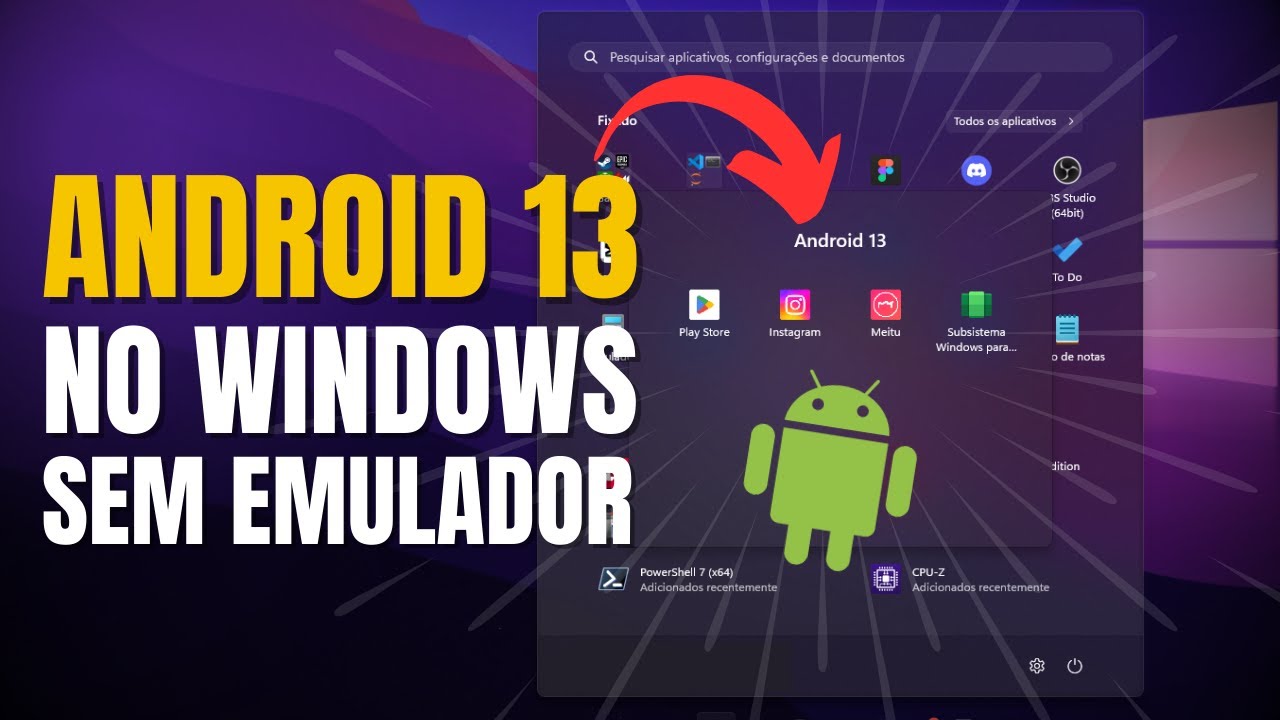
deixa esse nome curto mesmo então depois de fazer isso você vai abrir ela então ao abrir você vai procurar aqui o arquivo room esse arquivo aqui ó Então você vai apertar com botão direito nele e colocar executar como administrador e aí ele vai começar a instalação né ele vai iniciar a instalação notem que ao concluir a instalação que foi até rápida ele já iniciou aqui ó o subsistema windows para Android então Aqui é onde configuramos né Essa questão do Android no nosso o sistema operacional aqui nós podemos acessar as pastas que ele reserva aí para
esse sistema operacional Android também podemos ver alguns aplicativos que já tá instalado como a Play Store tá vendo Então é bem simples mesmo depois é só fechar nós podemos apertar enter aqui duas vezes ele fecha o Power Shell e aqui no sistema para Android deixa eu fechar essas outras coisas aqui que está aberto nós podemos iniciar aqui a Play Store já vou abrir aqui a Store e ele já me permite Abrir eu posso fechar todas as outras janelas tá deixar só da Play Store sem nenhum problema notem que ele já vai est aqui também no
iniciar do windows para que da próxima vez eu abra com facilidade É só abrir aqui o iniciar do Windows e Play Store ele já vai abrir a Play Store bem simples né eu já tô logado aqui pode ser que o seu ele peça né para você ter acesso aí à sua conta Google você vai digitar uma conta Google para ter acesso aí a Play stó eu já tô logado aqui com minha conta e já posso estar instalando aí ó qualquer aplicativo de Android bem legal né pessoal então por exemplo vou instalar aqui o Instagram vou
deixar aqui instalando né nesse [Música] dispositivo ele vai instalar aqui já tá instalando aqui ó o Instagram tá vendo Então diversos aplicativos de Android Você pode estar utilizando aí através desse subsistema pronto após a instalar Note que aqui no Windows iniciar ele já colocou aqui o aplicativo que a gente instalou recentemente então Toda vez que você for utilizar o aplicativo você não precisa abrir a Play Store para utilizar ele né você abre aqui o iniciar vem aqui em Instagram e ele já vai abrir aqui o Instagram né de Android no seu computador né e diversos
outros aplicativos vai funcionar da mesma maneira né Você pode também ó você pode reduzir a página aqui para usar estilo um celular mesmo e assim por diante eu pode ampliar ela toda você que decida aí como vai usar aqui na Play Store também é possível instalar né jogos o mouse ele vai funcionar como se fosse o toque na tela né agora o teclado ainda não consegui um jeito de mapear né as funções do teclado aí no jogo se você conseguir aí tentando aí você conseguir comenta aqui né no vídeo para que eu possa aí colocar
na observação do vídeo para ajudar outras pessoas nesse sentido também bem pessoal então esse era o vídeo que eu queria mostrar a vocês como instalar esse subsistema Android muito bom aí né pro seu Windows e se você não conseguiu deixa aqui embaixo no comentário para que a gente possa talvez lhe auxiliar em alguma coisa para que você também consiga usar esse subsistema beleza e se esse vídeo lhe ajudou de alguma maneira não esquece de deixar o seu like para fortalecer aqui o vídeo no canal também de se inscrever se ainda não for inscrito e de
apertar o Sininho das notificações para que você não perca nenhuma novidade Valeu pesso pessoal eu vou ficando por aqui um forte abraço e até o próximo vídeo [Música]




![1 A.M Study Session 📚 [lofi hip hop]](https://img.youtube.com/vi/lTRiuFIWV54/maxresdefault.jpg)