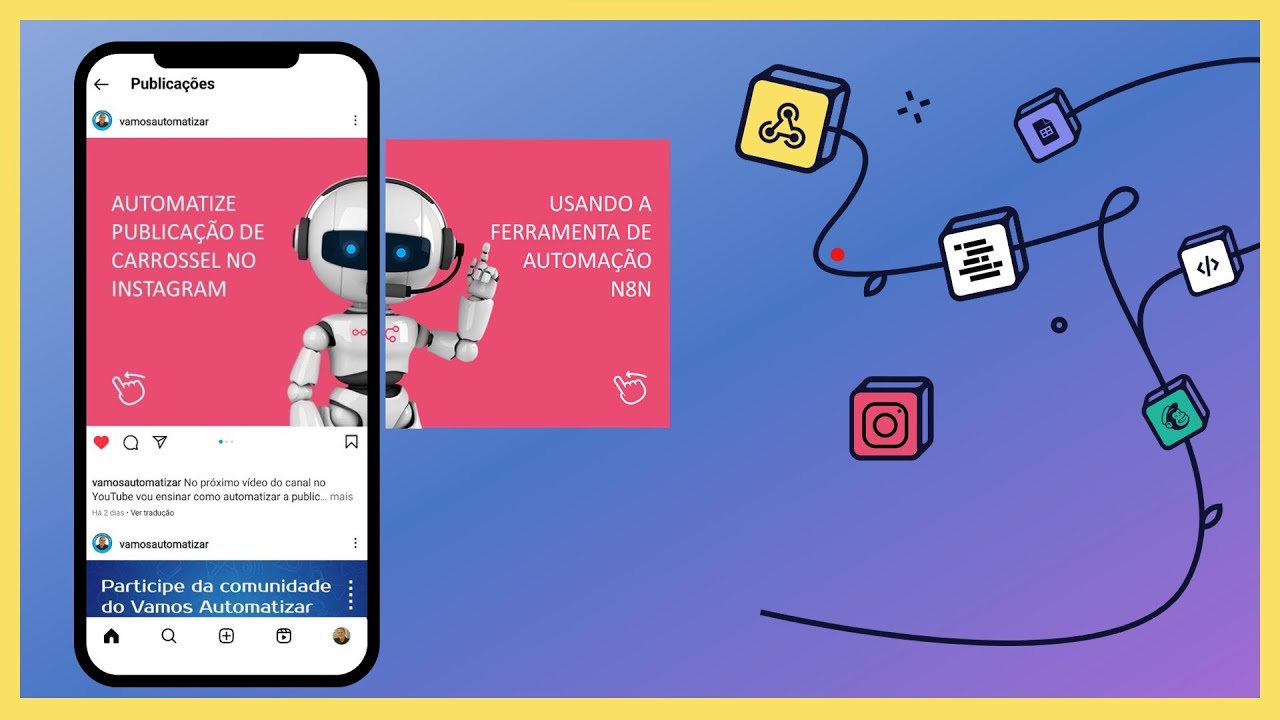
Olá seja bem-vindo a vamos automatizar eu sou o Cláudio bobino e nesse vídeo vou mostrar como fazer publicações em página do Instagram usando o n8n caso ainda não conheça o n8n vou deixar aqui na descrição o link para o vídeo de introdução a essa ferramenta de automação de fluxo de trabalho se você curte esse tipo de conteúdo e ainda não tá escrito aqui no canal aproveita já se inscreva e Ative o Sininho para ser notificado sempre que tivermos um novo o vídeo por aqui bom eu sei que você está ansioso para ver essa automação mas
antes eu quero dar uma dica importante para você que deseja aprimorar seus conhecimentos em n8n e se tornar um expert em automação com essa ferramenta estou falando do curso intensivo D n8n criado pelo pessoal da Auto parceira aqui do canal nesse curso você vai aprender tudo sobre os principais nós do N8 n o que é e para que serve cada um deles e vai ver exemplos práticos de quando utilizá-los em seus fluxos de trabalho Aproveite essa oportunidade e se inscreva clicando no primeiro link na descrição desse vídeo e receba 50% de desconto ah importante esse
desconto é válido para quem se inscrever Até dia 10 de setembro de 2022 [Música] bom para fazer essa automação do Instagram Então nós vamos adicionar o graph IPI do Instagram ao aplicativo que eu criei e mostrei no vídeo anterior então eu criei lá no site developers.facebook.com se você ainda não assistiu o vídeo recomendo que você assista tô deixando o vídeo aqui na descrição a graph api do Instagram ela é destinada a contas do Instagram para empresas para criadores de conteúdo que desejam monitorar e controlar suas interações por redes sociais aqui nessa página né da graf
api do Instagram você também encontra algumas informações né como uso comuns aqui da da api e limitações tá recomendo que você dê uma lida aí para você entender um pouco mais sobre eh Como funciona essa ap do Instagram bom nesse vídeo eu vou eu vou mostrar como fazer a publicação de uma única imagem n com descrição e aqui na na página de de publicação de conteúdo né você clica então em guias publicação de conteúdo você tem informações aqui sobre limitações vou destacar algumas aqui ó uma delas aqui é que no período de 24 horas você
pode fazer até 25 publicações por conta tá E o formato é compatível é o JPEG então não há não há compatibilidade com Stores em com tags de produtos tags de conteúdo de marca e filtros tá bom bom aqui ele dá informações sobre requisitos e permissões E essas permissões nós vamos ter que adicionar ela lá no nosso aplicativo vou mostrar como fazer isso tá bom eh aqui na nossa nosso endp que nós vamos utilizar nós vamos utilizar Então esse de point Na verdade são dois de points né o primeiro que é para criar o contêiner que
é esse de point aqui e o segundo que é para é para publicar o contêiner tá então nós vamos depois eu vou mostrar aqui eh como configurar né o o nosso nó os nós né Nós vamos utilizar dois nós do http request lá no nosso workflow acessando a a sua página né do do developers.facebook.com Você vai clicar lá em meus aplicativos você vai cair nessa página então Então aqui tem os meus aplicativos né os aplicativos que eu já criei e o que eu mostrei no vídeo anterior é esse daqui ó vídeo canal ele tá pedindo
para eu fazer a verificação de dados então eu vou mostrar aqui como fazer essa verificação tá então vou clicar aqui sobre ela verificação de dados Isso vai acontecer com você também você vai ter que que fazer essa verificação é um processo bem simples vou clicar aqui em começar vou selecionar aqui as duas opções né que eu lá nos nas permissões né eu eu adicionei né então ele ele pede para que eu então confirme vou clicar aqui em continuar ele cai aqui nessa eh tela ele pede para eu confirmar eh eh estar em conformidade com os
termos da plataforma e políticas do desenvolvedor eu vou clicar aqui e que sim importante você ler tá ler aí com atenção vou clicar em continuar e aqui ele diz que a verificação do uso do canal su aplicativo Está aprovado para os produtos e recursos e permissões a seguir ele dá aqui quais são elas eu vou clicar aqui em enviar um processo bastante rápido né então ó já deu com a verificação e do uso ela já foi concluída Então já saiu aquela mensagem já tá completa a minha verificação tá que que nós vamos fazer agora agora
nós vamos então Eh eu vou dar dois cliques aqui ó na no meu aplicativo então eu ab o aplicativo víde canal e vou clicar aqui ó em produtos em adicionar produtos tá vendo que aqui ele mostra né ó os recursos que eu tenho aqui então eu vou adicionar api do do Instagram vou clicar aqui em adicionar produto e ele traz aqui todos os os produtos né então eu vou adicionar aqui ó a Gra pii do Instagram vou clicar aqui em configurar Então ela já foi adicionada aqui ao a ao meu aplicativo tá V já tá
aparecendo aqui gra api do Instagram passo seguinte aqui eu vou então clicar aqui em ferramentas explorar explorador da graph IPI vou clicar aqui nele aqui é importante ó do Facebook então você seleciona o aplicativo que você criou no meu caso que já tem alguns né então eu vou clicar aqui ó vídeo do canal na sequência aqui no item e abaixo usuário ou página eu vou selecionar a página Vamos automatizar e aqui ele já trouxe né lá algumas permissões que que eu adicionei eh no vídeo anterior Tá bom Agora eu vou precisar adicionar e outras permissões
Então vamos lá eu vou abrir aqui ó Então eu preciso ter essas permissões aqui do Instagram ads Management vou marcar ela Business Manager e Instagram Basic é disso aqui ó outros né Instagram Basic Instagram content publish Instagram content publish e page Ready engagement esse aqui eu acho que eu já incluí n já tá incluído aqui ó na na no aplicativo do Facebook já tava incluso tá então ó selecionado o aplicativo e a página e adicionado as permissões né que é o nosso passo aqui ó então eu já adicionei a minha grapi ao aplicativo já incluí
aqui as minhas permissões clica então em gerar o token então ele pede aqui para eu continuar aqui então em gerar o token bom aí ele já incluiu todas as permissões que eu acabei de incluir né aí o passo seguinte eu VM aqui eu clico eh no no ID do do canal né E aqui ó eu vou incluir eu vou buscar então que é o passo seguinte eu vou obter então o Instagram Business account Aí eu clico aqui eu vou Instagram Business account seleciono esse item e dou um enviar e ele devolve né E essa informação
Então guarda essa informação que você vai utilizar ela no endp eh lá no no no workflow do do anen esse aqui é o nosso eh workflow né então eu adicionei um nó Chrome eu vou executar ele todos os dias às 19 horas Lembrando que você pode adicionar outros croms aqui se você tiver publicações em horários Diferentes né obviamente que você vai ter que adaptar eh o seu workflow né no H seguinte eu vou então obter as informações eh da da postagem né lá no base room tá base room eu vou eh selecionar aqui a minha
credencial em resarch vou selecionar R room eh Operation get All vou selecionar minha data base que é redes sociais e a tabela dessa data base aqui que só tem uma que é publicações aqui eu deixei como 50 mas eu não vou trazer eu adicionei aqui alguns filtros tá então você clica em adicionar filtros eu adicionei aqui alguns filtros então primeiro filtro eu vou então Eh o campo Instagram lá na minha tabela esse campo aqui ó Instagram ele precisa ele não pode estar em branco então ele tem que tá marcado né ele tem que tá true
eh o filtro seguinte o meu a minha coluna n8n ela tem que tá vazia né então a minha coluna aqui n8n né ela tá vazia essa coluna marcada né com sim Após a execução do workflow e a terceira o terceiro filtro a o campo data né ela tem que sair igual a hoje a que você tem algumas configurações né nesse parâmetro então eu vou selecionar data igual a hoje então são três os campos vou clicar aqui em executar eu tenho lá eh um um registro né ele tá aqui Ele trouxe um tá trouxe um item
então ele ele eu vou fazer a publicação desse daqui tá bom dessa postagem o nós seguinte eh eu vou criar o contêiner Então vou voltar aqui pra nossa eh a página lá de publicação então aqui eh abaixo ó se eu se eu descer aqui ó então ele mostra aqui ó que para fazer essa publicação de de de mídia única eu preciso primeiro Criar o coner e eu vou utilizar esse Ed Point com essa configuração e o segundo passo é publicar esse contêiner tá usando esse Ed Point então eu vou obter a resposta com base nessa
resposta eu vou fazer a publicação do contêiner Então vamos mostrar el aqui então isso aqui a configuração que nós vamos usar pro nosso nó do http request para criar o Contender vou criar el vou abrir ele aqui então utilizando o nó http request método post a nossa e URL ó nosso endp e observe que aqui a gente nós temos então o nosso a conta né Instagram Business account né então que nós obtivemos lá então você vai adicionar aqui no EDP e vai utilizar esse média né que é o de mídia E aí nós vamos obter
a a imagem o URL e o caption então eu adicionei lá então ó em response Format deixa Jason e aqui em query parameters então a primeiro parâmetro é imagem URL eu vou obter lá no no nosso segin né do b então Cent node input data Jon E aí Imagem e aí eu tenho aqui a nossa URL seleciona ela segundo parâmetro eu vou eu vou adicionar aqui o o token né porque para todas para todas as requisições você precisa adicionar tá e enviar com o token né então o você vai adicionar o token e o token
aqui é o de longa duração que eu mostro né Como obter lá no vídeo anterior tá então importante est assistindo o vídeo anterior em caption é o texo que eu quero publicar junto com a minha imagem então eu ven aqui em caption da mesma maneira curent node input data Jon E aí eu seleciono descrição Tá ok então essa é a configuração para criar o Ed Point então eu vou utilizar esse EDP aqui do Mia o vou executar ele então ele vai criar né o nosso nosso contêiner o passo seguinte eu vou então publicar o container
então eu vou voltar aqui na na na página de publicação aí você tem o passo aqui de publicação de container E aí nós vamos utilizar o nosso Edit Point ó media underline publish Então vou publicar a a a minha postagem Então eu preciso obter o ID do contêiner que foi retornado na etapa anterior então eu adicionei aqui então o método aqui é post né vou utilizar o método post adiciono aqui a minha RL com o meu código né código aqui da minha página e Mia media publish formato aqui response formato Jon inquiry parameters e eu
vou então utilizar esse Parro aqui ó creat eh Creation id e eu vou obter no nó anterior né Então adicionei aqui ó Creation id e obtenho ele no nó anterior né então Cent node input data Jon o ID que é o o ID do contêiner que eu acabei ali de criar [Música] né adiciono também o o o meu token né SS token e aqui tô utilizando o token de longa duração como eu mostrei no vídeo anterior então eu vou abrir a minha página e ele vai mostrar vai mostrar aqui então a a minha publicação né
que é essa daqui eu tô convidando aqui ó a se inscreverem no canal então se você não tá inscrito aproveita já convite e e já se inscreva no canal também tá ok então eu vou executar ele e ele vai fazer então a publicação eh lá na minha página do Instagram vou dar uma atualizada e ele já aparece aqui né ó já se inscreveu no canal do do YouTube Tem vídeo novo toda semana eu vou abrir aqui ó e aqui tá o meu o texto né que tava lá na descrição adicionei o texto e já com
as hashtags aqui ó Ok e o último passo do nosso workflow eu vou atualizar Então a nossa coluna n8n né informando que o que aquela publicação Ela já foi foi realizada né pelo pelo n8n Então já tá aqui ó marcado aqui como sim bom eu espero que você tenha gostado aí do vídeo se você curtiu já deixa o seu joinha deixa o seu comentário compartilhe aí com pessoas que T interesse nesse tipo de conteúdo eu vou ficando por aqui nos vemos no próximo vídeo e um grande abraço [Música]