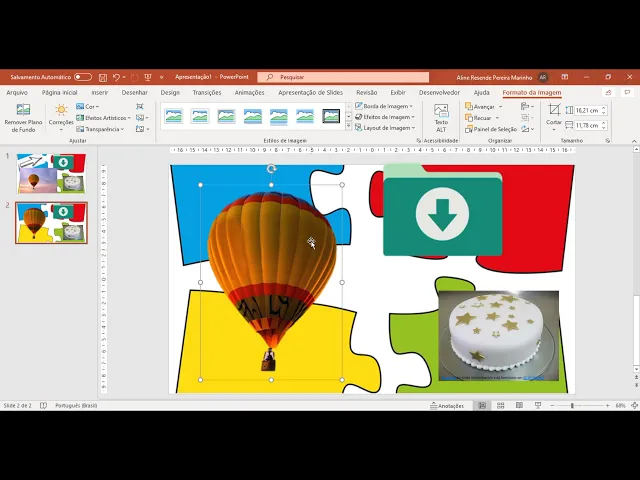
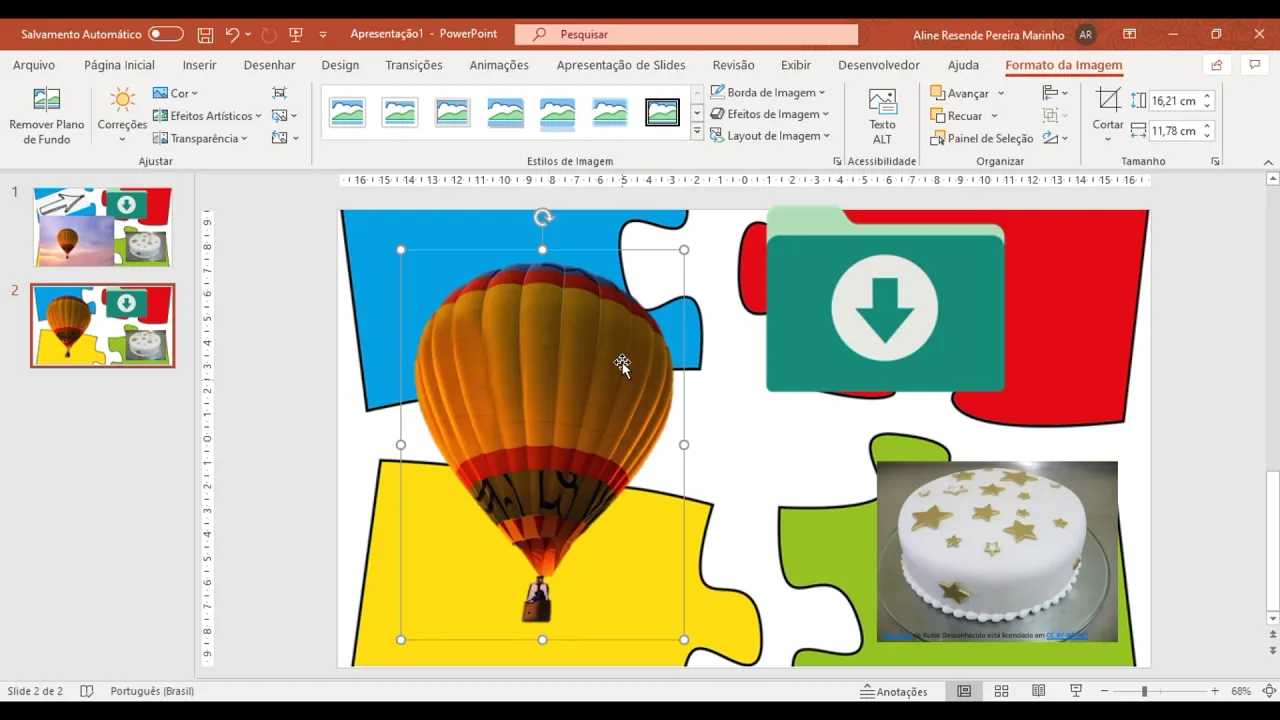
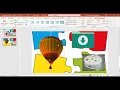
e tirar fundo de algumas imagens mais simples pelo PowerPoint é possível sim olha só que fácil Imagine que eu quero colocar somente esse balão aqui no meu slide tá então a primeira coisa que eu vou fazer selecionar essa imagem vou até formato da imagem que vem o em remover plano de fundo Observe aqueles já colocou para mim o seguinte a parte que está toda Rosa indica a parte que vai ser eliminada Então veja só que ficou aqui um fundo de um céu que eu não quero então o que que eu vou fazer eu vou pegar
essa esse ícone a sua marca áreas para remover vou clicar nele e vou fazer um traço aqui para mostrar para o programa que eu não quero aquela tarde e vou fazer do outro lado aqui também pronto e agora parece que já foi tudo eliminado o que eu quero e a imagem que tá mais forte aqui que o balão é só ela que vai ficar se eu perceber que já tá tudo do jeito que eu quero já tirou todo mundo que eu precisava é só agora clicar em manter alterações Pronto Olha só o balão o balão
está sem o fundo só que Observe que a imagem ainda ficou com aquele tamanho grande eu não preciso disso tudo então eu vou cortar isso aqui um pouco ainda com essa imagem selecionada eu venho em cortar clica aqui em cima cortar eu clicar aqui embaixo me parecer algumas opções mas aí é só em cortar vai mudar o símbolos aqui indicando que são símbolos de corte se eu vier nas diagonais eu vou eu vou cortar de cima aqui no caso de cima para baixo Oi e aí se eu quiser cortar só a lateral eu venho aqui
nesse da esquerda venho no outro da direita e me aproximar O máximo que eu puder e agora vem aqui embaixo e pronto agora eu vou clicar lá em cima de novo ou clico em ter Prontinho agora já tá do tamanho bom aqui eu posso aumentar ou eu posso diminuir imagina que eu quero deixar ele nesse quebra-cabeça mas eu vou girar ele um pouquinho tá eu clico nessa nesse circulozinho de certinho aqui em cima vou tirar clico no meio e posicionar ele onde eu quiser agora eu quero essa minha pastinha de download ela já tá sem
fundo então eu vou só reduzir o tamanho dela e colocar ela aqui nesse quebra-cabeça vermelho agora eu quero fazer a mesma coisa com o bolo eu vou ampliar o tamanho dele vamos ver se vai dar certinho eu tô com a imagem selecionada vem remover fundo ele já vai remover para mim algumas coisas mas eu preciso acrescentar essa parte do bolo que ele removeu porque se eu manter desse jeito Olha que ele vai acontecer o bolo vai ficar em pedaços control Z para reverter essa ação Então vamos lá remover plano de fundo Como Eu Quero manter
essa parte agora eu vou clicar no ícone demarcar áreas para manter então eu vou pegar um traço do lápis clique com o mouse e seguro arrasto até o finalzinho aqui que eu quero só tu Pronto ele já completou ele para mim Observe que aqui também tem uma pontinha do bolo que eu preciso manter eu vou clicar aqui com muito cuidado pronto para ele não pegar a parte do prato Eu não quero que pegue e traga colocando de novo pronto parece que tá tudo perfeito aqui o bolo do jeito que eu quero tá e eu vou
manter Olha lá meu bolo agora tá só ele sem o fundo vou fazer a mesma coisa boa cortar a parte que eu que ficou ali para fora que eu não preciso dessa parte a uma outra coisa importante o mouse e precisa mudar o formato dele dessa certinho Ele tem que ficar aqui em cima parecendo uma uma uma setinha e aqui ele fica retinho Então vamos aproximar do bolo até a parte que eu quero que fique pronto em ter em ter não dá Vou aqui clicar aqui em cima pronto e redimensiona pro tamanho que eu quero
eu vou colocar esse bolo na pecinha vermelha porque eu acho que ele vai sacar bem mais prontinho é uma outra forma bem simples de tirar fundo de imagem é a seguinte mas nesse caso a imagem ela precisa ter um fundo sólido não como Aquela do balão aqui no caso meu fundo tá todo preto se ele fosse tudo branco também daria então eu seleciono a imagem vou em formato da imagem clico em cor no finalzinho vou em definir cor transparente clico e o mouse se transformou em uma imagem diferente Observe aqui então eu vou agora posicione
esse Mouse em cima da cor que eu quero que ele retire para mim que se torna transparente isso eu vou dar um clique só pronto tirou a toda a cor preta e a minha imagem ficou transparente olha aqui tá transparente agora o fundo então eu posso reposicionar ela do jeito que eu quiser e assim fica fácil de resolver dentro do próprio PowerPoint a remoção desse fundo das imagens valeu a próxima