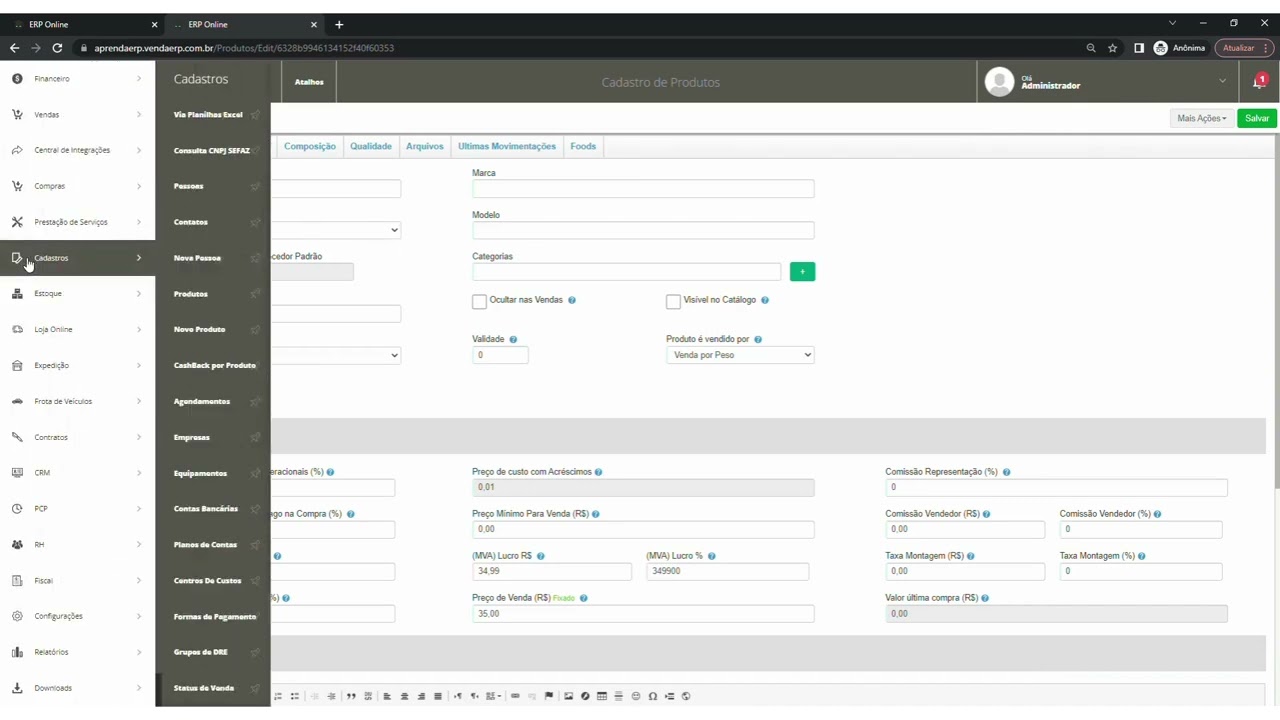
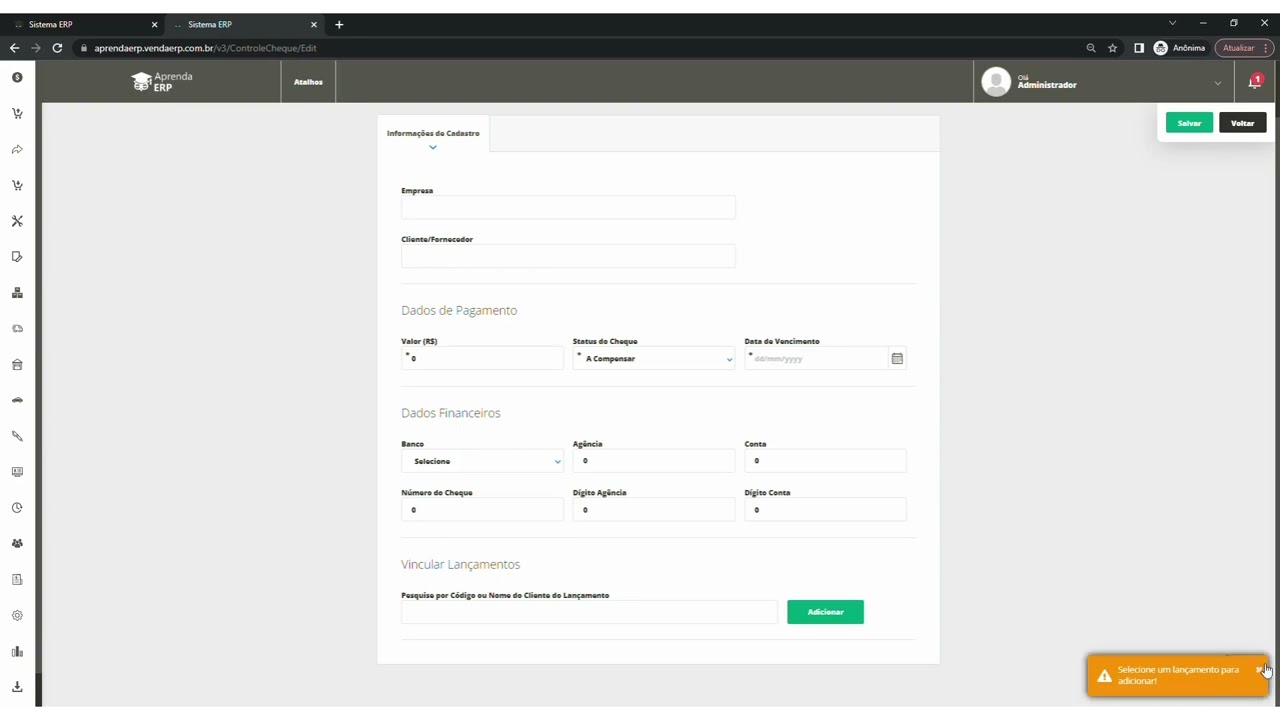
o Olá bem-vindo à aula cadastros básicos para financeiro nessa aula vamos realizar alguns cadastros básicos para você utilizar no financeiro como contas bancárias centro de custos formas de pagamentos plano de contas grupo deve e grupos de lançamento primeiramente iremos acessar o menu lateral contas bancárias onde você poderá Está cadastrando todas as contas bancárias de sua empresa clique em novo onde você irá informar o nome de sua conta bancária EA empresa que essa conta bancária pertence juntamente com o nome da conta e o saldo Inicial ou preencher o valor do saldo Inicial os lançamentos que forem
sendo cadastrados no seu financeiro vinculados dessa conta será somado a um estado Inicial informado no cadastro na conta bancária abatendo-se foram lançamento de despesas os campos abaixo estão relacionadas a sua conta bancária junto ao seu banco na qual você irá preencher agência e os demais Campos relacionados Caso seja de sua necessidade a o boleto através desse conta bancária você irá marcar a opção habilitar emissão de boleto hoje é abrir uma nova aba nada de emissão de boletos você irá visualizar os campos relacionados a missão onde as informações nesse ficam está solicitadas junto ao banco para
que você possa preencher os dados corretamente esse tempo está gerando os boletos sem passa feito o preenchimento das informações você poderá salvar agora Para darmos continuidade iremos efetuar o cadastro de um centro de custos para isso acesse menu lateral cadastros subir Inocência de cursos e clique em novo Para darmos continuidade será necessário informar a hierarquia pertencente a esse centro de custos o nome de centro de custos juntamente com o código interno casa viajar definir um limite para esse centro de custos para ficar destacando a opção definir limite de gastos está selecionando molde se será manual
mensal e o limite que esse centro de custo poderá você também poderá marcar se deseja que seja considerada a data de vencimento dos lançamentos ou por data de pagamento que a opção ficará desmarcada feito isso tava as alterações e continuando para cadastrar grupo terrier você irá acessar o menu lateral cadastros sublime no grupo d r e e clique em novo onde você irá informar a hierarquia desse grupo terrier nome e o código interno em seguida basta salvar as alterações Olá seguindo iremos efetuar o cadastro do grupo de lançamento acessando o menu lateral cadastros ciúme nou
grupo de lançamento e novamente clique em novo então você irá informar um nome desse grupo de lançamentos as desejar alguma informação nesse grupo pode estar preenchendo o campo descrição e salvando as alterações e agora iremos cadastrar os planos de contas a serem utilizados no seu financeiro para isso acesse o menu lateral cadastros sobrou plano de contas o sistema Já possui um exemplo de plano de contas pré-cadastrados onde você pode estar editando os já cadastrados caso desejar alterar o nome ou que carinhoso caso você deseja cadastrar um novo plano de contas do sistema faz desejar criar
um novo plano de contas você deverá informar a hierarquia no qual esse plano de contas pertence lembrando no caso desejarem adicionar novos planos de conta necessita estar verificando as hierarquias já cadastradas para que possa adicionar novas Oi oi tá dicionário o mesmo número de ar Kia o sistema não irá permitir o seu cadastro além de Sempre iniciar pela hierarquia pai como exemplo hierarquia 50 e em seguida irá informar o nome código de natureza tipo de contas e se interar sintética ou analítica será que é for pai você Deverá estar selecionando o tipo de conta sintética
se ele arquivo derivada da pai será analítica também você pode estar definido se seu plano de contas será despesa ou receita no sistema ao marcar que a despesa o sistema irá abrir um novo Campo centro de custo onde esse campo é relacionado somente a despesa dentro do sistema você também pode estar selecionando grupo de lançamentos e grupo de Dr que estão já tá cadastrado no sistema já me informar esses planos de contas em seus lançamentos esses campos já serão preenchidos automaticamente dos lançamentos financeiros ainda em financeiro conseguimos cadastrar as nossas formas de pagamento acessando o
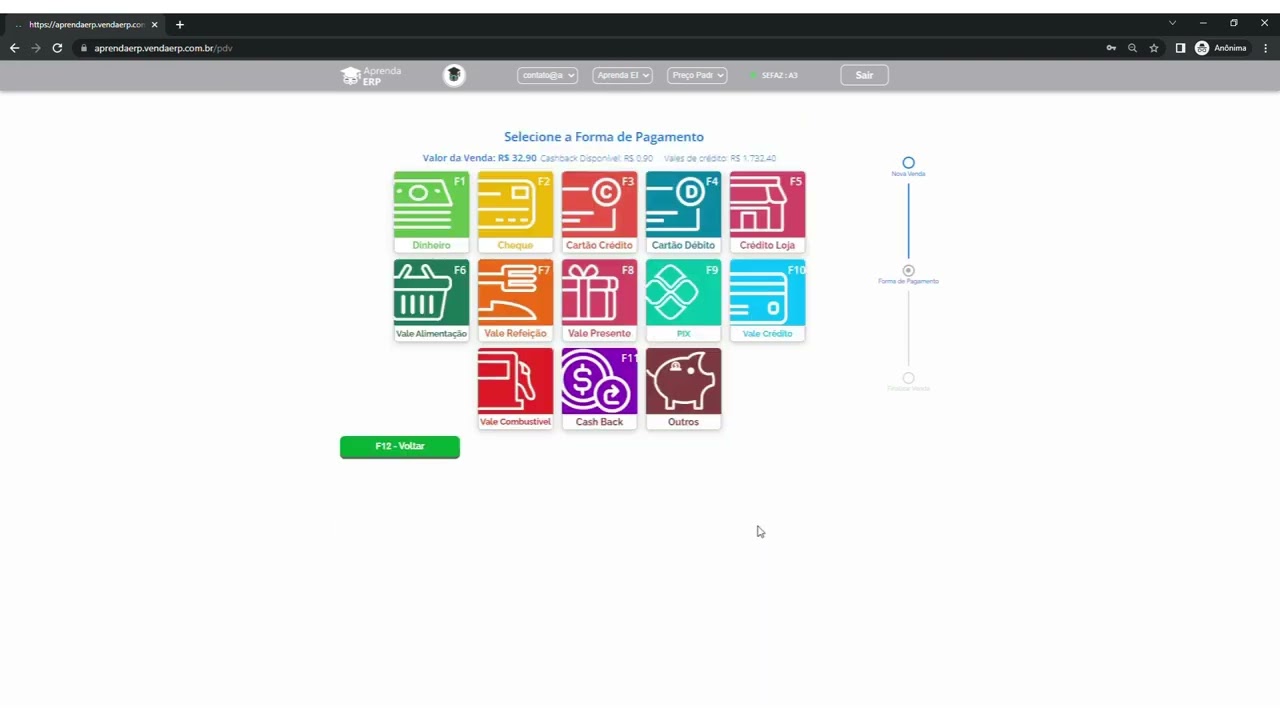
o cadastro dominou formas de pagamento onde sistema também já disponibiliza formas de pagamentos pré-cadastradas mas também Você pode adicionar novas clicando em novo onde você pode estar informando não mude sua forma de pagamento a forma padrão correspondente que ela está sendo cadastrada tantas formas de pagamento de remessa está relacionado à remessas enviadas ao banco Itaú a seguir você pode estar ignorando o limite de crédito caso você utilize o cadastro do seu cliente algum limite de crédito estipulado pode também está destacando a opção para que essa forma de pagamento não some no relatório de fechamento de
caixa no pdv também será possível inativar essa forma de pagamento caso se trate de um crediário aqui na tela do PDV possa estar efetuando a quitação das parcelas vinculadas nessa forma de pagamento feito isso basta salvar as alterações dessa forma efeito alguns cadastro das informações necessárias para a utilização da ferramenta financeiro dentro do sistema eu espero que aula de hoje tem ajudado caso permaneça alguma dúvida entre em contato com nossa equipe de suporte através dos canais de atendimento até mais


![[Tutorial Faciap] Inclusão/Exclusão no sistema do SPC Brasil](https://img.youtube.com/vi/71s-LfeIsYg/maxresdefault.jpg)



![[Tutorial Faciap] Cadastro de Operador no sistema do SPC Brasil](https://img.youtube.com/vi/0vuloJhK894/maxresdefault.jpg)