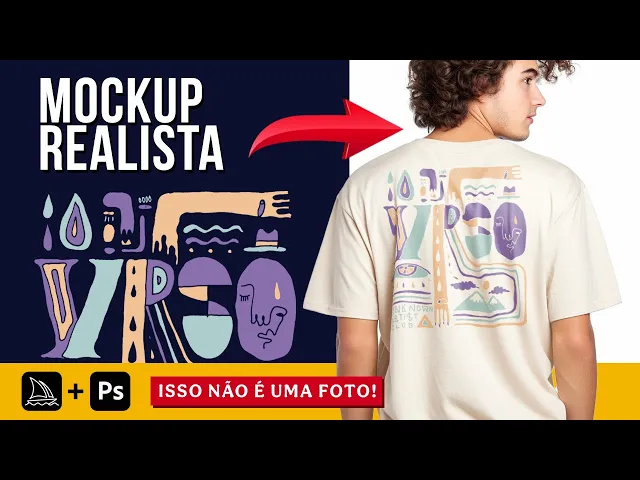
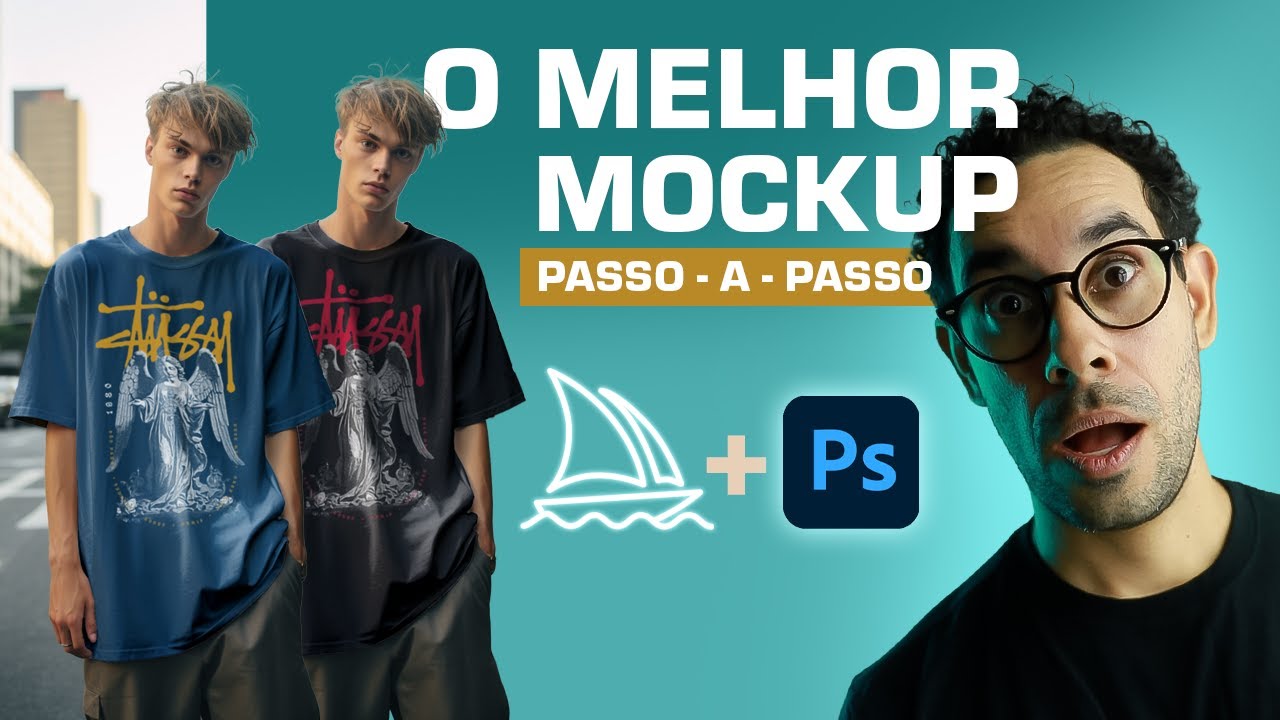
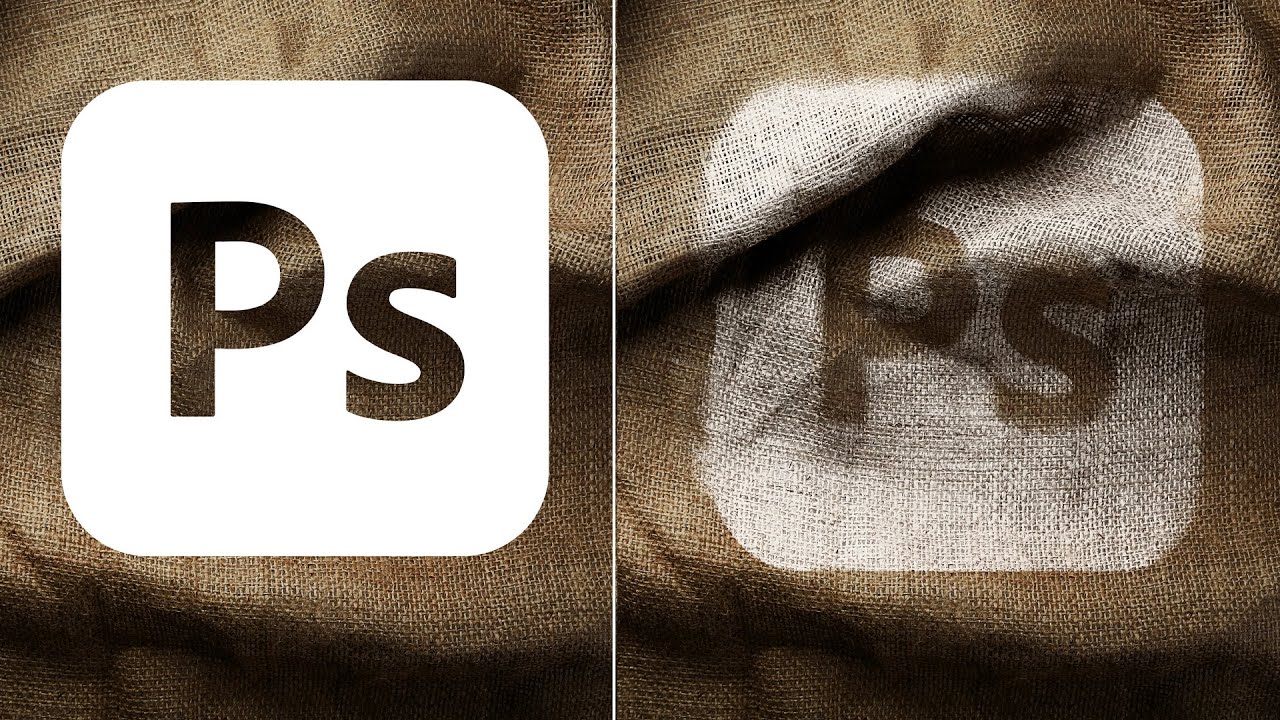
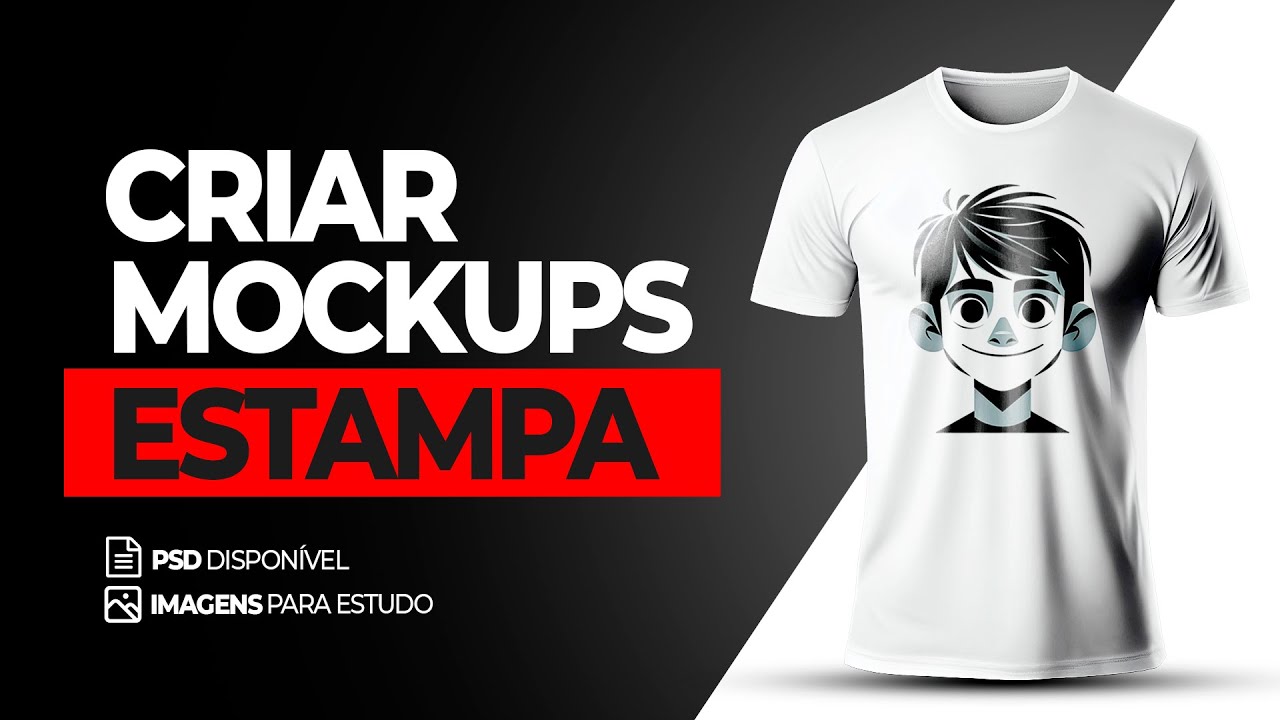
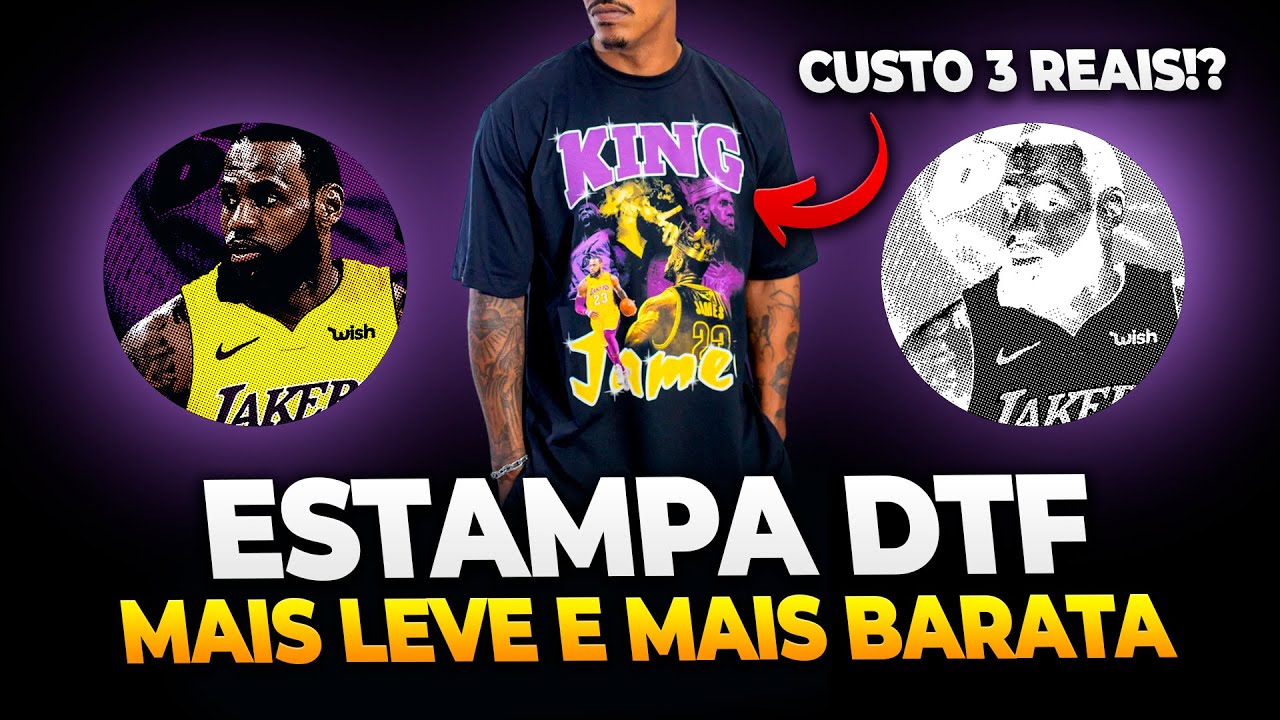
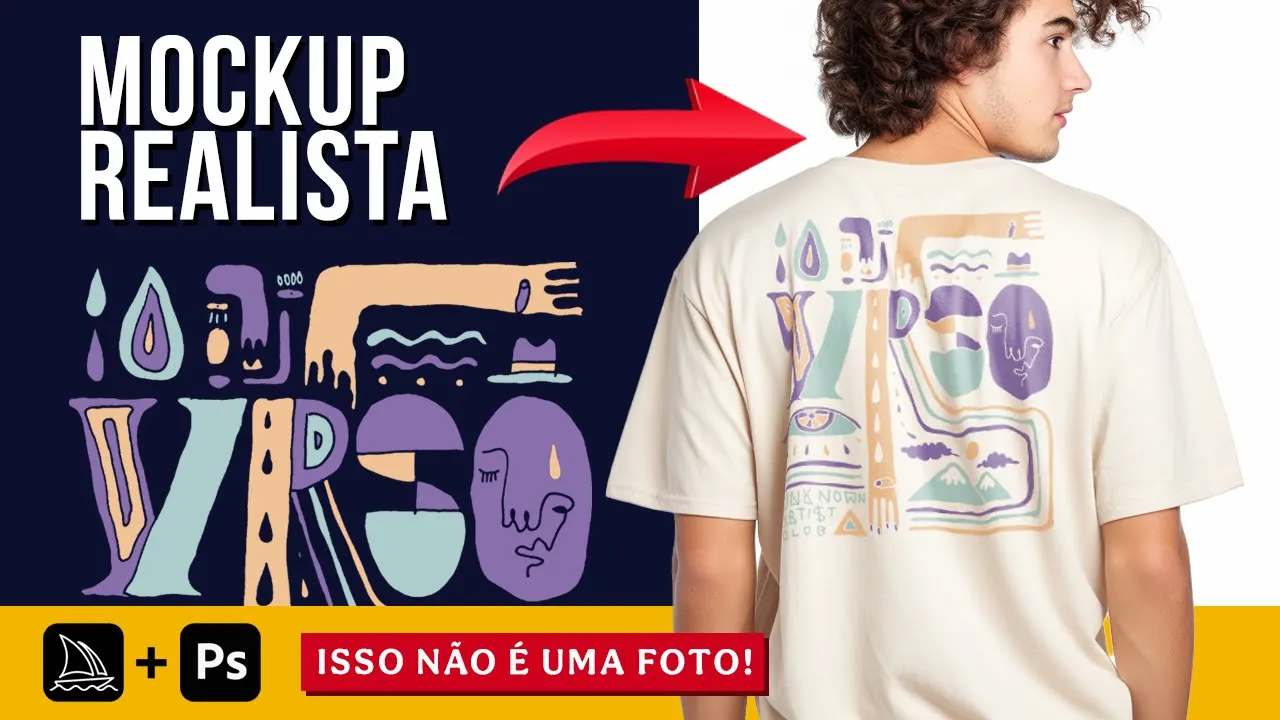
E aí criativos tudo bem com vocês se você não me conhece eu me chamo Rick Rodrigues e no vídeo de hoje eu vou te ensinar a criar mockups realistas usando o filtro displays isso vai fazer a tua estampa Acompanhar até o amassado da camiseta se você quer aprender como faz isso fica comigo nesse vídeo [Música] [Aplausos] [Música] Fala aí criativos tudo bem com vocês e no vídeo de hoje a gente vai criar juntos uma ocap Realista e ele não é só realista porque ele parece uma foto mas porque a tua estampa vai acompanhar as imperfeições
do tecido e acredita em mim é muito simples de fazer agora eu quero te fazer um pedido deixa seu like se inscreve que isso me ajuda demais ajuda demais o canal a crescer e o YouTube entender que esse conteúdo relevante que ajuda as pessoas então eu conto com a sua ajuda sem mais enrolação Vamos pro que interessa beleza eu tô aqui com o meu desenho aberto é a minha estampa essa e com o meu mockup aqui aberto que pasmem não é uma foto isso foi criado com a inteligência artificial usando midiane Beleza então eu consegui
esse mocap praticamente pronto aqui antes a gente podia fazer ainda pode né quando for quando é algo específico fazer com fotografia no estúdio ou em casa mesmo o lugar que você tem aí mas hoje eu tô com um exemplo aqui e uma imagem criada com inteligência artificial E por sinal é ótima e o que que eu vou fazer agora o primeiro passo aqui é criar um mapa das imperfeições do nosso tecido aqui da camiseta do cara e como que a gente faz isso então bom esse é o mockup eu vou fazer o seguinte eu vou
salvar isso como aqui em savess eu já tenho o meu pronto aqui eu vou criar um outro eu vou dar um nome de mapa dois beleza isso aqui que vai guiar a nossa estampa nas imperfeições do tecido beleza feito isso então a gente vai aplicar um Blur aqui um gaussian Blur beleza de um só um pixel vamos dar ok aqui e agora vamos aplicar aqui uma camada de ajuste aqui de Rui saturation bom aqui nessa duração a gente vai tirar tudo e vai deixar em PB certo vamos dar um Ctrl s ou commands aí no
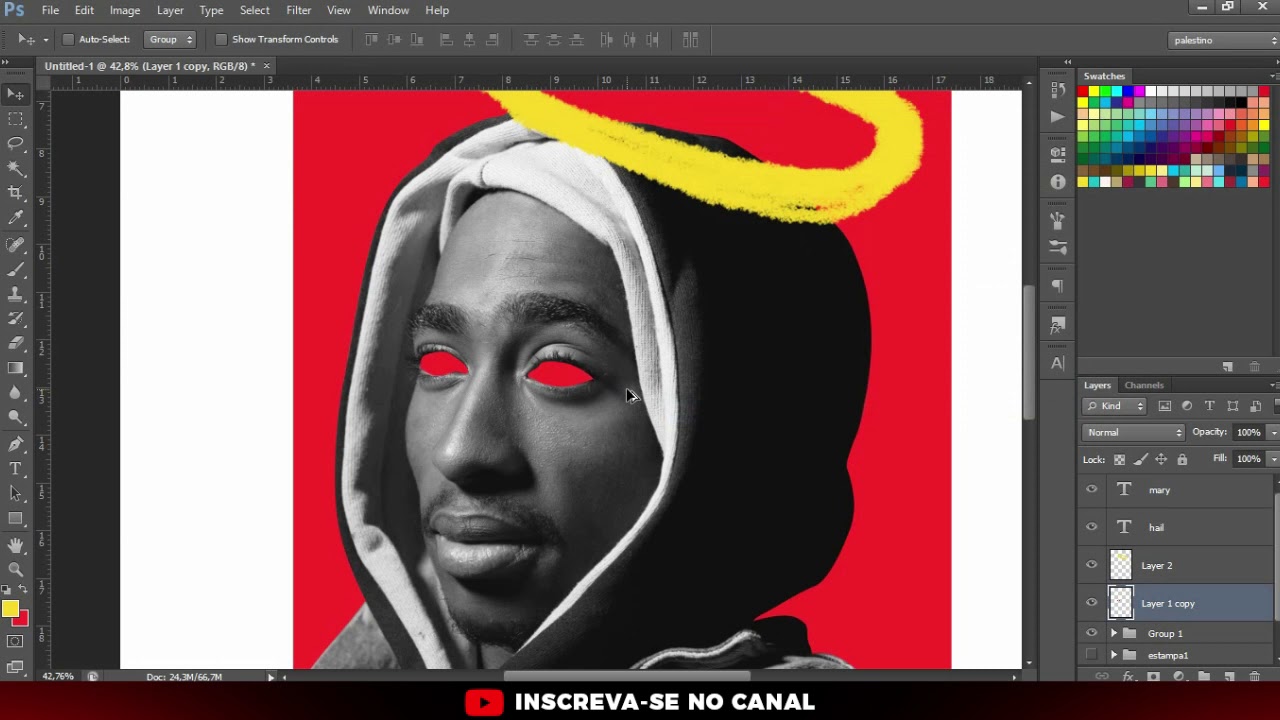
Mac para salvar isso se quiser já pode até fechar agora a gente precisa abrir de novo o nosso arquivo de mockup pronto como eu aqui vou aberto aqui agora eu vou aplicar esse tempo aqui eu venho no meu arquivo de estampa eu vou selecionar as três leis aqui e tal meu arquivo está separadinho tá não tá separado da melhor forma ainda um acordo não pode cair em cima da outra certo seria fazer isso aqui ó [Música] Agora sim as cores estão separadas tá não tá caindo nada em cima de nada se você quiser saber aprender
isso aí você precisa entrar no tip e no final eu vou falar sobre o chip e bom agora a gente seleciona as três aqui ó seleciona as três layers control e ou como G se você tiver no Mac controual como enviar para selecionar tudo control c ou comandc agora a gente vem no nosso arquivo de mockup e simplesmente copia a estampa aqui eu vou dar um control t e um control 0 para ver todo aqui o meu desenho vou diminuir até o tamanho desejado aqui o tamanho que eu acho que ficar legal na estampa tá
e um tamanho que seja realista também que fique parecido com o seu desenho final de verdade né quando a peça estiver pronta então eu vou posicionar aqui o meu desenho antes é bom até ver dá uma verificada aqui se é isso mesmo uma cor que você quer se você acha que tá combinando tá então bom eu vou deixar a cor que tava aqui mesmo talvez eu vou tirar um pouco da saturação só deixar tudo mais pastel Tá ok e o que que eu preciso fazer agora eu preciso transformar isso num objeto inteligente clicando com o
direito aqui na lei e convertendo isso aqui em um objeto inteligente tá feito isso agora é a hora de aplicar aquele mapa que a gente criou no início do vídeo como fazer isso vindo em Filter aqui de start display certo aqui a gente não precisa mexer em nada nesses valores deixa do jeito padrão aqui 10 10 tá E vamos clicar Ok na sequência ele vai pedir aqui agora o mapa para a gente aplicar o mapa o arquivo era esse aqui mapa dois eu vou dar clicar em abrir e pronto agora ele já aplicou aqui o
efeito do mapa na nossa estampa e agora já tá simulando aqui a a imperfeição o amassado do tecido aqui no nosso mocape e para deixar ainda mais realista eu vou dar um Ctrl como a JJ eu vou tirar a visualização da primeira e nessa segunda lei aqui eu vou aplicar aqui um bland options tá aqui em underline aqui embaixo eu vou segurar Alt e vou clicar na seta Branca tem que segurar o alt se não segurar o áudio acontece isso aqui tá segurando o alt essa seta vai abrir e vai mostrar as partes mais claras
da camiseta ali que tá embaixo do desenho tá então eu quero que apareça um pouco mais acho que assim tá bom o da Ok e aqui na lei de cima eu vou voltar a visualização vou tirar o multiply vou deixar normal e vou deixar a opacidade em 23% não 34 eu acho que tá bom assim 34 que ele preserva ainda os Highlights aqui da camiseta mas também não fica tanto beleza e pronto é isso é desse jeito e se faz um mockup bem realista inclusive acompanhando os amassados da camiseta simples né Agora é só salvar
e usar aí para postar ou para fazer um catálogo para usar no seu site Isso é muito bom para quem tem marca ou então para quem pretende apresentar uma estampa para um cliente Como o capital realista vai ajudar o teu cliente a visualizar a tua estampa pronta nem todo mundo tem essa capacidade de visualizar um produto pronto então esse mockup pode te ajudar nessa ocasião E aí Curtiu essa dica algo bem fácil mas que eu acho que pode te ajudar demais eu uso isso todos os dias da minha vida aqui com os meus clientes e
com os meus projetos pessoais se isso te ajudou de alguma forma deixa eu saber aqui nos comentários que assim eu vou saber se você gosta desse tipo de conteúdo e vou trazer muito mais dicas como essa eu tenho um curso de design de estampa e o link está aqui na descrição se você quiser saber é só clicar lá e não se esquece de se inscrever no canal e deixar o seu like e isso é muito importante e vai me ajudar a continuar criando conteúdos que te ajudem com as suas estampas beleza eu espero que você
tenha gostado do vídeo e até a próxima [Música]