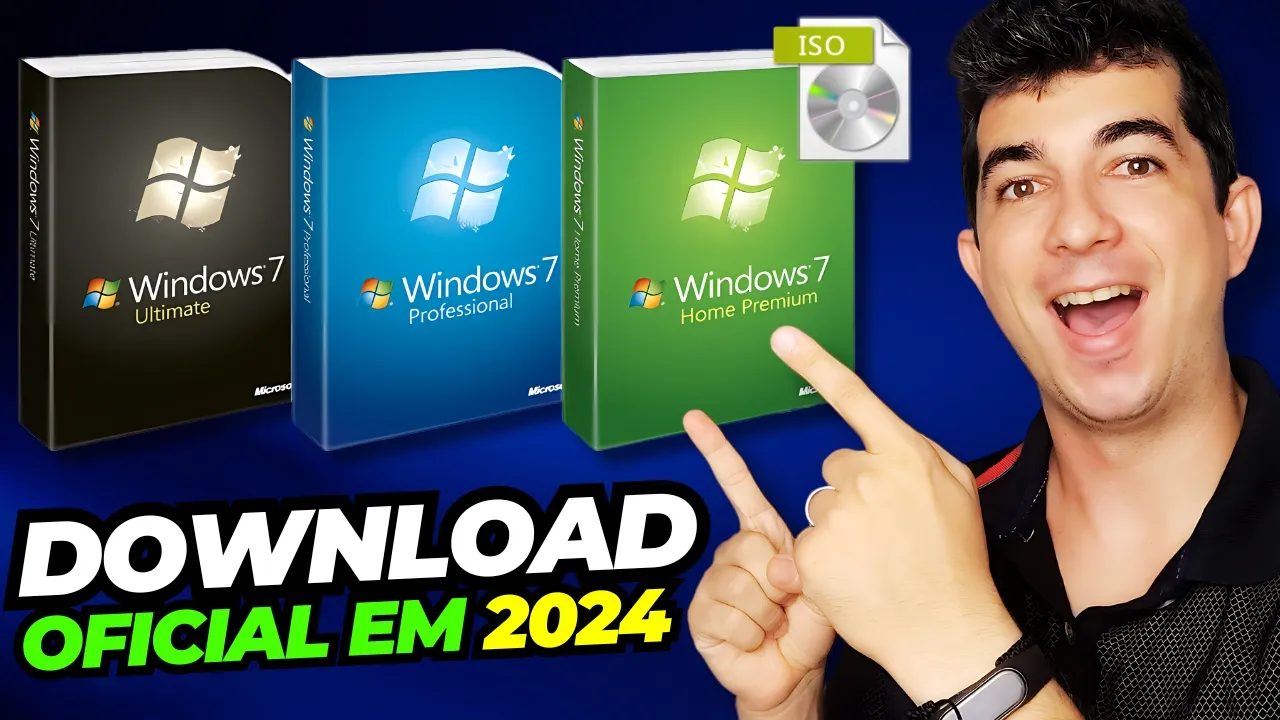
Sim ainda é possível baixar o Windows 7 oficial para instalar em qualquer computador a Microsoft já descontinuou o suporte do Windows 7 e isso significa que você não pode mais baixar a imagem ISO do Windows 7 diretamente do Servidor da Microsoft porém ainda é possível sim baixar todas as versões do Windows 7 oficiais através do site da Dell Sim é isso mesmo que você ouviu a Dell ainda mantém originais do Windows 7 no servidor e eu vou te mostrar passo a passo como fazer o download essa dica aqui eu peguei lá no canal do Sao
digital então eu já deixo aqui meu agradecimento Sao tamo junto ative Agora o seu Windows original com a gvgmall a gvgmall é uma empresa especializada em Chaves e licenças oend diversos softwares incluindo pacote office e o próprio Windows e para economizar ainda mais é só clicar no link da descrição e usar o cupom GVG MD para conseguir mais 25% de desconto por exemplo vamos comprar a licença do Windows 10 pro Digite o cupom GVG MD clique em aplicar e pronto agora o Windows 10 pro vai sair por apenas 85 e o mesmo serve para o
Windows 11 vamos fazer o teste clicamos aqui em comprar agora digitamos o cupom GVG MD aplique e pronto desconto aplicado agora é só seguir para o pagamento e Peg pegar a sua licença e para ativar é muito simples é só acessar as configurações do seu Windows clicar em ativação colocar sua chave e pronto o seu Windows original estará ativado primeira coisa que nós vamos fazer é acessar o site da Dell Mais especificamente nessa página aqui para facilitar para vocês eu vou deixar esse link dessa página aí na descrição e também no primeiro comentário fixado dentro
dessa página aqui nós vamos fazer o download de uma feramenta que serve basicamente para fazer um recovery para restaurar o Windows danificado de máquinas D então através desse software é que nós vamos conseguir fazer o download dessa imagem ISO oficial do Windows 7 é até engraçado isso a Microsoft já bloqueou completamente o download né através lá do Servidor Microsoft porém através da Dell que é uma empresa confiável também nós conseguimos fazer o download aqui através do Servidor deles então vamos lá vamos fazer o download aqui fazer o download é só clicar aqui em sistema operacional
Windows x64 clicamos aqui vai iniciar o download aqui automaticamente é um download bem rápido porque a ferramenta realmente é bem leve pronto fez o download aqui vamos abrir aqui a pasta Onde tá a ferramenta e aqui é só fazer a instalação dois cliques Não tem segredo algum vamos clicar em Install e pronto ele já concluiu aqui a instalação vamos clicar aqui em Closer e tá aqui a ferramenta instalada então para fazer o download nós vamos abrir a ferramenta clicamos em sim nessa tela é só clicar aqui em Ok e aqui ajude-nos a melhorar a ferramenta
os recovery não sei o que não sei o qu vamos clicar aqui em não não consisto e clique em concluir Não precisa concordar com aqueles termos ali vamos lá estamos aqui com a ferramenta aberta e aqui é o seguinte como eu expliquei aí no início do vídeo Essa é uma ferramenta de recuperação do windows para os computadores da Dell então o pulo do gato aqui tá justamente nisso nós podemos fazer o download de qualquer versão do Windows para qualquer versão também de computadores D através dessa ferramenta então para fazer o download da imagem ISO aqui
da versão do Windows 7 oficial nós temos que vir aqui nessa opção outro computador e aqui nós vamos apenas digitar o código referente a um computador antigo da Dell Hércules como é que eu vou saber esse código C que eu já tenho todos os códigos aqui no vídeo dele lá ele disponibilizou os códigos Então eu vou deixar aí também para você na descrição do vídeo e também Claro no primeiro comentário fixado Então já tenho aqui os códigos referentes para o Windows 7 32 bits e também o Windows 7 64 bits se eu quero baixar a
versão de 64 bits eu posso utilizar qualquer um desses códigos Olha só eu vou pegar esse primeiro código aqui vou colocar a aqui é só dar um cont control V para colar e agora é só clicar aqui ó para ele buscar ele vai identificar o modelo do notebook que no caso é o Latitude e6420 que justamente é um modelo Bem antigo da Dell vamos apenas clicar em avançar e olha só já apareceu aqui pra gente a imagem de recuperação o Windows 7 sp1 professional de 64 bits então nós já podemos fazer o download Porém para
in a o download aqui de fato nós temos que plugar um pen drive na nossa máquina porque a ferramenta só vai liberar a opção de download depois da gente confirmar que a gente tem um pen drive plugado na máquina pluguei um pen drive aqui no meu PC lembrando esse pen drive aí provavelmente vai ser apagado todos os arquivos como ele tá dizendo aqui então se você tiver algum arquivo aí importante nesse pen drive faça backup antes de fazer o procedimento fechou vamos lá pluguei o meu pendrive já selecionei ele aqui que no meu caso é
esse Sandisk aqui então para fazer o download nós vamos apenas marcar essa opção eu entendo que a unidade selecionada será formatada e os dados existentes serão excluídos agora simplesmente vamos clicar em fazer download e olha só o download já é iniciado automaticamente então agora nós vamos apenas aguardar até a finalização do download para eu mostrar para vocês aqui onde pegar a sua imagem ISO vocês notaram aqui que nós não selecionamos local algum para salvar a imagem ISO não é isso ele meio que vai jogar diretamente para o pen drive só que mesmo assim mesmo ele
criando um pend drive bootável nós conseguimos pegar exatamente essa imagem ISO que ele tá baixando aqui então vamos aguardar a finalização do download que eu vou mostrar para você qual é a pasta que você vai pegar esse arquivo pronto depois de um tempo aqui aguardando o download foi concluído e agora tá verificando a imagem provavelmente ele já vai seguir aqui para o processo da criação do pend drive bootável aí ó tá formatando agora o pen drive enquanto ele cria o pend drive bootável automaticamente eu vou fazer o seguinte deixa eu só mostrar para você Onde
pegar essa imagem ISO que a gente acabou de baixar vamos lá vamos Minimizar aqui o programinha e nós vamos acessar aqui a pasta este computador e Vamos acessar o disco local C aqui nós vamos fazer o seguinte vamos clicar aqui em exibir e depois vamos marcar a opção itens ocultos fazendo isso vai aparecer mais algumas pastas Então nós vamos acessar essa pasta aqui ó a pasta program data agora vamos acessar a pasta D depois os recovery Tool vai aparecer essa mensagem É só clicar aqui em continuar e agora na pasta download clicamos em continuar novamente
e olha só tá aqui a nossa imagem ISO então eu posso simp simplesmente pegar essa imagem ISO dar um cont contrl C aqui para copiar ou um cont CRL X para recortar vou colar na minha área de trabalho vou renomear a imagem ISO Windows 7 x64 enter e agora eu posso utilizar essa imagem ISO da forma que eu quiser como por exemplo eu posso plugar o meu pendrive multiboot que eu já mostrei como criar aqui no canal que é esse pendrive aqui e eu vou simplesmente arrastar essa imagem ISO para dentro do meu drive assim
Caso haja alguma necessidade de instalar o Windows 7 em alguma máquina eu já tenho uma versão aqui completamente oficial que pode ser instalada em qualquer máquina de 64 bits entendeu ou por exemplo você pode usar essa imagem ISO para criar uma máquina virtual do Windows 7 para fazer testes aí e tal então o uso dessa imagem ISO aqui vai ficar a seu critério você pode fazer Inúmeras coisas com essa imagem ISO oficial Então realmente é um método muito top muito simples inclusive e que você vai conseguir sim ter a imagem ISO do Windows 7 na
versão 32 ou 64 bits de forma totalmente oficial Pronto agora eu posso simplesmente reiniciar aqui a máquina para iniciar o processo de instalação do Windows 7 vamos lá vamos dar boot aqui no pendrive e olha só tá a imagem ISO do Windows 7 bem aqui vamos dar um enter enter novamente e ele começa a carregar todos os arquivos necessários para fazer a instalação do Windows 7 pronto e aqui simplesmente é só seguir todo o processo da instalação normalmente selecionando aqui o idioma pronto aqui português Brasil abnt2 avançar instalar agora e é só ir seguindo todo
o processo da instalação normalmente E aí gostou da Dica Se gostou papoca o dedo no like para fortalecer e se inscreva no canal com o Sininho ativado para você não perder o próximo vídeo Valeu também deixa aqui nos comentários se você ainda usa o Windows 7 E porque você ainda não atualizou para Windows 10 ou mesmo para Windows 11 comenta aí agora Clica nesse vídeo aqui que eu mostro como atualizar do Windows 7 para Windows 10 totalmente grátis ou nesse outro aqui que eu mostro como fazer uma limpeza completa do windows para deixar o pc
mais rápido clica em algum deles e eu te vejo lá até demais [Música]





![Como INSTALAR o Windows 11 24H2 em Qualquer PC [Muito Fácil]](https://img.youtube.com/vi/ZNCrfWfc-8g/maxresdefault.jpg)


![🟢COMO INSTALAR OS DRIVERS DO PC DA FORMA CERTA E FÁCIL [Atualizado]](https://img.youtube.com/vi/0LIP4fj4kwM/maxresdefault.jpg)