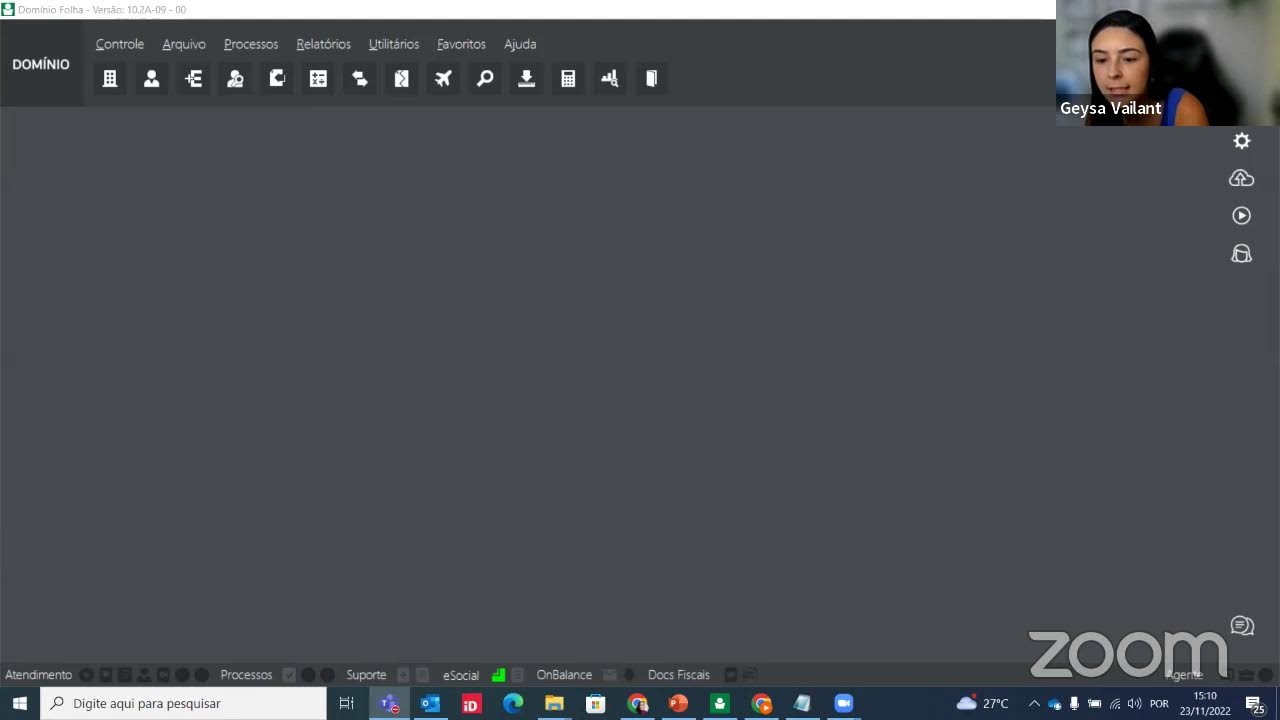
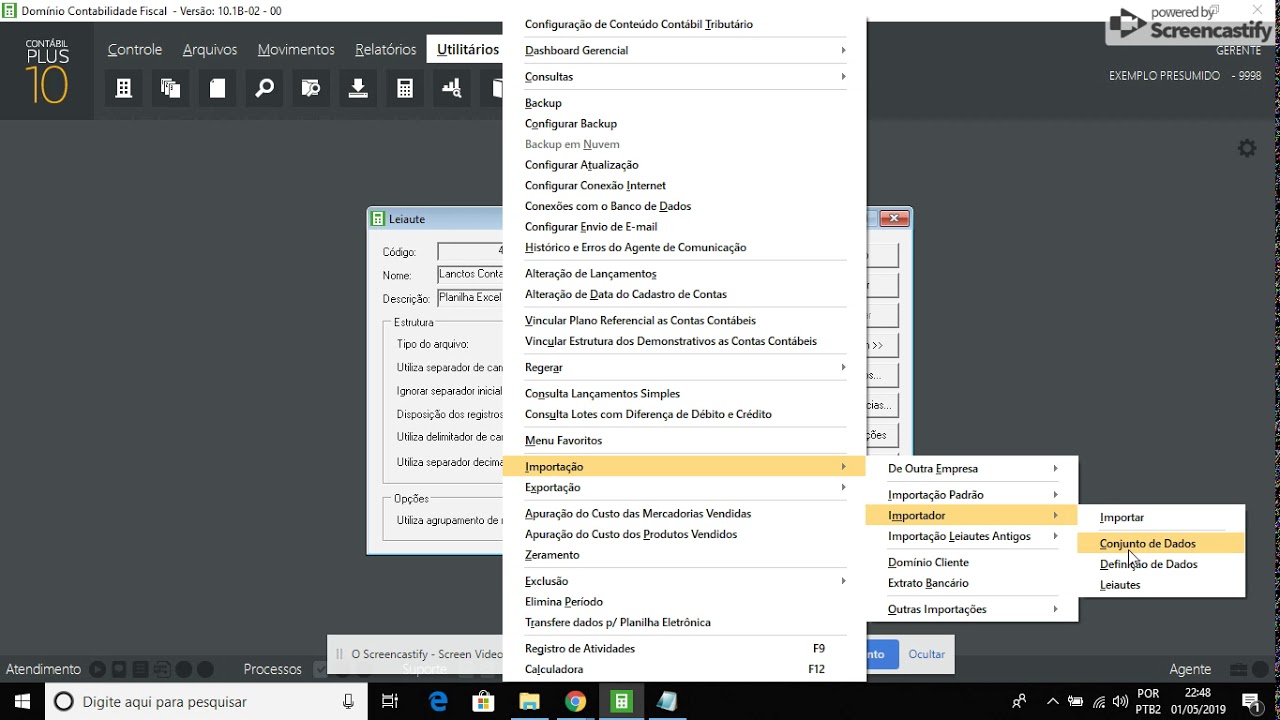
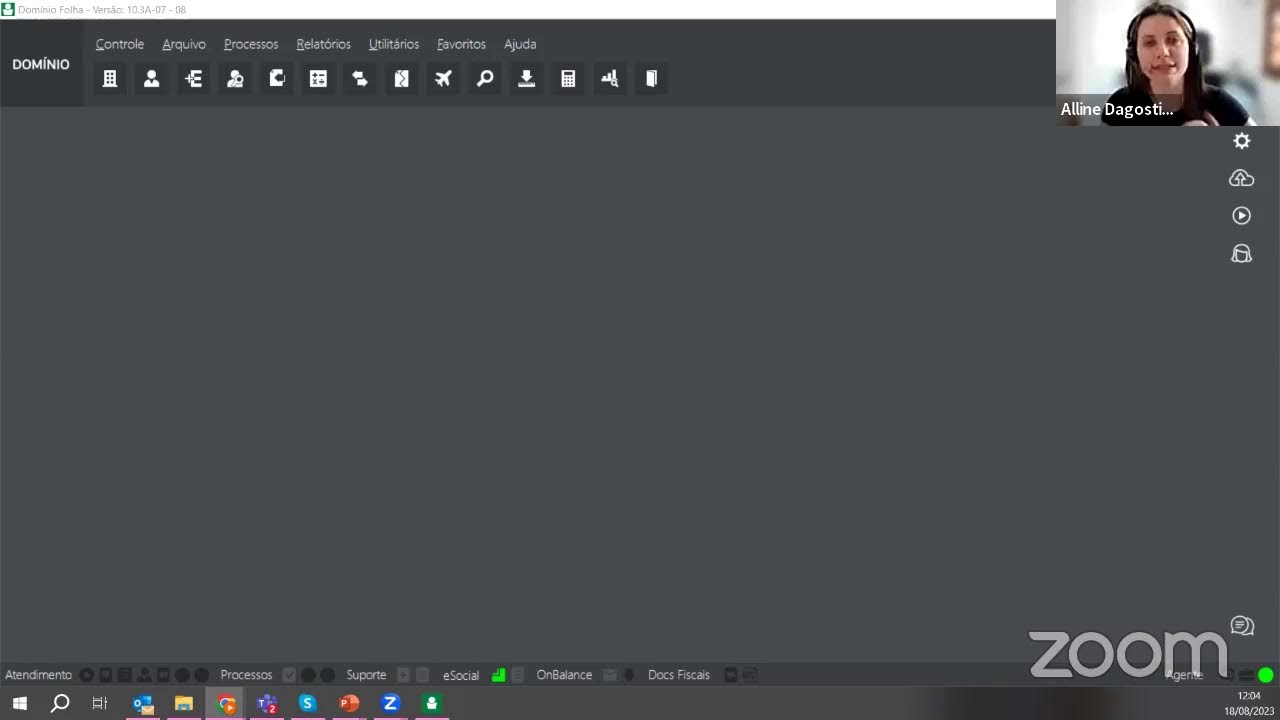
Olá seja bem-vinda as soluções domínio sistemas da Thomson houters Eu me chamo Aline e eu vou te apresentar os principais itens do sistema domínio vamos lá após a instalação do sistema domínio será criado um ícone na sua área de trabalho chamado domínio contábil clique sobre esse ícone duas vezes e aí vai abrir todos os ícones do sistema referente a cada módulo aqui então você pode acessar o sistema domínio clique no ícone do módulo que você desejar acessar por exemplo o domínio folha e clique duas vezes sobre esse ícone na janela conectando você vai informar o
usuário e a senha para acessar o sistema a configuração de usuários veremos posteriormente nesse primeiro momento será acessado com usuário gerente e a senha do usuário gerente clique no botão Ok para acessar o sistema porém se o seu sistema é domínio web acesse o seu navegador e pesquise por domínio web.com.br você será direcionado a esse site onde será preciso informar o seu endereço de e-mail caso você não saiba Qual é o seu endereço de e-mail conversa com seu usuário gerente após informar o seu endereço de e-mail informe também a senha de acesso para o domínio
web e clique no botão entrar nessa tela clique no botão continuar e Abra o plugin em seu computador estará aberta a lista de programas aqui possui todos os módulos E aí você vai clicar duas vezes em cima do módulo que você deseja acessar nesse caso se for o módulo folha clique duas vezes sobre ele informe o nome do usuário e a senha nesse exemplo será informado o nome do usuário gerente e a senha do usuário gerente após é só clicar no botão OK assim como ocorre para acessar o domínio local veja que foi aberto o
domínio web dentro do domínio folha já é possível visualizar os menus os atalhos rápidos e também alguns ícones na parte direita vamos começar explicando essa parte direita esses quatro itens aqui embaixo Então primeiramente temos o ícone da configuração aqui você consegue alterar a cor do sistema para uma cor que seja mais fácil de você visualizar as telas o que fica melhor para você então clicando aqui nesse ícone de configurações tem a cor Thomson horters que aqui está neste momento que é um cinza um pouco mais escuro tem um azul que é o harmonic então aqui
você consegue deixar o seu sistema na cor azul a cor Elegance que é um cinza um pouco mais claro e por fim a cor boreal que é um tom de verde Então essas são as cores disponíveis que você pode deixar o sistema domínio o próximo ícone é para quem utiliza o domínio atendimento ou onvio e aqui você pode utilizar para fazer a publicação de documentos externos o terceiro ícone é a central de soluções na central de soluções você consegue fazer pesquisas sobre procedimentos do sistema domínio que você tem alguma dúvida ou se não procurar por
treinamentos e-books o que você precisar então se você tem alguma dúvida por exemplo Como calcular a folha de pagamento você pesquisa que na central de soluções clica no ícone da lupa para pesquisar e o sistema já abre a central de soluções para você com o resultado da sua pesquisa então aqui como calcular a folha de pagamento você clica sobre esse ícone e você consegue ver um vídeo explicando como fazer o cálculo da folha ou um passo a passo em forma de texto caso você prefira ler Do que assistir o vídeo então tem as duas opções
então a central de soluções está aqui para você fazer a sua pesquisa para você saber mais sobre o sistema domínio ela é totalmente gratuita disponível sete dias por semana 24 horas por dia e por fim o último ícone é referente a trilha a tría é a sua assistente virtual com ela você consegue fazer perguntas sobre o sistema domínio sobre dúvidas que você tenha e ela vai te responder então aqui você começa uma conversa com a tria ela pergunta primeiro o seu nome então você informa o seu nome para que ela Saiba como te chamar e
depois a pergunta qual é o assunto que você precisa tirar a sua dúvida então por exemplo você pode clicar aqui em rubricas ela vai te dar algumas dicas mas se você precisar pesquisar você coloca aqui qual que é a sua dúvida então por exemplo como cadastrar uma rubrica de hora extra Então você faz a pergunta envia para a e ela te dará resposta então você clica sobre o link e ela te trará para a central de soluções onde você saberá assistindo o vídeo ou lendo passo a passo como cadastrar uma rubrica de hora extra então
a trilha também é um recurso gratuito e você pode estar utilizando para tirar as suas dúvidas referentes ao sistema domínio Não esqueça de fornecer o seu feedback se ela te ajudou ou não o ícone da parte inferior é referente a 11 o Messenger caso você não tenha contratado ouviu o Messenger e tem interesse nesse assunto Contate a unidade de negócios que lhe atende para saber mais sobre o 11 o Messenger pesquise na central de soluções depois do canto direito aqui na parte superior tem o nome do usuário então aqui onde está o gerente é o
usuário que está ativo nesse momento se você precisar trocar o usuário é por aqui então você clica em cima e tem como trocar o usuário se precisar você também pode trocar a senha do usuário gerente É só você clicar aqui nesse ícone informar a senha atual e informar a nova senha e fazer a confirmação clica no botão gravar e pronto a senha foi alterada com sucesso ao clicar em Ok o sistema ele vai te perguntar se você quer manter uma pergunta de segurança porque assim quando você esquecer a sua senha você tem ali a sua
pergunta você pode colocar que sim e fazer aqui a pergunta pode ser uma pergunta por exemplo o nome do cachorro ou o nome da esposa o nome do marido então a pergunta que você tiver interesse e informar aqui a resposta que vai ser a senha ou que lembrará da senha para você não esquecer confirme e pronto agora você já trocou a senha do usuário gerente em seguida veremos como cadastrar os demais usuários abaixo do nome do usuário temos o nome da empresa Então essa empresa que você está acessando atualmente ao clicar aqui você consegue ver
as demais empresas do seu banco de dados e aí você pode clicar sobre outra empresa para fazer a troca então aqui você consegue fazer a troca de uma empresa apenas clicando sobre o nome dela por padrão o sistema possui quatro empresas exemplo então aqui a 9996 é uma empresa exemplo do escritório de contabilidade então se você precisar fazer alguma configuração e não sabe como você pode utilizar na empresa exemplo escritório para dar uma visualizada lá nos parâmetros como é que está configurado tem também a empresa exemplo do lucro real então também para você visualizar nos
parâmetros Como que é o regime dessa empresa como que está configurado você consegue ter base por aqui assim como uma empresa do lucro presumido e uma empresa do Simples Nacional então por padrão o sistema tem quatro empresas exemplos e você pode visualizar as configurações para você tirar alguma dúvida caso seja necessário e abaixo tem a competência aqui é a competência ou de início da utilização do sistema caso a sua empresa nova ou a competência da última folha que foi calculada para você não se esquecer então aqui nesse exemplo a última folha calculada Foi a do
mês de novembro então aparece aqui para você a competência quando você calcular a folha de dezembro vai aparecer aqui dezembro de 2022 ou janeiro de 2023 e assim por diante sempre a última folha que foi calculada E para finalizar a apresentação do sistema temos aqui os menus o sistema domínio ele contém sete minutos o primeiro é o menu controle aqui você vai fazer toda a parte de controle da empresa então toda a parte de cadastro de uma empresa parametrização daquela empresa o cadastro do sócio daquela empresa então toda a parte de controle de cadastro da
empresa é aqui no menu controle já o menor arquivo é toda a parte de cadastros referente aos itens de dentro daquela empresa então por exemplo a empresa tem 10 funcionários você vai cadastrar aqui no menu arquivo Então são os cadastros para aquela empresa funcionar então um canal de empregado de Estagiários contribuinte cadastro do horário que o funcionário vai trabalhar cadastro do cargo daquele funcionário em casos de vale-transporte aqui você vai fazer o cadastro do itinerário então toda a parte de cadastro é aqui no menu arquivo número processo Você tem toda a parte de movimentação de
folha então aqui que você vai calcular a folha de pagamento vai fazer uma rescisão vai fazer uma férias então toda a parte de movimentação é no menu processo inclusive alterações salariais em seguida tem o menu relatórios que daí a emissão de relatórios e informativos aqui você emite relatórios do próprio sistema e inclusive envia o esocial já o menu utilitários ele é utilizado esporadicamente somente quando é algo para todos os funcionários ou é algo um pouco mais diferente então por exemplo se você precisar ir excluir os cálculos de todos os funcionários de várias competências você pode
fazer aqui pelo menu utilitários que é muito mais rápido e no menu utilitários você consegue configurar também o menu favoritos que a próximo item aqui em cima então o número favoritos você consegue preencher janelas de dentro de sistema para abrir rapidamente então aqui nesse exemplo abriu rapidamente o resumo da folha porque foi feita a configuração então a configuração do menu favoritos é aqui no menu utilitários menu favoritos e aqui você consegue criar novas informações então por exemplo aqui a gente colocou o resumo para abrir rapidamente Mas se você quiser você pode incluir um menu informar
aqui um nome que pode ser por exemplo o portal do esocial no tipo pode ser tanto uma opção de dentro do sistema quanto um sistema externo por exemplo a sefip quanto uma página da web que seria o portal do esocial E aí aqui você coloca o link do portal do esocial então preenchendo a informação você clica no botão gravar e agora ao visualizar o menu favoritos você já tem aqui o portal do esocial clicando o sistema já abre automaticamente para que você possa fazer o acesso e por fim temos o menu ajuda onde você pode
visualizar as novidades das versões então todos os meses é lançado uma versão diferente no sistema e Nessa versão ela sai algumas atualizações então aqui você consegue ver as novidades da versão para aquele mês que você está atualmente Além disso você consegue ver também a parte de treinamentos onde tem os itens gerais do sistema domínio que seriam teclas de atalho teclas de funções que ficam mais fácil de você aprender sobre o sistema ou seja esse vídeo que você está assistindo agora ou senão também treinamento sobre folha de pagamento Se você estiver no módulo folha então tem
todos os vídeos aqui simples curtinhos mas que vão te ajudar a aprender mais sobre o sistema basta você clicar em cima de um dos itens que será um abertos dos treinamentos para você então aqui já aparece como cadastrado empresas e suas parametrizações Basta dar o Play e iniciar o treinamento se for no módulo escrita fiscal serão listados dos treinamentos da escrita fiscal tem também as informações sobre o sistema aqui você consegue visualizar Qual a versão que você está e também o número de série da sua licença assim quando um técnico de suporte solicitar para você
o seu licenciado Se você não souber o CNPJ ou a razão social você pode fornecer o número de série para ele além dos menus O sistema também conta com alguns atalhos rápidos esses atalhos eles mudam conforme o módulo que você está porém o primeiro atalho é fixo então todos os módulos tem esse mesmo atalho que é de troca de empresas você já aprendeu a trocar a empresa por aqui pelo próprio nome da empresa porém tem outras maneiras que você pode utilizar para trocar a empresa A primeira é o atalho rápido aqui você define ou por
código ou por apelido a ordem em que as empresas terão exibidas e para fazer a troca basta você selecionar a empresa que você quer acessar e clicar lá embaixo no botão ativar e pronto veja que a troca da empresa já foi realizada além do atalho rápido você também pode estar utilizando a tecla F8 do seu teclado que já vai abrir a telinha de troca de empresas E aí a mesma coisa você marca a empresa que você quer e clica no botão ativar e uma outra maneira é através do menu controle na opção troca de empresas
Então você tem algumas maneiras para fazer a troca de uma empresa Além disso o botão de backup também é comum em todos os módulos e com ele você consegue salvar o seu backup para não perder nenhuma informação do seu sistema é recomendável fazer o backup regularmente para não ter nenhum perigo de perder alguma informação o ícone da calculadora também é comum em todos os módulos e você consegue acessar uma calculadora para fazer algum cálculo para fazer alguma conta para utilizar essa calculadora em seguida tem a emissão de dashboards e aqui você consegue fazer a emissão
de alguns gráficos para facilitar na tomada de decisões para mostrar em alguma reunião para você poder utilizar e por fim tem o ícone de sair aqui você encerra o sistema você pode sair por aqui pode clicar em sair pelo X para fechar o sistema ou senão através do menu controle na opção sair e o ícone chamado domínio aqui na parte superior esquerda você vai utilizar para alterar os módulos então aqui você está no modo folha clicando sobre o ícone do domínio vai abrir todos os demais módulos E aí você pode trocar aqui por dentro você
pode ir lá para a escrita fiscal ou para contabilidade tudo por dentro do sistema sem precisar fechar e clicar naquele outro ícone que tava lá naquela pasta da área de trabalho então aqui por dentro do sistema mesmo você pode alterar o seu módulo e também retornar para folha de pagamento e por fim temos os ícones da parte inferior do sistema tem a parte do domínio atendimento ou do ombro que daí é relacionado a solicitações de clientes Tem a parte de processos para quem utiliza o módulo processos do sistema domínio a parte de suporte onde você
pode clicar no botão mais e cadastrar uma nova solicitação de suporte ou no ícone ao lado para visualizar as suas solicitações de suporte e a parte de esocial onde você consegue clicar no ícone que está colorido e encontrar o painel de pendências do esocial onde você vai controlar os eventos que já foram validados ou os eventos que ainda estão em processamento e no ícone ao lado tem o botão em empresas e social e aqui você consegue fazer uma listagem de todas as suas empresas visualizando quais já estão no esocial quais ainda não estão e quais
já foram enviadas as fases 1 2 e o seu status se tem pendências ou não então esses são os principais ícones do sistema aqui na tela principal Além disso O sistema também possui teclas de função então além da tecla F8 que você já conheceu ele possui outras teclas também e agora você vai conhecer cada uma delas a principal tecla de função é a F2 você vai utilizá-la para localizar cadastros então por exemplo você está Cadastrando um colaborador E chegou a hora de informar o endereço desse colaborador e você não sabe qual é o município Então
você clica sobre o ícone do município e clica na tecla F2 assim vai abrir a listagem de todos os municípios existentes e aí você só tem que localizar o seu município se preferir você pode digitar e o sistema já vai buscando para você a hora que você localizar dê um duplo clique e o sistema já traz aqui o município uma outra tecla de função é a F7 Onde você consegue fazer o cadastro de algum item diretamente na tela em que você está então por exemplo você está Cadastrando um colaborador ou fazendo alguma alteração para esse
colaborador então Digamos que a Maria nesse exemplo ela vai alterar o cargo Porém você ainda não fez o cadastro do cargo da Maria então aqui no cadastro basta você clicar na tecla F7 que já vai abrir a tela de cadastro de cargos onde você só precisa fazer aqui o preenchimento colocar a descrição desse cargo no campo início em você pode colocar a data de início das atividades da empresa essa data é apenas para o sistema se organizar Então essa data você pode colocar sempre a data de início das atividades da empresa e no campo CBO
2002 você vai informar aqui o código do CBO Se você não souber clica nesse botão reticências que tem ao lado e faz a busca só começa a digitar Então nesse exemplo ela é uma secretária então você Informa a palavra e clica na tecla enter ou aqui no botão localizar E aí você pode clicando até localizar um CBO referente a esse cargo a hora que você localizar você pode cancelar e clicar duas vezes sobre o CBO E aí já vai aparecer aqui o código e a descrição E aí você pode clicar no botão gravar e pronto
já foi cadastrado novo cargo para essa funcionária e depois você só tem que gravar o cadastro quando você gravar esse cadastro ele vai aparecer aqui se você deseja gravar como alteração ou como retificação se você gravar como alteração você está dizendo para o sistema que até tal data ela tinha um cargo e agora você está trocando Então a partir de outra data ela possui outro cargo Então você tá falando que ouve uma troca se você marcar alteração vai ficar registrado no histórico essa troca que era um cargo e depois virou outro porém caso você tenha
preenchido errado e agora está corrigindo aí você grava como retificação se você gravar como retificação não vai ter vestígios de que ela tinha um cargo anterior e agora agora Ela trocou para outro para o sistema se você gravar como retificação é como se ela sempre tivesse esse cargo que você está informando agora então quando aparecer essa mensagem você tem que refletir se foi uma alteração se foi realmente uma troca ou se foi algo que você preencheu errado e você está corrigindo E aí você grava como retificação nesse caso ela realmente trocou o cargo então será
gravado como alteração e aqui você vai informar a partir de qual data Então até o dia 30 de novembro de 2022 ela estava no cargo antigo a partir do dia primeiro de dezembro de 2022 ela estará no cargo novo então você está registrando essa alteração clique no botão gravar E agora se você clicar no botão histórico aqui em dados contratuais colocando aqui o período pode ser até o dia 31 de Dezembro de 2022 clicando no botão listar você encontra aqui a alteração que antes o cargo era de auxiliar administrativo e a partir de primeiro de
dezembro será secretária e a tecla de função F8 que você já conheceu que abre a tela de troca de empresas além dessas três teclas de funções F2 F7 e F8 cada módulo também possui algumas teclas específicas para o módulo folha que é o que estamos nesse momento até foi de função específica é a f11 que vai Abrir a calculadora de horas essa calculadora de horas serve para você fazer a conversão de horas em minutos para horas em decimal então por exemplo você vai fazer o lançamento de uma hora extra para o colaborador e a sua
folha está em horas decimais Então você vai lançar a rubrica E aí você vai lançar aqui a quantidade de horas dessa funcionária só que ela fez uma hora e 20 minutos e aí você tem que saber converter para que essa uma hora e 20 minutos fiquem decimal e se você não sabe você pode colocar aqui quanto que equivale uma hora e 20 minutos em decimal Então você clica no botão transportar e veja que uma hora e 20 minutos significa 1,33 clique em gravar e aí foi feito o seu lançamento em decimal sendo que aqui você
converteu em minutos então para isso que você vai usar a calculadora de horas na folha de pagamento agora vamos ver as teclas de funções existentes no módulo escrita fiscal aqui no módulo escrita fiscal tem a tecla de função F4 que vão abrir as contas contábeis então se você precisar abrir a listagem de contas contábeis no módulo escrita fiscal Clique na tecla F4 agora vamos no módulo contabilidade aqui na contabilidade existem quatro teclas de funções a F3 que vai abrir as contas contábeis pelo nome das contas então aqui você consegue fazer a consulta pelo nome de
cada conta Contábil tem também a tecla F4 que vai abrir as contas contábeis assim como abre na escrita fiscal tem também a tecla F5 que abre a consulta de saldos para você realizar uma consulta do saldo de alguma conta e por fim tem também a tecla f6 que você abre o plano de contas com todas as contas e os seus respectivos lançamentos e por fim temos as teclas de funções do módulo honorários aqui no honorários você tem a tecla de função F3 que abre os lançamentos mensais você tem também a tecla F4 que abre a
consulta dos eventos que foram lançados E além disso tem a tecla f6 que faz a consulta por cliente e por fim a tecla f11 que abre a central de pagamento Então essas também são as teclas de funções do módulo honorários nesse exemplo será retornado ao módulo folha E para finalizar as dicas rápidas do sistema domínio tem uma dica que você pode utilizar bastante que é o fato de copiar um outro registro então aqui no módulo folha é muito comum a criação de novas rubricas nesse caso se você precisa criar uma rubrica que seja muito parecida
por exemplo com a rubrica de gratificações Ou seja é um provento que será pago ao funcionário então você pode copiar os dados dessa rubrica que já vem tudo configurado tanto as incidências de encargos quanto a própria configuração por ser um provento lançado na folha desse colaborador então para você fazer a cópia para não ter nenhum perigo de você cadastrar uma rubrica de forma incorreta você vem aqui na rubrica Clica com o botão direito do mouse e selecionar a opção copiar registro depois clica no botão novo e novamente com o botão direito do mouse selecionar a
opção colar registro veja que foi criado uma nova rubrica com um novo código E aí no nome você pode colocar um nome que você deseja para fácil identificação então aqui gratificações final de ano ou o nome que você preferir revise pelo menos as incidências para visualizar se essa gratificação ela vai ter incidência de INSS de imposto de renda de FGTS Então você revisa que as incidências se estiver tudo correto é só clicar no botão gravar e pronto você já tem uma nova rubrica cadastrada avalia a mensagem que será demonstrada faça a correção e pronto grave
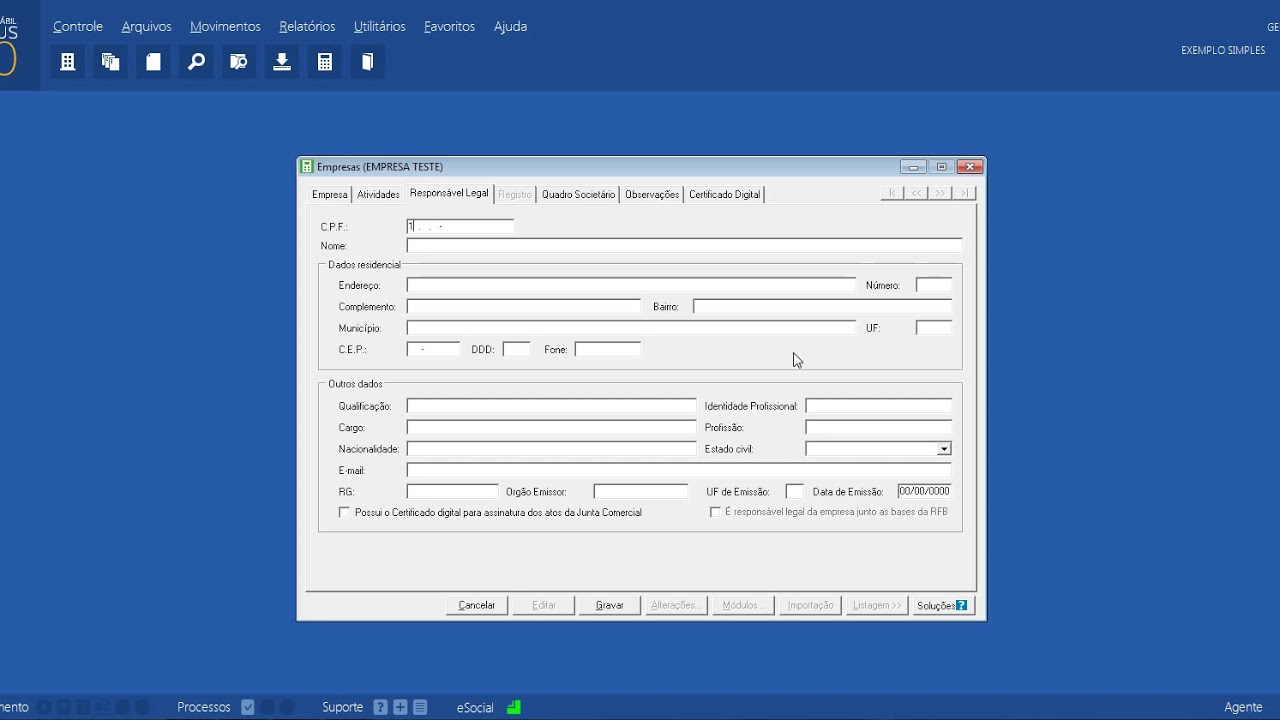
novamente e veja que você já terá uma nova rubrica cadastrada então em alguns cadastros do sistema é possível fazer a cópia e cadastrar um novo com base nas informações já existentes agora nesse momento você aprenderá a cadastrar uma nova empresa dentro do sistema domínio para isso você vai acessar o menu controle e clicar na opção em empresas aqui você vai clicar no botão novo e vai preencher os dados da nova empresa que você deseja cadastrar Então primeiramente tem o código que você pode deixar como ele está porque o sistema ele já traz em sequencial Depois
tem o tipo de inscrição que você vai definir CSN pjpf ou caepf então aqui você informa os dados e depois de preencher a informação clica na tecla enter e o sistema vai perguntar se você deseja importar do Portal da Receita Federal as informações até para você não precisar ficar preenchendo tudo de forma manual Ou seja é muito mais rápido você buscar as informações do Portal da receita clique no botão sim informe os caracteres e após clique no botão importar veja que o sistema já traz todas as informações referentes a razão social da empresa o endereço
e aqui na guia atividades ele traz também as informações do cnai da empresa tanto principal quanto os sinais secundários o que você precisa preencher é o apelido da empresa tanto é que o sistema ele já te avisa dizendo que o apelido é obrigatório porque é esse apelido que vai exibir o nome da empresa aqui na parte superior Então você tem que informar um apelido de fácil identificação preencha também os demais Campos que o sistema não conseguiu buscar da receita por exemplo a inscrição estadual inscrição Suframa se houver inscrição na junta comercial aqui na data você
vai informar a data da inscrição da empresa na junta comercial e dois Campos que são muito importantes é o campo início atividades e cliente desde no campo Inicial atividades você tem que informar exatamente a data de início das atividades da empresa conforme consta no cartão CNPJ já o cliente desde é a data em que essa empresa veio e passou a utilizar o seu sistema Então se essa empresa já está com você na contabilidade há 10 anos você vai colocar aqui a data que essa empresa chegou na sua contabilidade desde quando que essa empresa é sua
cliente você pode preencher as demais guias com o responsável legal por essa empresa as informações referentes ao quadro societário onde você pode incluir os nove sócios dessa empresa e para incluir os novos sócios você pode fazer o cadastro no menu controle sócios aqui você vai informar o nome os dados desse sócio e também informações como comercial social informações de participações societárias outras participações que esse sócio tenha e informações de referências Seguros ou bens caso houver Note que parece empresa já tem um sócio cadastrado o cadastro de sócios ele é multi empresas Então você cadastrando em
uma empresa ele já aparece nas demais então todos são os que você cadastrar em uma empresa já vai valer para todas as outras assim como muitos canastros dentro do sistema como por exemplo cadastro de computador informações de itinerário de vale-transporte médicos ou dentistas então tem vários canastros dentro do sistema que eles valem para todas as empresas por mais que você cadastra na empresa número um ele vale para todas as demais empresas do banco de dados em seguida você pode informar a observações caso você queira e na guia certificado digital se você quiser utilizar um certificado
digital da própria empresa para enviar as informações para o esocial ou ifdrinf você pode fazer o preenchimento aqui então aqui você informa o certificado da própria empresa seja ele A1 ou A3 se você utiliza o certificado do computador aí o cadastro do certificado é lá no cadastro de computadores a gente já vai ver esse cadastro preenchida todas as informações você pode clicar no botão gravar e será aberta a janela de módulos aqui você vai definir Quais são os módulos que as empresas vai utilizar no sistema domínio nesse exemplo a empresa vai utilizar o módulo folha
escrita fiscal e contabilidade você pode clicar no botão ok e foi criado uma nova empresa agora você tem que acessar essa nova empresa você já sabe como fazer a troca de empresas pode ser pelo ícone de atalho rápido ou utilizando a tecla F8 ou senão pelo próprio nome da empresa veja que aparece a mensagem que o parâmetro não foi cadastrado ainda ou seja você precisa fazer o cadastro dos parâmetros para definir o regime tributário dessa empresa então aqui na guia regime você vai informar a vigência que aqui por padrão o sistema já traz a vigência
Inicial conforme o início das atividades dessa empresa que você informou E aí você vai informar aqui Uma Breve descrição pode colocar por exemplo o nome do regime tributário que essa empresa tem no campo regime fazer a definição quando é uma empresa do lucro real ou do lucro presumido ela é do regime normal agora se for uma empresa do Simples Nacional ou um mei aí seria microempresa ou empresa de pequeno porte e na opção de Simples Nacional quando é do regime normal é não optante se fosse optante então seria um dos demais itens além da definição
do regime você também deve definir a classificação tributária aqui no menu geral e social geral para que quando você envia as informações dessa empresa social a informação do regime vá corretamente para o esocial então aqui na classificação tributária você vai definir o regime dessa empresa como uma empresa do regime normal normalmente é informado pessoas jurídicas em geral caso você tenha alguma dúvida você pode avaliar com a sua consultoria jurídica e preencher os demais Campos conforme as informações dessa empresa em seguida na guia unidades de cálculo você também deve fazer a definição para informar se a
unidade de cálculo dessa empresa será em horas ou em dias então se você deixar conforme a unidade das rubricas a sua folha vai ser calculada em horas se você informar conforme categoria E preencher aqui como dias a sua folha vai ser calculada em dias nesse exemplo será conforme a unidade das rubricas e a configuração dessa empresa será toda em horas por fim em personaliza data de pagamento você consegue definir se a sua empresa pagará as folhas no quinto dia útil do mês subsequente ou no último dia de cada mês então você pode fazer a configuração
aqui da folha mensal de adiantamento e de participação de lucros para empregados e Estagiários E contribuintes além disso pode definir também a data do 13º salário nesse exemplo a folha será paga no primeiro mês subsequente a forma de vencimento será dias úteis e é o total de dias será 5 então no quinto dia útil do mês subsequente será paga a folha dos empregados fazendo essa definição pode clicar no botão gravar e os parâmetros dessa empresa foram salvos agora se você tiver uma outra empresa que você tiver que cadastrar com o mesmo regime tributário para não
passar todo esse trabalho de fazer a definição do regime colocar a classificação tributária para não ter todo esse trabalho novamente você pode utilizar a opção aqui no menu controle de perfis de empresas os perfis de empresas eles podem ser utilizados para você copiar as configurações que você acabou de fazer para uma empresa para uma outra empresa que tem as mesmas configurações então por exemplo você vai criar um perfil de empresas para empresas do lucro presumido ou do lucro real E aí você vai definir aqui os módulos por exemplo da folha que foi o que a
gente configurou você informa aqui qual é a empresa então a empresa número dois E aí você clica no botão reticências aqui no final na coluna cadastros a importar e você vai definir aqui quais são os cadastros do módulo folha a serem importados então por exemplo definindo os parâmetros clicando no botão Ok e gravando sempre que você cadastrar uma nova empresa no sistema domínio e essa empresa for do lucro presumido para copiar as configurações dos parâmetros é só você vir em controle empresas e na hora de fazer o cadastro depois que você já concluiu você clica
no botão de importação e aqui importar dados você vai colocar conforme cadastro de perfis de empresas e vai informar aqui o perfil que você acabou de criar E aí quando você importar todo o parâmetro virá conforme essa empresa que você acabou de definir como perfil de empresa então agiliza o processo e fica muito mais fácil de você cadastrar novas empresas que tenham o mesmo regime tributário agora que você já cadastrou uma nova empresa você pode cadastrar o contador para essa empresa aqui em controle contadores como foi mencionada anteriormente o cadastro de computador é multi empresas
Então se nas outras empresas já possuem um contador informado nessa empresa também já virá o canastro automaticamente se você precisar você pode utilizar esse mesmo cadastro e na guia certificado digital informar aqui o certificado caso o computador por sua procuração em nome da empresa para enviar as informações tanto ao esocial quanto a ift-rn enfim e aí você pode informar aqui o certificado digital agora se for necessário você pode clicar no botão novo e cadastrar um novo contador parece empresa preenchendo todos os dados todas as informações Então esse é o cadastro de computador e a guia
certificado digital serve para você informar o certificado digital do computador que possui a procuração em nome da empresa para enviar as informações aos informativos um outro item que é importante você saber é aqui no menu controle a parte de permissões essa opção de permissões só vai ficar habilitada para o usuário gerente com essa opção de permissões você consegue cadastrar novos usuários para acessar o sistema domínio então é aqui que você faz o cadastro e também libera algumas permissões então aqui temos em usuário veja que essa empresa possui o usuário número 2 e usuário gerente se
você precisar cadastrar mais um usuário é só clicar no botão novo e fazer aqui o preenchimento dos dados em nome você pode informar aqui um nome de face identificação e na guia geral em dados do usuário você vai colocar aquele usuário que vai utilizar esse login para acessar o sistema domínio Então aqui tem o usuário da Maria e você informa uma senha para ela depois você informa que o tipo de acesso pelo próprio sistema e a situação dela vai estar ativa se por um acaso a Maria for desligada e você não usar mais esse usuário
você pode fazer a inativação dele a opção de definição de acesso é como que vai ser o acesso da Maria se vai ser individual se ela vai acessar os módulos de forma individual ou conforme grupo essa definição é para que você configure depois aqui o acesso então individual você vai definir aqui o módulo e o menu se fosse conforme grupo então será habilitado aqui conforme grupo e você iria preencher aqui quais são os módulos e menus que essa colaboradora vai ter acesso nesse exemplo será de forma individual e aqui tem várias opções conforme o acesso
da empregada Maria se você marcar a opção controle de acesso por empresa na guia acessos quando você for definir as empresas você vai poder marcar se ela precisa utilizar somente a empresa 1 e 2 e as empresas exemplo você não deixa ela utilizar então aqui você pode controlar o acesso dela por empresa se você desmarcar essa opção ela vai ter acesso a todas as empresas tanto é que você não consegue mexer nessas opções a opção de controle de acesso por expediente você também pode fazer aqui a marcação e vai abrir aqui a opção expediente onde
você também pode fazer aqui o controle de acesso desta usuária e as demais opções de não permitir alterar relatórios não permitir acessar os novos módulos menus não permitir acessar as novas empresas cadastradas permitir acesso à importação de tabelas então todas essas opções refletirá nessa usuária no futuro se precisar você pode voltar aqui posteriormente marcar uma das opções e na guia acessos na opção individual módulo o menu você vai controlar aqui quais são os módulos que essa colaboradora vai ter acesso Então essa colaboradora vai ter acesso a contabilidade a escrita fiscal e a folha de pagamento
Porém na folha de pagamento você não quer que essa colaboradora ela acesse os dados do esocial então você pode localizar aqui os dados do esocial e quando você localizar você desmarca essa opção assim a colaboradora não terá acesso ao esocial confirma E aí você pode fazer isso com todos os módulos se você não não desmarcar nada aqui no botão reticências ela vai ter acesso a tudo E aí você pode gravar que tá pronto o usuário da colaboradora para fazer a troca do usuário você também já aprendeu é aqui pelo pelo nome do usuário fazer a
troca do usuário Porém você também pode vir aqui pelo menu controle e fazer a troca do usuário por aqui Então vamos acessar o usuário da empregada Maria informando a senha dela veja que agora está aqui em cima o nome da usuária Maria Note que aqui no menu controle não aparece a parte de permissões para ela porque só aparece para o usuário gerente e aqui no menu relatórios Note que a palavra esocial está num cinza um pouco mais claro isso porque ela não vai ter acesso a nenhuma informação de esocial porque foi bloqueado lá nas permissões
dela se for necessário ela acessar a parte de esocial você deve comunicar o usuário gerente para que o usuário gerente com você dessa permissão E para finalizar os principais itens do sistema domínio Você também tem a parte de emissão de relatórios Então quando você vier aqui em relatórios e emitir algum relatório que pode ser por exemplo o cadastro de empresas com todas as empresas que possuem no sistema aqui na tela de emissão desse relatório sempre vai haver algumas opções para você marcar então aqui você pode definir se será simples ou completo você pode definir se
vai emitir o quadro societário Então você tem várias situações aqui que você pode marcar principalmente aqui destacar linhas para ficar melhor de visualizar o relatório ao lado direito tem alguns botões o botão em empresas é quando você seleciona várias empresas para emitir esse mesmo relatório então em várias células do sistema tem um botão em empresas que você consegue definir Quais são as empresas que vai ser emitido aquele relatório de forma unificada sem precisar estar acessando empresa por empresa aqui também tem um botão de sócios botão de impostos botão de módulos em alguns casos também tem
um botão seleção para você selecionar os empregados ou situações por exemplo serviço centro de custos departamentos então em alguns casos também tem outros botões clique em Ok para emitir o relatório que você precisa e ao emitir o relatório Note que na parte esquerda tem a barra de ferramentas desse relatório onde o primeiro ícone é para você fazer a impressão o segundo ícone é para você dar um zoom para ficar mais fácil de você visualizar as palavras o terceiro ícone é para você visualizar a impressão o quarto é caso você queira fazer a exportação em Excel
desse relatório o quinto é para salvar o relatório em pdf o sexto é para mandar por e-mail esse relatório e o sétimo é para salvar então você pode salvar esse relatório como visualizador do Windows ou senão em arquivo texto Então você também tem essa possibilidade aqui na barra de ferramentas do relatório as setas servem para quando você emitir mais de um relatório no caso emitiu o relatório para mais de uma empresa ou um relatório é muito grande você consegue visualizar as informações de baixo de cima Então você consegue utilizar as setas da barra de ferramentas
e clique no x para fechar esse relatório para finalizar você consegue fazer as atualizações do sistema utilizando a central de soluções você já conheceu a central de soluções e já sabe como fazer a pesquisa então se você precisar atualizar o seu sistema porém não sabe como pesquisa que na central de soluções atualizar sistema a central de soluções vai te responder e aqui está Como fazer a atualização da versão do sistema domínio tem um vídeo explicando como fazer esse procedimento e temos aqui também o passo a passo em texto Então aqui você também consegue pesquisar na
central de soluções Como fazer a atualização do seu sistema domínio para deixar ele sempre na versão mais recente e Esses foram os principais itens do sistema domínio para saber mais acessa central de soluções até a próxima [Música]

![[LIVE] Demonstração Domínio - O sistema contábil mais utilizado do Brasil](https://img.youtube.com/vi/HDmbP2LBOdY/maxresdefault.jpg)