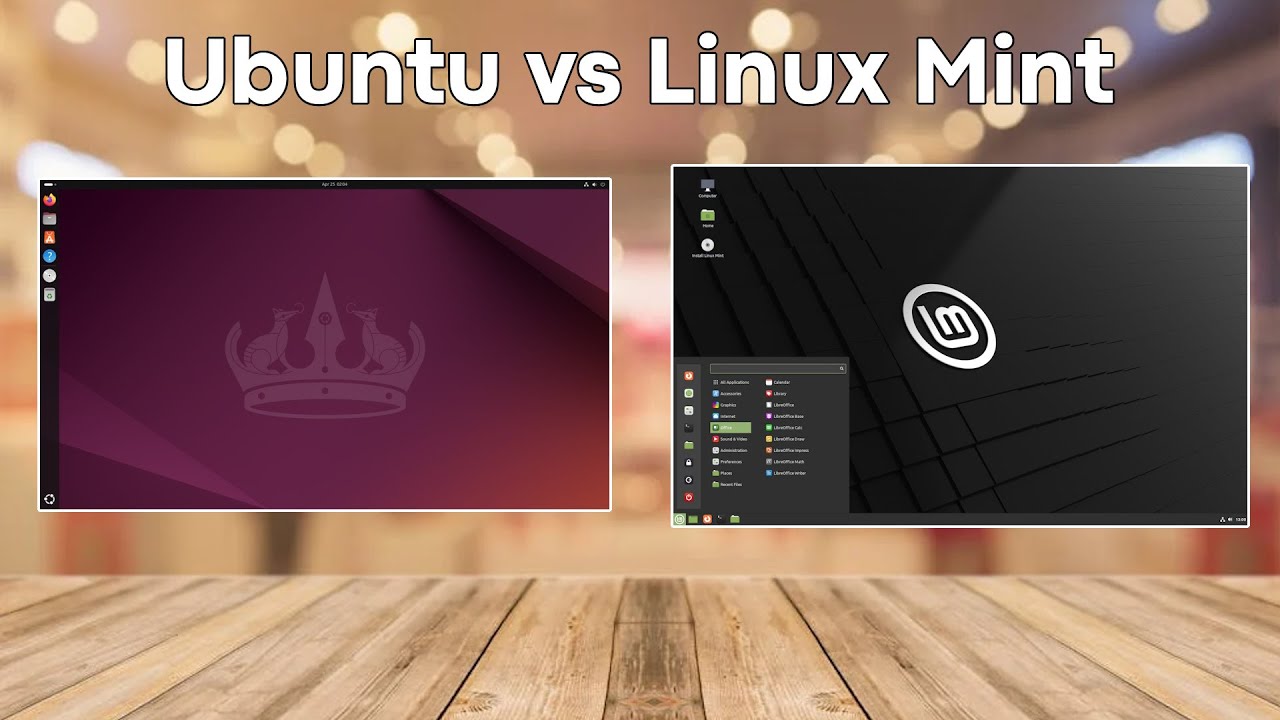
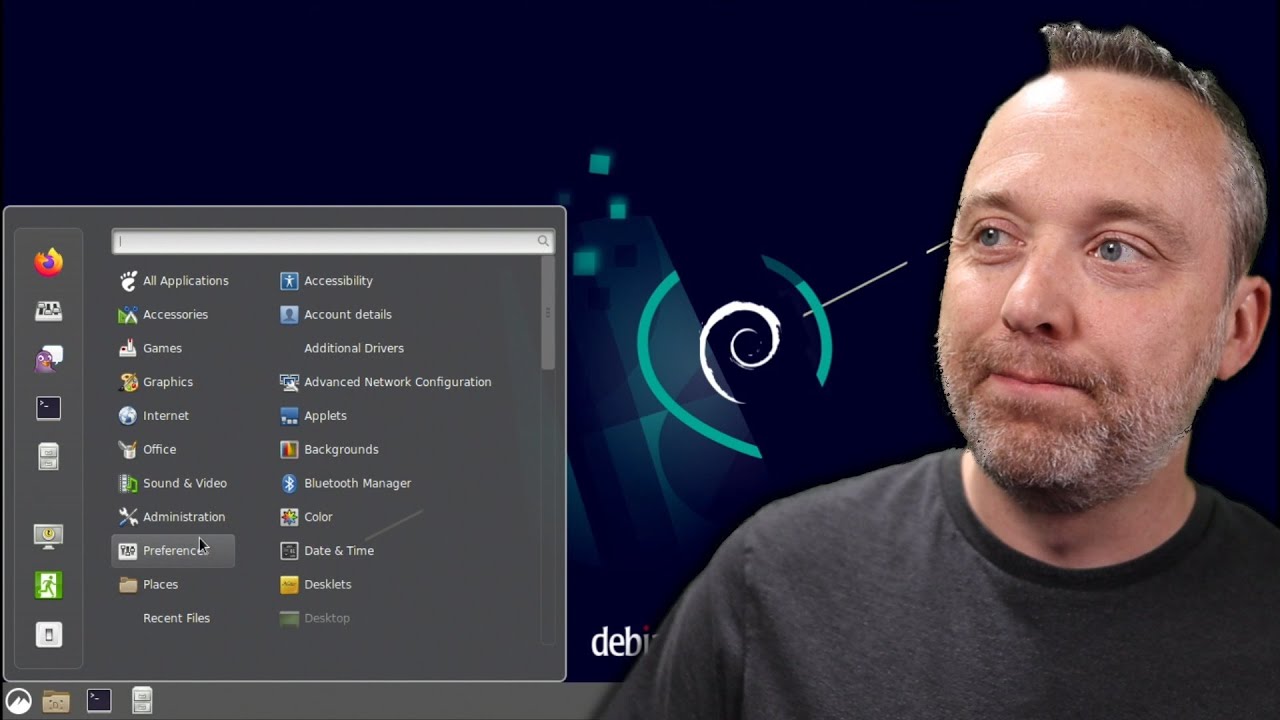
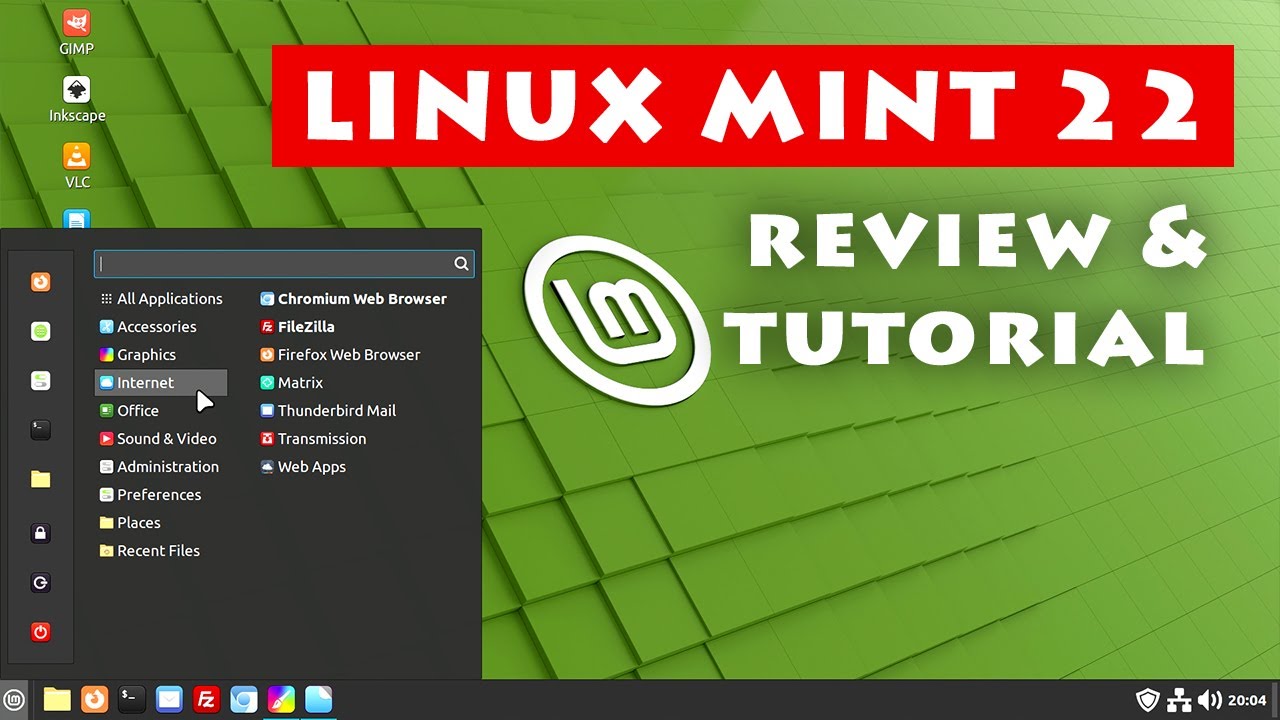
fala pessoal aqui é o Fábio da boson treinamentos Neste vídeo eu vou mostrar um procedimento para realizar a instalação do navegador Google Chrome no Linux Mint e em distribuições similares bom por padrão o Mint traz o Firefox como navegador pré-instalado mas não traz o Chrome caso você queira ou precise usar o Google Chrome você precisa instalá-lo manualmente no sistema Então nesse vídeo eu vou mostrar como é que você faz para realizar esta instalação Primeiro passo é atualizar o sistema Então deixa eu dar um um zoom aqui no meu terminal para vocês poderem enxergar direitinho os comandos que eu vou digitar muito bem então a gente começa fazendo um sudo APT update e colocando a minha senha e atualizando a lista dos repositórios aente sempre faz isso quando vai instalar algum pacote aqui no Linux muito bem ele disse para mim que que existem 400 pacotes que podem ser atualizados é bastante coisa e eu recomendo que você atualize esses pacotes todos se houverem pacotes para ser atualizados no teu sistema dá para evitar algum tipo de problema posteriormente quando a gente for instalar o Chrome para valer que é daqui a pouquinho eu não vou fazer essa atualização porque obviamente vai demorar aqui para mim mas deve tudo correr bem de qualquer forma eu preciso instalar alguns pacotes para que a instalação do Chrome posteriormente funcione corretamente então alguns pacotes que vão ser necessários para fazer a instalação do Chrome bom para isso eu vou começar dando um sudo APT install eí Quais são os pacotes que a gente vai instalar a gente precisa ter o software properties common a gente precisa desse pacote que é um pacote que traz ferramentas para gerenciar repositórios de software no Linux por exemplo o EDD APT repository então a gente precisa desse desse pacote aqui espaço a gente vai precisar também do APT tracinho transport tracinho https que é um pacote para habilitar o uso do https o http seguro como protocolo pros repositórios do APT porque a gente vai ter que adicionar um repositório para poder fazer a instalação do Chrome ele não tá nos repositórios padrão que mais a gente vai precisar do ca certificates que é um pacote que traz que fornece certificados SSL ou tls confiáveis para as conexões seguras e o pacote Crew que é uma ferramenta para transferir dados de de um servidor paraa sua máquina ou da sua máquina pro servidor usando protocolos como o https ou outros é possível que você já tenha uma ou mais dessas ferramentas instaladas na sua máquina mas como eu não tenho como saber o que cada um tem no seu computador estão todas aí que você vai precisar é só dar enter e ele vai baixar e instalar no meu caso ele vai instalar eh o APT transpor https o software properties common os outros eu já tenho então S enter e agora a gente aguarda enquanto ele baixa e instala esses pacotes a gente vai precisar disso para poder fazer a instalação do Chrome na sequência a gente vai importar a chave GPG chave de criptografia do Chrome para que seja possível baixar o pacote do Chrome de forma segura então ele já instalou os pacotes que eu pedi agora eu vou simplesmente limpar a tela e a gente vai importar a chave a chave GPG para isso eu vou usar o Curl que a gente acabou de baixar eu vou usar a opção Men fssl no caso um dos S maiúsculos Então essas opções aqui são para que ele retorne erros em caso de Fal e mostre mensagens de erro com detalhes além de seguir redirecionamentos caso seja necessário só que esse L aqui é maiúsculo senão não vai funcionar e aí a gente passa como argumento o endereço de onde ele vai baixar essa chave de criptografia que é o https bar bar dl. google. com que é o download.
google. com bar Linux porque eu quero o pacote para Linux e a chave de criptografia Linux underline und signing und key. pub Pub porque é uma chave pública então ele vai baixar esta chave aqui pra nossa máquina aí eu vou redirecionar isso usando um Pipe e usando de novo o sudo para o comando GPG e passando a opção menos menos de armor certo o que que faz esta opção aqui vamos puxar um pouquinho mais para cá a telinha isso que que faz esse The armor é para converter o arquivo de chave pública que é um arquivo de texto esse aqui ppb pro formato binário que vai ser usado lá dentro do sistema como repositório só que não é suficiente ainda depois eu tenho que redirecionar essa chave convertida pro lugar correto para isso eu vou dar um sudo e vou especificar o caminho barra user bar usr bar share barra keyrings e barra nome da chave Google tracinho Chrome PGP isess aqui é a extensão da nossa chave então ele vai jogar nesse local essa instrução essa parte da instrução oti vai redirecionar a saída do que foi feito anteriormente para esse arquivo aqui na pastinha correta onde ele deve estar para que a chave possa ser ser utilizada aí como eu não quero que ele mostre nada no terminal eu vou mandar descartar a saída redirecionando pro dispositivo bar Dev bar nul opcional essa parte Mas é interessante para não poluir muito a tela certo então se eu não errei nada do que eu digitei aqui enter Beleza se ele não reclamou é porque funcionou agora a gente tem a chave de criptografia correta para poder baixar o Google Chrome O que eu preciso fazer é dizer pro meu sistema Onde fica o repositório do Google Chrome para ele poder baixar posteriormente a a aplicação do lugar correto Então a gente vai configurar o repositório utilizando um eo E aí eu abro uma aspa simples e vou digitar o seguinte Deb abro colchete Art ig a amd64 que é arquitetura 64 bits espaço signed tracinho by Assinado por e igual e aí eu coloco esse endereço onde tá a chave que eu acabei de baixar que é o barra usr barra share bar krings bar Google tracinho Chrome PGP E aí eu posso fechar o colchete então tô dizendo onde é que tá a chave de criptografia que deve ser usada e aí eu vou dizer qual que é o endereço http 2 bar dl.
google. com aqui não é https é htt P tá não tá errado Eh barra Linux barra Chrome bar Deb e uma barrinha no final Esse é o local onde tá o arquivo mesmo que eu quero baixar para fazer a instalação é o executável E aí stable Main que é o tipo do repositório que escrev errado stable stable Main fecho a aspa beleza onde eu vou colocar isso porque o eco é um comando que escreve um texto na tela Então até agora agora só escrever um texto eu vou redirecionar isso e vou usar de novo o nosso comandinho ti para jogar isso no lugar correto no nossos sistemas repositórios ficam em bar etc bar APT bar seces P list pdra Isso é uma pasta e lá dentro a gente vai ter o Google tracinho Chrome P list que vai ser o nome eh do arquivo do repositório lá dentro vai tá essa informação aqui que eu digitei entre aspas Então o que eu digitei entre aspas tá tudo até até ess M vai est dentro desse arquivo aqui aí quando der um APT install a gente consegue utilizar esse endereço com essa chave de criptografia que foi baixada é assim para muitos pacotes no Linux tá que a gente instala então enter beleza ele já ecoou na tela o que foi feito tá se eu quiser eu posso conferir a configuração olhando dentro do arquivo mas aqui não vai ser necessário mas o que é necessário é fazer um sudo APT update de novo beleza podia at ter deixado para fazer o agora não feito no início Mas enfim tá feito veja que el ele encontrou o DL gooogle. com Linux chrom Deb beleza não deu nenhum erro se aparecer um erro na hora de tentar obter Esse pacote tem que revisar o comando porque ele não vai conseguir encontrar o local do repositório onde é que tá a instalação o instalador do Chrome aqui deu tudo certinho certo tem até menos pacotes para atualizar agora bom então agora a gente vai fazer a instalação de verdade do Chrome para valer vou limpar a tela para instalar agora posso usar um simples Sud APT Install e o nome do pacote que vai ser Google tracinho Chrome tracinho stable só isso olha só agora posso instalar com APT install antes não funcionava agora que eu configurei a chave de criptografia o repositório ele vai funcionar só dar enter e aguardar tá baixando já tá fazendo a instalação do Google Chrome para nós bem tranquilo vamos aguardar Progresso aqui embaixo vamos esperar já já vai tá pronto o Google Chrome pra gente experimentar tá finalizando já processando os triggers os gatilhos finais e já já estará pronto já está pronto tá instalado é isso agora é só testar bem tranquilo esse procedimento para testar Você pode tentar abrir o Google Chrome aqui do terminal escrever no Google Chrome table que é o nome do pacote que você instalou ou o que mais provável que você faça como é uma aplicação de interface gráfica o navegador Você vai clicar aqui no menu vai até internet e lá está o Google Chrome que a gente acabou de instalar que não estava lá antes então agora é só dar um clique e ele vai abrir pela primeira vez o Chrome nessa máquina Então a gente tem mais uma configuração Zinha básica para fazer primeira vez que você abre vai aparecer essa tela de boas vindas perguntando se você quer fazer do Chrome navegador padrão da máquina e se você quer enviar estatísticas de US relatórios de erros ao Google automaticamente aí vai ficar a teu critério se você quer mais ou menos privacidade se você quer que ele seja padrão Ou não se quer continuar usando Firefox fica ao seu critério que você vai fazer se você quiser você pode desmarcar as duas opções e Ok vai funcionar perfeitamente legal então eu vou simplesmente dar Ok sem desmarcar nada e ele vai começar a abrir o Chrome aqui ele pergunta se eu quero fazer login no Chrome usando sua conta do Gmail por exemplo eu não quero fazer login no momento não é necessário para usar o navegador claro então é só clicar em não fazer login e finalmente ele fala um pouquinho sobre a privacidade dos anúncios do Chrome como é que ele lida com isso com esse aspecto Então a gente vai clicar aqui em mais para descer todo esse esse texto que na verdade é só uma ou duas linhas a mais e aí vamos clicar em entendi você pode clicar em configurações e fazer algum tipo de alteração que você deseje mas só para usar o navegador entendi e o navegador tá Prontinho para ser utilizado agora é só utilizar beleza Vamos navegar no site aqui só para testar mesmo vou entrar no Diário [Música] numismático vamos ver tá aqui diar numismatico.
org e a coleção de moedas e também o um pouquin sobre Finanças e investimentos inclusive um artigo novinho aqui postado beleza Tá funcionando então o Chrome eu vou fechar não vou ficar navegando na internet aqui só quero mostrar mais uma coisinha liando aao você o Chrome vamos supor que você usou fez o que tinha que fazer não gostou não quer mais aou que a privacidade não é adequada vocêde isso APT remove E aí você coloca o nome do pacote Google chromes table com opção menos menos purge para fazer a desinstalação completa ele vai remover o Chrome totalmente da máquina vou remover enter aí ele pergunta se eu quero continuar sim vai remover o Chrome Prontinho Olha só beleza e aí o repositório APT que a gente fez que a gente configur anteriormente ele continua lá se você quiser você pode remover para isso você dá um sudo RM porque é um arquivo barc bar APT bar seces P list pd que é um diretório barra e o nome do arquivo é Google tracinho Chrome P list aquele que a gente configurou anteriormente se você quiser remover é só um arquivo de texto tá não tem problema em deixar ele no seu sistema se você quiser remover é só dar enter aqui eu não vou remover porque posteriormente pode ser que eu queira instalar o Chrome de novo e não quero fazer todo esse processo outra vez Beleza então tá aí gente nesse vídeo vimos como instalar o Google Chrome no Linux Mint e vai funcionar esse processo em várias outras distribuições Linux também clicando aqui no iniciar indo internet olha só o Chrome sumiu porque foi desinstalado Beleza então é isso aí nos próximos vídeos faremos outros tutoriais interessantes de instalação e também para conhecer aplicações e úteis ferramentas ferramentas importantes que a gente pode ter no Linux Então é isso aí pessoal espero que vocês tenham gostado desse vídeo aproveitem para se inscrever aqui no canal da Boss no treinamento Se vocês não forem inscritos ainda e se já forem inscritos cliquem no Sininho aqui embaixo para ativar as notificações e assim serem avisados Quando tivermos conteúdo novo postado aqui no canal e se você quiser contribuir com a bosson treinamentos torne-se membro do nosso clube de canais temos o link aqui embaixo na descrição do vídeo e também o botão seja membro do YouTube com as instruções e não deixe de acessar o nosso Website www. bosontreinamentos. com.