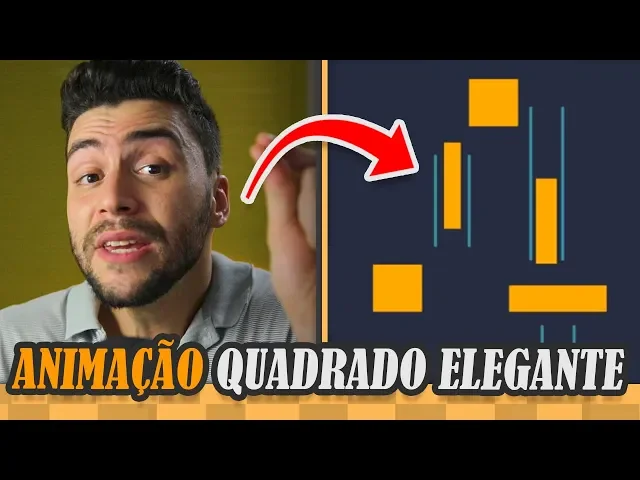
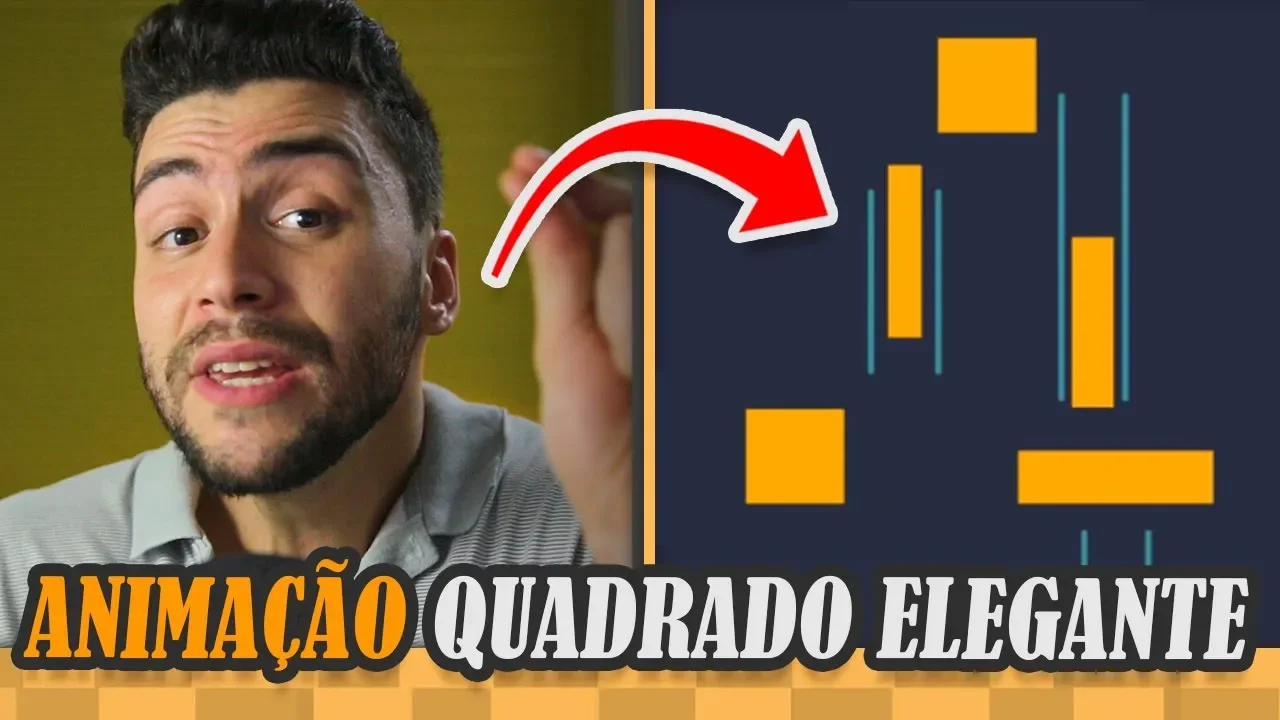
o que faz qualquer animação ficará em incrível é você aplicar corretamente os princípios da animação que não tem um nome muito interessante e vamos concordar princípios da animação mas no vídeo de hoje você vai criar essa animação desse quadradinho muito elegante pulando de alegria usando o after effects e vamos fazer isso usando o gráfico de velocidade outro nome maluco sem perder tempo clique no botão de gostei porque esse tutorial começa agora observações importantes antes da gente começar você sabe que todo tutorial tem isso é esse é um saco isso então eu sei que é meio
chato isso mas é necessário o que eu tenho aqui eu tenho uma composição que eu já criei essa composição ela tem exatamente aí olha o tamanho de deixa eu voltar eu não lembro que ampara a iacc estou deixando o tamanho esquece começou gaguejei todo 1280 por 720 esse frame rate aqui a gente pode colocar a opção de 24 não 214 revite 4 ac o do rio chan eu vou deixar em cinco segundos eu sempre deixa um pouco mais do que a animação total e nessa cor aqui de background a gente pode deixar qualquer curva eu
vou deixar esse tom zinho que se você quiser mesmo tom que eu esse aqui não é casa decimal a champions em meio de azul escuro para ficar um pouco de charme então essa é a composição que a gente vai ter aí pra começar todo esse processo primeira coisa que a gente vai fazer é desenhar um quadrado pode parecer meio simples mas é bem simples mesmo porque em cima clica na opção do nosso retângulo eu vou clicar e arrastar na tela segurando a tecla shift para fazer um quadradinho proporcional não quero um retângulo deitado num retângulo
de pé com um quadrado então clique aqui e deixe um quadradinho pequenininho mesmo feito isso que acontece na parte superior se você deixar ele selecionado com a ferramenta que ó de movimentação você tem opções como o preenchimento ea opção de stroke aqui nesse fio clica nele eu estou usando essa opção aqui ó desce disse preenchimento a sólida com a cirurgia palavra também escreveu solid aqui pra mim eu lembrei estarão todos a opção de noni nem degradê e na tona a opção de solid e acordo estou usando estão zinho e amarelo que se você quiser o
mesmo tom a cura que este código para 2011 e na opção que eu tenho lá em cima de stroke eu tô achando zerados e poderia colocar um pouco de show lá eu quero stroke que eu adoro mas eu acho que para esse exemplo é melhor sem stroke uma vez feito isso eu vou arrastar esse quadrado um pouquinho para a parte de baixo e imaginando aqui que é como se existisse mais ou menos um chão am mas não deixam nenhum aí cara então eu sei mas é só ir pra imaginar certo deixei aqui embaixo outra coisa
que vou fazer aqui é ajustar o o local específico onde eu quero que o objeto ele acabe aumentando e diminuindo e até mesmo rotacionando que é o ponto âncora o ponto âncora é este alvo e samira está parecendo que nosso objeto então se você quiser mudar mudar mudar é ótima mudar o local dela deixa o objeto selecionado lá em cima você tem a ferramenta de pump right o punk hard muito simples você pode clicar no alvo e colocar onde você quiser feito isso o objeto sempre vai rotacionar ou aumentar e diminuir a partir daquele local
mas nesse caso eu não quero esse alvo aqui eu quero na base só que enquanto você estiver arrastando segure a tecla control e aí ele vai alinhar nos cantos do objeto ou nas nas laterais no caso eu vou deixar aqui na base só que exatamente no meio ele dá um tanquinho também não faz um leve quando ele encaixa certinho ali feito isso esse é o local que a gente vai deixar ali posicionado para continuar fazendo animação principalmente o momento que ele cair no chão e fizer aquele bom na aula esticando um pouco ali o tamanho
dele uma pequena observação importante é que eu já que nos jogos treinar outras coisas aqui de como animar dentro do after effects então aqui uma animação de objetivo quadradinho bonito sim mas se você quiser fazer uma animação de texto clique do lado direito no card que tem um tutorial de como animar um texto no after effects quem eu não quero nada disso eu quero continuar animando o quadrado beleza eu também então vamos lá aqui vou fazer o seguinte eu vou criar alguns locais com alguns frames e depois eu alterou esse que foi miss então vamos
lá aqui primeiro vou criar os frames de posição então aqui com esta agulha na minha família e eu vou deixar a agulha no tempo 8 foi miss bem aqui ó se você quiser mudar aqui a posição da agulha você pode ir manualmente arrastando ou pode usar as teclas feijão amp p gidão que estão aí se você estiver com um teclado convencional estão em cima das setas do teclado tem aí o feijão pgp volta de quatro em quatro eo page down avança de quatro em quatro vou deixar aqui no tempo oito filmes e vou criar um
que frame de posição aqui vou te mostrar um atalho muito legal mas antes a maneira convencional de criar um que frame é abrir as opções da camada entre transforme e eu tenho a opção de position e cíclica esse bendito relaxing de position e professor eu sei disso mas agora quero um atalho então a um atalho muito simples você deixa camada selecionada e você vai pressionar as teclas alt shift p quando você pressionar a alte shift p você automaticamente criam que frame deposition de qualquer camada que esteja selecionada no local que está agulha então criei aqui
não tem oito filmes eu vou avançar agulha que pode ser o pgr pedir down pode ser pela agulha tanto faz eu vou pro tempo 20 frames e vou criar mais um que frame deposition carro com o atalho em alte shift p avançando de novo agulha eu vou deixar no tempo 1 e 8 e vou pressionar de novo ao xixi p e aí eu já coloquei os meus três frentes para você entender isso aqui seria o seguinte eu quero fazer esse quadradinho pulando só que ele vai ter o momento inicial e final no chão então esse
que frame ele vai ficar exatamente como está e nesse frame também o que vai mudar é esse que frame aqui porque quando estiver nesse momento eu quero que o quadradinho fique lá em cima mas calma que a gente faz isso depois eu vou criar alguns frames agora de escala porque porque nessa animação não quero que o selar o quadradinho simplesmente subir desça eu quero que ele faça um sistema de molas é como se ele é mas a xvii e este caso como se tivesse uma massa corporal bem fofinho tipo uma gelatina então para isso eu
preciso trabalhar com a escala vai fazer o seguinte eu vou deixar essa camarinha selecionada e eu vou criar aqui no tempo 01 que frame de escala se pode clicar aqui ou você pode ir pelo atalho shift out é citar shift out s creek frames de escala shift ao tp cria depois são elas oposição já sabia eu sei se estou relembrando mesmo aqui ó do tempo 0 criam de escala eu vou avançar aqui por um tempo quatro vou criar outro no tempo oito eu vou criar outro depois aqui no tempo 20 e vou criar mais um
no tempo 1 e 8 de novo no tempo 11 e 12 e no tempo 1 e 16 então basicamente são os mesmos tempos da posição que esse tempo aqui e se e este só que eu criei quatro quadros pra frente e depois mais quatro para frente e aqui mesmo mesma mesmas coisas de deus para dar errado e atingir a mesma coisa cria aqui quatro para trás quatro para trás agora é a hora da gente alterar esses objetivos então vamos lá eu vou deixar a agulha aqui em cima desse que frame central de posição e eu
simplesmente vou clicar e arrastar e soltar ele aqui em cima então agora que a gente tem tem essa animação que está bem porcaria vamos concordar olha aqui lixo beleza mas é isso aqui então eu defini que esse momento vai ficar embaixo e se embaixo e se ele vai ficar em cima e agora vamos pra escala eu vou deixar agulha aqui ó no primeiro em tom de revolta no gueto no primeiro que frame vai ficar do jeito que está é o quadradinho parado nessa mesma escala com essa mesma informação corporal que é nenhuma eu vou mudar
mover agora agulha para esse segundo o que foi me e vou mudar aqui ó para ele ficar assim mais achatados e não vai só descer você vai descer e puxar para o lado como se tivesse uma massa corporal tivesse espalhando então do zero até aqui ele vai antecipar ele está se preparando pra pular ó agachou e esse segundo que frame que eu tenho aqui de na verdade o terceiro na tem esse e se esse terceiro aqui eu vou deixar ele cumprido clica assegurar raça e deixar mais ou menos assim olha só então ele vai antecipar
e vai esticar depois disso ele vai subir lá em cima a escala fica normal ele fica quadradinho de novo e nessa parte aqui ó neste que frame desses últimos três neste aqui mesma coisa vou deixar ele esticado de novo neste próximo eu vou vir aqui deixar ele leve amassado eu sei que ela se flávio deus que complicado o professor pode ser realmente um pouco complicado se você não entender nada e nada nos princípios de animação mas eu te aconselho dar uma estudada tem muita coisa na internet sobre o princípio de animação também mas não que
a gente tem aqui é essa é legal tá bonitinho mas se tá faltando um certo charme né então aqui a gente pode mudar o que o gráfico de velocidade em inglês o que é o gráfico de velocidade que o professor querido o gráfico de velocidade basicamente é uma opção onde você consegue mudar as opções de velocidade que as coisas acontecem deixa explicar isso de uma forma mais interessante aqui o nosso quadradinho está pulando certo então aqui desse primeiro que frame de posição para esse ele subiu só que ele sobe numa velocidade que é sempre a
mesma se eu quisesse que ele fosse pegando velocidade é o que ele pulasse rápido e eficaz em um certo tempo lá em cima eu só consegui fazer isso pelo gráfico de velocidade também daria para fazer com que frames mas seria o inferno pra fazer isso então vamos lá aqui eu vou ativar o gráfico de velocidade do lado esquerdo preciso ativar a propriedade que eu quero que eu vou lá em casa vai fazer alterações que é position então clique em cima de position aqui uma coisa que acontece muitas vezes é que eu não gosto muito de
manipular o gráfico de velocidade do jeito original dele uma coisa que eu gosto de fazer é antes de ativar o gráfico seleciona todos os que foi miss clique em cima de qualquer um deles com o botão da direita vai na opção de que filmes que foram assistidas difícil falar isso e eu tenho a opção de easy isi agora sim ativo gráfico clique em position ea gente vai fazer o seguinte eu vou aplicar neste quadradinho de baixo aparecem duas bolinhas eu vou arrastar essa bolinha aqui ó um pouco à esquerda e essa bolinha e da direita
para a direita com isso eu vou fazer com que o quadradinho pule bem rápido e fique um certo tempo em cima parece que tem um certo peso madrid fez força chegou lá em cima e ficou um pouquinho e barra saiu com tudo então isso a gente fez com gráfico de velocidade aqui funciona da seguinte maneira quanto mais bicudo a curva mais velocidade você tem neste momento quanto mais tempo a curva fica aqui mais para baixo mas você vai ficar neste momento aqui então a gente sabe que esse quadradinho corresponde um momento que o quadrado está
lá em cima então você percebe que não tem muito bico aqui não tem uns bicos malucos então como ele está aqui uma curva bem suave isso quer dizer que ele vai ficar mais tempo lá na parte de cima no gráfico de velocidade agora da escala então continua com um gráfico ativado clique em cima da sua escala a escala para meio louca então vamos com calma eu vou clicar nesse quadradinho aqui do meio e vou puxar pra deixar dessa forma com isso se você assistir o que eu tenho eu tenho ele distorcendo aqui na época deixa
os lugares de um jeito mais fácil esse quadradinho aqui corresponde a esse cara no formato original um quadrado e esses caras aqui do lado e se e e se corresponde à ilha que no caso esticado de sentido quando eu faço assim para essa curva ficar um pouco mais a não tão intensa eu estou dizendo para ele ficar mais tempo na forma original continua aqui eu vou aplicar agora nesses outros homens nesse aqui eu posso clicar e aí que eu vou fazer eu vou puxar aqui pra direita deixando esse bico aqui ó mais para a direita
esse outro da esquerda a gente pode clicar nesse e puxar a bolinha também para a direita e aqui a gente faz o oposto lilica nesse cara que puxa pelo lado clique nesse outro aqui puxa pro lado também agora a gente já vai ter olha só que legal uma sensação de vida então a gente tem essa sensação de vida exatamente pelo gráfico de velocidade que para fins de uso isso é o que a gente tem essa sensação de animação um outro detalhe muito importante eu sei que fui no gráfico de velocidade meio rápido também fala das
professoras e não explicou direito é porque já fiz outro tutorial explicando sobre o gráfico de velocidade no after effects é você fez onde é que está isso do lado direito em cima aplica no card e aí tem um tutorial de como usar o gráfico de velocidade no after effects que é um tutorial maravilhoso a verdade é que a nossa animação está pronta do jeito que está ótimo lindo eu gostei muito mas a gente pode melhorar isso aqui e incrementando um pouco mais criando algumas linhas que vão simbolizar essa velocidade com que ele sai do chão
e com que ele cai no chão só que pra isso em vez de fazer essa animação a gente pode usar uma coisa que faz com que a gente ganha muito tempo né que é o plugin aí que a gente pode usar uma ferramenta específica que chama create pec esse cliente pec está instalado dentro da da extensão específica que chama motion blur ou então se você instalar o mouchão brow aí dentro do seu computador 9 telefax você pode vir aqui em cima incluindo windows você vai ter equipes têm chances e que esteja eu tenho o chandler
ou se você não tiver um bom xampu ou você pode baixá lo e mais do que isso você pode baixar também este create tech motion brow ele é grátis e ocotepeque ele não é grátis mas ele tem um valor muito acessível com milhares de animações prontas que você pode utilizar certo toda vez que você instalou o chan hol e está na opção aqui do clube ipec você pode clicar aqui em lines são categorias na categoria de várias animações que você pode usar só colocar esse mostrou que do nosso lado dinho porque está me atrapalhando muito
aqui ó agora fica mais fácil de trabalhar nele beleza então aqui nas opções de lines e vou vir nessa opção de bi lines em lines tem um monte de linhas à venda em arcos que vão fazendo linhas que vão da esquerda para a direita de cima para baixo fora isso temos opções muito loucas aqui também que a gente pode usar para a social media com animações prontas também nó de likes e de umas coisas muito nossa senhora eu não vou falar sobre esse plugin aqui porque ele é muito legal vamos focar nisso e depois eu
faço um vídeo sobre isso porque ele é muito top então aqui onlines agente clique em the lines eu vou ouvir nesta linha aqui ok é uma linha que vai de baixo para cima nos quadradinhos está subindo então você tem essa opção pra você inserir isso aqui dentro da sua composição é tão difícil é só você deixar a agulha aqui o momento exato que você quer inserir na verdade isso tanto faz porque depois a gente a justa então só deixa qualquer local aqui aqui a gente deixa o cursor do mouse em cima e clique em apply
feito isso ele simplesmente vai inserir uma nova camada esse agente visualizar a nossa animação agora você percebe que já tem a linha acompanhando nosso desenho o que a gente tem que fazer é configurar aqui da melhor maneira possível então vamos lá eu vou deixar agulha aqui mais ou menos do tempo 4 frei mês e aí eu vou afastar essa camada dinha para começar nesse momento então essa camada dessa linha nenhum que apareceu aqui vai começar do tempo 4 arrasta agulha aqui até o tempo mais ou menos 18 4 18 frames e curta aqui essa cádinha
clicando e arrastando e puxando para a sua esquerda então agora a nossa relação tem isso a linha está acompanhando um pouco mais o movimento do quadradinho olha só que maravilha só que a gente pode mudar essa linha se pode deixar ela com esse brilho externo só que essa animação que a gente está fazendo eu acho que não combina muito e o mais legal é que essas opções aqui que você tem do coritiba é que você pode alternar praticamente tudo então deixa selecionado essa camada no painel de action os a gente tem algumas opções como por
exemplo collor nesse colo eu vou colocar um cãozinho que meio de azul vai ser este código do hexa desse mal se você quiser ficar junto comigo você pode colocar essa cor aqui eu tenho a opção de slides stroke woods e que seria qual é a largura dessa linha eu acho que aqui desta bomba não quer uma linha muito espessa além disso a gente tem uma opção também de gulou o off onde você pode ativar ou desativar o cheque box aqui ó para colocar ou não esse certo brilho eu não quero brilho por último a gente
também tem aqui na camada as opções de motion blur que por padrão essa linha tem motion blur mas eu não quero então você tem que ativar o marchador e desativar de novo pronto agora nossa linha já está maravilhosa se você quiser você pode vir aqui ó simplesmente morrer ali um pouquinho para o lado olha só que legal ela acompanha o quadradinho se você quiser você pode duplicar essa camarilha aqui ó e jogar ela por um lado eu vou deixar duas linhas olha só que louco fica um charminho muito legal se você quiser pode continuar esse
processo acrescentando outras linhas e o resultado que a gente chega é esse aqui eu coloquei linhas na subida e na descida certo então aqui é muito legal porque usei as animações diretamente no after effects mas usei também um pouquinho do cliente parque e se você quiser conhecer um pouco mais do que o ipec e até adquire look sério ele é muito da hora o link está na descrição aí embaixo certo clima lá você pode ter acesso ao cliente o pac a animar um quadradinho pulando é muito legal mas a gente pode ir muito além disso
tudo na descrição do vídeo tem o link do meu curso dominando o after effects nele você vai aprender os principais recursos do after effects começando por assuntos essenciais e depois vamos avançando ao longo do curso vamos desenvolver diferentes tipos de projetos e ainda vamos aprender assuntos como transições animações de textos time e mep para controle de tempo máscaras rotoscopia e ainda shapes animações de câmeras partículas efeito para lax correção de cores e até interação com o adobe premiere através do painel e sem chão graphics e isso é claro sem falar de inúmeros outros assuntos é
hora de você dominar o after effects sabe como clicando no link está em baixo na descrição do vídeo se você ainda não assistiu os outros tutoriais de after effects que eu já fiz aqui neste meu canal e não seja intransigente eu nem sei o que é intransigente clique aqui do lado pra você pular de alegria com muitos outros tutoriais este vídeo leal vai sendo finalizado por aqui fui obrigado a você que assistiu e até a próxima [Música]