que que eu vou falar aqui hoje uma coisa que é muito importante para quem tem que fazer apresentações muito rápido quem não tem muito tempo no dia a dia para fazer apresentações que a gente sabe que é o mais comum né que é fazer apresentação mais rápido né de forma eficiente que seja boas apresentações façam lives atraentes façam bons slides mas ao mesmo tempo que faça rapidamente né não tem tempo para ficar horas e horas e horas iando apresentação Então vou dar algumas dicas aqui algumas soluções algumas formas para você criar apresentação mais rápida e
alguns erros também algumas coisas que te atrapalham nesse processo na hora de criar apresentações Então vamos lá o maior erro que eu vejo das pessoas assim Eu já estive no mundo corporativo já tinha que fazer apresentação não tinha tempo para fazer tinha que fazer rápido e o que normalmente as pessoas fazem que é o mais comum é cara não tenho tempo para fazer apresentação a pessoa a primeira coisa que ela faz é o quê Abrir o PowerPoint Então cara não tem tempo deixa eu abrir o PowerPoint e fazer apresentação ela abre o PowerPoint e aí
vem aquela tela em branco insiro o título aqui e tal e a pessoa não sabe o que fazer a pessoa olha para aquilo e falo tá e a agora e aí o que acontece ela acaba perdendo muito mais tempo fazendo apresentação quando ela vai direto PR apresentação do que quando ela tem o passo anterior que é de rascunhar a apresentação que é planejar o que ela vai apresentar quando você planeja antes o que você vai apresentar e depois você vai pro PowerPoint ou k note ou com slides enfim a ferramenta que você preferir é muito
mais rápido esse processo de criação mesmo do Design dos slides porque você já tem tudo estruturado então fica muito mais eficiente o processo de passar então o que eu recomendo é guarde pelo menos metade do tempo de criação da apresentação para a parte de planejo e roteiro pensa tudo que você tem que ter na apresentação pensa no roteiro o que entra em cada slide rasc primeiro no papel o que entra em cada slide que isso vai ser super importante nesse processo vai te adiantar muito tempo na hora de criar fica muito mais rápido com fing
e não fica também aquele aquela apresentação Frankstein sabe que você termina aí você começa e isso aqui não precisava aí você corta do slide então planejar vai ser fundamental pra estrutura fazer sentido entendeu E aí falando nisso de pegar alguns slides é você pegar alguns slides que você já fez de apresentações antigas porque tá ali na mesma identidade se você tá fazendo pra empresa que você trabalha já tá na identidade visual prévia então o que você pode fazer você pega alguns slides e você pode adaptar esse slides pro contexto dessa apresentação então isso te adianta
um tempo aí mas uma outra coisa que é importante é nessa parte do planejamento você pensar em slides que são mais estratégicos para sua apresentação por que isso você tá lá planejando sua apresentação você não tem tempo para fazer tá você não tem tempo você tem que fazer sei lá em uma hora apresentação e aí você tem que fazer muito rápido você vai planejar ou seja vai pegar meia hora metade do tempo para planejar E aí nesse planejamento você vai ver os slides que são mais estratégicos mais importantes tipo assim cara tem um slide no
meio da apresentação que é tipo clímax da apresentação momento mais alto é momento sei lá que eu vou falar do serviço que eu vou falar o diferencial não sei é o slide que você vai dedicar mais tempo na criação você vai fazer algo mais diferente mais impactante e nos outros você pode fazer o mais simples possível você pode colocar só um fundo com a cor do seu slide da sua identidade visual um texto no meio e é isso tá ótimo não tem problema Ou coloca só uma imagem de fundo uma mác um texto e tá
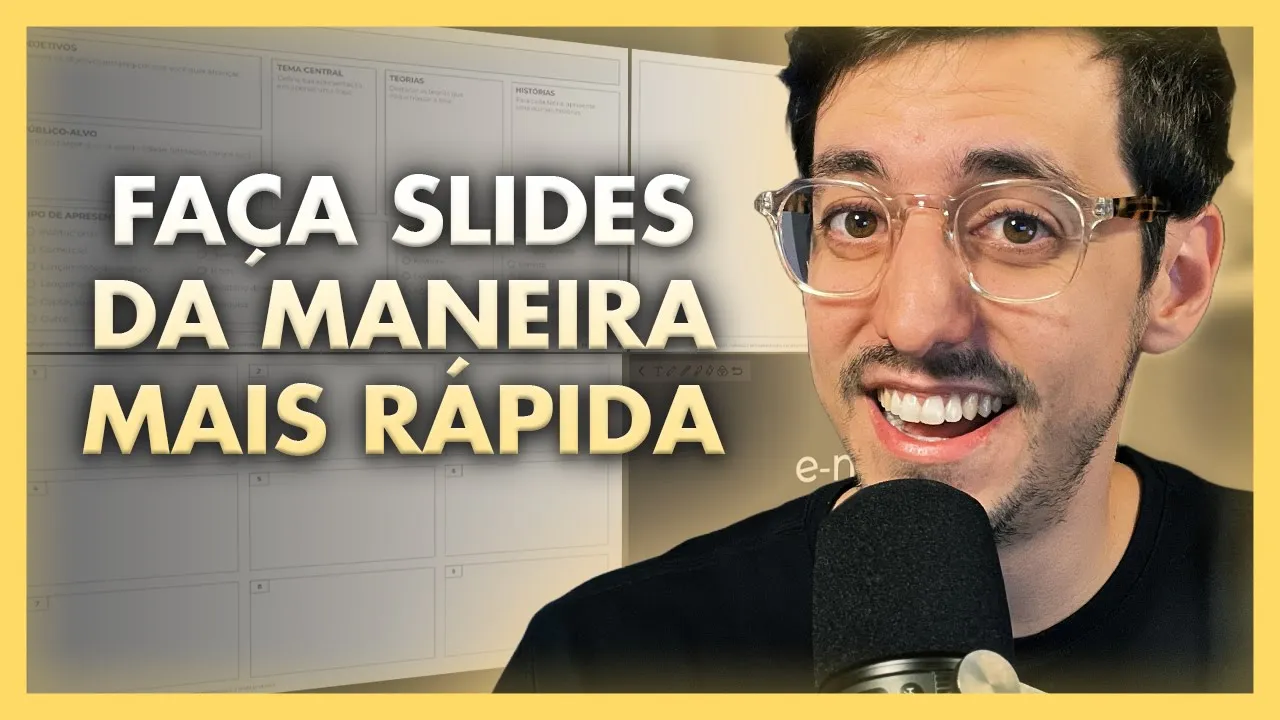
ótimo mas então eu falei da importância de você planejar e roteirizar sua apresentação para isso te ganhar tempo na criação uma coisa que vai te ajudar muito nisso é o enote note é um produto gratuito nosso ele é dividido em três partes Planet as anotações e os slides primeiro tem um planner você vai planejar e roteirizar toda a sua apresentação nessa página aqui então a parte de baixo aqui são partes mais não tem muito que inventar né só botar o tipo de apresentação o formato você PowerPoint Como apresentar se você é presencial ou PR e-mail
ou ambos então isso vai ser muito importante para tipo cara eu ten que ter mais um pouco de texto aqui porque eu vou enviar para e-mail eu vou fazer duas versões de apresentação Então essas coisas são importantes o tempo da apresentação para ver quanto eu ten que montar de teorias história ali no meu roteiro E como que funciona aqui explicando brevemente a parte do roteiro tá ali a primeira coisa que você vai fazer é definir os objetivos da sua apresentação tipo por você tá criando essa apresentação Qual o objetivo dela se é um pit para
investimento tem aqu aqui embaixo o tipo de apresentação se é Pit você quer no final o qu o investimento do cara aí você anota que o público alvo é o qu uma galera mais velha qual o tipo de Formação delas para você saber a linguagem que você vai falar também e aqui para o tema central teorias histórias aqui é de fato o roteiro que você vai construir pra sua apresentação o tema central é muito baseado no seu objetivo Então você vai pegar o tema central e falar cara a minha apresentação Vai Girar em torno desse
tema central normalmente o tema central ele se repete no início no início e no final da apresentação e às vezes no meio também quem usava muito bem isso do tema central era o próprio Steve Jobs por exemplo a gente sempre dá esse exemplo no nosso treinamentos que é quando ele apresenta o primeiro MacBook Air que é o tema central dessa apresentação ele fala que o MacBook Air é o notebook mais fino do mundo então toda a apresentação dele gira em torno desse tema central não quer dizer que ele só vai falar que o Macbook é
é fino ele vai falar da potência vai falar de várias outras coisas mas o que vai ficar na cabeça das pessoas quando elas sairem dali É o tema central é a frase principal então tipo ah ele é um mais fino do mundo por qu aí ele coloca de teoria por exemplo ele compara com concorrente como que ele vai comprar concorrente aí entra as histórias ele pode mostrar isso de várias formas mas isso que vai te ajudar muito então preenche isso antes de começar a apresentação E aí tem aqui também uma parte de anotações e essa
parte de anotações aqui é cara de tirar todas ideias do Papel fazer desenhos escrever Bullet points pensar nas histórias que você vai contar que vai entrar aqui nesse quadradinho de histórias ali é onde você solta todas as ideias e a última etapa são os slides que que são os slides os slides são esses quadradinhos aqui ó tem vários quadradinhos numerados porque o que que você vai fazer com ele você vai rascunhar o que entra cada coisa Ah aqui entra essa frase aqui vai entrar imagem assim aqui vai fazer isso e o legal daqui que aqui
você não perde tempo caso você tenha que alterar algum slide você puxa uma seta risca alguma coisa que aí no PowerPoint você já tem tudo isso bem montado e fica muito rápido de você criar esse slides Porque você só vai fazendo um atrás do outro que a estrutura já tá exatamente montado que vai escrito em cada slide qual tipo de imagem que você vai colocar você vai colocar um ícone tá tudo explicadinho tá vai ser muito mais rápido de você colocar isso no slide Tá bom então use o note acho que ficou Claro da importância
de planejar e roteirizar sua apresentação antes pro layout para você conseguir fazer mais rápido a apresentação agora o que que eu vou fazer eu vou abrir aqui o PowerPoint eu vou agora dito que o Flamento roteiro vai adiantar muito na parte de layout Como você consegue fazer apreciações mais rápidas no quesito layout em si e o primeiro ponto depois que você usa oote depois que plan e riza a apresentação um ponto super importante que vai te adiantar muito tempo também é você já criar um slide com a sua identidade visual que você vai usar pro
resto da representação então Principalmente as cores as fontes e se você tiver Logos você bota os Logos ali também então por exemplo Finja que esse aqui vai ser o primeiro slide da apresentação e esse aqui com a identidade visual eu vou deixar ele oculto ó ocultar slide eu vou pegar aqui ó os logos do minimiz Ó então já tem os Logos aqui sempre que precisar eu só pego nesse slide aqui vai ser muito mais rápido se quiser usar em algum momento na apresentação vai ser rapidinho de eu pegar aqui outra coisa são as cores eu
venho aqui pegar duas bolinhas e eu vou colocar na cor aqui no amarelo e no cinza né que são as cores do minimiza que eu vou usar Então vou colocar Amarelo o outro aqui cinza e o que você pode fazer para você ganhar tempo também ó você joga o código dessas cores aqui dentro para se você precisar usar em algum site e tal fica mais rápido também de você pegar então eu venho aqui ó mais cores eu vou pegar esse código aqui ó HX copio e eu colo aqui dentro ó pego lá mesmo esquema copio
e colo e aí sempre quando eu precisar usar em algum lugar é só pegar essa numeração aqui fica muito mais rápido e a última coisa é a minha fonte né Eu uso duas fontes aqui na verdade é uma mesma fonte grossura diferent eu usar a Monte serrar black que é a mais grossa de todos botar aqui na cor cinza Então uso a mon serrar Black e eu uso a Monte serrar Extra Light então eu já tenho aqui tudo que eu preciso da identidade visual para usar na minha apresentação então se eu tô aqui no slide
Sei lá tô aqui no slide oito vou precisar usar o logo da minimiza é só eu vir aqui copio vou lá no slide oito colo e uso aqui sabe se eu precisar usar eu ven aqui e uso é bem mais rápido isso agiliza muito o meu tempo criar esse slide oculto aqui vai te adiantar muito muito tempo vai ser muito mais rápido na hora de criar sua prestação E essas cores tá elas ficam salvas aqui embaixo Então a partir do momento que você bota o código aqui deixa Salv fica aqui nessa parte no seu PowerPoint
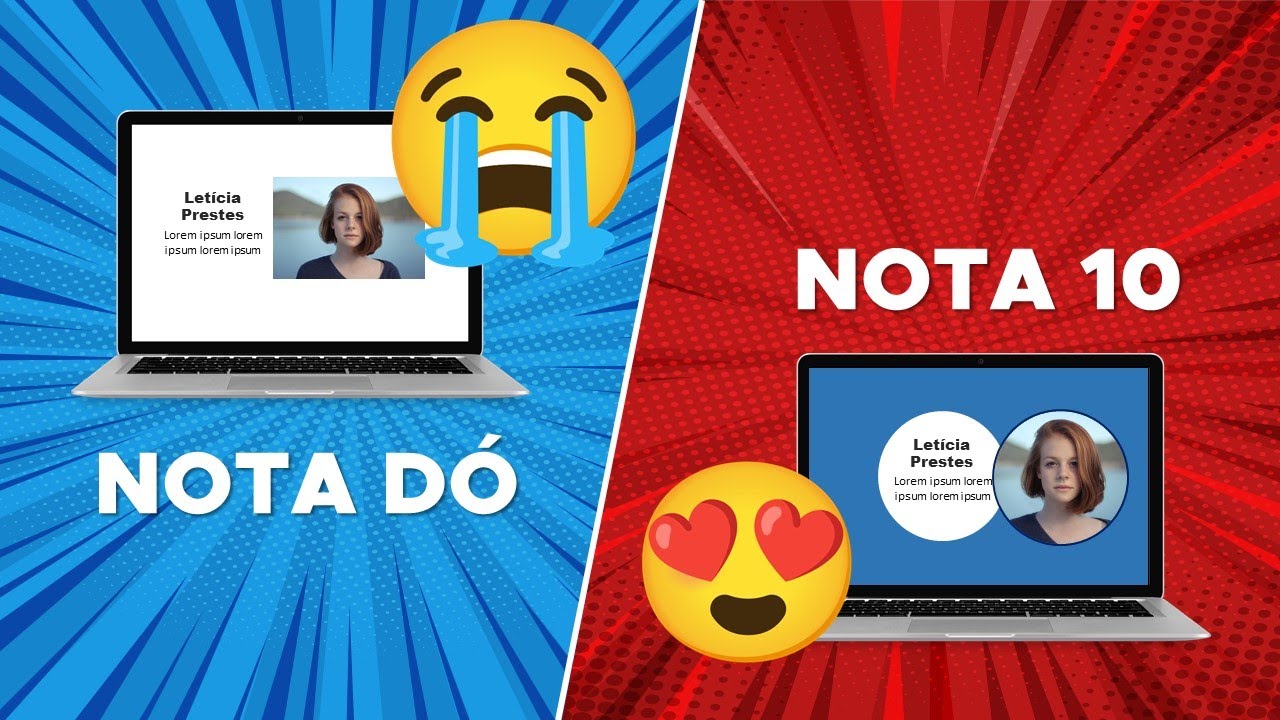
Então você vai usando direto e aí eu vou paraa outra dica aqui para você fazer mais rápido além de você colocar isso do seu da sua identidade visual uma coisa que é importante e o que a gente sempre fala é você colocar o menos texto possível nos seus slides Então cara O slide não é uma muleta para você ter que lembrar o que vai falar é um apoio visual à sua fala cara se você quiser fazer uma apresentação só com imagem no fundo sem texto cara você pode fazer não tem problema nenhum vai ficar ótimo
não tem problema nenhum quanto menos texto mais rápido vai ser para fazer seus slides E aí se você quiser fazer textos curtos e usar esse formato de imagem O que que você pode fazer você pode usar a máscara que eu acho que é a forma mais prática para fazer apresentações mais rápida que fica ótimos os slides então você pode usar todos os slides no mesmo formato imagem máscara e um texto curto exemplo vamos lá mostrar um exemplo como que eu faço a máscara eu pego uma forma aqui quadrado normal então o quadrado aqui eu vou
de uma ponta até a outra tiro o contorno porque todas as formas vem com Contorno tira para não ficar um Contorno Azul sem Contorno botão direito formatar forma preenchimento aí para deixar só mais escuro eu boto essa forma preta mas eu posso botar de outra cor também e eu mexo aqui ó na transparência então eu coloquei essa máscara aí beleza e aí o que que eu faço Eu escrevo um texto sei lá nesse caso qu Elo falar Nova York né Por exemplo então exemplo de slide minha primeira viagem internacional já falando esse slide que foi
sua primeira viagem internacional aí eu vou colocar aqui na minha fonte né eu tenho a black e Extra Light nesse caso botar Black eu aumento aqui e eu posso por exemplo destacar uma parte né eu poderia botar essa parte com Extra Light posso sempre destacar algum ponto importante ou eu posso destacar usando outra cor e você poderia fazer isso em todos os slides a única coisa que você vai precisar ó eu vou copiar e colar beleza eu mudo o texto minha viagem para praia sei lá aí eu pego essa imagem aqui colo aqui e eu
apago essa que tá aqui então eu já criei aqui agora outro slide e eu posso fazer todos os slides assim e sua apresentação vai ser show de bola e muito rápido de fazer e aí você tem um slide aqui super bom que você consegue fazer todos assim e ser muito rápido de criar todos usando mes formato de imagem transparência só tem que colocar uma imagem tem a ver com o que tá escrito ali n

![3 Ways to Create PowerPoint Presentations with ChatGPT [for Teachers]](https://img.youtube.com/vi/JmVWz2PFVA0/maxresdefault.jpg)