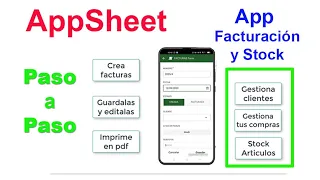
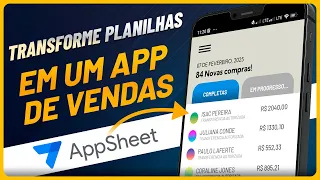
Fala galera tudo bem com vocês eu sou Mateus Lopes professor e desenvolvedor app sheet pela skki e hoje eu vou ensinar a vocês como fazer um aplicativo de gestão de estoque Ou inventário utilizando essa ferramenta que é o Google App sheet se você caiu aqui nesse vídeo aleatoriamente não sabe o que que é o Google App sheet Google App sheet é uma plataforma recentemente adquirida pela Google que permite você transformar planilhas do Google planilhas ou do Excel em aplicativos sem a necessidade de programação e hoje eu vou ensinar vocês como criar um aplicativo do zero
passo a passo para que vocês aprendam como utilizar um pouco dessa ferramenta se esse vídeo aqui despertar um pouco do seu interesse sobre essa ferramenta a skki também tem diversos cursos sobre como utilizá-la e você pode conferir mais sobre esses cursos no nosso site que tá aqui na descrição lá nós temos diversas aulas que ensinam tudo sobre essa plataforma E como você pode desenvolver sistemas e aplicativos utilizando ela Além disso se você adquirir a formação app sheet que garante para você os principais cursos você tem acesso à nossa comunidade no Facebook lá além de você
ter contato com outros alunos você tem respostas diretas do nossos professores para te ajudar nos seus projetos pessoais e também nas dúvidas que você tem ali durante o dia a dia facilitando muito mais na criação do seu próprio aplicativo e se você tá vendo esse vídeo hoje Aproveita e entra no link aqui embaixo porque a gente tá com o preço promocional que vai durar por pouco tempo agora para mostrar para vocês um pouco do aplicativo que a gente vai criar aqui hoje eu já tô com ele aqui pronto e eu vou demonstrar como que ele
vai funcionar e depois a gente parte pro desenvolvimento dele esse aplicativo eu tô apresentando ele numa tela um pouco maior aqui para vocês mas a ideia dele é que o uso seja para celular tá sempre que você cria um sistema com APP sheet você já vai ter tanto para celular tablet quanto para web ele sendo montado ao mesmo tempo então você não tem a necessidade de desenvolver ele paraas três telas diferentes essa é uma função muito interessante do appsheet e eu vou demonstrar hoje para vocês utilizando via web né pelo um por um desktop Mas
saiba que você pode instalar Ele diretamente no seu celular e tá utilizando numa tela um pouco mais contida onde as informações elas vão ficar um pouco menores aqui mas pra visualização eu acho que fica bem mais bonito Então vamos lá basicamente o que eu vou ensinar para vocês hoje é como fazer um estoque onde a gente vai poder cadastrar os nossos produtos então aqui como exemplo vou estar Cadastrando um você vai poder escolher uma foto de algum produto colocar um nome para ele op e quando você tiver esse produto aqui já cadastrado você vai poder
est utilizando ele nas referências aqui de compras e vendas então vocês podem ver que eu inseri o produto aqui por enquanto a gente tem zero dele em estoque e indo na parte de compras a gente pode abrir um formulário de compra nova inserir Qual foi a data dessa compra Qual que é o produto e a quantidade que a gente tá adquirindo então Digamos que a gente adquiriu 15 produtos a gente salvando ele vai entrando aqui no nosso histórico e na parte de estoque a gente vai ter 15 desse produto disponível em estoque E aí também
a parte de vendas que a gente vai poder adicionar aqui a quantidade que tá sendo vendida desse mesmo produto e alterando aqui também eu vou colocar cinco salvar ele vai entrar no nosso histórico de vendas e voltando a nosso estoque a gente tem esse número agora atualizado inclusive se você entrar no cadastro desse produto você tem aqui a quantidade de compras que foram realizadas o que tem disponível em estoque e a quantidade de vendas também esse aplicativo ele tá sendo construído de uma maneira bem simples só para vocês entenderem como funciona propriamente um estoque dentro
do appsheet como vocês podem fazer isso de maneira rápida mas se você tem um aplicativo de pedidos um aplicativo de vendas como a gente já ensinou aqui em outros vídeos você pode est criando o stoque já dentro desses apps Então você fazer com que quando tenha uma venda ou uma compra dentro do seu aplicativo você esteja registrando isso e essa questão do estoque pode te ajudar bem mais ali no controle das suas informações então agora vamos pro desenvolvimento desse aplicativo então para começar esse aplicativo a gente precisa de um banco de dados para est armazenando
todas essas informações a gente vai começar utilizando Google planilhas e a gente vai criar o nosso banco de dados lá e assim que ele já tiver criado a gente inicia o desenvolvimento do nosso app dentro da APP sheet então para começar aqui no Google planilhas já fiz login com a minha conta Google é interessante que vocês utilizem um Gmail para facilitar um pouco a construção da aplicativo junto dessa aula então aqui no Google planilhas a primeira coisa que a gente vai fazer vai ser iniciar uma nova planilha em branco eu vou clicar para criar e
eu vou chamar essa planilha de estoque beleza feito isso a gente vai ter que adicionar aqui três tabelas a primeira sendo a tabela estoque depois a tabela compra e por fim a tabela venda a gente vai trabalhar só com essas informações aqui mas eh a gente tem que inserir aqui dentro Quais são as colunas né que a gente vai est utilizando dentro da appsheet para poder garantir que as informações vão cair aqui no campo certo então na tabela de stoque a gente vai começar aqui na na célula A1 inserir o nosso cabeçalho eu vou chamar
ela de ID stock depois na coluna B eu vou chamar de foto paraa gente Inserir a imagem do nosso produto e por fim você pode colocar como nome ou produto eu vou utilizar nome aqui para facilitar e eu costumo deixar esse cabeçalho com essa configuração aqui deixar em com o fundo preto e a branca só para separar as informações de texto do que é realmente o nosso cabeçário mas vocês não precisam fazer isso por aí feito isso agora a gente vai pra nossa tabela de compra e na tabela de compra a gente tem que inserir
quatro colunas eu vou copiar meu cabeçalho aqui para já facilitar elas vão ter todas nomes diferentes então na célula a um a gente vai chamar aqui de ID compra na coluna B a gente vai chamar de data coluna c produto e coluna D quantidade eu vou copiar isso daqui porque na parte de venda vai ser bem parecido eu vou colar e agora aqui na nossa tabela de venda a única coisa que eu vou precisar mudar é que em vez de ID compra eu vou deixar como ID venda tá com isso feito a gente já tem
o nosso banco de dados pronto e a gente pode iniciar a construção do nosso aplicativo para isso eu vou est abrindo aqui a página da APP sheet quando você acessar com o seu e-mail dentro da sheet o mesmo e-mail onde você construiu esse banco de dados você vai cair nessa tela aqui que é uma tela até recente da APP sheet onde você pode estar criando os seus aplicativos para iniciar ele a gente vai no canto superior esquerdo no botão Create clicando aqui a gente vai colocar para começar com uma tabela de dados que já existe
vamos inserir o nome do nosso aplicativo vou deixar como estoque e em categoria eu vou deixar como essa opção aqui que é para você fazer gerenciamento de inventário eh essa questão da categoria não é obrigatória tá mas se você tá construindo um aplicativo e você seleciona ela pode ser que em alguns momentos ela reconheça o que você tá tentando fazer na coluna que você tá inserindo aqui do seu banco de dados e ela já ajuste essa coluna para você então é só uma maneira de você simplificar a construção feito isso eu vou clicar aqui para
escolher nossos dados Então a gente vai ter que escolher agora o nosso banco de dados eu vou selecionar o Google sheets do meu e-mail aqui dentro é só eu procurar pelo nome dessa a tabela eu vou procurar por stock Mas pode ser que eu tenha mais de uma tabela com esse nome então eu vou procurar pela última modificação que teve no meu caso no de vocês Pode ser que o stock ele seja a única planilha que existe então vocês selecionam ela por aí eu vou dar um double Click e agora a appsheet já vai começar
a construção do nosso aplicativo ela vai fazer as configurações iniciais e já vincular a o editor do nosso aplicativo com o nosso banco de dados bom o aplicativo já foi criado vocês podem ver que já tem aqui uma demonstração né um preview do nosso app e a gente tá com a tabela de stoque já inserida e tem um botão de mais aqui que se você clicar você vai poder inserir as informações de foto e nome do seu produto Mas vocês podem ver que tá tudo desconfigurado aqui não tá entrando no campo de imagem e tá
aparecendo esse código aqui que a gente não quer que apareça Então a gente vai começar a editar o nosso app agora vamos lá a primeira coisa que a gente precisa fazer é adicionar o restante das tabelas Então a gente vai no menu data table BS e aqui dentro a gente tem já stoque inserido eu preciso adicionar a compra e a venda se você fez exatamente como eu eles vão aparecer aqui senão se eles não tiverem aparecendo aqui de maneira rápida É só você clicar em new table e fazer exatamente as mesmas funções que a gente
precisou fazer para adicionar o estoque você vai selecionar o seu e-mail é do Google planilhas vai procurar pela sua planilha selecionar ela e depois coloca qual tabela que você quer est inserindo no caso aqui eu vou clicar para adicionar cada uma delas uma de cada vez tá para evitar erro e agora adicionar venda e com isso a gente já tem o nosso banco de dados inserido aqui dentro agora a gente precisa configurar dentro do nosso drive para que todas as informações tanto do nosso banco de dados quanto as imagens que a gente vai inserir aqui
dentro caiam tudo dentro de uma só pasta tá E aí para você fazer isso é bem simples A gente vai aqui no menu info propriedades propriedades do aplicativo e aqui embaixo a gente tem essa pasta padrão do aplicativo tá então ela mostra a localização dentro do seu drive no caso aqui no meu drive ele tá na pasta app sheet data e eles criaram essa stoque traço e esse código aqui é o meu usuário da appsheet então eu tenho que buscar por essa página aqui dentro da do meu drive para para est localizando desculpa e a
pasta correta eu vou aqui abrir o meu drive Então dentro do meu drive eu tenho a pasta appsheet data e eu tenho aqui a stock tá Então essa pasta Aqui é onde eu quero estar inserindo o meu banco de dados o meu banco de dados Ele não tá aqui ele vai est na na parte do meu drive eu tenho que procurar ele por aqui essa planilha aqui que a gente criou então eu vou arrastar lá para appsheet data aqui dentro eu vou buscar pela minha pasta de stoque e vou só soltar aqui dentro bom pessoal
feito isso a pasta de vocês ela vai est aqui com a planilha e pode ser que tenha também um arquivo de texto tá que é normal dep sheet criar ele já para você para mim aconteceu de não aparece aqui porque eu precisei fazer um corte no vídeo Porque eu já tenho outro aplicativo que tava utilizando esse nome e essa pasta então eu criei stock YouTube mas vocês não vão precisar est fazendo isso tá bom então depois que você inseriu aqui o seu banco de dados dentro da pasta correta do app a gente pode voltar agora
pro nosso aplicativo e aqui dentro eu vou recomendar só que vocês façam uma alteração então por exemplo vamos em data colums eu vou abrir aqui a minha tabela de compra eu só desativar e ativar qualquer caixinha aqui tipo para não mudar mesmo só para aparecer esse botão de save eu vou clicar nessa Seta e clicar para salvar e verificar assim se tiver algum erro já vai ser apresentado para você agora aqui na hora e aí se você precisar de alguma ajuda pode mandar aqui nos comentários que a gente te auxilia mas sen não a gente
pode continuar com a criação do nosso aplicativo Então vamos lá data cols vai ser onde a gente vai estar trabalhando agora e a gente vai configurar cada uma das colunas que a gente tem dentro do nosso App vou começar aqui pela tabela de estoque que é onde a gente cadastra os nossos produtos e é a principal aqui pra gente primeira coisa que a gente tem que fazer depois de abrir ela vai ser configurar esse ID stock que é essa coluna que tá aparecendo aqui pra gente com esse código estranho porque a gente quer que esse
código aqui ele exista mas que ele não fique aparecendo para isso eu vou manter essa coluna como key mas eu vou desativar essa opção do Label tá desativando ela eu tenho que configurar outras colunas aqui eu vou configurar Por enquanto só o nome para não dar nenhum erro e agora voltando aqui no ID stock lá na direita a gente tem que alterar essa opção do search Tá feito isso a gente vai voltar aqui pra esquerda a coluna foto eu vou mudar o tipo dela pro tipo imagem e aí alterado pro tipo imagem a gente pode
deixar duas colunas como Label tá bom é importante você deixar e sempre uma imagem e um texto quando você tá fazendo essa parte de produto porque fica melhor de você visualizar Qual que é o produto Às vezes você tem dois produtos com o mesmo nome e com a simp iação ali do nome sendo o mesmo mas a característica dele pelo menos visualmente ela é diferente e você consegue separar ele assim então para essas duas colunas eu vou deixar como lbel e eu vou deixar também elas como obrigatórias feito isso eu vou voltar aqui pra esquerda
na coluna foto eu vou entrar aqui nesse lápis para fazer a edição dela e nessa parte da pasta eu vou inserir aqui entre aspas produtos tá porque eu quero que ele crie essa pasta pra gente dentro lá do nosso drive Onde tá o nosso banco de dados então só indo aqui dessa maneira ele vai criar essa pasta e posteriormente ele vai começar a salvar as imagens todas dentro dessa mesma pasta tá Para Não Para já criar essa pasta e não correr nenhum erro eu vou entrar aqui colocar para salvar e verificar Às vezes pode ser
que ele não crie já a pasta automaticamente Tá mas e quando a gente inserir A primeira imagem ele cria então agora a gente pode fazer a edição das colunas de compra e venda começando pela de compra porque as duas tabelas são bem parecidas eu vou começar aqui ID compra deixa aqui ativa tira o Label tira o show e tira o search lá no final depois a coluna data aqui em tipo a gente vai dear como date deixa como obrigatório então ativa esse campo do require dela e lá na direita nesse campo de initial value A
gente vai deixar uma fórmula que vai ser a fórmula today é importante vocês deixarem today abre e fecha parenteses tá pessoal e isso aqui fora de aspas para lero aqui corretamente a gente pode salvar vamos voltar aqui pra esquerda produto ele vai ser a coluna ref quando vocês clicam em ref ele vai abrir aqui as configurações a gente precisa escolher qual que é a nossa search table então search table eu vou clicar aqui e escolher a tabela stock que a gente criou Pode fechar ele vai ser o nosso Label então ele também tem que ser
obrigatório tá E aí agora a coluna quantidade desculpa a gente vai escolher Number vai deixar como obrigatório também e no valor inicial eu vou deixar aqui o valor um entre aspas porque a gente não pode est comprando menos do que um Então até para evitar isso eu vou abrir aqui a coluna quantidade a configuração dela e no valor mínimo eu vou deixar um Eu também gosto de na parte do display mode deixar como Label e essa opção de separador de casa de milhar deixar ativa feito isso a nossa tabela já tá configurada eu vou fechar
ela aqui eu só vou voltar paraa stock que a gente esqueceu de fazer uma configuração no ID stock essa parte do show a gente pode estar desativando tá então desativando ela vamos salvar aqui agora a gente faz a configuração na nossa tabela de venda vai ser bem parecida com o que a gente fez em Compra então vou fazer de maneira um pouco mais rápida e Dev venda desativa Label desativa o show e lá na direita desativa search também voltando aqui pra esquerda na coluna data ela vai ser o tipo date ela vai ser obrigatória Então
a gente tem que ativar aqui o require e no initial value a gente deixa a fórmula to day pode salvar voltando pra esquerda eh coluna produto a gente vai alterar para tipo ref no sear table a gente escolhe a tabela stock pode usar o Don vai ser o nosso Label Então deixa ele ativo e tem que ser obrigatória também agora a coluna quantidade o tipo dela tem que ser Number ela tem que ser obrigatória na parte doal value a gente vai deixar o valor um aqui entre aspas e voltando na configuração dela eu vou ativar
o separador de casa de milhar deixar como lbel e no valor mínimo eu vou deixar valor um pode dar um done Pode fechar e vamos salvar beleza feito isso vamos agora configurar o nosso primeiro produto aqui pra gente já garantir que esteja entrando na pasta correta dentro do drive e também que tá salvando tudo corretamente então vamos lá clica para adicionar um novo eu vou selecionar uma foto colocar esse molet vermelho que a gente tem aqui inserir um nome agora produto molet vermelho e eu posso salvar Beleza então tá entrando aqui corretamente a gente tem
uma visualização do tipo deck sendo apresentado Mas a gente pode alterar um pouco como que ela vai ser mostrada aqui também e vamos olhar agora se no nosso Dri já seu a pasta Então a gente tem aqui a pasta produtos e aqui dentro a gente tem uma foto que é a nossa imagem que a gente acabou de inserir ali pelo aplicativo também já salva dentro do nosso app Pode ser às vezes que a imagem deu uma piscada não sei se vocês viram quando eu troquei de aba ela sumiu e apareceu de novo mas só porque
ela tá sendo salva no banco de dados então acaba acontecendo isso mas depois ela é apresentada aqui normalmente bom agora a gente precisa verificar se as compras e as vendas estão entrando corretamente e como a gente não tem uma visualização para elas a gente vai criar essa visualização agora bom Só troquei para esse lado aqui para facilitar um pouco mas o que a gente tem que fazer é ir no menu ux e aqui a gente tem essa tabela views a gente vai estar trabalhando aqui dentro um pouco então eu vou clicar aqui em Nova visualização
aqui eu vou chamar de compras e eu tenho que selecionar aqui a nossa tabela compra para ela funcionar corretamente e aqui dentro eu vou deixar ela como table Eu acho que eu prefiro um pouco mais essa visualização eu vou deixar ela do lado esquerdo também colocar para sortear primeiro é na verdade para organizar primeiro pela data tá E aí eu vou deixar decrescente então para pegar da data mais recente pra mais antiga e depois pela linha tá E aí a questão da linha eu vou deixar decrescente também para pegar a nossa linha de número maior
assim a gente garante que vai sempre ter a venda mais recente registrada a compra mais recente registrada na parte de cima essas configurações de agrupar aqui e de agregar o grupo né eu não vou colocar mais no colum order eu vou est alterando aqui para aparecer primeira data depois o produto depois a quantidade eu vou deixar elas ativas porque posteriormente Pode ser que a gente insira outras colunas Então eu só quero que essas três apareçam E como eu tô utilizando e essa visualização aqui principal e eu quero que seja um aplicativo principalmente para celular eu
vou deixar aqui como narrow que vai deixar as informações da colunas um pouco mais contidas então num espaço menor e aí a gente consegue apresentar mais informação e uma tela pequena então para celular iso é interessante se você quiser utilizar mais no computador eu sugiro que você deixe como Wide para finalizar eu vou abrir aqui o display e aqui dentro Eu vou procurar por Plus vou colocar esse símbolo de mais que a gente tem aqui porque sempre que a gente fizer uma compra a gente tá inserindo mais produtos no nosso stoque pra visualização Esso aqui
fica bem interessante vou deixar dessa maneira a gente pode fechar essa visualização e agora eu vou adicionar a visual de vendas então a gente clicou aqui em Nova visualização vendas pela tabela venda que eu vou estar utilizando ela vai ser table também eu vou deixar do lado direito então vai ficar compra stoque e vendas à direita para sortear por organizar desculpa por data decrescente depois por linha também decrescente ordem das colunas bem parecido com que a gente fez em Compra data produto quantidade no tamanho das colunas narrow e agora no display vocês podem colocar Minus
aqui para procurar e colocar esse valor é esse símbolo de menos tá mas aí vai de vocês e colocarem esses símbolos eu tô colocando aqui só um padrão que eu costumo seguir e agora falta a gente na nossa tabela de estoque e já tá criado aqui para mim e bom eu vou deixar como estoque mesmo o nome eu vou deixar como Deck que eu gosto bastante dessa visualização quando você tá fazendo stoque mas eu também sugiro que vocês deam uma olhada na visualização galeria tá pode ser que vocês achem ela interessante nessa aula vou deixar
como deck ele vai est no nosso centro então vai ficar aqui no meio entre compra e vendas organizar por nome então aqui eu tenho que escolher a coluna nome eu vou deixar crescente pra gente deixar os produtos em ordem alfabética e como não tem classificação de produto se é roupa se é tênis se é peça de computador essas coisas eu vou deixar essas duas opções aqui Grou byy e Grou aggregate e da maneira como tá em branco mas se você tem ali uma classificação né Por exemplo se você tá fazendo como eu um aplicativo que
tem roupas e aí você tem moletom calça camiseta é interessante você colocar uma coluna classificação e aí você separa eles por classificação é deem uma olhada na aula que a gente fez sobre o aplicativo de pizzaria que a gente ensina como fazer isso E aí nessa parte do grope byy e grope agregate você consegue inserir uma maneira de estar separando esses produtos por classificação então continuando a configuração na parte da imagem eu vou deixar aqui como foto na no cabeçalho principal aqui né que é esse onde tá aparecendo o nome eu vou deixar só para
não ficar alterando vou deixar como nome então só para não ficar entrando automaticamente na secundária eu vou deixar como nenhum e nessa parte de resumo essa coluna resumo aqui que ela fica no canto superior direito por enquanto eu não vou est inserindo nada porque eu quero que tenha o número em estoque ali e a gente não criou essa coluna ainda mas depois a gente volta aqui para est inserindo nesse nested table colum eu vou deixar aqui como None eu costumo deixar o formato das imagens como Redondo porque daí ele vai fazer um corte como aqui
tá o fundo branco não vai dar para vocês verem mas no aplicativo que a gente já criou que tá com tem uma foto aqui com fundo escuro vocês podem ver que fica esse recorte Redondo aí por fim esse show Action bar que são esses actions que estão aparecendo aqui pra gente eu vou deixar desativado pra pessoa caso queira editar ou dele tá mesmo o produto ela tem que entrar aqui para fazer essas configurações e na parte de display agora você pode procurar por algum ícone aqui que remeta para você produtos tá eh mas como eu
tô fazendo aqui um estoque eu vou procurar por box para encontrar esses ícones de caixa Opa e aqui dentro Eu costumo deixar ou Essas caixas aqui que estão empilhadas ou então um outro que é a mesma visualização Só que mais 3D Deixa eu ver se eu encontra aqui no caso você tem que procurar por cube é por Cube para est encontrando é cubos mas eu acho que eu vou deixar essa visualização aqui de de caixas mesmo é essa outra aqui eu acho que ela não vai ficar muito interessante Deixa eu voltar aqui ã acho que
eu vou deixar essa outra imagem aqui fica um pouco melhor feito isso a gente pode fechar e salvar aqui em cima já para garantir que essas informações vão estar salvas Nossa aplicativo bom então vamos lá a gente já criou as nossas visualizações a gente já tá cadastrando produtos aqui já tá entrando corretamente e a gente tem agora compras e vendas mas o que que tá acontecendo a gente não tem um número de produtos em estoque Então a gente vai precisar fazer esse cálculo e até para mostrar para vocês como não tá calculando nada além da
gente não ter o número apresentado aqui e entrando aqui a gente também não tem um em stoque se você entrar agora em compras você clicar para adicionar um formulário né você selecionar o produto que você já cadastrou eu vou colocar aqui a quantidade 10 e vou salvar vocês vão ver que isso não vai alterar aqui a nossa visualização então não tem o número 10 aqui aparecendo aqui dentro não tá mostrando que em stock tem 10 mas nessa coluna aqui nessa visualização desculpa related compras a gente tem aqui um valor que foi inserido isso aqui é
porque ele mostra também e as compras relacionadas a esse produto você pode deixar essa visualização aparecendo eh no início da aula eu não tinha deixado ela aparecendo mas eu vou deixar aqui para vocês verem eh as compras e as vendas sendo inseridas mas eu vou só alterar para não ficar em inglês tá então para isso vamos voltar aqui no menu data colons eh aqui dentro eu vou em stock e vocês vão ver que tem essas duas colunas aqui eh que ela tão elas estão com esse lápis azul sendo apresentado Isso significa que são colunas virtuais
as colunas virtuais eh elas são colunas que são apresentadas ali dentro do aplicativo elas funcionam como se fossem colunas do banco de dados mas se você olhar no banco de dados elas não existem então aqui dentro da tabela estoque a gente só tem três colunas não tem outra eh mais nada inserido aqui à direita da coluna nome só que se você olhar no aplicativo depois da coluna nome a gente tem related compras e related vendas isso aqui ele só vai aparecer dentro do seu app e só vai ser lido pelo Servidor da APP sheet tá
não vai interferir no seu banco de dados E aí basicamente o que a gente pode fazer é entrar nelas aqui na direita na parte do display name e alterar o nome então aqui relate de compras eu vou deixar como compras relacionadas e embaixo que é a nossa coluna related de vendas vou deixar aqui como vendas relacionadas porque assim a gente garante que o nome delas vai ficar em inglês quando tá sendo apresentado aqui nessa visualização e isso fica um melhor um pouco melhor pra gente deixa eu só mostrar aqui então Ó compras relacionadas tem todas
elas aqui e que são relacionadas ao produto moleton vermelho e as vendas quando a gente inserir vai ter aqui também bom vamos lá a primeira coisa que a gente tem que fazer aqui para funcionar corretamente essa contagem de estoque é saber quantas compras a gente já fez e quantas vendas a gente já fez porque com base nesses números a gente consegue calcular a quantidade então eu vou aqui na tabela de estoque eu vou clicar para adicionar uma coluna virtual que eu vou chamar de compras realizadas tudo junto tá eh vou transformar essa coluna virtual aqui
em uma soma que a gente vai fazer a gente vai olhar na tabela de compras e ver todas as compras que a gente fez para um determinado produto para poder Salvar esse número então a gente vai ver a questão numérica né A questão de quantidade para isso que que eu tenho que fazer aqui eu tenho que inserir uma fórmula que é bem parecida com as fórmulas do Excel Então nem chega a ser programação e essa fórmula eu vou utilizar para ela olhar na tabela de compras e trazer os produtos que são que sejam esse moletom
vermelho tá mas de maneira que caso eu insira um moletom preto também ele faça conta delas separadas veja moletom preto Quantas vezes foi comprado e moletom no vermelho também quantas vezes foi comprado para isso eu vou Inserir a seguinte fórmula Inclusive só para vocês não estranharem aqui a minha visualização de fórmula tá escuro mas para vocês pode estar Branco aí pode estar Claro é normal porque eu tô utilizando aqui uma extensão do Google que é esse appsheet toolbox e ele facilita um pouco a criação de fórmulas então se você usa muito app sheet Eu recomendo
eu vou deixar e o nome dele aparecendo aqui no vídeo se vocês quiserem é só procurar e fazer a instalação que ele já vai deixar assim facilitado então vamos lá pra Construção da fórmula que eu vou inserir aqui é Sum vou abrir e fechar parênteses só que dentro desses parênteses eu quero inserir mais uma informação e você pode colocar tudo numa linha só tá eu tô pulando aqui só para facilitar para vocês aqui dentro da formulação eu vou escrever select e dentro do select eu vou colocar compra vou abrir colchete colocar a coluna quantidade depois
o colchete da coluna quantidade eu vou botar uma vírgula e eu vou escrever o seguinte estoque eh Na verdade eu acho que eu botei o nome produto produto Tá eu vou colocar aqui entre colchetes produto igual entre colchetes também underline disr ponto eh ID stock Deixa eu só aguardar para ver se vai ter uma validação correta aqui da da APP sheet OK tá dando certo então o que que eu tô fazendo aqui pessoal e a primeira coisa é que essa fórmula é uma fórmula que eu tô verificando na tabela de compra quantos produtos eu realizei
a compra né pela quantidade Então esse select ele serve pra gente fazer essa filtragem aqui o que eu tô fazendo é selecionar na tabela compra a coluna quantidade então é basicamente como se você selecionasse aqui pela planilha só essa coluna de quantidade mas eu tô comparando a coluna produto com a de stoque que eu tô vendo nessa linha ou seja Vou salvar aqui por enquanto dar um done só para vocês entenderem quando eu tô nessa visualização aqui eu tô utiliz eu tô verificando os detalhes de uma linha o que significa isso significa que eu entrei
aqui no meu estoque e eu tenho aqui o cadastro do moleton vermelho É como se eu tivesse visualizando somente ela e a minha fórmula ela tem esse produto igual disr produto porque esse dis Roll remete a essa linha que eu tô mexendo que é referencia por esse D stock E aí quando eu faço uma comparação do produto com o ID dela né dessa linha que eu tô olhando É como se eu tivesse filtrando para visualizar só as compras que tem esse código aqui igual então entrando em Compra é só os e só as compras que
tem esse produto aqui igual a linha que eu tava olhando lá atrás simplificando eu tô trazendo a quantidade de produtos que foram comprados que são esse moletom Vermelho Se eu tiver o moleton Preto cadastrado e eu tiver uma compra aqui na linha dois por exemplo aquela fórmula ela vai garantir que eu só traga a quantidade do moletom vermelho e aí quando eu tiver visualizando o moletom preto ele só vai verificar a quantidade de compras do moletom preto também então é uma fórmula da gente uma forma da gente filtrar as informações também E aí por fim
esse S ele serve pra gente somar todas essas quantidades então como é um valor numérico ele vai somar todos esses valores desse produto em específico e apresentar pra gente um total de e de quantidade né de compras realizadas desse produto eu vou só terminar a configuração dessa coluna para vocês entenderem um pouco melhor então ainda na coluna compras realizadas lá na direita em display name eu vou mudar aqui o nome pra quantidade comprada pode salvar vamos salvar o aplicativo aqui em cima também e agora olha o que que acontece dentro do nosso app e eu
vou deixar a visualização mobile acho que assim já tá bom para ver se não ah não a imagem vai ficar grande de qualquer jeito e a gente tem aqui aqui embaixo quantidade comprada 10 porque eu tenho uma compra registrada para esse produto em que eu comprei o moleton vermelho e foi 10 vamos agora no estoque adicionar outro produto eu vou adicionar aqui o moletão preto vocês podem ver inclusive que a quantidade comprada que ela já entra como zero porque a gente não tem nenhuma compra registrada para ele vamos salvar agora o que que acontece se
você entrar no cadastro do moleton vermelho a gente tem uma compra relacionada e aqui embaixo número é 10 se vocês entrarem no moletom preto Deixa eu só aguardar a imagem dele voltar aqui a a gente não tem nenhuma compra nem venda relacionada e a quantidade comprada é zero vamos lá agora pra tabela pra visualização de compras desculpa eu vou inserir aqui uma compra nova do produto vermelho eu vou colocar 15 salvar então a gente tem uma compra de 10 uma compra de 15 lá no nosso estoque no moleton vermelho agora tá mostrando o valor 25
que foi a quantidade comprada e no moletom preto continua sendo zero então a gente conseguiu fazer uma contagem de quantas compras a gente fez esse produto e ao mesmo tempo tá filtrando ali para cada um dos produtos por exemplo se eu entro em compras coloco agora o moletom preto como tinha 25 do vermelho eu vou deixar 15 desse Preto feito aqui se a gente for agora no stoque entra no cadastro do moleton a gente tem uma compra relacionada e a quantidade tá sendo apresentada como 15 então se você entendeu Essa parte basicamente o restante do
aplicativo é bem simples o que a gente precisa fazer é fazer a mesma coisa para vendas para contar quantas vendas em quantidade a gente tem desse produto e depois subtrair uma coluna pela outra para ter o total que tá disponível em estoque e é o que a gente vai fazer agora então eu vou até tirar a visualização aqui para facilitar um pouco vamos voltar aqui em data colums a tabela de stoque e aqui dentro dessa tabela a gente vai adicionar uma coluna virtual mas para facilitar até um pouco para vocês vamos pegar aqui no compras
realizadas eu vou clicar aqui na fórmula eu vou copiar essa fórmula que a gente fez inclusive se vocês quiserem deixar ela numa linha só também pode eu vou pegar essa fórmula que a gente já fez eu vou clicar aqui para adicionar uma coluna virtual eu vou chamar agora de vendas realizadas e no app fórmula eu vou colar essa fórmula de compra e como as tabelas são bem par a única coisa que eu preciso fazer aqui é mandar o nome compra pra venda Vamos só aguardar aqui para ver se D tudo certo beleza tudo certo se
você seguir o nome das colunas ali na construção do banco de dados exatamente como eu fiz então vai dar tudo certo a fórmula aqui vai tá correto Senão deixa aqui nos comentários que a gente te auxilia também na resolução desse problema vamos clicar para salvar vou dar um done vendas realizadas a gente vai lá na direita e vai mudar o display name pra quantidade vendida pode salvar vamos salvar aqui em cima também vamos abrir aqui a visualização de tablet então ó a gente já tem as compras né realizadas aqui a quantidade comprada vamos verificar agora
a quantidade vendida Então vamos lá visualização de vendas vamos adicionar uma nova a data Tá ok produto moleton vermelho eu vou inserir aqui a quantidade um como a gente vai feito a venda de um produto só agora a gente volta em estoque moletom vermelho então duas compras relacionadas a ele uma venda relacionada aqui a quantidade comprada tá como 25 e a quantidade vendida tá como um agora o que a gente precisa fazer para saber quanto tá disponível em estoque é pegar a quantidade que foi comprada e subtrair a quantidade que foi vendida e isso é
bem simples A gente volta em data colons tabela de estoque vamos adicionar uma coluna virtual eu vou chamar de disponibilidade e app fórmula a gente vai clicar aqui dentro eu vou colocar colchetes e compras realizadas menos outro colchetes vendas realizadas tem que ser nessa ordem para não ficar negativo tá porque normalmente as vendas São menores do que a quantidade comprada E então primeiro ele vai verificar quantas compras a gente fez a gente tem 25 moletons vermelhos e depois ele vai subtrair o um moletão vermelho que foi as vendas realizadas E assim a gente vai ter
um valor numérico sendo apresentado vamos salvar aqui em cima voltando aqui na nossa visualização estoque moletom vermelho a gente tem aqui compras realizadas 25 no total vendas relacionadas uma também e agora a nossa disponibilidade tá como 24 vamos adicionar mais uma venda agora de três moletons vermelhos pra gente ter certeza que a somat ele tá dando certo então moletão vermelho Duas vendas duas compras foi comprado 25 vendido quatro então disponíveis em estoque a gente tem 21 essa aqui é a maneira mais simples que você tem para est controlando seu estoque dentro da appsheet e se
você já tem um aplicativo de venda um aplicativo de serviços ali que você registra e produtos que você tem em estoque é muito interessante você tá adicionando porque assim você consegue fazer um controle e de quantos produtos você comprou Quantos você vendeu e aí é só você vincular ali de acordo como tá o seu aplicativo uma coisa que eu acho interessante pra gente deixar o app um pouco melhor é arrumar a visualização dele para isso eu vou passar só algumas recomendações aqui como a gente tem essa visualização de estoque eu gosto de deixar o número
disponível bem aqui no lado direito então a gente vai agora em Ox views mesmo a gente tem a visualização de estoque clicando aqui a gente vai descer e nessa parte do da coluna resumo que é summary column a gente clica aqui e insere a coluna disponibilidade assim o número disponível em estoque vai est aparecendo bem aqui à direita e outra coisa que eu acho muito interessante é vocês alterarem essa visualização aqui dos detalhes do nosso item como a gente tá sempre tendo que rolar Aqui para baixo para ver as informações mais importantes né que é
quantidade Total comprada vendida disponibilidade tem como você tá alterando isso para você alterar é bem simples se na sua visualização tiver aparecendo só essas três tá é compra vendas e estock que foi que a gente criou você clica nesse nesse botão aqui show System views você vai ter todas as visualizações seu sistema sendo apresentadas E aí é só você clicar em um produto você tá aqui no detalhe dele e aqui embaixo vai aparecer a visualização stock underline detail clicando nela ele vai abrir a configuração da visualização direto para você então a gente pode configurar como
as informações vão est aparecendo aqui dentro como que eu gosto de deixar Main image a gente vai dear aqui foto coluna de cabeçalho você pode botar o nome para sendo apresentado aqui em cima do produto tá mas aí vai de vocês se vocês gostam disso ou não eu vou deixar só pra gente fazer uma visualização um pouco diferente do que eu mostrei lá no começo e agora a gente vai fazer o seguinte em colum order a gente vai alterar isso aqui para ser primeiro a disponibilidade Então vai tá aparecendo ela aqui depois as compras realizadas
depois as vendas realizadas E aí por fim a gente bota aqui a coluna related compras related vendas assim tá aparecendo o Nossa a foto do nosso produto o nome dele aqui em cima a disponibilidade a quantidade que foi comprada quantidade que foi vendida e aqui embaixo uma maneira da gente ver as compras e vendas relacionadas de maneira fácil então até se você quiser adicionar uma compra por aqui você pode ou visualizar todas você também vai poder e outra coisa que eu acho interessante é em vez da gente deixar o cabeçalho da coluna sendo mostrado e
depois o valor aqui embaixo a gente pode ir em ux options a gente procura aqui por detail que vai est aqui em cima ó det viw e na parte do estilo a gente deixa como side by side assim a gente tem o nome da coluna e depois o valor pode salvar aqui em cima inclusive assim as informações elas vão ficar um pouquinho mais contidas só deixa eu verificar vocês podem ver aqui que no meu App disponibilidade quando tá no tablet ela tá legal mas quando tá no celular ela fica cortada tá isso um pouco por
conta do do tamanho da tela que tá sendo usado se você tiver numa tela menor Às vezes pode ser que mude no meu celular por exemplo eu deixo a letra um pouco menor Então apareceria para mim al normalmente mas eu vou mudar aqui o nome dessa coluna data cols stock disponibilidade eu vou deixar como em sto PR ver se vai ficar um pouco melhor vamos salvar aqui em cima aqui em stoque agora a informação ficou numa linha só fica bem melhor pra gente est visualizando por fim Vamos só deixar agora nosso aplicativo um pouco mais
bonito tá ele já tá bem legal a visualização mas eu acho que a gente pode est incluindo algumas coisas aqui então Ó o Brand eu gosto de deixar esse aplicativo aqui na cor vermelha tá mas se você quiser você pode de selecionar outra cor aqui você pode deixar o tema dele Claro o tema dele vermelho escuro desculpa é aí vai de vocês o que vocês preferirem aí também eu costumo deixar os aplicativos Claros mesmo quando é pro uso de outra pessoa se sou eu que vou usar eu deixo ele com tem escuro Vamos mudar aqui
o logo do nosso aplicativo eu vou colocar essa prancheta aqui e vou mudar a imagem de background vou deixar essa imagem escura aqui porque daí quando a gente entra numa visualização diferente vai ficar com esses detalhes aqui e aqui eu também costumo mudar para deixar o estilo dele com esse colorido aqui para mudar aqui o cabeçalho e o rodapé e separar ele bastante da nossa visualização não ficar tudo muito branco ou nem tudo muito escuro tá feito isso eu vou mudar um pouco como estão sendo apresentadas algumas e algumas coisas aqui dentro por exemplo o
número aqui do stoque ele tá muito pequeno então eu vou em Format rules nova regra de formatação aqui dentro eu vou mudar para em stoque ainda na tabela estoque eu vou selecionar aqui embaixo essa coluna disponibilidade que foi a coluna virtual que a gente criou selecionando ela eu vou em formato de texto vou ativar esse bold para ela ficar em vou deixar aqui como 1.4 para ela ficar bem grande até na nossa visualização ela vai acabar mudando e aí se você quiser você pode estar aplicando outras configurações por exemplo se a gente seleciona aqui Box
eu posso est deixando junto com o ícone aqui e eu vou est fazendo isso também pra parte de compra e pra parte de venda Então vamos lá nova regra de formatação compras eu vou deixar na tabela de estoque porque eu quero mudar o que tá aqui procura por compras realizadas seleciona sua coluna Vamos colocar aqui símbolo de Plus esse símbolo de mais no Highlight color vocês podem alterar aqui a cor do símbolo e do texto também se vocês quiserem tá eu eu vou mudar ele para azul não vou deixar ele vermelho aqui porque não é
algo negativo então a cor vermelha normalmente ela tá ligada a isso mas eu vou deixar o verde pra parte de vendas tá porque remete ali a parte um pouco do dinheiro então azul ou roxo aqui eu acho que fica legal eu vou deixar azul no meu caso Acho que fica melhor é formato de texto eu não vou mudar agora eu vou só alterar e criando uma nova regra de formatação para vendas aqui eu vou selecionar vendas realizadas procurar por Cell vamos ver não tem Shop vou selecionar aqui um símbolo de venda né de compra bom
vou deixar essa essa bag aqui sendo mostrada e agora eu vou selecionar Highlight color verde e text color também assim a gente tem uma visualização um pouco mais colorida Deixa de ficar só esse preto e branco que tava aparecendo tanto aqui pra gente inclusive pode salvar aqui em cima mas vamos alterar também um pouco a visualização de compras tá como como vocês podem ver aqui tá muito simples eu vou só deixar em a data e a quantidade para est separando ela um pouco desse fundo né não ficar só esse número tão pequeno aqui sendo apresentado
então para isso o x Format rules nova regra de formatação tabela compra Vou colocar aqui data compra seleciona a coluna data e lá em formato de texto A gente deixa como bold a mesma coisa pra venda então nova regra de formatação data venda seleciona tabela venda seleciona a coluna data e em formato de texto deixa como bold assim Ambas estão com a data em agora pro pro número aqui pra quantidade eu vou fazer a mesma coisa então e quantidade comprada tabela compra coluna quantidade formato de texto deixa como bold eu vou deixar ela como 1.2
aqui para ficar um maior também a mesma coisa PR venda nova regra de formatação quantidade vendida tabela venda quantidade deixa como bold e 1.2 assim ambas T uma visualização um pouco menos padrão do que tava sendo criado ali diretamente pela nossa app sheet agora a gente pode salvar o app e feito isso nosso aplicativo ele já tá pronto para uso então vocês já podem est usando ele tanto pelo computador quanto pelo celular e eu vou fazer um teste bem rápido nele aqui e mostrar para vocês como compartilhar ele também então só pra gente testar e
ver se tá tudo ok moleton vermelho vamos usar ele de Base a gente tem 21 aqui vamos inserir uma compra eh moleton vermelho vou colocar quatro aqui então já alterou para 25 sempre que a gente compra tá fazendo a soma no nosso estoque e agora vamos botar 21 de vendas sempre que a gente vende tá fazendo a subtração também e agora a gente sabe quantos produtos a gente tem disponível aqui certinho e para cada um dos produtos que tá sendo cadastrado se você quiser fazer qualquer outro tipo de métrica você pode estar inserindo aqui nesse
aplicativo para ver quantidade de produto Total colocar Às vezes a localização do produto dentro do seu estoque você pode estar inserido aqui também esse aplicativo é só uma base para caso você queira utilizar ele como estoque da maneira como tá aqui você já consegue mas senão se você tem uma aplicativo de compras ou um aplicativo de vendas que você já fez você pode estar inserindo dessa maneira que é a maneira mais simples de você cadastrar um estoque dentro da appsheet bom pessoal e se você quer utilizar ele pelo computador é bem simples se você clicar
aqui nesse ícone que tá no canto superior direito para abrir em outra aba ele já vai abrir aqui o aplicativo é em uma aba separada e você pode estar só favoritando ele aí para facilitar o seu acesso ou então e você consegue todos os links de compartilhamento através desse ícone aqui de share você clicando aqui você tem quem são os usuários então se você quiser mandar para outra pessoa é só você inserir o e-mail dela aqui e ela vai receber um convite para esse aplicativo ou então você pode também entrando em copy share links você
tem aqui acesso a todos os links do aplicativo o editor que é essa tela que a gente tava usando aqui o browser que é a mesma que abriu ali quando a gente clicou para ele abrir em outra aba e a gente tem o link de instalação que ele já vai instalar ali direto a app sheet dentro do seu dispositivo móvel e aí você pode estar acessando o seu aplicativo via celular ou Tablet se você achou essa plataforma interessante e quer saber um pouco mais sobre ela a skk tem diversas cursos disponíveis para você est assistindo
as aulas online e aprender tudo sobre essa ferramenta clique no link que tá aqui embaixo na descrição para você acessar o nosso site e ter mais informações sobre isso e também a gente tem uma aula grátis disponível se você quiser aprender um pouco mais você pode estar entrando por lá fora isso Caso vocês queiram informações ali durante o seu dia a dia eu vou deixar aqui listado também dois Instagram para vocês seguirem @ skk underline para você ter mais informações sobre os nossos cursos e algumas funções da appsheet e também @om theus Lopes que é
o meu Instagram se você quiser eu posto lá mais informações sobre a plataforma algumas atualizações que estão saindo e também já divulgo quando estão saindo esses vídeos aqui no YouTube para vocês caso você queira sempre ser notificado sobre uma nova aula e você não recebeu a notificação aqui do YouTube é só você ficar ligado lá que você vai ter essas informações também não se esquece de deixar o seu like se inscrever no canal e se você quiser ser notificado pelo YouTube quando sair um vídeo novo aqui é só ativar o sininho que a gente não
notifica vocês sempre que sair um vídeo novo por hoje é só qualquer dúvida pode deixar nos comentários e a gente vai auxiliando vocês eu vou ficando por aqui até mais