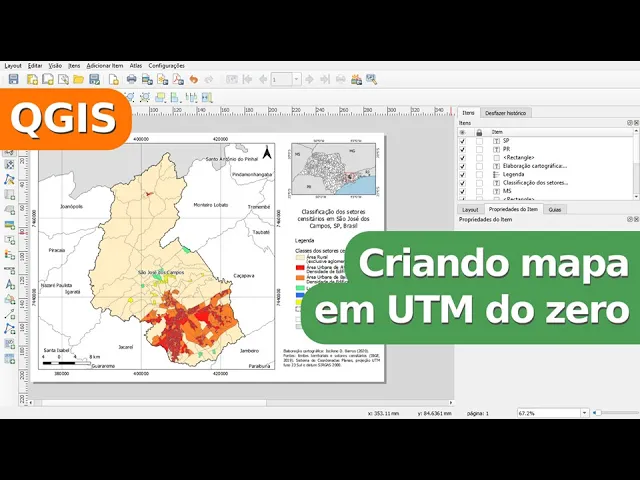
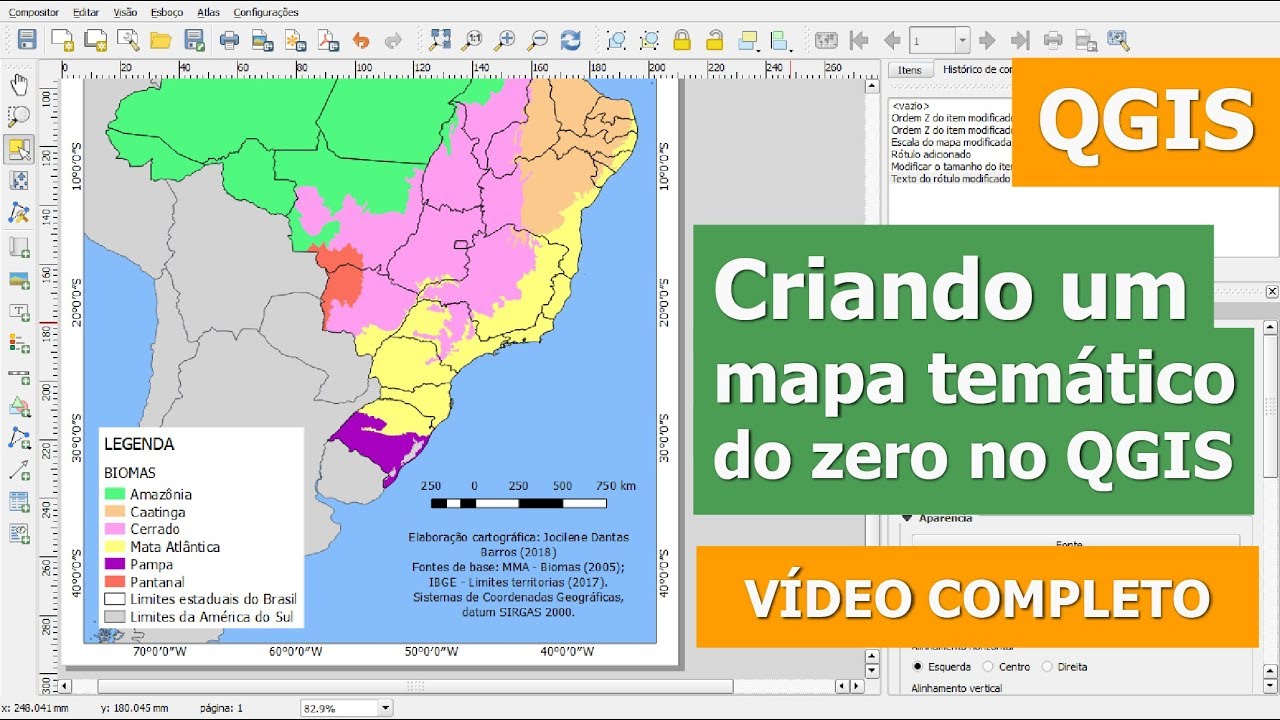
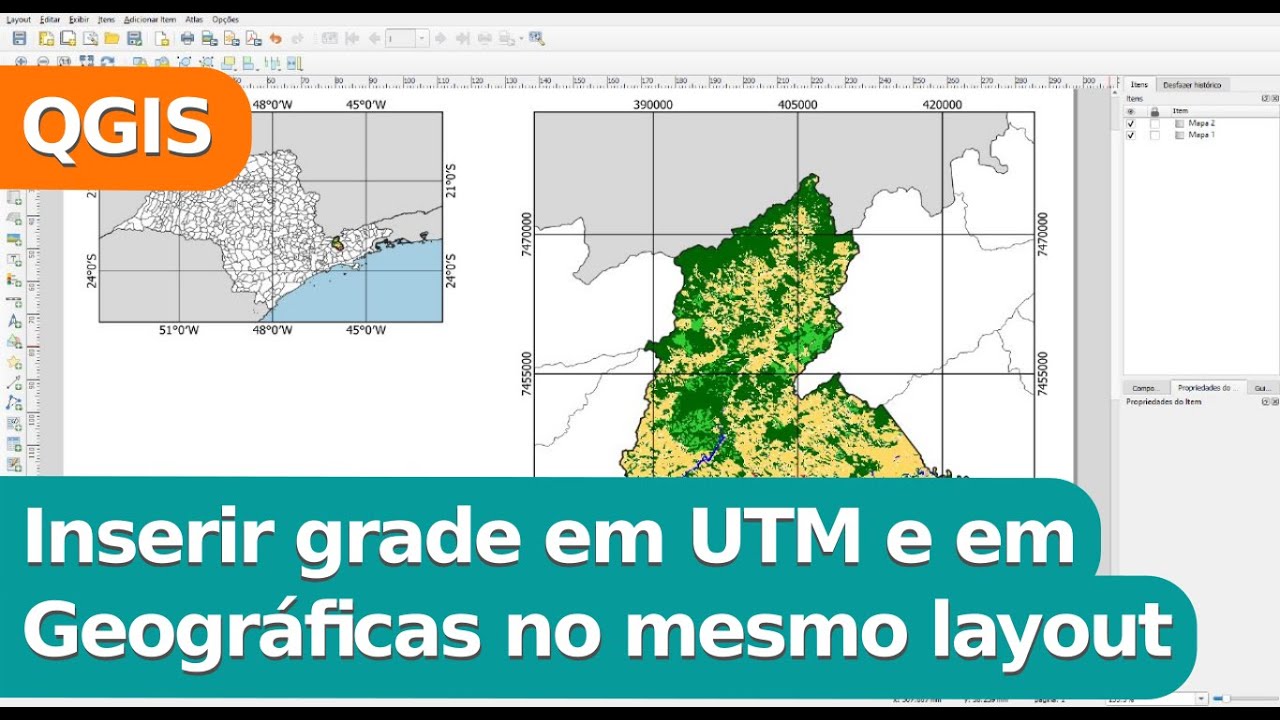
o Olá nesse vídeo vou ensinar como elaborar um mapa em 1 TM você vai aprender desde download de algumas bases cartográficas alteração de simbologia rotulação até elaboração do mapa no compositor de impressão é o primeiro passo é realizar o download das bases cartográficas para isso nós vamos utilizar o portal de mapas do IBGE então digite portal de mapas o IBGE e clique nessa primeira opção para exemplificar nós vamos trabalhar com um dado de classificação dos setores censitários de 2019 do IBGE se classifica em Rural e urbano com algum detalhamento vamos utilizar também os municípios do Estado de São Paulo e também os estados do Brasil vamos então baixar cada um deles Primeiro passo é ficarem organização do território Mares territoriais e clicar na opção em baixo malha de unidades da Federação malha com todas as UEFS e você vai procurar a opção de Brasil unidade de Federação 2019 que é mais recente e clicar em shp dxf file 1 e agora você pode ficar nessa opção o e realizar o download do arquivo zipado no seu computador eu já fiz esse download baixa aí é uma pasta do que tá no meu computador de IBGE que é essa aqui BR UFF 2019 um eu vou colocar aqui só para verificar como é que fica bom e foi feito o download em seguida é só descompactar a pasta feito o download dos estados do Brasil nós vamos Minimizar malha de Unidade da Federação e procurar por malha de municípios e vamos em São Paulo que vai ser o exemplo desse mapa o e procurar por São Paulo 2019 clicar em shp e da mesma forma a realizar o download eu não vou baixar para adiantar o trabalho e vai aparecer dessa forma SP municípios 2019 você vai descompactar o arquivo zipado e o Finn vamos Minimizar essa opção dos limites dos Municípios também Minimizar organização do território e clicar em recortes para fins estatísticos malha de setores censitários nós vamos ter dez de 2. 000 até 2019 clique nessa última opção 2019 depois em UFES e em seguida procure por São Paulo São Paulo setores censitários 2019 shp na mesma forma realize download eu vou salvar na minha parte do IBGE como setores censitários São Paulo 2019 vejo que já fiz o download ou cancelar tá faltando para pasta dos setores censitários de 2019 você vai extraí o arquivo e vão ser apresentados todos essas extensões que compõem o formato é free Fire é importante para quem está iniciando na área principalmente que Organize as partes e o próprio arquivo sem inserir espaços ou caracteres especiais pois dependendo do processamento que você vai fazer no Zig pode haver problemas neste caso todas essas pastas que envolve o caminho até chegar setores estão sem espaço como você pode ver e também sem acentos isso é muito importante feito isso nós vamos utilizar o que é disso eu estou utilizando o 3. 10 que é atualmente gravando 2020 é a versão mais estável e nós vamos inserir os arquivos se você não tiver essa barra O que é de gerenciar camadas pode clicar nessa opção gerenciador de fontes de dados Livres Se quiser habilitá-la como eu gosto de habilitar é só clicar com o botão direito em qualquer parte cinza do que é giz e marcar a opção gerenciar camadas feito isso vamos clicar na opção de vetorial que a mesma que funcionar da mesma forma clicando nessa opção de gerenciador de fontes de dados Livres vetorial e vamos ficar nesses três pontos insere cada uma das bases podem ser inicialmente na sequência Limites do Brasil 2019 e caem abrir e adicionar E aí e veja que ele foi inserido e agora nós vamos inserir os municípios de São Paulo o príncipe São Paulo 2019 que vai ser esse lembrando sempre de inserir o formato shp se você estiver com dúvida pode alterar em todos os arquivos e escolher a opção de chifre ele vai apresentar apenas um formato shp clique em Abrir adicionar e por fim nós vamos Inserir a classificação dos setores censitários eu vou inserir de uma outra forma que também funciona vamos lá na pasta a pasta dos setores clicar em shp e arrastar até o que diz agora nós já temos todas as camadas inseridas no mapa é feito isso nós vamos precisar fazer algumas alterações como fazer um recorte para obter os setores apenas em São José dos Campos que vai ser o município de referência para elaborar esse mapa e também fazer uma reprojeção das camadas e vamos selecionar os limites dos Municípios e abrir a tabela de atributos e procurar por São José dos Campos você pode fazer isso clicando nessa opção que a selecionar feições usando uma expressão a ficar em Campos e valores e escolher a coluna pela qual vai ser pesquisado o nome nesse caso é MM underline mão nela tem todos os municípios depois vai clicar em igual e aqui em valores clicar em um único e digitar São José e vamos selecionar São José dos Campos e clicar em selecionar feições e fechar vejo que vai apresentar nessa opção de selecionado o número um você pode clicar em mover a seleção para o topo e verificar que ele está realmente selecionados São José podemos fechar agora tabela de atributos ele vai ficar em amarelo por conta da seleção agora nós vamos exportar esse município para depois fazer uma reprojeção e também para fazer um recorte vamos clicar com o botão direito em municípios 2019 clicar em exportar e salvar feições selecionadas como e o src aqui está em encerrar os dois mil que é o gato né no sistema de coordenadas geográficas por enquanto vamos manter isso e vamos clicar nos três pontos e aqui vamos salvar São José dos Campos 2019 eu coloquei na frente 4674 que é o código é PSG que significa o sistema de coordenadas e mais o dado vou substituir o seu caso você deve deve digitar esse nome e clicar em salvar depois eu Ok como eu já tinha feito esse file Ele perguntou se eu quero substituir e foi criada uma nova camada nós podemos inclusive desmarcar a de municípios clicando nessa opção não vai ficar mais Amarelo feito isso pode até desmarcar os municípios por enquanto para poder verificar o fundo nós vamos realizar um recorte dos setores censitários com base no limite de São José dos Campos Os dois estão com o mesmo é PSG que é o 4674 isso é importante por isso que eu não fiz a reprojeção Direto você pode ver que o código é esse clicando nas propriedades do município município não dos setores desculpe o E clicando em informação 4674 e para fazer se recorte nós vamos no menos vetor geoprocessamento recortar em camada de entrada nós vamos selecionar os setores SP setores 2019 EA camada de sobreposição vai ser ali São José dos Campos em recortado nós temos opção de salvar o arquivo mas por enquanto nós podemos deixar essa opção em temporário clique em executar foi finalizado o processo só clicar inclusive veja que agora nós temos mais uma camada dos setores de 2019 esse que têm todos os estados de todo o estado de São Paulo a gente pode clicar com o botão direito e remover e agora nós vamos fazer a reprojeção das duas camadas ali São José dos Campos 2019 EA recortado para o sistema de coordenadas planas na projeção u t m para o fuso 23sul eu sei que essa parte de São Paulo a leste que inclui São José dos Campos está dentro desse fuso Se você não souber qual é o fuso que inclui a sua área de estudo você deve ver o vídeo na descrição no qual o ensino como verificar qual é o fuso da sua área e nós vamos no menu vetor gerenciar dados reprojetar camada e vamos executar um processo em lote que vai reprojetar as duas camadas de uma vez só e vamos clicar nos três pontos e selecionadas as camadas que estão abertas clicar em recortado e em São José Ok o Sr CD destino sistema de referência de coordenadas vai ser alterado nós vamos selecionar o src naquele ícone e aqui vamos digitar o TM Zone 23s já vai aparecer aqui é o 31983 clicar em ok o e clicar nessa opção de auto-preenchimento preencher abaixo que ele já preenchi com o mesmo código para a segunda camada em re projetado nós vamos salvar e eu vou escolher no caso de recortado a pasta correspondente de setores censitários em São Paulo 2019 o tipo aqui tá com um gel pack e mais Vamos alterar para achei falha Vamos colocar aqui São José dos Campos setores 2019 e em modo de preenchimento automático vamos clicar e não preencher Ok veja que foi preenchido no caminho do computador vamos fazer o mesmo procedimento para os municípios e na pasta de municípios minha parte de São Paulo 2019 alterar o tipo para Shape Fire Oh e vamos digitar São José dos Campos 2019 o temer o ok salvar não preencher eu também vou fazer isso em São José dos Campos é só clicar antes do shp e adicionar Underline o TM vamos executar o procedimento e depois clicar em Close não foi adicionado no que diz nós temos que adicionar manualmente vou fazer o procedimento para o limite de São José O que foi adicionado e o mesmo procedimento para os setores E aí em adicionar e Close agora que nós temos as que mais definitivas nós podemos excluir essa opção de recortado e reciclo ir também o limite de São José remover E Agora Nós temos os estados do Brasil os municípios de São Paulo o limite em u t m e o limite dos setores feito isso você deve salvar o seu projeto para que tudo que fez até agora seja armazenado vamos clicar nessa opção quer salvar projeto ohsawa como o mapa o TM São José dos Campos a sigla clique em salvar e agora que nós já temos as camadas Vamos alterar o src do projeto para que lá na frente na hora de inserir a grade ela seja inserida em 1 cm nós podemos fazer isso clicando em qualquer uma das camadas em o TM indo com o botão direito na opção de configurar src e definir o src do projeto a partir da camada veja que aqui embaixo foi alterado para o PSG que a gente acabou de criar o que a gente acabou de determinar E você também pode ver se esse limite de São José está em um PM e dor nas propriedades e verificando na água informações e agora nós vamos alterar a simbologia de cada um de chifres vamos primeiro com começar com os estados do Brasil clicar com o botão direito na camada e depois em propriedades você deve ir em simbologia e Empreendimentos simples e aqui vem seria uma cor mais Suave já que os estados não são tão importantes para o que a gente quer representar no mapa que deve ficar em evidência são setores vou colocar um cinza claro e aqui em largura do traço deixar a largura mais fina de 0,15 clicar em ok e agora nós vamos para os estados do Brasil para os municípios do Brasil na verdade se você tiver dificuldade para dar esses um é só rolar essa bolinha que tem no mouse ou então clicar nessa opção que ali aproximar e desenhar um retângulo Onde você quer fazer o zoom e nós vamos agora em São Paulo ligar nas propriedades e alterar também o preenchimento como todos os municípios vão se representar de Mônica forma nós podemos utilizar o preenchimento simples mesmo com símbolos simples e aqui eu vou ter a para uma cor branca eu também vou alterar a largura do traço para 15 clicar em ok e agora nós vamos dar um novo uso um ir para São José dos Campos hoje em São José nós vamos alterar essa opção de preenchimento simples e em ciclo da camada símbolo escolher Contorno linha simples é a cor do traço pode ser alterado se quiser eu vou apenas deixar um pouco maior com 10.
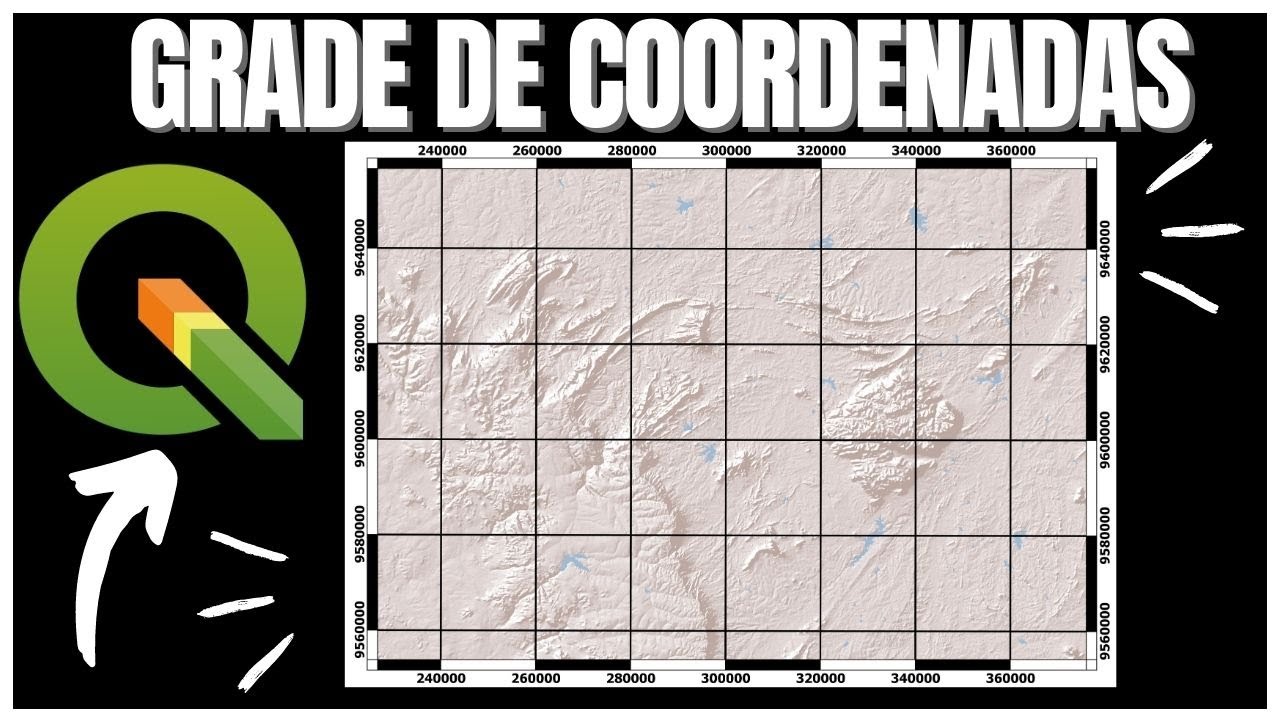
4 por exemplo e o estilo eu vou colocar a linha tracejada ok o que a gente tem um zoom vai conseguir ver essa linha tracejada Que também está sendo representada aqui E aí e agora nós vamos em São José dos setores e fazer a última alteração nós vamos ir simbologia alterado e símbolo simples para categorizado o valor é envolve a coluna da tabela de atributos que contenham dado que explica se há um Setor Urbano ou Rural e suas especificações Vamos então ver como a tabela de atributos está representada se liga com o botão direito e abrir tabela de atributos e veja que existe um campo chamado MM underline City que tem a especificação do tipo de área área rural e Urbana com alta intensidade vai ter um também com baixa densidade e núcleo Urbano além de lugar eixo essa coluna que nós vamos selecionar e clique em fechar e agora em propriedades novamente símbolo simples para categorizado sempre que você tiver trabalhando com um dado que seja um nome que não seja numérico você vai escolher categorizado e nesse caso um texto né em valor nós vamos escolher a coluna MMA relane City e clicar em classificar e veja que foram classificadas todas as classes de Urbana e Rural vamos clicar em aplicar e verificar que foram alteradas as cores agora para o mapa ficar ainda mais bonito nós podemos fazer alterações alteração dessas cores para alterar as cores você deve clicar na opção do símbolo e clica duas vezes veja que vai ser apresentado essa nova janela da área rural na área rural eu vou colocar um a cor puxando para o creme bem claro o ok área urbana de alta densidade vou escolher vermelho ok área urbana de baixa densidade vou escolher laranja clica na empreendimento simples Seta e aqui você escolhe essa opção de alterar as cores as cores mexendo nessa paleta a escolher laranja e clique Ok massa da água vai ser azul porque envolve os corpos da Água Rios e Lagoas e clica fora e Ok núcleo Urbano vou colocar como vocês Talvez o rosto a gente vai ver como é que fica a cor se ficar estranho só alterar esse outros valores podem ser retirados e lugarejos vou colocar como Verde um verde mais claro o Ok vamos que tenho aqui novamente e verificar com Como está sendo representado e nós temos essa área Mais afastada com alta densidade baixa densidade e os núcleos urbanos eu não gostei muito dessa cor puxando pro roxo vou clicar aqui duas vezes núcleo Urbano e alterar por exemplo para amarelo vamos ver se fica melhor acho que ficou um pouco melhor e também vou alterar é essa espessura das Linhas podemos fazer isso de uma vez só selecionando todas elas com o mouse clicando em símbolo preenchimento simples e alterar a largura do traço vou colocar a 0,1 Ok em Ok novamente veja que ficou melhor agora é feita essas alterações nós podemos salvar novamente o projeto ele já vai salvar em cima daquele que foram que foi criado e vamos inserir os limites dos municípios que estão ao redor de São José dos Campos E clicando com o botão direito nos municípios e em propriedades e vamos em símbolos em rótulos clicar não rotular e escolher rótulo e simples Oi e o valor vai ser o nome do município que é esse NM underline Moon que tá na tabela de atributos nós vamos deixar escolher o texto vou digitar 11 mas a gente vai ter que ver como é que fica no compositor de impressão e o buffer também é interessante pois podemos escolher um bolsa de 0,7 que vai ficar ao redor do texto depois clicar em ok e veja que apareceu pela São José dos Campos para os outros municípios não dá para ver o banco Foi porque é branco né mas em São José dos Campos destaca melhor diferencia esse nome em relação ao que tá no fundo feitas essas alterações agora nós vamos partir para o compositor de impressão existe essa opção que é de novo compositor de impressão e essa outra que ele mostrar o gerenciador de layout quando você já tá com compositor de impressão é salvo Já tá trabalhando nele né como nós vamos criar você deve escolher essa primeira opção e entre com o título colocar mapa classes e classes setores censitários e aqui você pode digitar com espaço com acento Sem problema clique ok e existem diferentes layouts para poder elaborar um mapa e em vídeos anteriores Eu Já ensinei a fazer dois tipos de layout e agora nós vamos aprender a fazer um terceiro layout Primeiro passo é inserir o mapa você deve fazer isso clicando em adicional novo mapa o compositor e eu vou clicar nesse canto esquerdo deixando apenas um espaço para poder inserir as coordenadas da Grazi clica e arrasta que ele vai desenhar um polígono e depois solta e veja que está apresentando um em cima de São José dos Campos é importante especificar também que essa foi lá atrás pode ser alterada nesse caso nós não vamos mexer mas se você quisesse deixar em uma folhinha 3 a 2 por exemplo até colocar em retrato bastava clicar com o botão direito e nas propriedades da página e aqui tem a opção de tamanho e de orientação não vai ser esse o caso E clicando nessa opção de selecionar eu ver item você pode selecionar o mapa e verificar todas as suas propriedades mas abaixo existe opção inserir moldura E como você pode ver que sem aumento a moldura ao redor do mapa e também a escala essa escala ainda tá muito pequena para aumentar lá nós temos que diminuir esse valor aqui tem 589 1819 Vamos colocar em 500 mil para verificar Como que o mapa vai se comportar 500 mil ainda é pouco e quatro mil de 300 mil vamos verificar se o mapa consegue ficar totalmente dentro dessa área para mover o item dentro do mapa você deve escolher essa opção moveu conteúdo e depois clicar dentro do mapa e arrastar o nosso mapa ficou totalmente dentro Então tá ok essa escala de 1 para 300. 000 vamos clicar na seta a e agora Saída a opção de mover o item e se você quiser ver o detalhes maiores do mapa você pode clicar nessa opção de aproximar desenhar um retângulo e depois mover o mapa tá então aqui a gente consegue ver os municípios que estão ao redor ah e também as classes dos setores censitários é feito isso nós vamos inserir outros elementos do mapa como você deve saber os elementos que são necessários é o título a orientação a legenda a escala a fonte dos dados EA grade de coordenadas Vamos então Inserir a grade de coordenadas se deve clicar no mapa sempre com essa opção de selecionar mover item e nessa propriedades do item deve ser a barra de rolagem e selecionar graves e vai ficar nesse mais para criar um agrária e clique em grade 1 e clique em modo ficar grávida e o nosso mapa deve estar em o TM Então como nós já fizemos toda a configuração no projeto para ficar mais fácil de inserir a grade agora o intervalo nesse caso vai ser em metros por conta de ser o sistema eo TM isso vai depender muito do tamanho da sua área não existe um tapa um intervalo correto existe o intervalo mais adequado para a dimensão da área que você tá trabalhando para a gente ficar nós vamos colocar mil metros e dá um ente veja que aparece muitas linhas Porque mil metros é muito pouco se considerar o tamanho do município Vamos então digitar 10 mil desde que já melhorou de 15 mil ficou melhor ainda já é vou digitar essa 20 mil para ver como é que vai ficar bom acho que Considerando o tamanho dessa área esse intervalo já está bom nós vamos fazer o mesmo para o eixo Y 20 mil e nessa opção de tipo de grade e você pode escolher entre a grade sólida Cruz marcadores e apenas molduras e anotações eu vou deixar como sólida e estilo da linha vou clicar nessa opção que tem da linha depois linha simples e deixar a largura bem fina para facilitar a leitura do mapa e vamos voltar em propriedades da agrária descer ainda nas opções de Grazi e clicar em desenhar coordenadas E se a gente der um zoom dá para ver as coordenadas que são bem diferentes das coordenadas em graus minutos e segundos ou graus decimais né é um outro sistema o formato Geralmente eu desse mal e eu costumo colocar a esquerda EA direita e uma outra forma não e horizontal mas em vertical ascendente para mim ficar melhor mais bonito a direita também vertical ascendente é a fonte nós podemos alterar ou inserir 11 ó e aqui precisando de coordenadas você pode deixar zero porque só tem zeros após a, não influencia tanto né não influencia nada na verdade é em distância a moldura do mapa eu vou colocar as 2 o E acabamos Inserir a grade de coordenadas E Agora Nós podemos inserir também um outro elemento do mapa que a escala que fica nessa opção vai ficar nela e desenhar um retângulo no canto inferior do mapa e veja que eles já inseriu esse espaço essa distância é que vale a 5 km em e como só tem um mapa ela é realmente está referenciada ao mapa correto importa de você verificar isso se tiver com mais de um mapa na folha nós não vamos alterar em unidades Vamos alterar apenas os segmentos vou digitar vou clicar nessa opção da setinha a inserir mais segmentos a esquerda ele só vai dividir para ajudar quando for se por exemplo você quiser imprimir o mapa e fazer medições da escala com que tem no mapa né com alguns elementos do mapa e a espessura se a gente diminuir esse valor a escala vai diminuir também fica a seu critério e depois de feito essas alterações basta arrastar geralmente a gente insere a escalar nesse canto inferior pode até diminuir altura um pouco bom e se você quiser também tem a opção de fontes e cores que dá para alterar a fonte colocar como fonte 11 Ok feita em sessão da escala agora a gente podem ser em outro elemento que é a orientação ou Norte e clica nessa opção de adicionar uma nova seta Norte o compositor geralmente a gente série O Norte no canto superior direito e na mesma forma insira um retângulo que vai aparecer as propriedades no canto direito vamos clicar em procurar diretório se ele vai carregar algumas imagens que vem dentro do que Jes E aí você vai escolher o norte a rosa dos ventos que achar mais bonita e eu vou escolher essa essa opção de norte e você pode ver que Lari tem o N só que eu ele é branco então não fica visível tô mais embaixo o teu opção de cor de preenchimento e você pode alterar por exemplo para um preto ou cinza ele vai aparecer o norte é feito é sensação nós vamos inserir outros elementos do mapa e se você quiser você pode inserir um mapa de localização nesse canto direito se tiver espaço Mas para fazer isso primeiro você deve travar a camada para que o que você alterar no outro mapa não seja alterado nesse maior Oi vamos ligar no mapa e clicar em travar camadas e travar estilos para as camadas feito isso nós podemos voltar no projeto diminuir essa escala e desmarcar os setores já que não vai ser possível de visualizá-lo nessa escala e desmarcar também os rótulos dos municípios e vamos em rótulos não-roto lá ok o efeito essa alteração retirando desmarcando São José dos Campos desmarcando os rótulos dos Municípios nós podemos voltar no mapa e inserir o mapa ao lado que seria o mapa de localização e vamos dar um jeito que ele foi inserido aqui eu vou colocar uma escala e um para 70.