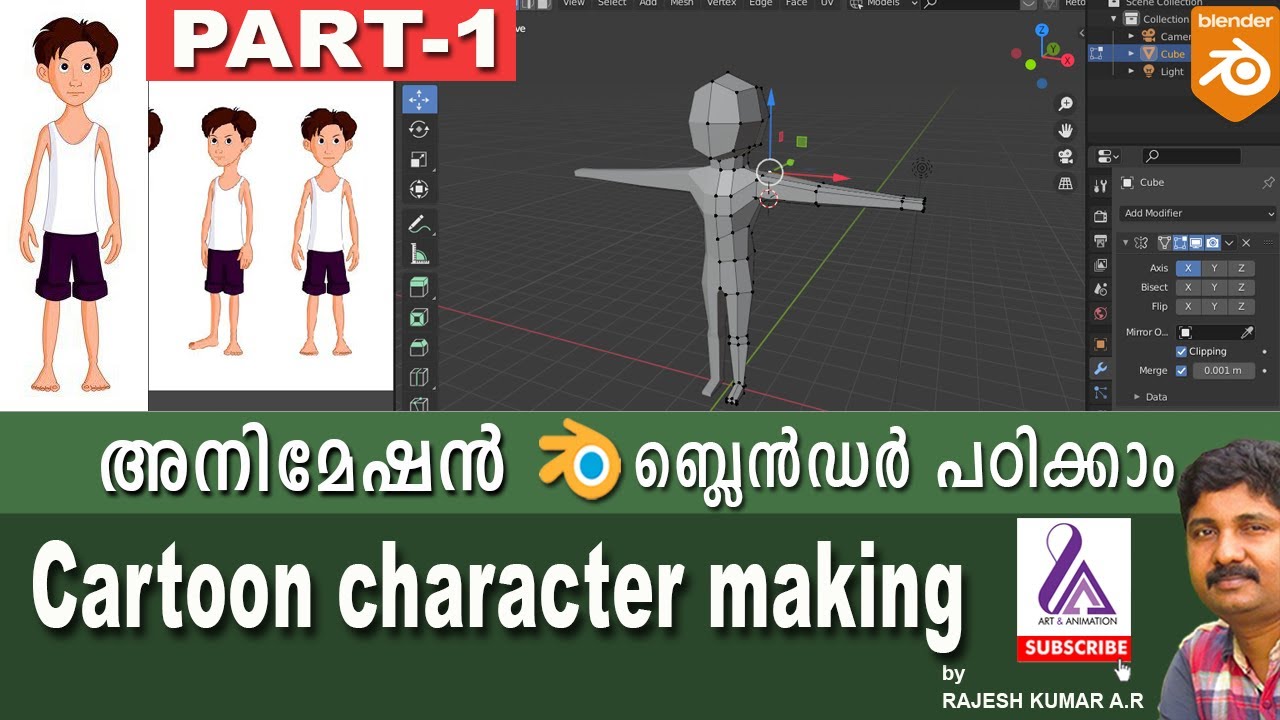
സോ ആദ്യത്തെ ചാപ്റ്ററിലേക്ക് എല്ലാവർക്കും സ്വാഗതം അപ്പൊ ഇന്ന് ബ്ലെൻഡറിന്റെ ബേസിക്സ് ആയിരിക്കും ഇൻസ്റ്റാളേഷൻ എങ്ങനെ ചെയ്യാം ബേസിക് ആയിട്ടുള്ള യൂസർ ഇന്റർഫേസ് വ്യൂ പോർട്ട് നാവിഗേഷൻ അതേപോലെ ഒബ്ജക്റ്റ് ട്രാൻസ്ഫോർമേഷൻ ഒബ്ജക്റ്റ് സെലക്ഷൻ എന്നിങ്ങനെ ബേസിക്സ് ആയിട്ടുള്ള കാര്യങ്ങൾ ആയിരിക്കും നോക്കുന്നത് അതേപോലെ നമുക്കായി ഒരു കമ്മ്യൂണിറ്റി സ്റ്റാർട്ട് ചെയ്യാനായി ഞാൻ ഒരു ഡിസ്കോർഡും whatsapp ഗ്രൂപ്പും ക്രിയേറ്റ് ചെയ്തിട്ടുണ്ട് സോ പഠിക്കുന്ന സമയത്ത് ഡൗട്ട് ചോദിക്കാനോ അല്ലെങ്കിൽ നിങ്ങൾ ചെയ്ത ത്രീ ഡി വർക്ക് ഇതിൽ പബ്ലിഷ് ചെയ്ത് ഫീഡ്ബാക്ക് അറിയാനും ഈ ഒരു ഗ്രൂപ്പ് ഡെഫിനിറ്റലി നിങ്ങളെ സഹായിക്കും സോ ഈ രണ്ടിന്റെയും ലിങ്ക് ഞാൻ ഡിസ്ക്രിപ്ഷൻ ബോക്സിൽ കൊടുത്തിട്ടുണ്ട് ഓക്കേ ഇനി ഒട്ടും സമയം കളയാതെ നേരെ ഫസ്റ്റ് ടോപ്പിക്കിലേക്ക് [സംഗീതം] [കരഘോഷം] [സംഗീതം] കടക്കാം സോ ബ്ലെൻഡർ ഡൗൺലോഡ് ചെയ്യാനായി ബ്ലെൻഡർ ഡോട്ട് ഓർഗ് എന്ന സൈറ്റിൽ വരുക ഇതിന്റെ ലിങ്ക് ഡിസ്ക്രിപ്ഷൻ ബോക്സിൽ
ഉണ്ട് എന്നിട്ട് ഇവിടെ ഡൗൺലോഡ് ബ്ലെൻഡർ എന്ന ബട്ടൺ കാണും ആൻഡ് തൊട്ടപ്പുറത്ത് ഇവിടെ വേർഷൻ കാണാൻ പറ്റും സോ ഇപ്പോൾ കറന്റ്ലി ഇത് വേർഷൻ ഫോറിലാണ് ഉള്ളത് ആൻഡ് ഇതിലെ ചാപ്റ്റർ വൺ ആൻഡ് ടു ഞാൻ മുൻപേ റെക്കോർഡ് ചെയ്തു വെച്ചതുകൊണ്ട് അത് ബ്ലെൻഡർ 3 സംതിങ് ആയിരുന്നു സോ അതും ഇതും കംപയർ ചെയ്യുമ്പോൾ ഓൾമോസ്റ്റ് ഒരു ചേഞ്ചും ഇല്ലാത്തതുകൊണ്ട് ഞാൻ ആ വേർഷനിൽ തന്നെ അപ്ലോഡ് ചെയ്തതാണ് ഇനി അങ്ങോട്ട് വരുന്ന ചാപ്റ്റർ ബ്ലെൻഡർ വേർഷൻ ഫോറിൽ ആയിരിക്കും അപ്ലോഡ് ചെയ്യുന്നത് സോ ഇവിടെ ഡൗൺലോഡ് ബ്ലെൻഡർ ക്ലിക്ക് ചെയ്യുക ക്ലിക്ക് ചെയ്ത ശേഷം വേണ്ട ഫോൾഡറിൽ സേവ് ചെയ്യാം ഇനി സേവ് ചെയ്ത ഫയൽ ഓപ്പൺ ചെയ്യാം എന്നിട്ട് നെക്സ്റ്റ് ക്ലിക്ക് ചെയ്യുക അക്സെപ്റ്റ് ചെയ്ത് വീണ്ടും നെക്സ്റ്റ് ക്ലിക്ക് ചെയ്യുക എന്നിട്ട് ഇവിടെ ലൊക്കേഷൻ കാണിക്കും സോ ഇതാണ് ഞാൻ ചൂസ് ചെയ്ത
ലൊക്കേഷൻ നിങ്ങൾക്ക് വേണമെങ്കിൽ ബ്രൗസ് ചെയ്ത് ഇവിടെ ചേഞ്ച് ചെയ്യാൻ പറ്റും എന്നിട്ട് നെക്സ്റ്റ് ക്ലിക്ക് ചെയ്ത് ഇൻസ്റ്റാൾ ചെയ്യുക ഓക്കേ ഇതിപ്പോ ഇൻസ്റ്റാളേഷൻ ഫിനിഷ് ആയി ഇനി നമുക്ക് ബ്ലെൻഡർ ഓപ്പൺ ചെയ്യാം അപ്പൊ ആദ്യമായാണ് നിങ്ങൾ ബ്ലെൻഡർ ഇൻസ്റ്റാൾ ചെയ്യുന്നതെങ്കിൽ ഇവിടെ കുറച്ച് സെറ്റിംഗ്സുകൾ കാണുന്നതായിരിക്കും അതിൽ സെലക്ട് വിത്ത് ലെഫ്റ്റ് ക്ലിക്ക് ഉണ്ടാവും റൈറ്റ് ക്ലിക്ക് ഉണ്ടാകും നിങ്ങൾക്ക് ഇഷ്ടമുള്ളത് ചെയ്യാം ലെഫ്റ്റ് ക്ലിക്ക് ആയിരിക്കും ഞാൻ ഒന്നും കൂടി റെക്കമെൻഡ് ചെയ്യുന്നത് അതേപോലെ നിങ്ങൾക്ക് തീം ബ്ലെൻഡർ ഡാർക്കോ ലൈറ്റോ നിങ്ങൾക്ക് വേണ്ടത് സെലക്ട് ചെയ്യാം ബാക്കി ഡിഫോൾട്ട് സെറ്റിംഗ്സ് എല്ലാം അതുപോലെ ഇരിക്കട്ടെ അതുകഴിഞ്ഞ് നെക്സ്റ്റ് ക്ലിക്ക് ചെയ്താൽ ഈ ഒരു സ്പ്ലാഷ് സ്ക്രീൻ ആയിരിക്കും നിങ്ങൾക്ക് ലഭിക്കുന്നത് അപ്പൊ ഇത് ഒഴിവാക്കാനായി ജസ്റ്റ് മൗസ് സൈഡിൽ കൊണ്ടുവന്ന് ലെഫ്റ്റ് ക്ലിക്ക് ചെയ്താൽ മതി അപ്പൊ ഇതാണ് നമ്മുടെ ബ്ലെൻഡറിന്റെ യൂസർ ഇന്റർഫേസ് ഇതിൽ
നമുക്ക് കുറെ വിൻഡോസ് കാണാം ഓരോ വിൻഡോസിനെയും എഡിറ്റർ എന്ന് വിളിക്കും അപ്പൊ എല്ലാ എഡിറ്റേഴ്സിനെയും നമുക്കൊന്ന് വേഗം പരിചയപ്പെടാം ഇതാണ് നമ്മുടെ മെയിൻ ത്രീ ഡി വ്യൂ പോർട്ട് നമുക്കൊരു ഡിഫോൾട്ട് ക്യൂബ് കാണാം അതേപോലെ ഒരു ലൈറ്റും കാണാം ക്യാമറയും കാണാം ഇവിടെ ലെഫ്റ്റിൽ വന്നാൽ നമുക്ക് ടൂൾ ബാർ കാണാം ടി പ്രസ്സ് ചെയ്താൽ നമുക്ക് ടൂൾ ബാർ ഓപ്പൺ ആയി കിട്ടുന്നതായിരിക്കും ഇത് നമ്മൾ മാറ്റുന്നതനുസരിച്ച് ടൂൾ ബാറിലെ ഓപ്ഷൻസ് എല്ലാം മാറുന്നതായിരിക്കും അപ്പൊ ഈ ത്രീ ഡി വ്യൂ പോർട്ടിൽ ആണ് നമ്മൾ എല്ലാം ചെയ്യുന്നത് മോഡലിങ് ആയാലും ടെക്സ്ചറിങ് ആയാലും അതേപോലെ ലൈറ്റിംഗ് എല്ലാം അധികം കാര്യങ്ങളും ചെയ്യുന്നത് ത്രീ ഡി വ്യൂ പോർട്ടിൽ ആണ് അതേപോലെ ഈ വ്യൂ പോർട്ടിൽ നിന്ന് എൻ പ്രസ് ചെയ്താൽ നമുക്ക് നാവിഗേഷൻ ബാർ കാണുന്നതായിരിക്കും ഇതിലും കുറെ ഓപ്ഷൻസ് കാണാം റൈറ്റിൽ വന്നാൽ ഇവിടെ
കാണുന്നതാണ് ഈ ഒരു എഡിറ്റർ ആണ് ഔട്ട്ലൈനർ ഇവിടെ നമ്മൾ ആഡ് ചെയ്ത ഒബ്ജക്ട്സ് ഇതിൽ കാണുന്നതായിരിക്കും അതേപോലെ ഈ ഔട്ട്ലൈനറിൽ നമുക്ക് നമ്മുടെ ഒബ്ജക്ട്സ് എല്ലാം ഓർഗനൈസ്ഡ് ആയിട്ട് വെക്കാവുന്നതാണ് താഴെ വന്നാൽ ഈ എഡിറ്ററിനെയാണ് പ്രോപ്പർട്ടീസ് എന്ന് പറയുന്നത് ഇതിൽ ഒരുപാട് പ്രോപ്പർട്ടീസ് നമുക്ക് കാണാവുന്നതാണ് റെണ്ടർ പ്രോപ്പർട്ടീസ് ഇവിടെ റെണ്ടർ സെറ്റിംഗ്സ് ഒക്കെ നമുക്ക് മാറ്റാം അതേപോലെ ഔട്ട്പുട്ട് പ്രോപ്പർട്ടീസ് അതായത് നമ്മുടെ ഔട്ട്പുട്ട് റെസല്യൂഷൻ ഫ്രെയിം റേറ്റ് എക്സ്പോർട്ടിങ് ഫയൽ അതൊക്കെ ചേഞ്ച് ചെയ്യാൻ പറ്റും അതേപോലെ ലെയർ പ്രോപ്പർട്ടീസ് സീൻ പ്രോപ്പർട്ടീസ് വേൾഡ് പ്രോപ്പർട്ടീസ് നമുക്ക് സ്കൈ ടെക്സ്ചർ വെക്കണം എന്നുണ്ടെങ്കിൽ അതേപോലെ കളക്ഷൻ ഒബ്ജക്റ്റ് പ്രോപ്പർട്ടീസ് ഒരു ഒബ്ജക്റ്റിന്റെ പ്രോപ്പർട്ടീസ് പിന്നെ മോഡിഫയർ വളരെ ഇംപോർട്ടന്റ് ആയ ഒന്നാണ് ആർട്ടിക്കിൾ സെറ്റിംഗ്സ് ഫിസിക്സ് കൺസ്ട്രൈൻസ് അതേപോലെ ഡാറ്റ പ്രോപ്പർട്ടീസ് മെറ്റീരിയൽസ് കളറിങ് ചേഞ്ച് ചെയ്യാൻ ആൻഡ് ടെക്സ്ചർ ഇതെല്ലാം നമ്മൾ ഡീറ്റെയിൽഡ് ആയിട്ട്
വരുന്ന വീഡിയോസിൽ പോകുന്നതായിരിക്കും അപ്പൊ ഇവിടെ താഴെ നോക്കിയാൽ നമുക്ക് ടൈം ലൈൻ കാണും ഇതാണ് നമ്മുടെ ടൈം ലൈൻ അപ്പൊ ഇവിടെ നമുക്ക് പോസ് ആൻഡ് പ്ലേ ചെയ്യാം കീ ഫ്രെയിം വെക്കാം ആനിമേഷൻ ചെയ്യാം അങ്ങനത്തെ കുറെ കാര്യങ്ങൾ ചെയ്യാൻ ഇതിൽ പറ്റും ഇനി നമുക്ക് ഒരു എഡിറ്റർ മാറ്റണം എന്നുണ്ടെങ്കിൽ ഉദാഹരണത്തിന് ഇവിടെ ഈ ഒരു എഡിറ്റർ മാറ്റണം എന്നുണ്ടെങ്കിൽ ജസ്റ്റ് ക്ലിക്ക് ചെയ്യുക നിങ്ങൾക്ക് കുറെ ഓപ്ഷൻസ് കാണാവുന്നതാണ് നിങ്ങൾക്ക് വേണ്ടത് സെലക്ട് ചെയ്യാം ഉദാഹരണം ത്രീ ഡി വ്യൂ പോർട്ട് സെലക്ട് ചെയ്താൽ ഇവിടെ ത്രീ ഡി വ്യൂ പോർട്ട് ലഭിക്കുന്നതായിരിക്കും അതേപോലെ ഈ എഡിറ്റർ ഈ ഒരു എഡിറ്റർ വേണ്ട എന്നുണ്ടെങ്കിൽ ജസ്റ്റ് ഈ കോർണർ വന്ന് ഈ പ്ലസ് സൈൻ കാണുന്നിടത്ത് ലെഫ്റ്റ് ക്ലിക്ക് ചെയ്യുക ലെഫ്റ്റ് ക്ലിക്ക് ചെയ്ത ശേഷം ഡ്രാഗ് ചെയ്ത് റിലീസ് ചെയ്താൽ ആ ഒരു എഡിറ്റർ
പോകുന്നതായിരിക്കും അതേപോലെ വീണ്ടും ആ എഡിറ്റർ തിരിച്ചു വേണം എന്നുണ്ടെങ്കിൽ പ്ലസ് സൈൻ കാണാം കാണുന്നിടത്ത് ഈ കോർണറിൽ ലെഫ്റ്റ് ക്ലിക്ക് ചെയ്ത് ഡ്രാഗ് ചെയ്യുക അതിനുശേഷം വേണ്ട എഡിറ്റർ എടുക്കുക അതേപോലെ നമുക്ക് ഒരു എഡിറ്ററിനെ സ്പ്ലിറ്റ് ചെയ്യാം ഹൊറിസോണ്ടൽ ആയിട്ടോ വെർട്ടിക്കൽ ആയിട്ടോ നമുക്ക് സ്പ്ലിറ്റ് ചെയ്യാം ഇവിടെ അതിനുവേണ്ടി ഇവിടെ കോർണറിൽ പ്ലസ് സൈൻ കാണുന്നിടത്ത് ലെഫ്റ്റ് ക്ലിക്ക് ചെയ്ത് ഡ്രാഗ് ചെയ്താൽ എക്സ്ട്രാ ഒരു എഡിറ്റർ വെർട്ടിക്കൽ ആയി കിട്ടുന്നതായിരിക്കും അതേപോലെ ഹൊറിസോണ്ടൽ ആയി വേണമെന്നുണ്ടെങ്കിൽ വീണ്ടും നമുക്ക് ഇവിടെ കോർണറിൽ വന്ന് ഡ്രാഗ് ചെയ്ത് സ്പ്ലിറ്റ് ചെയ്യാവുന്നതാണ് വേറെ ഒരു രീതിയിലും നമുക്ക് സ്പ്ലിറ്റ് ചെയ്യാം അതിനായി നമ്മൾ ഇവിടെ റൈറ്റിൽ ഒരു ഈ തിൻ ലൈൻ കാണുന്നിടത്ത് റൈറ്റ് ക്ലിക്ക് ചെയ്ത് വേണ്ട സ്പ്ലിറ്റ് നമുക്ക് ചെയ്യാവുന്നതാണ് വെർട്ടിക്കൽ സ്പ്ലിറ്റ് ചെയ്താൽ ഈ ഒരു ലൈൻ വരും ഇതിപ്പോ വെർട്ടിക്കൽ ആണ് ഈ
സമയത്ത് തന്നെ നമ്മൾ ടാബ് പ്രസ്സ് ചെയ്താൽ ഹൊറിസോണ്ടൽ ആയിട്ടും സ്പ്ലിറ്റ് ചെയ്യാവുന്നതാണ് സോ ടാബ് നമുക്ക് ഹൊറിസോണ്ടൽ ആയിട്ടോ വെർട്ടിക്കൽ ആയിട്ടോ മാറ്റാവുന്നതാണ് സോ ഞാൻ ഇവിടെ ടാബ് നിക്കി ഹൊറിസോണ്ടൽ ലൈൻ വേണമെന്നുണ്ടെങ്കിൽ ലെഫ്റ്റ് ക്ലിക്ക് ചെയ്താൽ ഹൊറിസോണ്ടൽ ആയിട്ട് എനിക്ക് പുതിയൊരു എഡിറ്റർ സ്പ്ലിറ്റ് ചെയ്തു കിട്ടുന്നതായിരിക്കും ഈ ഒരു എഡിറ്റർ വേണ്ട എന്നുണ്ടെങ്കിൽ ജസ്റ്റ് ഇവിടെ വന്ന് റൈറ്റ് ക്ലിക്ക് ചെയ്ത് ജോയിൻ ഏരിയ സെലക്ട് ചെയ്യുക അതിനുശേഷം ഈ ഒരു എഡിറ്ററിൽ ലെഫ്റ്റ് ക്ലിക്ക് ചെയ്താൽ ആ ഒരു എഡിറ്റർ പോകുന്നതായിരിക്കും അടുത്തത് നമുക്ക് നോക്കാനുള്ളത് ബേസിക് നാവിഗേഷൻ ആണ് എങ്ങനെ നമുക്ക് ഓർബിറ്റ് പാൻ റൊട്ടേറ്റ് അല്ലെങ്കിൽ സൂം ചെയ്യാൻ പറ്റും അപ്പോൾ ഈ ഒരു സീനിൽ റൊട്ടേറ്റ് ചെയ്യാനായി നമുക്ക് ജസ്റ്റ് മിഡിൽ മൗസ് ബട്ടൺ ക്ലിക്ക് ചെയ്യുക അതിനുശേഷം ശേഷം ഡ്രാഗ് ചെയ്താൽ നമുക്ക് സീനിൽ ഓർബിറ്റ് ചെയ്യാൻ പറ്റും
അതേപോലെ ഷിഫ്റ്റ് ബട്ടൺ പ്ലസ് മിഡിൽ മൗസ് ബട്ടൺ ചെയ്താൽ നമുക്ക് പാൻ ചെയ്യാം സ്ക്രോൾ ചെയ്താൽ നമുക്ക് സൂം ഇൻ ഓർ സൂം ഔട്ട് ചെയ്യാൻ പറ്റുന്നതായിരിക്കും അല്ലെങ്കിൽ നിങ്ങൾക്ക് ഇവിടെ വന്ന് സെയിം ചെയ്യാവുന്നതാണ് ഓർബിറ്റ് ചെയ്യാം സൂം ചെയ്യാം പാൻ ചെയ്യാം അല്ലെങ്കിൽ നിങ്ങൾക്ക് ക്യാമറ വ്യൂ വേണമെന്നുണ്ടെങ്കിൽ ഇത് ക്ലിക്ക് ചെയ്താൽ ക്യാമറ വ്യൂ ആയിരിക്കും ലഭിക്കുന്നത് ക്യാമറ വ്യൂവിൽ നിന്ന് പുറത്തു പോകാനായി ഈ ജസ്റ്റ് വീണ്ടും ക്ലിക്ക് ചെയ്താൽ മതി ക്യാമറ വ്യൂവിലേക്ക് പോകാനായിട്ടുള്ള ഷോർട്ട് കട്ട് ആണ് നംപാഡ് സീറോ നിങ്ങളുടെ കീബോർഡിൽ നംപാഡ് സീറോ പ്രസ് ചെയ്താൽ നിങ്ങൾക്ക് ക്യാമറയുടെ വ്യൂവിലേക്കോ അല്ലെങ്കിൽ അതിനു പുറത്തോ പോകാവുന്നതാണ് അപ്പൊ നിങ്ങൾക്ക് എന്തെങ്കിലും ഷോർട്ട് കട്ട് കീ കൺഫ്യൂഷൻ ഉണ്ടെങ്കിൽ ജസ്റ്റ് ഈ കാണുന്നിടത്ത് നിങ്ങൾക്ക് ഇവിടെ നോക്കിയാൽ മതി ഇവിടെ ഞാൻ ടെസ്റ്റ് ചെയ്യുന്ന കീസ് എല്ലാം നിങ്ങൾക്ക് ഫോളോ
ചെയ്യാവുന്നതാണ് അപ്പൊ ഇത്രയാണ് ബ്ലെൻഡറിന്റെ ബേസിക് അറിഞ്ഞിരിക്കേണ്ട യൂസർ ഇന്റർഫേസ് അടുത്തതായി നമ്മൾ നോക്കാൻ പോകുന്നത് ട്രാൻസ്ഫോർമേഷൻ അതായത് എങ്ങനെ ഒരു ഒബ്ജക്റ്റിനെ മൂവ് ചെയ്യാനോ റൊട്ടേറ്റ് ചെയ്യാനോ അല്ലെങ്കിൽ സ്കെയിൽ ചെയ്യാനോ സാധിക്കും അപ്പൊ ഈ ക്യൂബിനെ നമുക്ക് മൂവ് ചെയ്യാനായി ജസ്റ്റ് ഈസ് ക്യൂബിനെ സെലക്ട് ചെയ്യുക അതിനുശേഷം ഈ മൂവ് എന്ന ഐക്കണിൽ ക്ലിക്ക് ചെയ്താൽ നമുക്ക് ഈ ക്യൂബിനെ വൈ ആക്സിസിലോ അല്ലെങ്കിൽ എക്സ് ആക്സിസിലോ സെഡ് ആക്സിസിലോ മൂവ് ചെയ്യാൻ പറ്റും ഗ്രീൻ ലൈനിൽ ഉള്ളതാണ് വൈ ആക്സിസ് റെഡ് ലൈനിൽ ഉള്ളത് എക്സ് ആക്സിസ് അതേപോലെ ബ്ലൂ ലൈനിൽ ഉള്ളതാണ് സി ആക്സിസ് അതേപോലെ ഈ ക്യൂബിനെ നമുക്ക് വേണമെങ്കിൽ റൊട്ടേറ്റ് ചെയ്യാം റൊട്ടേറ്റ് ചെയ്യുന്നതും സെയിം തന്നെയാണ് റെഡ് ലൈനിൽ ഉള്ളത് എക്സ് ആക്സിസ് ആണ് ഗ്രീൻ ലൈനിൽ ഉള്ളത് വൈ ആക്സിസ് ആൻഡ് ആൻഡ് ബ്ലൂ ലൈനിൽ ഉള്ളത് സെഡ്
ആക്സിസ് അതേപോലെ സ്കെയിലിങ് സ്കെയിൽ നമുക്ക് ക്യൂബിന്റെ സൈസിനെ നമുക്ക് മാറ്റാൻ പറ്റും എക്സ് ആക്സിസ് വൈ ആക്സിസ് ആൻഡ് സെഡ് ആക്സിസ് ഇനി ഒരു ദിശ സ്പെസിഫിക് ആയിട്ട് മൂവ് ചെയ്യേണ്ട എന്നുണ്ടെങ്കിൽ ജസ്റ്റ് ഈ നടുക്ക് ക്ലിക്ക് ചെയ്താൽ നിങ്ങൾക്ക് വേണ്ട സ്ഥലത്ത് നിങ്ങൾക്ക് ക്യൂബ് മൂവ് ചെയ്യാൻ പറ്റും അതേപോലെ തന്നെയാണ് റൊട്ടേഷനും വേണ്ട പോലെ നിങ്ങൾക്ക് റൊട്ടേറ്റും ചെയ്യാം ചെയ്യാം സ്കെയിലും ചെയ്യാൻ പറ്റും ഇനി ഈ ക്യൂബിനെ മൂവ് ചെയ്യാനുള്ള ഷോർട്ട് കട്ട് ആണ് ജി ജി ഫോർ ഗ്രാബ് ആണ് ജി പ്രസ്റ്റേജ് നമുക്ക് ക്യൂബിനെ മൂവ് ആക്കാൻ കഴിയും അതേപോലെ റൊട്ടേഷന് ആർ ആർ ഫോർ റൊട്ടേഷൻ ആൻഡ് എസ് എസ് ഫോർ സ്കെയിൽ സ്കെയിൽ ചെയ്യാം ഇനിയൊരു സ്പെസിഫിക് ആക്സിസിലാണ് മൂവ് ചെയ്യേണ്ടത് എന്നുണ്ടെങ്കിൽ ജി പ്രസ് ചെയ്ത് നമുക്ക് ഏത് ആക്സിസ് ആണ് മൂവ് ചെയ്യേണ്ടത് ആ ആക്സിസ്
സ്പെസിഫൈ ചെയ്യുക ഉദാഹരണത്തിന് എനിക്ക് വൈ ആക്സിസിലാണ് മൂവ് ചെയ്യേണ്ടത് എന്നുണ്ടെങ്കിൽ ജി ക്ലിക്ക് ചെയ്ത് വൈ പ്രസ് ചെയ്താൽ വൈ ആക്സിസിൽ അത് മൂവ് ചെയ്യും അതേപോലെ എക്സ് ആക്സിസിൽ റൊട്ടേഷൻ ചെയ്യണമെന്നുണ്ടെങ്കിൽ ആർ ക്ലിക്ക് ചെയ്ത് എക്സ് ക്ലിക്ക് ചെയ്താൽ എക്സ് ആക്സിസിൽ റൊട്ടേറ്റ് ചെയ്യാം എക്സ് ആക്സിസിൽ സ്കെയിൽ ചെയ്യണമെന്നുണ്ടെങ്കിൽ എസ് ക്ലിക്ക് ചെയ്യുക അതിനുശേഷം എക്സ് ക്ലിക്ക് ചെയ്താൽ നമുക്ക് എക്സ് ആക്സിസിൽ സ്കെയിൽ ചെയ്യാവുന്നതാണ് എസ് വൈ ക്ലിക്ക് ചെയ്താൽ വൈ ആക്സിസിലും എസ് സെഡ് ക്ലിക്ക് ചെയ്താൽ സെഡ് ആക്സിസിലും സ്കെയിൽ ചെയ്യാവുന്നതാണ് വേറെ ഒരു ഫീച്ചർ ആണ് ഒരു ആക്സിസ് ലോക്ക് ചെയ്ത് രണ്ട് ആക്സിസ് സ്കെയിൽ ചെയ്യുന്നത് ഉദാഹരണമായി ഇപ്പോൾ എക്സ് ആക്സിസിൽ സ്കെയിൽ ചെയ്ത് ഷിഫ്റ്റ് സെഡ് ക്ലിക്ക് ചെയ്താൽ വൈ ആക്സിസും എക്സ് ആക്സിസും സ്കെയിൽ ചെയ്യും അതായത് സെഡ് ആക്സിസ് ലോക്ക് ചെയ്തിരിക്കും അതേപോലെ ഉദാഹരണമായി
വൈ ആക്സിസും ഷിഫ്റ്റ് എക്സ് ആക്സിസും സ്കെയിൽ ചെയ്താൽ എക്സ് ആക്സിസ് ലോക്ക് ചെയ്തിരിക്കും ബാക്കി രണ്ട് കോർഡിനേറ്റ്സിൽ ആയിരിക്കും സ്കെയിൽ ചെയ്യുക ഇനി ഈ ട്രാൻസ്ഫോം ഐക്കൺ നിങ്ങൾ സെലക്ട് ചെയ്ത് ഈ ക്യൂബിനെ ക്ലിക്ക് ചെയ്താൽ നിങ്ങൾക്ക് മൂന്നിന്റെയും കോമ്പിനേഷൻ കിട്ടും അതായത് നിങ്ങൾക്ക് മൂവ് ചെയ്യണമെങ്കിൽ മൂവ് ചെയ്യാം റൊട്ടേറ്റ് ചെയ്യണമെന്നുണ്ടെങ്കിൽ റൊട്ടേറ്റ് ചെയ്യാം അഥവാ സ്കെയിൽ ചെയ്യണം എന്നുണ്ടെങ്കിൽ സ്കെയിലും ചെയ്യാവുന്നതാണ് ഇനി ഈ ക്യൂബിനെ വേണമെങ്കിൽ നമുക്ക് ഒബ്ജക്റ്റ് പ്രോപ്പർട്ടീസിൽ വന്നാൽ ഇവിടെയും നമുക്ക് വേണ്ട ആക്സിസിൽ നമുക്ക് മൂവ് ചെയ്യാം അതേപോലെയാണ് റൊട്ടേഷനും മൂന്ന് ആക്സിസിലും റൊട്ടേറ്റ് ചെയ്യാൻ പറ്റുന്നതാണ് ഇനി ഇതേ കാര്യമാണ് നമ്മുടെ എൻ പ്രസ് ചെയ്താൽ നാവിഗേഷൻ ബാറിൽ കാണാൻ പറ്റുന്നത് നമുക്ക് ഇതേ സാധനം ഇവിടെയും ചെയ്യാൻ പറ്റും മൂവ് ചെയ്യുന്നത് മൂവ് ചെയ്യാം റൊട്ടേറ്റ് ചെയ്യുന്നെങ്കിൽ റൊട്ടേറ്റും ചെയ്യാം അഥവാ സ്കെയിൽ ചെയ്യുന്നെങ്കിൽ സ്കെയിലും ചെയ്യാം
അപ്പോൾ ഈ ഒബ്ജക്റ്റിന്റെ ഡീഫോൾട്ട് ലൊക്കേഷനിലേക്ക് മാറ്റാനായി ആൾട്ട് ജി പ്രസ്സ് ചെയ്താൽ അത് ഡിഫോൾട്ട് ലൊക്കേഷനിലായി അതേപോലെ ആൾട്ട് ആർ പ്രസ് ചെയ്താൽ റൊട്ടേഷൻ മാറുന്നതായിരിക്കും റൊട്ടേഷൻ ഡിഫോൾട്ട് ആവുന്നതായിരിക്കും മുമ്പുണ്ടായ അതേ സീറോയിലേക്ക് മാറി ആൾട്ട് എസ് പ്രസ്സ് ചെയ്താൽ ഡിഫോൾട്ട് വാല്യൂവിലേക്ക് തന്നെ സ്കെയിൽ എത്തി സ്കെയിൽ എപ്പോഴും സീറോ ആയിരിക്കില്ല വണ്ണിൽ തന്നെ ആയിരിക്കും ഉണ്ടാവുക അപ്പൊ ഇതാണ് നമ്മുടെ ക്യൂബിന്റെ ഡിഫോൾട്ട് ആയിട്ടുള്ള ലൊക്കേഷൻ റൊട്ടേഷൻ ആൻഡ് സ്കെയിൽ അപ്പൊ ഈ ഒരു ക്യൂബിന്റെ ഡിഫോൾട്ട് പൊസിഷൻ ആണിത് ഇനി ഞാൻ ഈ ക്യൂബിനെ ഒന്ന് മൂവ് ചെയ്യുകയാണ് മൂവ് ചെയ്ത് ജസ്റ്റ് ഒന്ന് സ്കെയിൽ ചെയ്ത് കുറച്ചൊന്ന് റൊട്ടേറ്റ് ചെയ്യാം ഇനി ഈ ഒരു ക്യൂബിന്റെ ഡിഫോൾട്ട് പൊസിഷൻ മാറ്റാനായി അല്ലെങ്കിൽ ഈ ഒരു പൊസിഷൻ നമുക്ക് അപ്ലൈ ചെയ്യാനായി കൺട്രോൾ പ്രസ്സ് ചെയ്ത് ഓൾ ട്രാൻസ്ഫോംസ് ക്ലിക്ക് ചെയ്താൽ നമ്മുടെ ലൊക്കേഷനും
റൊട്ടേഷനും സ്കെയിലും എല്ലാം ഈ ഒരു പൊസിഷനിൽ ഡീഫോൾട്ട് ആയി മാറി ഇനി നിങ്ങൾ ഈ ഒരു ക്യൂബിനെ ജസ്റ്റ് റൊട്ടേറ്റ് ചെയ്ത് സ്കെയിൽ ചെയ്താൽ അതിനുശേഷം ആൾട്ട് ജി ആർ എസ് ക്ലിക്ക് ചെയ്താൽ നമുക്ക് കാണാം ഇതാണ് നമ്മുടെ ഡിഫോൾട്ട് ആയിട്ടുള്ള പൊസിഷൻ ഇനിയിപ്പോ ലൊക്കേഷൻ മാത്രമാണ് അപ്ലൈ ചെയ്യുന്നുണ്ടെങ്കിൽ അതും ചെയ്യാം കണ്ട്രോൾ എ പ്രസ് ചെയ്ത് ലൊക്കേഷൻ അപ്ലൈ ചെയ്യാം അതേപോലെയാണ് റൊട്ടേഷനും സ്കെയിലും ഇനി ഇവിടെ നോക്കിയാൽ നമുക്ക് എം കാണാം അതേപോലെ ഇവിടെയും നമുക്ക് എം കാണാം അതായത് ബ്ലെൻഡറിന്റെ ഈ ഡിസ്റ്റൻസ് യൂണിറ്റ് മീറ്ററിലാണ് ഉള്ളത് അപ്പൊ ഞാൻ ഇവിടെ ലൊക്കേഷൻ വൈ ആക്സിസിൽ വൺ പ്രസ് ചെയ്താൽ ഒരു മീറ്റർ വൈ ആക്സിസിൽ മൂവ് ചെയ്യുന്നതായിരിക്കും അപ്പൊ ഈ യൂണിറ്റ് വേണമെങ്കിൽ നമുക്ക് മാറ്റാം ജസ്റ്റ് ഈ സീൻ പ്രോപ്പർട്ടീസിൽ വന്നാൽ യൂണിറ്റ്സിൽ ക്ലിക്ക് ചെയ്യാം ചെയ്താൽ ഇവിടെ ലെങ്ത്
വേണമെങ്കിൽ സെന്റിമീറ്റർ ആക്കാം അതായത് ഇവിടെ ഇപ്പൊ സെന്റിമീറ്റർ ആയി അതേപോലെ മില്ലിമീറ്റർ അല്ലെങ്കിൽ വേണ്ട യൂണിറ്റ് മാറ്റാവുന്നതാണ് അപ്പൊ ഇതാണ് ഡീഫോൾട്ട് ആയിട്ടുള്ള എല്ലാത്തിന്റെയും വാല്യൂ റൊട്ടേഷൻ ആണെങ്കിൽ ഡിഗ്രി ലെങ്തിന് മീറ്റർ മാസിന് കിലോഗ്രാം ടൈമിന് സെക്കൻഡ് ആൻഡ് ടെംപറേച്ചറിന് കെൽവിൻ ആണ് ഇത്രയൊക്കെയാണ് ബ്ലെൻഡറിൽ യൂണിറ്റ്സിനെ കുറിച്ച് അറിയാനുള്ളത് ഇനി നമുക്ക് എങ്ങനെ ഒരു മെഷ് ആഡ് ചെയ്യുന്നത് എന്ന് നോക്കാം അതിനായി ഞാൻ ഈ ക്യൂബിനെ ഡിലീറ്റ് ചെയ്യാനായി എക്സ് പ്രസ് ചെയ്ത് ഡിലീറ്റ് ക്ലിക്ക് ചെയ്യുക അല്ലെങ്കിൽ റൈറ്റ് ക്ലിക്ക് ചെയ്ത് ഡിലീറ്റ് പ്രസ്സ് ചെയ്യാവുന്നതാണ് അതിനുശേഷം ഷിഫ്റ്റ് എ പ്രസ് ചെയ്ത് മെഷ് കാണാം മെഷിൽ നമുക്ക് വേണ്ട കുറെ ഐറ്റംസ് ഉണ്ട് നമുക്ക് വേണ്ട ഒരു ഐറ്റം സെലക്ട് ചെയ്യാം ഞാൻ ഇവിടെ ഒരു സിലിണ്ടർ ആഡ് ചെയ്യുന്നു അപ്പൊ ഇങ്ങനെയാണ് ഒരു മെഷ് ആഡ് ചെയ്യുക അപ്പൊ ഇതിൽ തന്നെ
നമുക്ക് മെയിൻ ആയിട്ടുള്ള ഷേപ്പ്സ് എല്ലാം അവൈലബിൾ ആണ് നമുക്ക് സ്ഫിയർ ആഡ് ചെയ്യാം അതേപോലെ കോൺ ടോറസ് പിന്നെ വേണമെങ്കിൽ ഒരു മങ്കിയും ഉണ്ട് ഇനി ജസ്റ്റ് ഒന്ന് അറിഞ്ഞിരിക്കേണ്ട കാര്യം എന്ന് വെച്ചാൽ നമ്മൾ ഇപ്പോൾ ആഡ് ചെയ്ത ഈ അഞ്ച് ഐറ്റംസ് അത് അഞ്ചും മെഷ് ആണ് മെഷ് എന്ന് വെച്ചാൽ വെർട്ടിസും ഫെയ്സും എഡ്ജും കൂടിയിട്ടുള്ള അതിന്റെ ഒരു കളക്ഷൻ ആണ് ഉദാഹരണത്തിന് ഈ ഒരു സ്ഫിയറിന്റെ എഡിറ്റ് മോഡിൽ പോയാൽ എഡിറ്റ് മോഡിനെ കുറിച്ച് അടുത്ത വീഡിയോയിൽ എക്സ്പ്ലെയിൻ ചെയ്യുന്നതായിരിക്കും നമുക്ക് ഇതിന് കുറെ വെർട്ടക്സ് കാണാം ഈ ഒരു ഡോട്ട് ആണ് വെർട്ടക്സ് അതേപോലെ എഡ്ജ് കാണാം ഫെയ്സ് കാണാം അപ്പൊ ഈ ഒരു വെർട്ടക്സ് എഡ്ജ് ഫെയ്സിന്റെ ഒക്കെ ഒരു കളക്ഷൻ ആണ് ഈ ഒരു സ്ഫിയർ അപ്പൊ ഈ ഒരു സ്ഫിയറിനെ നമുക്ക് മെഷ് എന്ന് വിളിക്കാം ഞാൻ ഇത്
പറയാൻ കാരണം പലപ്പോഴും ഇതിനെ ഒബ്ജക്റ്റ് എന്ന് വിളിക്കും എന്നാൽ ഇത് ആക്ച്വലി ഒരു മെഷ് ആണ് ഒബ്ജക്റ്റ് എന്ന് പറയുന്നത് എല്ലാം പെടും ക്യാമറ ലൈറ്റ് നമ്മുടെ സീനിലുള്ള ഇതേപോലത്തെ മെഷ് അതേപോലെ കേർവ്സ് എല്ലാം ഒബ്ജക്റ്റിൽ പെടും ഷിഫ്റ്റ് എ പ്രസ് ചെയ്താൽ ഇതൊക്കെ വേറെ ടൈപ്പ് ഓഫ് ഒബ്ജക്റ്റ് ആണ് അപ്പൊ ഇത്രയും ഒബ്ജക്റ്റിൽ ഒരു ടൈപ്പ് ഓഫ് ഒബ്ജക്റ്റ് മാത്രമാണ് നമ്മൾ ഇപ്പോൾ ആഡ് ചെയ്ത ഈ മെഷ് മെഷ് ഒബ്ജക്റ്റ് ഇവിടെയുള്ള ലൈറ്റ് ഒരു ഒബ്ജക്റ്റ് ആണ് ക്യാമറ ഒരു ഒബ്ജക്റ്റ് ആണ് അപ്പൊ അത് അറിഞ്ഞിരിക്കുക ഇനി നമ്മൾ ഈ സീനിൽ ഒന്ന് സൂം ചെയ്തു നോക്കിയാൽ നമുക്കൊരു ക്രോസ് പോലെ കാണാൻ പറ്റും അതാണ് നമ്മുടെ ത്രീ ഡി കേഴ്സർ ഈ ഒരു കേഴ്സർ കൊണ്ട് നമുക്ക് ഒരു ഒബ്ജക്റ്റിനെ ആഡ് ചെയ്യാൻ പറ്റും ഇപ്പോൾ ഞാൻ ഒന്ന് ഇതൊക്കെ ഡിലീറ്റ്
ചെയ്ത് ഒരു യു വി സ്ഫിയർ ആഡ് ചെയ്താൽ ആ കേഴ്സർ എവിടെയാണ് ഉള്ളത് അവിടെ ആയിരിക്കും ഈ ഒരു മെഷ് ആഡ് ആയിട്ടുള്ളത് അപ്പോൾ ഈ ഒരു കേഴ്സറിന്റെ പൊസിഷൻ മാറ്റിയാൽ അത് മാറ്റാനായി ഷിഫ്റ്റ് റൈറ്റ് ക്ലിക്ക് ചെയ്യുക ഷിഫ്റ്റ് റൈറ്റ് ക്ലിക്ക് ചെയ്താൽ അതിൻറെ പൊസിഷൻ മാറ്റാം അതിനുശേഷം മാറ്റിയിട്ട് ഇവിടെ എവിടെയെങ്കിലും ഞാൻ വേറൊരു പൊസിഷനിൽ വെച്ച് ഞാൻ വേറൊരു മെഷ് ആഡ് ചെയ്താൽ ആ കർസർ എവിടെയാണോ ഉള്ളത് അവിടെ ആയിരിക്കും ആ മെഷ് ആഡ് ആയിട്ടുള്ളത് അതുപോലെ വേറെ ഏത് ഒബ്ജക്റ്റും അങ്ങനെ തന്നെയാണ് ഇപ്പൊ ഒരു ക്യാമറ വേണമെന്നുണ്ടെങ്കിൽ ക്യാമറ ആഡ് ആക്കാം ഒരു ലൈറ്റ് ആണ് വേണമെന്നുണ്ടെങ്കിൽ ഒരു ലൈറ്റും ആഡ് ചെയ്യാൻ പറ്റുന്നതാണ് അതുപോലെ ഈ ഒരു കേഴ്സർ ഐക്കൺ ക്ലിക്ക് ചെയ്താൽ നമുക്ക് ലെഫ്റ്റ് ക്ലിക്ക് ചെയ്തുകൊണ്ട് കേഴ്സറിനെ മാറ്റാൻ പറ്റും ഇനി ഇപ്പോൾ ഈ കേഴ്സർ
വേൾഡ് ഒറിജിനിൽ ആണ് ഉള്ളത് നമുക്ക് ഷിഫ്റ്റ് റൈറ്റ് ക്ലിക്ക് ചെയ്ത് ഇങ്ങനെ മാറ്റാൻ പറ്റും ഒരു ഒബ്ജക്റ്റ് ആഡ് ചെയ്യാം അതിനുശേഷം ഈ ഒരു കേഴ്സർ വേൾഡ് ഒറിജിനിലേക്ക് മാറ്റാനായി നിങ്ങൾക്ക് ഒബ്ജക്റ്റിൽ പോയി സ്നാപ്പ് ക്ലിക്ക് ചെയ്ത് കേഴ്സർ ടു വേൾഡ് ഒറിജിൻ ക്ലിക്ക് ചെയ്താൽ നമുക്ക് ആ കേഴ്സർ ഒറിജിനിലേക്ക് മാറുന്നതായിരിക്കും ഇതിന് ഷോർട്ട് കട്ട് കീ ഉണ്ട് ഷോർട്ട് കട്ട് കീ ഷിഫ്റ്റ് എസ് പ്രസ് ചെയ്ത് കേഴ്സർ ടു വേൾഡ് ഒറിജിൻ ക്ലിക്ക് ചെയ്താൽ കേഴ്സർ വേൾഡ് ഒറിജിനിലേക്ക് മാറുന്നതായിരിക്കും ത്രീ ഡി കേഴ്സറിൽ തന്നെ കുറെ ഓപ്ഷൻസ് ഉണ്ട് അപ്പൊ ഈ ക്യൂബിൻ ഈ ക്യൂബിലേക്ക് ഈ കേഴ്സറിനെ വേണമെങ്കിൽ നമുക്ക് മൂവ് ചെയ്യാൻ പറ്റും ഷിഫ്റ്റ് എസ് പ്രസ് ചെയ്താൽ കേഴ്സർ ടു സെലക്റ്റഡ് അപ്പൊ ഈ കേഴ്സർ ഏത് ഒബ്ജക്റ്റ് ആണോ സെലക്ട് ആക്കി ആ ഒരു ഒബ്ജക്റ്റിലേക്ക് സ്നാപ്പ്
ആവുന്നതായിരിക്കും അതുപോലെതന്നെ ഞാനിപ്പോ ഒരു യു വി സ്ഫിയർ ആഡ് ചെയ്ത് ഈ ഒരു സ്ഫിയർ ഈ ഒരു കേഴ്സറിന്റെ അടുത്തേക്ക് സ്നാപ്പ് ആക്കണമെങ്കിൽ ഷിഫ്റ്റേഴ്സ് സെലക്ഷൻ ടു കേഴ്സർ ക്ലിക്ക് ചെയ്താൽ ആ ഒരു യു വി സ്ഫിയർ കേഴ്സറിലേക്ക് സ്നാപ്പ് ആവുന്നതായിരിക്കും ഇനി എങ്ങനെ ഡിഫറെൻറ് ടൈപ്പ് ഓഫ് വ്യൂ നമുക്ക് എടുക്കാൻ പറ്റും എന്ന് നോക്കാം അതിനായി തന്നെ നാല് വഴികളാണ് ഉള്ളത് അതിൽ ഒന്നാമത്തെ വഴി എന്ന് പറഞ്ഞാൽ ഇവിടെ സൈഡിൽ തന്നെ നമുക്ക് ഈ റൊട്ടേഷൻ ചെയ്യുന്നിടത്ത് എക്സ് ക്ലിക്ക് ചെയ്താൽ ഇവിടെ മൂന്ന് ആക്സിസ് ഉണ്ട് അതിൽ എക്സ് ക്ലിക്ക് ചെയ്താൽ റൈറ്റ് വ്യൂ ആണ് കിട്ടുന്നത് റൈറ്റ് വ്യൂ വീണ്ടും ആ എക്സ് ക്ലിക്ക് ചെയ്താൽ അതിൻറെ ഓപ്പോസിറ്റ് ആയിരിക്കും റൈറ്റിന്റെ ഓപ്പോസിറ്റ് ആയിരിക്കും അപ്പൊ മൈനസ് എക്സ് അതായത് ലെഫ്റ്റ് വ്യൂ ആയിരിക്കും കിട്ടുന്നത് അതുപോലെ വൈ ആക്സിസ് ആണ്
ക്ലിക്ക് ചെയ്യുന്നതെങ്കിൽ ബാക്ക് വ്യൂ വീണ്ടും ക്ലിക്ക് ചെയ്താൽ ഫ്രണ്ട് വ്യൂ കിട്ടും പിന്നെ സെഡ് ആക്സിസ് ആണെങ്കിൽ ടോപ്പ് വ്യൂ കിട്ടുന്നതായിരിക്കും മൈനസ് സെഡ് ബോട്ടം വ്യൂ ഇതാണ് ഒന്നാമത്തെ വഴി ഇനി രണ്ടാമത്തെ വഴി എന്ന് പറഞ്ഞാൽ നമ്മുടെ കീബോർഡിൽ ആൾട്ട് പ്രസ്സ് ചെയ്ത് മിഡിൽ മൗസ് ബട്ടൺ വേണ്ടിടത്തേക്ക് ഡ്രാഗ് ചെയ്യുക അപ്പൊ ആൾട്ട് മിഡിൽ മൗസ് ബട്ടൺ ഞാൻ റൈറ്റിലേക്ക് ഡ്രാഗ് ചെയ്താൽ ആൾട്ട് മിഡിൽ മൗസ് ബട്ടൺ റൈറ്റിലേക്ക് ഡ്രാഗ് ചെയ്താൽ ഫ്രണ്ട് വ്യൂ എനിക്ക് കിട്ടും വീണ്ടും റൈറ്റിലേക്ക് ഡ്രാഗ് ചെയ്താൽ ലെഫ്റ്റ് വീണ്ടും ഡ്രാഗ് ചെയ്താൽ ബാക്ക് പിന്നെ റൈറ്റ് അതേപോലെ ഓപ്പോസിറ്റിലേക്കും നമുക്കിങ്ങനെ ഡ്രാഗ് ചെയ്യാം ഇനി ടോപ്പ് വ്യൂ കിട്ടാനായി ആൾട്ട് പ്രസ്സ് ചെയ്ത് മിഡിൽ മൗസ് ബട്ടൺ താഴേക്ക് ഡ്രാഗ് ചെയ്യുക അപ്പോൾ ടോപ്പ് വ്യൂ കിട്ടും അതേപോലെ ബോട്ടം വ്യൂ കിട്ടാനായി ആൾട്ട് മിഡിൽ മൗസ്
ബട്ടൺ മുകളിലേക്ക് ഡ്രാഗ് ചെയ്ത് വീണ്ടും ഡ്രാഗ് ചെയ്യുക അപ്പൊ ബോട്ടം നമുക്ക് കിട്ടുന്നതായിരിക്കും ഇനി മൂന്നാമത്തെ വഴിയാണ് നമ്മുടെ കീബോർഡിലെ നംപാഡിൽ നമ്പേഴ്സ് പ്രസ്സ് ചെയ്യുന്നത് വൺ പ്രസ് ചെയ്താൽ ഫ്രണ്ട് വ്യൂ കിട്ടും ത്രീ പ്രസ് ചെയ്താൽ റൈറ്റ് വ്യൂ അതേപോലെ സെവൻ പ്രസ്സ് ചെയ്താൽ ടോപ്പ് വ്യൂ കിട്ടുന്നതായിരിക്കും അപ്പൊ ഇതിന്റെയൊക്കെ ഫ്രണ്ട് റൈറ്റ് ടോപ്പ് വ്യൂവിന്റെ ഒക്കെ ഓപ്പോസിറ്റ് കിട്ടാനായി കൺട്രോൾ പ്രസ് ചെയ്യുക അപ്പൊ കണ്ട്രോൾ വൺ പ്രസ്സ് ചെയ്താൽ ബാക്ക് വ്യൂ കിട്ടും കണ്ട്രോൾ ത്രീ പ്രസ് ചെയ്താൽ ലെഫ്റ്റ് വ്യൂ അതേപോലെ കണ്ട്രോൾ സെവൻ പ്രസ്സ് ചെയ്താൽ ബോട്ടം വ്യൂ കിട്ടുന്നതായിരിക്കും അപ്പൊ ബാക്കി നമ്പേഴ്സ് ആണ് ടു ഫോർ സിക്സ് എയിറ്റ് എയിറ്റ് പ്രസ്സ് ചെയ്താൽ മുകളിലേക്ക് പോകും ഫോർ പ്രസ് ചെയ്താൽ ലെഫ്റ്റ് സിക്സ് പ്രസ് ചെയ്താൽ റൈറ്റ് അതേപോലെ ടു പ്രസ്സ് ചെയ്താൽ താഴേക്കും പോകുന്നതായിരിക്കും ഇതാണ്
മൂന്നാമത്തെ വഴി ഇനി നാലാമത്തെ ഒരു ലാസ്റ്റും കൂടിയുള്ള ഒരു വഴിയാണ് നമ്മുടെ കീബോർഡിലെ എസ്കേപ്പിന്റെ താഴെയുള്ള ബാക്ക് ടിക്ക് ഇനി ബാക്ക് ടിക്ക് കീ അറിയാത്തവർക്ക് ഇതാണ് ബാക്ക് ടി എസ്കേപ്പിന്റെ താഴെയുള്ള ഈ ഒരു കീ ആണ് അപ്പൊ അത് പ്രസ് ചെയ്താൽ അത് പ്രസ്സ് ചെയ്താൽ ഒരു പോപ്പ് അപ്പ് വരും ഈ പോപ്പ് അപ്പിൽ നമുക്ക് കാണാം ടോപ്പ് വ്യൂ ഫ്രണ്ട് വ്യൂ ബാക്ക് വ്യൂ റൈറ്റ് വ്യൂ ലെഫ്റ്റ് വ്യൂ അതേപോലെ ക്യാമറ വ്യൂ എല്ലാം ഇതിലുണ്ട് അപ്പൊ ബാക്ക് ടിക്ക് അടിച്ച് ടോപ്പ് അടിച്ചാൽ ഫ്രണ്ട് വ്യൂ എടുക്കാം ലെഫ്റ്റ് വ്യൂ എടുക്കാം ഇല്ലെങ്കിൽ നിങ്ങൾക്ക് നമ്പർ ടൈപ്പ് ചെയ്യാം അപ്പൊ ടോപ്പ് വ്യൂ ആണെങ്കിൽ എയിറ്റ് പ്രസ്സ് ചെയ്താൽ ടോപ്പ് വ്യൂ കിട്ടും ലെഫ്റ്റ് ആണെങ്കിൽ ഫോർ പ്രസ് ചെയ്താൽ ലെഫ്റ്റ് വ്യൂ കിട്ടും ഇതാണ് പിന്നെ ഒരു മാർഗം അപ്പൊ
അടുത്തത് നമ്മൾ ഒരു മെഷ് ആഡ് ചെയ്താൽ ഞാൻ ഒരു സിലിണ്ടർ ആഡ് ചെയ്യാമെന്ന് നമുക്കിവിടെ ലെഫ്റ്റിലായി ഒരു ബോക്സ് കാണാം ഇതിൽ നമ്മൾ ക്ലിക്ക് ചെയ്താൽ ഈ ഒരു പാനൽ കാണാം ഇതാണ് നമ്മുടെ ഓപ്പറേറ്റർ പാനൽ ഈ ഒരു പാനലിൽ നമുക്ക് ഈ ഒരു സിലിണ്ടറിന്റെ ധാരാളം സെറ്റിംഗ്സ് കാണാം നമുക്ക് വെർട്ടിസസ് വേണമെങ്കിൽ അഡ്ജസ്റ്റ് ചെയ്യാം റേഡിയസ് വേണമെങ്കിൽ ഇൻക്രീസ് ചെയ്യാം അതേപോലെ ഇതിന്റെ ഡെപ്ത് കുറെ കാര്യങ്ങൾ നമുക്ക് ഇതിന്റെ സെറ്റിംഗ്സ് ഇതിൽ തന്നെ മാറ്റാൻ പറ്റും അപ്പൊ അതിനാണ് ഈ ഒരു ഓപ്പറേറ്റർ പാനൽ ഉപയോഗിക്കുന്നത് ഇനി ഞാൻ ഞാൻ ഈ മൗസ് വേറെ ഇവിടെ വന്ന് ക്ലിക്ക് ചെയ്താൽ ആ ഒരു ഓപ്പറേറ്റർ പാനൽ പോകുന്നതായിരിക്കും അത് വീണ്ടും ഡിസ്പ്ലേ ചെയ്യാനായി എഫ് നയൻ പ്രസ് ചെയ്യുക അപ്പൊ ആ ഒരു ഓപ്പറേറ്റർ പാനൽ വീണ്ടും ഡിസ്പ്ലേ ചെയ്യുന്നതായിരിക്കും പിന്നെ ഒന്ന് ഓർത്തുവെക്കാനുള്ളത്
ഇപ്പോൾ ഈ ഒരു സിലിണ്ടർ നമ്മൾ വേറെ എവിടെയെങ്കിലും മൂവ് ചെയ്ത് അല്ലെങ്കിൽ വേറെ ഈ ഒരു ഒബ്ജക്റ്റ് ആ മറ്റും മൂവ് ചെയ്ത് എഫ് നയൻ പ്രസ്ത പ്രസ്സ് ചെയ്യാൻ നോക്കിയാൽ ആ ഒരു ഓപ്പറേറ്റർ പിന്നെ നിങ്ങൾക്ക് ലഭ്യമാവില്ല അപ്പൊ ഏതൊരു മെഷീന്റെയും സെറ്റിംഗ്സ് നിങ്ങൾക്ക് മാറ്റിയതിനു ശേഷം മൂവ് ചെയ്യാവുന്നതാണ് ഇനി ഒരു ഒബ്ജക്റ്റ് നമ്മൾ ആഡ് ചെയ്താൽ അത് ക്ലിക്ക് സെലക്ട് ചെയ്യാനായി ലെഫ്റ്റ് ക്ലിക്ക് ആണ് ചെയ്യേണ്ടത് എന്ന് അറിയാം ഞാൻ കുറച്ച് മെഷ് ഇവിടെ ആഡ് ചെയ്യുകയാണ് അപ്പൊ നമുക്ക് ഒരു ഒബ്ജക്റ്റിനെ സെലക്ട് ചെയ്യണമെന്നുണ്ടെങ്കിൽ ലെഫ്റ്റ് ക്ലിക്ക് ചെയ്യാം അപ്പൊ മൾട്ടിപ്പിൾ ഒബ്ജക്റ്റ്സിനെ സെലക്ട് ചെയ്യണമെന്നുണ്ടെങ്കിൽ ഷിഫ്റ്റ് ക്ലിക്ക് ചെയ്ത് ലെഫ്റ്റ് ക്ലിക്ക് ചെയ്താൽ നിങ്ങൾക്ക് മൾട്ടിപ്പിൾ ഒബ്ജക്ട്സിനെ ഇങ്ങനെ സെലക്ട് ചെയ്യാൻ പറ്റുന്നതാണ് വേറെ രീതിയിൽ സെലക്ട് ചെയ്യാനായി ബി പ്രസ് ചെയ്താൽ ബി പ്രസ് ചെയ്താൽ നമുക്ക് ഇതിനെ
ബോക്സ് ആയി സെലക്ട് ചെയ്യാൻ പറ്റും ഇവിടെ ടൂൾ ബാറിൽ നമുക്ക് കാണാൻ പറ്റും സെലക്ട് ബോക്സ് അല്ലെങ്കിൽ സെലക്ട് സർക്കിൾ നമുക്ക് സർക്കിൾ ആയിട്ടും സെലക്ട് ചെയ്യാം അല്ലെങ്കിൽ നമുക്ക് ലാസോ ആയിട്ടും സെലക്ട് ചെയ്യാൻ പറ്റും കസ്റ്റം ഡ്രോയിങ് ചെയ്ത് നമ്മുടെ കസ്റ്റം ഷേപ്പ് ഡ്രോ ചെയ്ത് നമുക്ക് വേണ്ടത് സെലക്ട് ചെയ്യാം ചെയ്യാൻ പറ്റും ഇനി ഒരു ഒബ്ജക്റ്റിനെ ഡി സെലക്ട് ചെയ്യാനായി ഷിഫ്റ്റ് പ്രസ് ചെയ്ത് ഡി സെലക്ട് ചെയ്യേണ്ട ഒബ്ജക്റ്റിൽ ക്ലിക്ക് ചെയ്താൽ മതി ബി കൊണ്ട് സെലക്റ്റും ചെയ്യാം ബി പ്രസ് ചെയ്ത് ഷിഫ്റ്റ് പ്രസ്സ് ചെയ്താൽ ഡി സെലക്റ്റും ചെയ്യാം ഇനി കുറച്ച് ഒബ്ജക്റ്റ് നമ്മൾ സെലക്ട് ചെയ്ത് സൂക്ഷിച്ചു നോക്കിയാൽ നമുക്ക് കാണാം ഈ അഞ്ച് മെഷും ഒരു ഓറഞ്ച് കളറിലാണ് ഹൈലൈറ്റ് ആയിട്ടുള്ളത് പക്ഷേ ഈ ഒരു സ്ഫിയർ മാത്രം യെല്ലോ കളറിലാണ് ഹൈലൈറ്റ് ചെയ്തിട്ടുള്ളത് അതിനു കാരണം
ഈ ഒരു സ്ഫിയർ ആക്ടീവ് ഒബ്ജക്റ്റ് ആണ് ആക്ടീവ് ഒബ്ജക്റ്റ് എന്ന് പറഞ്ഞാൽ ലാസ്റ്റ് സെലക്ട് ചെയ്ത ഒബ്ജക്റ്റ് ഏതാണോ അതാണ് ആക്ടീവ് ഒബ്ജക്റ്റ് ഇപ്പോൾ ഞാൻ സ്ഫിയറിനെ മാറ്റി ലാസ്റ്റ് ഈ ഒരു ഐക്കോ സ്ഫിയറിനെ ഞാൻ സെലക്ട് ചെയ്താൽ ലാസ്റ്റ് ഇത് സെലക്ട് ചെയ്തത് കൊണ്ട് ഇതാണ് ഇപ്പോൾ ഉള്ള ആക്ടീവ് ഒബ്ജക്റ്റ് അപ്പൊ ആക്ടീവ് ഒബ്ജക്റ്റ് എപ്പോഴും യെല്ലോ കളറിലാണ് ഹൈലൈറ്റ് ആയിട്ടുള്ളത് ബാക്കി ആക്ടീവ് അല്ലാത്ത ഒബ്ജക്റ്റ് എപ്പോഴും കളറിൽ ആയിരിക്കും ഹൈലൈറ്റ് ആയിട്ട് ഉണ്ടാവുന്നത് അപ്പോൾ ഈ ഒരു ആക്ടീവ് ഒബ്ജക്റ്റ് കൊണ്ട് നമുക്ക് വേണമെങ്കിൽ ഇതിൻറെ ഉദാഹരണമായി ഇതിന്റെ മെറ്റീരിയൽ നമുക്ക് ഇതിലേക്ക് ലിങ്ക് ചെയ്യാം അതേപോലെ ഇതിൻറെ ഡേറ്റ ഈ ഒരു ഒബ്ജക്റ്റിന്റെ ഡേറ്റ വേണമെങ്കിൽ നമുക്ക് ഇതിലേക്കെല്ലാം ലിങ്ക് ചെയ്യാം അതുപോലെ കുറെ ഉപകാരമായ കാര്യങ്ങൾ ഇതുകൊണ്ട് ചെയ്യാൻ പറ്റും അതെല്ലാം നമ്മൾ വരുന്ന വീഡിയോസിൽ നോക്കുന്നതായിരിക്കും അടുത്തത് നമ്മൾ
നോക്കാൻ പോകുന്നത് രണ്ട് മെയിൻ ഇംപോർട്ടന്റ് ആയിട്ടുള്ള കോർഡിനേറ്റ്സ് ആണ് ഒന്നാമത്തേതാണ് ഗ്ലോബൽ കോർഡിനേറ്റ്സ് രണ്ടാമത്തേത് ലോക്കൽ കോർഡിനേറ്റ്സ് അപ്പൊ ഈ ഒരു വ്യൂ പോർട്ടിൽ നമുക്ക് ഈ ആക്സിസ് കാണാം ഇതാണ് നമ്മുടെ പ്ലസ് വൈ ആക്സിസ് ഇത് മൈനസ് വൈ ആക്സിസ് പ്ലസ് എക്സ് ആക്സിസ് മൈനസ് എക്സ് ആക്സിസ് പിന്നെ നമ്മുടെ പ്ലസ് സി ആക്സിസും മൈനസ് സി ആക്സിസും ഇതാണ് നമ്മുടെ ഗ്ലോബൽ കോർഡിനേറ്റ്സ് ഇനി ഈ ക്യൂബിനെ ഒന്ന് സെലക്ട് ചെയ്ത് നമ്മൾ ജസ്റ്റ് ഒന്ന് എക്സ് ആക്സിസിൽ റൊട്ടേറ്റ് ചെയ്താൽ സോറി എക്സ് ആക്സിസിൽ റൊട്ടേറ്റ് ചെയ്താൽ ഈ ഒരു ക്യൂബിന്റെ ഈ ഒരു മൂന്ന് ആക്സിസ് നമ്മുടെ ഈ ഗ്ലോബൽ കോർഡിനേറ്റ്സുമായി എപ്പോഴും പാരലൽ ആയിരിക്കും ലോക്ഡ് ആയിരിക്കും ഇനി നമ്മൾ ഈ ക്യൂബിനെ സെലക്ട് ചെയ്ത് ഇത് ലോക്കൽ കോർഡിനേറ്റിലേക്ക് മാറ്റിയതിനു ശേഷം എക്സ് ആക്സിസിൽ റൊട്ടേറ്റ് ചെയ്താൽ ആ
ക്യൂബിനോടൊപ്പം തന്നെ ആ ആക്സിസും റൊട്ടേറ്റ് ആവുന്നത് കാണാം നമുക്ക് റൈറ്റ് വ്യൂവിൽ പോയാൽ നമുക്ക് കാണാം ഇത് ഈ ഒരു ആക്സിസ് ക്യൂബിനോടൊപ്പം തന്നെ റൊട്ടേറ്റ് ആവുന്നത് കാണാം പക്ഷേ ഇത് ഗ്ലോബലിൽ പോയ നമ്മൾ പറഞ്ഞ പോലെ ഗ്ലോബൽ കോർഡിനേറ്റുമായി അത് എപ്പോഴും ലോക്ഡ് ആയിരിക്കും ഇനി വേണമെങ്കിൽ നിങ്ങൾക്ക് ഈ ഒരു ഈ ഒരു ഡിഗ്രി ഡയറക്ഷനിൽ നമുക്ക് ഈ ക്യൂബിനെ ഇങ്ങനെ മൂവ് ചെയ്യാൻ പറ്റും അല്ലെങ്കിൽ ഇങ്ങനെ മൂവ് ചെയ്യാം അപ്പൊ ഗ്ലോബൽ റൊട്ടേറ്റ് ചെയ്യുകയാണെങ്കിൽ നമുക്ക് ആ ഒരു ആക്സിസ് ലോക്ഡ് ആയിരിക്കും നമുക്ക് ഗ്ലോബൽ കോർഡിനേറ്റ്സിലെ നമുക്ക് മൂവ് ചെയ്യാൻ പറ്റൂ പക്ഷേ ലോക്കൽ കോർഡിനേറ്റ്സ് സെലക്ട് ചെയ്ത് റൊട്ടേറ്റ് ചെയ്യുകയാണെങ്കിൽ നമുക്ക് ഈ ഒരു ക്യൂബിന്റെ അല്ലെങ്കിൽ ഈ ഒരു ഒബ്ജക്റ്റിന്റെ ലോക്ക് കോർഡിനേറ്റ്സ് ആയ ഈ മൂന്ന് ആക്സിസിൽ നമുക്ക് ഒരു പ്രത്യേക ഡയറക്ഷനിൽ നമുക്ക് മൂവ് ചെയ്യാൻ
പറ്റും അതാണ് ഈ ലോക്കൽ കോർഡിനേറ്റ് ആയുള്ള ഒരു ഗുണം അപ്പൊ നിങ്ങളുടെ വർക്ക് ഫ്ലോ ഈസി ആക്കാൻ വേണ്ടി ഈ രണ്ട് ടൂൾ നിങ്ങൾക്ക് ഉപയോഗിക്കാവുന്നതാണ് അതുപോലെ വേറെയും ചില കോർഡിനേറ്റ്സ് നിങ്ങൾക്ക് കാണാം അത്ര ഇംപോർട്ടന്റ് അല്ല എന്നാലും നിങ്ങൾക്ക് ഇത് ട്രൈ ചെയ്യാവുന്നതാണ് ഇനി അടുത്തത് ഞാൻ ഒരു ക്യൂബിനെ ആഡ് ചെയ്യാ അപ്പൊ സൂം ചെയ്ത് ഞാൻ ഒന്ന് ത്രീ ഡി കേഴ്സർ ഹൈഡ് ചെയ്താൽ നമുക്കൊരു യെല്ലോ ഡോട്ട് കാണാം ആ ഒരു യെല്ലോ ഡോട്ടിനെയാണ് ഒറിജിൻ എന്ന് പറയുന്നത് അപ്പൊ എല്ലാ ഒബ്ജക്റ്റിനും അതിന്റേതായ ഒറിജിൻ ഉണ്ടാവും ഈ ക്യാമറക്ക് ആയാലും ഇതിൻറെ ഒറിജിൻ കാണാം അതേപോലെ ലൈറ്റിന് ആയാലും അതിന്റേതായ ഒറിജിൻ നമുക്ക് കാണാം അപ്പൊ ഒറിജിൻ ഒരു മെഷീൻറെ സ്ഥാനം വേണമെങ്കിൽ തീരുമാനിക്കാൻ പറ്റും ഉദാഹരണത്തിന് ഞാനിപ്പോൾ റൊട്ടേറ്റ് ചെയ്യുകയാണെങ്കിൽ അതിൻറെ ഒറിജിൻ എവിടെയാണെന്നുള്ളത് ആ പോയിന്റിൽ നിന്നാണ് എനിക്ക്
റൊട്ടേറ്റ് ചെയ്യാൻ പറ്റുന്നത് ഇനി ഈ ക്യൂബിന്റെ ഒറിജിൻ മാറ്റിയാൽ എന്താ സംഭവിക്കുന്നത് എന്ന് നോക്കാം ഞാൻ ഷിഫ്റ്റ് ഡി പ്രസ് ചെയ്ത് ഡ്യൂപ്ലിക്കേറ്റ് ചെയ്യുകയാണ് അതിനുശേഷം ഇതിൻറെ ഒറിജിൻ ഞാൻ മാറ്റുകയാണ് അപ്പൊ പൊസിഷൻ ചേഞ്ച് ചെയ്യാനായി ഞാൻ ത്രീ ഡി കേഴ്സർ ഓൺ ചെയ്ത് ഈ ത്രീ ഡി കേഴ്സർ ഞാൻ ഇവിടെ വെച്ച് വെച്ചതിനു ശേഷം റൈറ്റ് ക്ലിക്ക് ചെയ്യുക സെറ്റ് ഒറിജിൻ ഒറിജിൻ ടു ത്രീ ഡി കർസർ അപ്പൊ ഈ ത്രീ ഡി ഒറിജിൻ ത്രീ ഡി കർസറിലേക്ക് മാറുന്നത് കാണാം അതിനുശേഷം ഞാൻ ഇത് റൊട്ടേറ്റ് ചെയ്താൽ ഇതിൻറെ ചേഞ്ച് നമുക്ക് കാണാൻ പറ്റും മുമ്പത്തെ ആ ക്യൂബിന്റെ ഒറിജിൻ മിഡ് പോയിന്റിൽ ഉണ്ടായപ്പോൾ അത് ആ മിഡ് പോയിന്റിൽ ഉണ്ടായ സ്ഥലത്ത് തന്നെ അത് റൊട്ടേറ്റ് ചെയ്യുന്നു നേരെ മറിച്ച് ഇതാണെങ്കിൽ ക്യൂബിന്റെ ഒറിജിൻ ഈ സൈഡിൽ ആണെന്നുള്ളത് ആ സ്ഥലത്താണ്
ഇത് റൊട്ടേറ്റ് ചെയ്യുന്നുള്ളത് അപ്പൊ ഇവിടെ ഞാൻ മൂന്ന് ക്യൂബ് ആഡ് ചെയ്തു എല്ലാത്തിന്റെയും ഒറിജിൻ ഇപ്പോൾ ഡിഫോൾട്ടിലാണ് ഉള്ളത് മിഡ് പോയിന്റിൽ അപ്പൊ ഈ രണ്ടിന്റെയും ഞാൻ ചേഞ്ച് ചെയ്യുകയാണ് അപ്പൊ ഇതിന്റെ ഈ ക്യൂബിന്റെ ഈ ഒറിജിന്റെ പൊസിഷൻ മാറ്റാനായി നമ്മൾ പഠിച്ച കേഴ്സർ ഇവിടെ വെച്ച് സെറ്റ് ഒറിജിൻ ടു ത്രീ ഡി കേഴ്സർ ചെയ്യാം അല്ലെങ്കിൽ എങ്കിൽ വേറൊരു വഴിയാണ് എഡിറ്റ് മോഡിൽ പോയി എഡിറ്റ് മോഡിനെ കുറിച്ച് അടുത്ത വീഡിയോയിൽ പറയുന്നതായിരിക്കും പക്ഷെ ജസ്റ്റ് ഒന്ന് കാണിക്കാൻ വേണ്ടിയാണ് ഇവിടെ ഫെയ്സ് സെലക്ട് ചെയ്ത് ഈ ഒരു ഫേസ് സെലക്ട് ചെയ്ത് ഷിഫ്റ്റ് എസ് പ്രസ് ചെയ്തതിനു ശേഷം കേഴ്സർ ടു സെലക്റ്റഡ് അപ്പൊ ഈ ഫെയ്സിന്റെ മിഡിലായി ഈ കർസർ വന്നു ഈ കർസർ പ്ലേസ്ഡ് ആയി അതിനുശേഷം സെറ്റ് ഒറിജിൻ ടു ത്രീ കർസർ ഇപ്പൊ രണ്ടാമത്തെ ക്യൂബിന്റെ ഒറിജിൻ ഈ
ഒരു പ്ലേസിലാണ് ഉള്ളത് ഇനി മൂന്നാമത്തെ ക്യൂബിന്റെ ഒറിജിൻ കുറച്ചും കൂടി മുകളിലായി ഞാൻ വെക്കുകയാണ് ഷിഫ്റ്റ് റൈറ്റ് ക്ലിക്ക് ത്രീ ഡി കേഴ്സർ ഇവിടെ വെച്ചതിനുശേഷം സെറ്റ് ഒറിജിൻ ടു ത്രീ ഡി കേഴ്സർ ഇനി ഞാൻ ഈ മൂന്ന് ക്യൂബിനെ സ്കെയിൽ ചെയ്താൽ എന്താ സംഭവിക്കുന്നത് എന്ന് നോക്കാം ആദ്യത്തെ ക്യൂബ് സാധാരണ രീതിയിൽ സ്കെയിൽ ആവും രണ്ടാമത്തെ ക്യൂബ് നമ്മൾ സ്കെയിൽ ചെയ്താൽ നമുക്ക് കാണാം ഇതിലെ വ്യത്യാസം ഒറിജിൻ എവിടെയാണോ ഉള്ളത് ആ പോയിന്റിൽ നിന്നാണ് സ്കെയിൽ ചെയ്യുന്നുള്ളത് മൂന്നാമത്തേതും അതുപോലെതന്നെ ഇതിൻറെ വ്യത്യാസം മനസ്സിലായെന്ന് വിശ്വസിക്കുന്നു അപ്പൊ ഒറിജിൻ എവിടെയാണോ ഉള്ളത് ആ ഒരു പോയിന്റിൽ നിന്നായിരിക്കും നമുക്ക് മൂവ് റൊട്ടേറ്റ് അല്ലെങ്കിൽ സ്കെയിൽ ചെയ്യാൻ പറ്റുന്നത് നമുക്ക് ഇവിടെ വന്നാൽ നമുക്ക് കാണാം ഒരു ആ ഒറിജിൻ പോയിന്റിൽ നിന്നാണ് നമുക്ക് മൂവ് അല്ലെങ്കിൽ വേണ്ട ട്രാൻസ്ഫോർമേഷൻ ചെയ്യാൻ പറ്റുന്നത് ഇനി ഒറിജിൻ
പോയിന്റിനെ വേറെ രീതിയിൽ നമുക്ക് മാറ്റാൻ പറ്റും ഇവിടെ ടൂളിൽ പോയാൽ ട്രാൻസ്ഫോം എഫക്ട് ഒൺലി ഒറിജിൻസ് ഈ ഒരു ഒറിജിൻ സെലക്ട് ചെയ്താൽ ക്യൂബ് എഫക്ട് ചെയ്യാണ്ട് അതിൻറെ ഒറിജിൻ മാത്രം മൂവ് ചെയ്യാൻ പറ്റും ഇതേപോലെ അതായത് മെഷ് നമുക്ക് മൂവ് ചെയ്യാൻ പറ്റില്ല പക്ഷെ ആ മെഷിന്റെ ഒറിജിൻ അത് മാത്രം മൂവ് ചെയ്യാൻ പറ്റും ഇതിൻറെ ഷോർട്ട് കട്ട് ആണ് കൺട്രോൾ പ്ലസ് ഡോട്ട് അല്ലെങ്കിൽ കൺട്രോൾ പീരിയഡ് ഈ ഒരു ഷോർട്ട് കട്ട് കൊണ്ട് നമുക്ക് ഒറിജിൻ മൂവ് ചെയ്യുന്ന ഓപ്ഷൻ എനേബിൾ ചെയ്യാനോ ഡിസേബിൾ ചെയ്യാനോ പറ്റും അപ്പൊ കൺട്രോൾ പീരിയഡ് ക്ലിക്ക് ചെയ്താൽ മെഷീൻ നമുക്ക് മൂവ് ചെയ്യാൻ പറ്റും വീണ്ടും പ്രസ്സ് ചെയ്താൽ ആ ഒറിജിൻ ട്രാൻസ്ഫോം ചെയ്യാനുള്ള ഓപ്ഷൻ എനേബിൾ ആയി നമുക്ക് ഒറിജിൻ മൂവ് ചെയ്യാൻ പറ്റും അടുത്തത് ഈ ക്യൂബിനെ സെലക്ട് ചെയ്ത് ആർ പ്രസ്
ചെയ്താൽ ഇങ്ങനെ റൊട്ടേറ്റ് ചെയ്യാൻ പറ്റും എന്നറിയാം അതേപോലെ ഈ മെഷും നമുക്കിങ്ങനെ ആർ പ്രസ് ചെയ്ത് റൊട്ടേറ്റ് ചെയ്യാം പക്ഷേ ഈ രണ്ട് മെഷ് സെലക്ട് ചെയ്ത് ഷിഫ്റ്റ് ക്ലിക്ക് ചെയ്ത് രണ്ട് മെഷ് ഒരുമിച്ച് സെലക്ട് ചെയ്ത് ആർ പ്രസ് ചെയ്താൽ നമുക്ക് കാണാം ഇത് ഒരു വേറെ രീതിയിലാണ് റൊട്ടേറ്റ് ആകുന്നത് എന്നുള്ളത് അവിടെയാണ് ഈ പിവറ്റ് പോയിന്റ് ട്രാൻസ്ഫോർമേഷൻ ഓപ്ഷൻ വരുന്നത് ഇവിടെ നമുക്ക് അഞ്ച് ഡിഫറെൻറ് ടൈപ്പ് ഓഫ് പിവറ്റ് പോയിന്റ് ട്രാൻസ്ഫോർമേഷൻ കാണാൻ പറ്റും അപ്പൊ ആദ്യത്തെ ഓപ്ഷൻ ആയ ബൗണ്ടിങ് ബോക്സ് സെലക്ട് ചെയ്താൽ ഈ സെലക്റ്റഡ് ആയിട്ടുള്ള മെഷീൻറെ ചുറ്റും ഒരു ഇൻവിസിബിൾ ബോക്സ് ഉണ്ടാകും നമുക്ക് കാണില്ല ഈ മെഷീൻറെ ചുറ്റും ഒരു ബോക്സ് ഫോം ആകും അപ്പൊ ആ ഒരു ബോക്സിന്റെ സെൻട്രൽ നിന്നായിരിക്കും ഇത് റൊട്ടേറ്റ് ആവുന്നത് ഇതേപോലെ റൊട്ടേറ്റ് ആവുന്നത് ഇപ്പോൾ ഈ രണ്ട്
മെഷീനെ വീണ്ടും ഡ്യൂപ്ലിക്കേറ്റ് ചെയ്ത് ജസ്റ്റ് ഒന്ന് സ്കെയിൽ ചെയ്ത് എല്ലാം ഈ നാല് മെഷും സെലക്ട് ചെയ്താൽ ഈ നാല് മെഷീൻറെ ചുറ്റും ഒരു ബോക്സ് ഫോം ആകും ആ ബോക്സിന്റെ സെൻറർ പോയിന്റ് ആയിരുന്നു ഈ ഒരു പോയിന്റ് അപ്പൊ ഇതിൽ നിന്നായിരിക്കും പിന്നെ റൊട്ടേറ്റ് ചെയ്യാൻ പറ്റുന്നത് ഈ ഒരു പോയിന്റിൽ നിന്നാണ് റൊട്ടേറ്റ് ചെയ്യുന്നത് അതാണ് ആദ്യത്തെ ബൗണ്ടിങ് ബോക്സ് സെന്റർ അടുത്തതാണ് ത്രീ ഡി കേഴ്സർ അപ്പൊ ഇത് സെലക്ട് ചെയ്ത് ഒരു ഒബ്ജക്റ്റിനെ റൊട്ടേറ്റ് ചെയ്താൽ ത്രീ ഡി കേഴ്സർ എവിടെയാണോ ഉള്ളത് ആ പോയിന്റിൽ നിന്നായിരിക്കും റൊട്ടേറ്റ് ആവുന്നത് അപ്പൊ ഈ ഒരു ത്രീ ഡി കേഴ്സറിനെ ഇവിടെ മാറ്റി ഈ ക്യൂബിനെ റൊട്ടേറ്റ് ചെയ്താൽ നമുക്ക് കാണാം ആ കേഴ്സർ എവിടെയാണോ ഉള്ളത് ആ പോയിന്റിൽ നിന്നാണ് റൊട്ടേറ്റ് ആവുന്നത് എന്നുള്ളത് കേഴ്സർ ഇവിടെ മാറ്റിയാൽ ഇതേപോലെ റൊട്ടേറ്റ് ആകും
മൾട്ടിപ്പിൾ ഒബ്ജക്ട്സ് സെലക്ട് ചെയ്താലും കേഴ്സർ എവിടെയാണ് ഉള്ളത് ആ പോയിന്റിൽ നിന്ന് റൊട്ടേറ്റ് ആകും അടുത്തതാണ് ഇൻഡിവിജ്വൽ ഒറിജിൻ അപ്പൊ ഇൻഡിവിജ്വൽ ഒറിജിൻ സെലക്ട് ചെയ്താൽ ഈ മെഷീന്റെ അതിന്റേതായ ഒറിജിൻ തന്നെ റൊട്ടേറ്റ് ചെയ്യും മുമ്പുണ്ടായ ഡിഫോൾട്ട് ഓപ്ഷനിൽ മീഡിയം പോയിന്റിൽ സെലക്ട് ചെയ്ത് മൾട്ടിപ്പിൾ ഒബ്ജക്റ്റ് റൊട്ടേറ്റ് ചെയ്താൽ ഇങ്ങനെ ആയിരിക്കും അതിന്റെ എഫക്ട് പക്ഷേ ഇൻഡിവിജ്വൽ ഒറിജിൻ സെലക്ട് ചെയ്താൽ അതിന്റേതായ ഒറിജിനിൽ അത് റൊട്ടേറ്റ് ചെയ്യാൻ പറ്റും അടുത്തതാണ് മീഡിയൻ പോയിന്റ് മീഡിയൻ പോയിന്റ് ഏകദേശം ബൗണ്ടിങ് ബോക്സ് പോലെ തന്നെയാണ് ഒരു ഒബ്ജക്റ്റിന്റെ ആവറേജ് സെന്റർ എടുത്ത് റൊട്ടേറ്റ് ചെയ്യും ഇപ്പോൾ ഉദാഹരണത്തിന് ഇവിടെ കുറച്ച് മെഷ് ഞാൻ ആഡ് ചെയ്താൽ അപ്പൊ മീഡിയൻ പോയിന്റ് എന്ന് വെച്ചാൽ ഒരു മെഷ് സെലക്ട് ചെയ്യുമ്പോൾ അതിന്റേതായ മിഡ് പോയിന്റ് ഉണ്ടാകും എല്ലാ മെഷീന്റെയും അപ്പൊ ഈ ഒരു മങ്കിയുടെ മിഡ് പോയിന്റ് ദാ
ഈ ഒരു യെല്ലോ ഡോട്ട് ആണ് അതാണ് അപ്പൊ രണ്ട് മെഷ് സെലക്ട് ചെയ്താൽ ഈ ഏകദേശം ഒരു ആവറേജ് സെന്റർ എവിടെയാണെന്നോ അതായിരിക്കും മീഡിയൻ പോയിന്റ് അപ്പൊ ഇവിടുന്ന് റൊട്ടേറ്റ് ചെയ്താൽ ഇതായിരിക്കും ഇതിൻറെ ഈ ഒരു പോയിന്റ് ആണ് ഇവിടെ മീഡിയം പോയിന്റ് ആയിട്ട് എടുക്കുന്നത് അതുപോലെ മൂന്ന് മെഷ് സെലക്ട് ചെയ്താൽ ഏകദേശം ഇവിടെ ആയി വരും ഈ ഒരു പോയിന്റിൽ എല്ലാ മെഷും സെലക്ട് ചെയ്തു നോക്കിയാൽ ഇതാണ് ഏകദേശം ഒരു ആവറേജ് മിഡ് പോയിന്റ് അപ്പൊ ഈ ഒരു പോയിന്റ് ആണ് എല്ലാ മെഷീന്റെയും ഒരു ആവറേജ് മിഡ് പോയിന്റ് ആയി എടുക്കുന്നത് ആ ഒരു മിഡ് പോയിന്റ് അനുസരിച്ചാണ് റൊട്ടേഷൻ അല്ലെങ്കിൽ മൂവ് ചെയ്യുന്നത് അടുത്തതാണ് ആക്ടീവ് എലമെന്റ് അപ്പൊ ആക്ടീവ് എലമെന്റ് എന്ന് വെച്ചാൽ നമ്മൾ പഠിച്ചതാണ് ലാസ്റ്റ് സെലക്ട് ചെയ്ത ഒരു എലമെന്റ് ആണ് ആക്ടീവ് എലമെന്റ് അല്ലെങ്കിൽ ആക്ടീവ്
എലമെന്റ് എന്ന് വെച്ചാൽ യെല്ലോ ഷെയ്ഡിൽ ഉള്ള അല്ലെങ്കിൽ യെല്ലോ ഔട്ട്ലൈൻ ഉള്ള ഒരു എലമെന്റ് ആണ് ആക്ടീവ് എലമെന്റ് അപ്പൊ ഇതിനെ ലാസ്റ്റ് ആയി സെലക്ട് ചെയ്താൽ ഇതായിരിക്കും ആക്ടീവ് എലമെന്റ് അപ്പൊ ഈ ഒരു ആക്ടീവ് എലമെന്റ് വെച്ച് ഒരു പോയിന്റ് ആയി എടുത്ത് നമുക്ക് റൊട്ടേറ്റ് ചെയ്യാൻ പറ്റും അപ്പൊ ഇതിനെ എടുത്ത് റൊട്ടേറ്റ് ചെയ്താൽ ഇങ്ങനെ ഈ ഒരു ആക്ടീവ് എലമെന്റ് സെന്റർ പോയിന്റ് ആയി എടുത്ത് ഇങ്ങനെ റൊട്ടേറ്റ് ചെയ്യും നേരെ മറിച്ച് ഈ ഒരു ക്യൂബിനെ സെലക്ട് ചെയ്ത് എടുത്താൽ ഈ ഒരു ക്യൂബ് ആയിരിക്കും പിന്നെ ആ ഒരു സെന്റർ പോയിന്റ് ഈ ഒരു ക്യൂബ് ആക്ടീവ് എലമെന്റ് ആയതുകൊണ്ട് ഈ ഒരു ക്യൂബ് ആയിരിക്കും സെന്റർ പോയിന്റ് അപ്പൊ ഈ എല്ലാ മെഷും ഈ ക്യൂബിനെ ബേസ്ഡ് ആയിരിക്കും റൊട്ടേറ്റ് ചെയ്യുന്നുള്ളത് ഈ ക്യൂബിനെ എടുത്താൽ ഇങ്ങനെയും റൊട്ടേറ്റ് ആകും
അപ്പൊ ഈ ഒരു അഞ്ച് ട്രാൻസ്ഫോർമേഷനും നന്നായി അറിഞ്ഞിരിക്കുക അടുത്തത് നമ്മൾ നോക്കാൻ പോകുന്നത് സ്നാപ്പിംഗ് ആണ് അപ്പൊ ഈ ഒരു ക്യൂബ് നമ്മളിപ്പോ മൂവ് ചെയ്താൽ ഇതേപോലെ സ്മൂത്ത് ആയിട്ടായിരിക്കും മൂവ് ആവുന്നുള്ളത് ഇനി ഈ മുകളിൽ വന്ന് ഈ ഒരു ഓപ്ഷൻ എനേബിൾ ചെയ്ത് ഈ ഒരു ഇൻക്രിമെൻറ് ഓപ്ഷൻ സെലക്ട് ചെയ്ത് ഈ ക്യൂബിനെ നമ്മൾ മൂവ് ചെയ്താൽ ഇതേപോലെ ഗ്രിഡിൽ നമുക്ക് സ്നാപ്പ് ആവുന്നത് കാണാൻ പറ്റും അതായത് നിങ്ങൾക്ക് സ്മൂത്തായി ഒരു ഒബ്ജക്റ്റ് മൂവ് ചെയ്യേണ്ട എന്നുണ്ടെങ്കിൽ നിങ്ങൾക്ക് ഈ ഓപ്ഷൻ എനേബിൾ ചെയ്ത് ഇതേപോലെ ഗ്രിഡിൽ നിങ്ങൾക്ക് സ്നാപ്പ് ആക്കാൻ പറ്റും അപ്പൊ ഈ സ്നാപ്പിങ് ശരിക്കും നടക്കുന്നത് ഈ ഒരു ഈ ഒറിജിൻ എവിടെയാണ് ഉള്ളത് ആ ഒരു പോയിന്റ് ആണ് സ്നാപ്പ് ആവുന്നത് അപ്പൊ ഉദാഹരണത്തിന് ഈ ഒരു ക്യൂബിന്റെ ഒറിജിൻ ഇവിടെയാണ് ഉള്ളത് അപ്പൊ ഈ ഒറിജിനിലാണ് സ്നാപ്പ്
ആവുന്നുള്ളത് ഞാൻ ഇവിടെ വന്ന് വയർ ഫ്രെയിം മോഡ് ടേൺ ഓൺ ചെയ്ത ശേഷം ഇതിനെ മൂവ് ചെയ്താൽ കാണാൻ പറ്റും ഗ്രിഡ് എവിടെയാണോ ഉള്ളത് അവിടെയാണ് ഈ ഒറിജിൻ പോയിന്റ് സ്നാപ്പ് ആവുന്നത് ഈ ഗ്രിഡിൽ മാത്രമായിരിക്കും സ്നാപ്പ് ആവുന്നത് നിങ്ങൾക്ക് എക്സ് ആക്സിസിൽ പ്രസ്സ് ചെയ്താൽ ഇതേപോലെ എക്സ് ആക്സിസിൽ മാത്രം ഗ്രിഡ് സ്നാപ്പ് ആകും അതേപോലെയാണ് വൈ ആക്സിസും ഇനി ഞാൻ ഈ ഒറിജിനെ ഒരു കോർണറിൽ കൊണ്ടുവന്നാൽ കൺട്രോൾ പീരിയഡ് ക്ലിക്ക് ചെയ്ത് ഒരു കോർണറിൽ ഇതേപോലെ ഒരു കോർണറിൽ മൂവ് ചെയ്തു ചെയ്ത ശേഷം ടേൺ ഓഫ് ചെയ്യുക അതിനുശേഷം ഈ ഒരു ഈ ക്യൂബിനെ മൂവ് ചെയ്താൽ നമുക്ക് കാണാൻ പറ്റും ആ ഒറിജിൻ ഗ്രിഡിൽ ഇതേപോലെ സ്നാപ്പ് ആവുന്നത് അടുത്തതാണ് വെർട്ടക്സ് അപ്പൊ ഇവിടെ വെർട്ടക്സ് ടേൺ ഓൺ ചെയ്താൽ ടേൺ വെർട്ടക്സ് ടേൺ ഓൺ ചെയ്ത ശേഷം ഈ ഒരു
ക്യൂബിനെ നമുക്ക് ഇതേപോലെ വെർട്ടക്സിൽ സ്നാപ്പ് ചെയ്യാൻ പറ്റും വെർട്ടക്സ് എന്ന് വെച്ചാൽ ഈ മെഷീന്റെ ഓരോ കോർണറാണ് വെർട്ടക്സ് എന്ന് പറയുന്നത് ഒരു ബ്ലാക്ക് ഡോട്ട് പോലെ കാണാൻ പറ്റും അതാണ് ഒരു മെഷിന്റെ വെർട്ടക്സ് അപ്പൊ നമുക്കൊരു മെഷ് എടുത്ത് ഇതേപോലെ വെർട്ടക്സിൽ സ്നാപ്പ് ചെയ്യാൻ പറ്റും ഇതിൽ തന്നെ കുറെ ഓപ്ഷൻസ് വരുന്നുണ്ട് ഒന്നാണ് ക്ലോസസ്ഡ് അപ്പൊ ക്ലോസസ് വെച്ചാൽ ഈ ഒരു ക്യൂബിന്റെ ഏറ്റവും അടുത്തുള്ള വെർട്ടക്സ് ഏതാണോ ആ ഒരു വെർട്ടക്സ് മറ്റേ ക്യൂബിന്റെ വെർട്ടക്സുമായി സ്നാപ്പ് ചെയ്യാൻ പറ്റും സ്നാപ്പ് ആവും അപ്പൊ ഈ ഒരു കോർണറിലുള്ള വെർട്ടക്സ് ഈ ഒരു ക്യൂബിന്റെ വെർട്ടക്സുമായി സ്നാപ്പ് ആവും ഇതേപോലെ അടുത്തതാണ് സെന്റർ ഇത് മെഷീന്റെ സെന്റർ ഏറ്റവും സെന്റർ പോയിന്റ് അതിലേക്ക് സ്നാപ്പ് ആവും ഇത് പ്രസ്സ് ചെയ്ത് ഇതേപോലെ വെർട്ടക്സിൽ കൊണ്ടുവന്നാൽ ഈ ക്യൂബിന്റെ സെന്ററിൽ സ്നാപ്പ് ആവുന്നത് കാണാം അടുത്തതാണ്
മീഡിയൻ മീഡിയൻ എന്ന് വെച്ചാൽ ഒറിജിൻ എവിടെയാണ് ഉള്ളത് അവിടെ ആയിരിക്കും സ്നാപ്പ് ആവുന്നത് അപ്പൊ ഇവിടെ ഇപ്പൊ ഒറിജിൻ നമുക്ക് കാണാം മിഡിൽ ആണ് ഉള്ളത് അപ്പൊ ഈ മിഡിൽ ഉണ്ടായതുകൊണ്ട് ഇതേപോലെ മിഡിൽ തന്നെ സ്നാപ്പ് ആവുന്നത് കാണാം അപ്പൊ ഈ ഒറിജിനെ നമ്മൾ ഇപ്പോൾ ജസ്റ്റ് ഒന്ന് മൂവ് ചെയ്താൽ മുമ്പത്തെ പോലെ ഇതേപോലെ മൂവ് ചെയ്ത് ഇതേപോലെ മൂവ് ചെയ്താൽ നമുക്ക് കാണാൻ പറ്റും ആ ഒരു ഒറിജിൻ എവിടെയാണോ ഉള്ളത് അവിടെ ആയിരിക്കും സ്നാപ്പ് ആവുന്നത് ഇപ്പോൾ ഇവിടെ ഞാൻ മൂവ് ചെയ്ത് ഈ ഒരു വെർട്ടക്സിൽ കൊണ്ടുവന്നാൽ കണ്ടില്ലേ ആ ഒറിജിൻ ഈ ഒരു ക്യൂബിന്റെ വെർട്ടക്സുമായി സ്നാപ്പ് ആവുന്നത് പിന്നെ ഉള്ളതാണ് ആക്ടീവ് ആക്ടീവ് എന്ന് വെച്ചാൽ നമുക്കിപ്പോൾ മൾട്ടിപ്പിൾ ഒബ്ജക്ട്സ് ഉണ്ടെങ്കിൽ ഈ മൂന്ന് ഒബ്ജക്റ്റ് സെലക്ട് ചെയ്ത് ലാസ്റ്റ് കിട്ടുന്ന ആ ഒബ്ജക്റ്റ് ആ യെല്ലോ ഔട്ട്ലൈൻ ഉള്ള
ഒബ്ജക്റ്റ് സ്നാപ്പ് ആവും ഇതേപോലെ നിങ്ങൾക്ക് സ്നാപ്പ് ചെയ്യാൻ പറ്റും അടുത്തതാണ് എഡ്ജ് എഡ്ജ് വെർട്ടക്സ് പോലെ തന്നെയാണ് അപ്പൊ എഡ്ജ് വെച്ചാൽ രണ്ട് വെർട്ടക്സ് കണക്ട് ചെയ്ത് കിട്ടുന്ന ഈ ഒരു ലൈനാണ് എഡ്ജ് ഇതാണ് ഈ ഒരു മെഷീന്റെ എഡ്ജ് ഇതൊക്കെ ഒക്കെ മെഷീന്റെ എഡ്ജ് ആണ് അപ്പൊ ഈ ക്യൂബിന്റെ ഈ ഒരു എഡ്ജിലേക്ക് നമുക്ക് സ്നാപ്പ് ചെയ്യണം എന്നുണ്ടെങ്കിൽ ജസ്റ്റ് ജി പ്രസ്സ് ചെയ്ത് ഇതേപോലെ ഈ എഡ്ജിലേക്ക് ഇങ്ങനെ കൊണ്ടുവന്നാൽ നമുക്ക് ഇതിനെ എഡ്ജിലേക്ക് സ്നാപ്പ് ചെയ്യാൻ പറ്റും നിങ്ങൾക്ക് വേണമെന്നുണ്ടെങ്കിൽ ഈ ക്യൂബിനെ ഈ ക്യൂബുമായി സെഡ് ആക്സിസിൽ അലൈൻ ചെയ്യണം എന്നുണ്ടെങ്കിൽ ജസ്റ്റ് ഈ ക്ലോസെസ്റ്റ് വന്നെടുത്ത് ഇങ്ങനെ ജി പ്രസ് ചെയ്ത് ഇതേപോലെ ഈ എഡ്ജിൽ ഇങ്ങനെ സ്നാപ്പ് ചെയ്താൽ നമുക്ക് ഇതേപോലെ സെഡ് ആക്സിസിൽ അലൈൻ ചെയ്യാൻ പറ്റും അല്ലെങ്കിൽ ഇവിടെ കൊണ്ടുവന്ന് ഇതേപോലെ ഇങ്ങനെയും അലൈൻ ചെയ്യാൻ
പറ്റും കുറെ ഫീച്ചേഴ്സ് ഓപ്ഷൻസ് നമുക്ക് അവൈലബിൾ ആണ് അടുത്ത ഏറ്റവും ഇൻട്രെസ്റ്റിംഗ് ഫീച്ചർ ആണ് ഫേസ് പ്രൊജക്ട് അപ്പൊ ഇത് നമുക്കൊരു എക്സാമ്പിളിൽ കൂടി നോക്കാം ഞാൻ ഒരു യു വി സ്പിയർ ആഡ് ചെയ്യുന്നു അതിനുശേഷം റൈറ്റ് ക്ലിക്ക് ചെയ്ത് നിങ്ങൾക്ക് വേണമെങ്കിൽ ഷെയ്ഡ് സ്മൂത്ത് ചെയ്യാം അപ്പൊ ഇതേപോലെ ഈ ഹാർഡ് എഡ്ജസ് ഒക്കെ സ്മൂത്ത് ആയി വരും അതിനുശേഷം ഞാൻ ഒരു ടോറസും കൂടി ആഡ് ചെയ്തു ചെയ്യാന്ന് ടോറസിനെ ഞാൻ ഇവിടെ ജസ്റ്റ് ഒന്ന് മൂവ് ചെയ്ത ശേഷം ഇതിനും ഞാൻ ഷെയ്ഡ് സ്മൂത്ത് കൊടുക്കുന്നു ശേഷം ഇതിൻറെ സ്കെയിൽ ഞാൻ ഒന്ന് കുറയ്ക്കുകയാണ് അപ്പൊ ഞാൻ ഇവിടെ ഒരു ടോറസും സ്പിയറും ആഡ് ചെയ്തതാണ് ഇനി നിങ്ങൾക്ക് ഈ ഒരു ടോറസ് നിങ്ങൾക്ക് ഈ സ്പിയറിന്റെ ചുറ്റുമായി പ്ലേസ് ചെയ്യണമെന്ന് സങ്കൽപ്പിക്കാം നിങ്ങൾ എങ്ങനെ ചെയ്യും സാധാരണ രീതിയിൽ ടേൺ ഓഫ് ചെയ്താൽ
സാധാരണ രീതിയിൽ ഇതേപോലെ നിങ്ങൾക്ക് വേണമെങ്കിൽ ചെയ്യാൻ പറ്റും ഇങ്ങനെ റൊട്ടേറ്റ് ചെയ്ത് കഷ്ടപ്പെട്ട് ഇതേപോലെ ചെയ്യാൻ പറ്റും അങ്ങനെ കുറെ ഡ്യൂപ്ലിക്കേറ്റ് ചെയ്ത് നിങ്ങൾക്ക് ഇതേപോലെ പ്ലേസ് ചെയ്യാം പക്ഷേ ഇത് നല്ലൊരു മാർക്ക് ആയിട്ട് നമുക്ക് തോന്നില്ല നമുക്ക് ഈ സ്നാപ്പിങ് തന്നെ ഉപയോഗിച്ച് നമുക്ക് ഈസി ആയി എങ്ങനെ ചെയ്യാം എന്ന് നോക്കാം അതിനായി ഞാൻ ഇവിടെ ഫേസ് പ്രൊജക്ട് സെലക്ട് ചെയ്യുന്നു അതിനുശേഷം നമുക്ക് ഇവിടെ സ്നാപ്പിങ് ടേൺ ഓൺ ചെയ്യാം ശേഷം ഈ ഒരു ടോറസ് സെലക്ട് ചെയ്ത് നമുക്ക് ഇതേപോലെ ഈ ഒരു സ്പിയറിന്റെ മുകളിലായി നമുക്ക് ഇതിനെ പ്ലേസ് ചെയ്യാൻ പറ്റും പക്ഷേ ഈ ഒരു ടോറസ് നമുക്ക് വേണ്ട രീതിയിൽ ഇത് റൊട്ടേറ്റ് ആവുന്നില്ല അപ്പൊ ഈ ഒരു ടോറസിനെ നമുക്ക് ഈ സ്പിയറിന്റെ മുകളിൽ കറക്റ്റ് റൊട്ടേഷനിൽ പ്ലേസ് ചെയ്യാനായി നമുക്ക് ഇവിടെ വന്ന് അലൈൻ റൊട്ടേഷൻ ടു
ടാർഗറ്റ് ക്ലിക്ക് ചെയ്യുക ശേഷം ഇതിനെ മൂവ് ചെയ്താൽ നമുക്ക് കാണാൻ പറ്റും ഇതേപോലെ റൊട്ടേഷൻ കറക്റ്റ് വരുന്നുണ്ട് പക്ഷേ വീണ്ടും നോക്കിയാൽ നമുക്ക് കാണാൻ പറ്റും ഏകദേശം ഒരു ഓഫ് പ്ലേസിലാണ് ഉള്ളത് ഇത് ശരിക്കും ഈ ഒരു സ്ഫിയറിലേക്ക് പ്ലേസ്ഡ് ആയിട്ടില്ല അതിനുവേണ്ടി നിങ്ങൾക്ക് വീണ്ടും ഇവിടെ വന്ന് ഇവിടെ സെന്റർ ക്ലിക്ക് ചെയ്യുക ഇവിടെ ക്ലോസെസ്റ്റ് സെലക്ട് ചെയ്താൽ ഇവിടെ ഈ ഒരു ടോറസിന്റെ ക്ലോസെസ്റ്റ് പാർട്ട് ആയിരിക്കും സ്നാപ്പ് ആവുന്നത് പക്ഷേ ഇവിടെ നമ്മൾ സെൻറർ ക്ലിക്ക് ചെയ്ത് ശേഷം മൂവ് ചെയ്താൽ ഇതേപോലെ ഈ ഒരു സെന്ററിൽ തന്നെ നമുക്ക് ഇതിനെ ഫിക്സ് ആവുന്നത് കാണാം ഈ ഒരു ടോറസ് ഫിക്സ് ആവുന്നത് കാണാം ഇനി വേണമെങ്കിൽ നമുക്ക് ഇതിനെ ഡ്യൂപ്ലിക്കേറ്റ് ചെയ്ത് ഡ്യൂപ്ലിക്കേറ്റ് ചെയ്യാനായി ഷിഫ്റ്റ് ഡി പ്രസ്സ് ചെയ്യുക ഷിഫ്റ്റ് ഡി പ്രസ്സ് ചെയ്ത് ഇതിനെ നമുക്ക് ഇതേപോലെ പ്ലേസ് ചെയ്യാൻ
പറ്റും കുറെ ഡ്യൂപ്ലിക്കേറ്റ് മെഷ് ഇങ്ങനെ നമുക്ക് പ്ലേസ് ചെയ്യാം അപ്പൊ സ്നാപ്പിങ്ങിന്റെ ബേസിക്സ് നമ്മൾ ഇപ്പോൾ കവർ ചെയ്തു കഴിഞ്ഞിരിക്കുന്നു സ്നാപ്പിങ്ങിന്റെ ഓരോ ഫീച്ചേഴ്സും നിങ്ങൾക്ക് വേണമെങ്കിൽ മെസ് അറൗണ്ട് ചെയ്തു നോക്കുക അതേപോലെ നിങ്ങൾക്ക് ഫ്യൂച്ചറിൽ വളരെ ഉപകാരം കോംപ്ലക്സ് സീൻ ഉണ്ടെങ്കിൽ ഉപകാരപ്പെടുന്ന മെയിൻ ടൂൾ ആണ് ഈ സ്നാപ്പിംഗ് അപ്പൊ ഈ വീഡിയോ ഇഷ്ടപ്പെട്ടു എന്ന് വിചാരിക്കുന്നു ഇനി അടുത്ത വീഡിയോയിൽ കാണാം അടുത്തതായി നോക്കാൻ പോകുന്ന ടോപ്പിക്കാണ് ഔട്ട്ലൈനർ വളരെ ഈസി ആയിട്ടുള്ള ഒരു ടോപ്പിക്കാണിത് അപ്പോൾ നിങ്ങളുടെ മൗസ് ഈ റൈറ്റിൽ കൊണ്ടുവന്നാൽ ഈ ഒരു കാണുന്ന എഡിറ്ററാണ് നമ്മുടെ ഔട്ട്ലൈനർ അപ്പോൾ ഈ ഔട്ട്ലൈനറിൽ നമ്മൾ ആഡ് ചെയ്യുന്ന എന്തും നമ്മുടെ വ്യൂ പോർട്ടിൽ ആഡ് ചെയ്യുന്ന ഏതോ ഒരു ഒബ്ജക്റ്റ് ആയാലും അത് നമ്മുടെ ഔട്ട്ലൈനറിൽ കാണിക്കും ഇപ്പോൾ ഉദാഹരണത്തിന് ഈ ഒരു ക്യൂബ് നമുക്ക് കാണാൻ പറ്റും സെലക്റ്റഡ്
ആയിട്ട് അതേപോലെ നമ്മുടെ ലൈറ്റും ഉണ്ട് നമ്മുടെ ക്യാമറയും ഉണ്ട് നമുക്ക് വ്യൂ പോർട്ടിൽ നിന്നും സെലക്ട് ചെയ്യാം അതേപോലെ നമുക്ക് ഈ ഒരു ഔട്ട്ലൈനർ സെലക്ട് ചെയ്യാൻ പറ്റും വേറൊരു ഒബ്ജക്റ്റ് നമുക്ക് ആഡ് ചെയ്താൽ ഉദാഹരണത്തിന് ഈ ഒരു സ്പിയർ ആഡ് ചെയ്താൽ നമുക്ക് ഈ സ്പിയർ ഔട്ട്ലൈനറിൽ കാണിക്കുന്നത് കാണാം അതുപോലെതന്നെ നമുക്ക് ഈ ഒരു മെഷീനെ നമുക്ക് വേണമെങ്കിൽ ഇവിടുന്ന് ഡിലീറ്റ് ചെയ്യാം ഇവിടുന്ന് ഇവിടെ ഡിലീറ്റ് ചെയ്യുന്ന പോലെ തന്നെ ഇവിടെയും നമുക്ക് ഡിലീറ്റ് ചെയ്യാൻ പറ്റും വേണമെങ്കിൽ കോപ്പി പേസ്റ്റും ചെയ്യാൻ പറ്റും അതേപോലെ കുറെ ഓപ്ഷൻസ് നമുക്ക് കാണാൻ പറ്റും ഇനി ഇവിടെ ഈ മുകളിൽ പോയാൽ നമുക്ക് ഈ ഒരു കളക്ഷൻ എന്ന ഇത് കാണാൻ പറ്റും ഈ കളക്ഷന്റെ അണ്ടറിലാണ് ഈ ക്യാമറ അതേപോലെ എല്ലാ ഒബ്ജക്ട്സും ഉള്ളത് അപ്പൊ ഈ ഒരു കളക്ഷന്റെ ഇവിടെ ഈ ഒരു
ഡൗൺ ആറോ ക്ലിക്ക് ചെയ്താൽ ഇതിന്റെ ഉള്ളിലുള്ള ഒബ്ജക്ട്സ് എല്ലാം കൊളാസ് ആകും വീണ്ടും ക്ലിക്ക് ചെയ്താൽ എക്സ്പാൻഡ് ആകും അപ്പൊ നമുക്ക് ഈ ഒരു കളക്ഷന്റെ ഉള്ളിൽ ഉള്ളിലാണ് ഈ ഒബ്ജക്റ്റ് ഉണ്ട് എന്ന് അറിയണമെങ്കിൽ ജസ്റ്റ് ഈ ഒരു ആരോ നോക്കിയാൽ മതി നമുക്ക് ഈ ആരോന്റെ സ്പേസിങ് കാണാം അതിനർത്ഥം ഈ ഒരു കളക്ഷന്റെ ഉള്ളിലാണ് ഈ ഒരു ഒബ്ജക്ട്സ് എല്ലാം ഉള്ളത് അപ്പോൾ ഞാൻ ഈ ക്യാമറനെ സെലക്ട് ചെയ്ത് ഇങ്ങനെ ഡ്രാഗ് ചെയ്താൽ ഈ കളക്ഷന്റെ പുറത്തായിരിക്കും ഈ ക്യാമറ ഇപ്പോൾ വന്നത് അപ്പൊ നിങ്ങൾക്ക് കാണാം ഈ ഒരു സ്പേസിങ് ഇല്ലാതെ കറക്റ്റ് കളക്ഷൻറെ അവിടെ തന്നെയാണ് ഈ ഒരു ആരോ ഉള്ളത് അപ്പൊ കളക്ഷൻ മെയിൻലി ഉപയോഗിക്കുന്നത് നമ്മുടെ സീനിനെ ഒബ്ജക്ട്സിനെ എല്ലാം ഓർഗനൈസ് ചെയ്യാൻ വേണ്ടിയാണ് ഞാൻ ഒരു ഉദാഹരണത്തിലൂടെ കാണിച്ചു തരാം നിങ്ങൾക്ക് ഇപ്പോൾ ഞാൻ ഇവിടെ മൂന്ന്
ക്യൂബ്സും മൂന്ന് മങ്കീസിനെയും ആഡ് ചെയ്തു അപ്പൊ ഈ ആറ് മെഷും എന്റെ ഈ ഒരു കളക്ഷന്റെ ഉള്ളിലാണ് ഉള്ളത് അപ്പൊ എനിക്ക് ഈ ഒരു ക്യൂബ് ഈ മൂന്ന് ക്യൂബ് ഒരു കളക്ഷനിലും ഈ മൂന്ന് മങ്കീസിനെ വേറൊരു കളക്ഷനിലേക്ക് മാറ്റണം എന്നുണ്ടെങ്കിൽ ഞാൻ ഇവിടെ വന്ന് ഈ ഒരു കളക്ഷൻ നമുക്ക് ഡിലീറ്റ് ചെയ്യാം നമുക്ക് ആവശ്യമില്ല റൈറ്റ് ക്ലിക്ക് ചെയ്ത് നിങ്ങൾക്ക് ഡിലീറ്റ് പ്രസ് ചെയ്യാം അല്ലെങ്കിൽ ഇത് പ്രസ്സ് ചെയ്ത് ഈ കളക്ഷൻ ക്ലിക്ക് ചെയ്ത് എക്സ് പ്രസ്സ് ചെയ്താൽ ആ കളക്ഷൻ ഡിലീറ്റ് ആകും ശേഷം ഈ ഒരു സ്ഥലത്ത് തന്നെ റൈറ്റ് ക്ലിക്ക് ചെയ്യുക ന്യൂ കളക്ഷൻ അപ്പൊ പുതിയൊരു കളക്ഷൻ ആഡ് ആയി അപ്പൊ ഈ ഒരു കളക്ഷനെ വേണമെങ്കിൽ എനിക്ക് റീനെയിം ചെയ്യാം റീനെയിം ചെയ്യാനായി ഐഡി ഡാറ്റ സെലക്ട് ചെയ്ത് ഇവിടെ റീനെയിം കൊടുത്ത് എനിക്ക് വേണമെങ്കിൽ ഇതിനെ
ക്യൂബ് എന്ന് പേര് കൊടുക്കാം ശേഷം ഞാൻ ഈ മൂന്ന് ക്യൂബ് സെലക്ട് ചെയ്യുന്നു അതിനുശേഷം ഞാൻ റൈറ്റ് ക്ലിക്ക് ചെയ്യുന്നു മൂവ് ടു കളക്ഷൻ മൂവ് ടു കളക്ഷൻ ക്ലിക്ക് ചെയ്യുക അപ്പൊ നിങ്ങൾക്ക് കാണാം ഇവിടെ ക്യൂബിന്റെ കളക്ഷൻ ഇവിടെയും നിങ്ങൾക്ക് കാണാൻ പറ്റും റൈറ്റ് ക്ലിക്ക് ചെയ്ത് മൂവ് ടു കളക്ഷൻ ക്യൂബ് ക്ലിക്ക് ചെയ്താൽ എന്റെ ഈ സീനിലുള്ള എല്ലാ ക്യൂബും ഈ ക്യൂബ് എന്ന കളക്ഷന്റെ ഉള്ളിലാണ് ഉള്ളത് അല്ലെങ്കിൽ നിങ്ങൾക്ക് ഷോർട്ട് കട്ട് കീ ആയ എം ഉപയോഗിച്ച് നിങ്ങൾക്ക് ഇങ്ങനെ ക്യൂബ് എന്ന കളക്ഷൻ സെലക്ട് ചെയ്ത് ആ ക്യൂബുകൾ എല്ലാം ഈ ഒരു കളക്ഷനിലേക്ക് മാറ്റാവുന്നതാണ് അതേപോലെ ഞാൻ വീണ്ടും ഒരു കളക്ഷൻ ക്രിയേറ്റ് ചെയ്യുന്നു ഈ ഒരു കളക്ഷൻ മങ്കി എന്ന് ഞാൻ ടൈപ്പ് ചെയ്ത് റീനെയിം ചെയ്യുന്നു ഇതിന്റെ റീനെയിം ചെയ്യാനുള്ള ഷോർട്ട് കട്ട് ആണ് എഫ്
ടു എഫ് ടു പ്രസ്സ് ചെയ്ത് നിങ്ങൾക്ക് റീനെയിം ചെയ്യാം അതിനുശേഷം ഈ മൂന്ന് ഒബ്ജക്റ്റ് സെലക്ട് ചെയ്ത് നിങ്ങൾക്ക് വേണമെങ്കിൽ എം പ്രസ്സ് ചെയ്ത് മങ്കി എന്ന കളക്ഷനിലേക്ക് മൂവ് ചെയ്യാം അല്ലെങ്കിൽ ഈ ഇവിടെ വന്ന് ജസ്റ്റ് ലെഫ്റ്റ് ക്ലിക്ക് ചെയ്ത് ഈ ഒരു മങ്കി എന്ന കളക്ഷനിലേക്ക് ഡ്രാഗ് ചെയ്താൽ ഇതേപോലെ മങ്കിയുടെ കളക്ഷന്റെ ഉള്ളിലേക്ക് നമ്മുടെ ഒബ്ജക്ട്സ് എല്ലാം മൂവ് ചെയ്യും അതേപോലെ നിങ്ങൾ കളക്ഷനെ റീനെയിം ചെയ്ത പോലെ നിങ്ങൾക്ക് ഈ ഒബ്ജക്ട്സിനെയും റീനെയിം ചെയ്യാം നിങ്ങൾക്ക് വേണമെങ്കിൽ മങ്കി വൺ മങ്കി ടു ഇങ്ങനെ നമുക്ക് റീനെയിം ചെയ്യാനും സാധിക്കും പിന്നെ ഒന്ന് ഉള്ളതാണ് നിങ്ങൾക്ക് ഇവിടെ ഐ ബട്ടൺ കാണുന്നത് അത് ഇത് ക്ലിക്ക് ചെയ്താൽ നിങ്ങൾക്ക് വേണമെങ്കിൽ ഹൈഡ് ചെയ്യാം അൺഹൈഡ് ചെയ്യാം അല്ലെങ്കിൽ നിങ്ങൾക്ക് ഇവിടെ വന്ന് സെലക്ട് ചെയ്ത് ഒബ്ജക്റ്റ് താഴെ വന്ന് ഇവിടെ ഷോ ഹൈഡ്
ഹൈഡ് സെലക്റ്റഡ് അല്ലെങ്കിൽ ഷോർട്ട് കട്ട് കീ ആണ് എച്ച് അൺഹൈഡ് ചെയ്യാനായി ആൾട്ട് എച്ച് ഹൈഡ് ചെയ്യാനായി എച്ച് പ്രസ്സ് ചെയ്താൽ ഹൈഡും ആകും ഈ ഒരു ഐക്കൺ എടുത്ത് ലെഫ്റ്റ് ഉള്ള ഇതിനെ നിങ്ങൾ അൺടിക്ക് ചെയ്താൽ നിങ്ങൾക്ക് വേണമെങ്കിൽ ഈ ഒരു കളക്ഷൻ ഫുള്ളി ഡിസേബിൾ ചെയ്യാൻ പറ്റും അതായത് നിങ്ങൾക്ക് ആ ഒരു കളക്ഷനെ കാണില്ല സെലക്ട് ചെയ്താൽ വീണ്ടും ആ കളക്ഷൻ വരും പിന്നെ ഇവിടെയുള്ള ഈ ഒരു ക്യാമറ ഐക്കൺ നിങ്ങൾക്ക് വേണമെങ്കിൽ ഒരു ഒബ്ജക്റ്റ് റെന്റ് ചെയ്യുമ്പോൾ ഡിസേബിളോ എനേബിളോ ചെയ്യാൻ കഴിയും ഇപ്പോൾ ഇത് എനേബിൾ ആയിട്ടാണ് ഉള്ളത് ഇത് ക്ലിക്ക് ചെയ്ത് ഈ ഒരു ക്രോസ് ഐക്കൺ കാണുമ്പോൾ അതിനർത്ഥം ഈ മങ്കി മൂന്ന് ഒബ്ജക്റ്റ് നിങ്ങൾ റെണ്ടർ ചെയ്യുമ്പോൾ അത് റെണ്ടർ വ്യൂവിൽ നിങ്ങൾക്ക് ഇത് കാണില്ല അത് നമ്മൾ റെണ്ടറിങ് ചെയ്യുമ്പോൾ ഒക്കെ നമുക്ക് ഡീറ്റെയിൽ
ആയിട്ട് നമുക്ക് നോക്കാം പിന്നെ ഒരു ഫീച്ചർ ആണ് നിങ്ങൾക്ക് വേണമെങ്കിൽ ഇവിടെ സെർച്ചും ചെയ്യാൻ പറ്റും ഉദാഹരണത്തിന് മങ്കി വൺ വേണമെന്നുണ്ടെങ്കിൽ നിങ്ങൾക്ക് ഇവിടെ മങ്കി വൺ കൊടുക്കാം അപ്പൊ മങ്കി വൺ വന്നതിനുശേഷം നിങ്ങൾക്ക് ഇതിനെ സെലക്ട് ചെയ്യാം വേണ്ടപോലെ നിങ്ങൾക്ക് മോഡിഫൈയും ചെയ്യാം ഇതിൻറെ തൊട്ട് റൈറ്റിൽ വന്നാൽ ഈ ഒരു ഐക്കൺ കാണാൻ പറ്റും ഇത് ഫിൽറ്റർ ആണ് നമുക്ക് ഓരോ കാര്യങ്ങൾ നമുക്ക് വേണമെങ്കിൽ ഫിൽറ്റർ ചെയ്യാൻ പറ്റും അപ്പൊ ഇവിടെ ഞാൻ ഇതൊക്കെ അൺചെക്ക് ചെയ്ത് ഓരോന്ന് ചെക്ക് ചെയ്യാം കളക്ഷൻ ചെക്ക് ചെയ്താൽ ഈ കളക്ഷൻ മാത്രം കാണാൻ പറ്റും അതേപോലെ ഈ ഒരു ഒബ്ജക്ട്സ് ക്ലിക്ക് ചെയ്താൽ നിങ്ങൾക്ക് ഇവിടെ ഡിഫറെൻറ് ടൈപ്പ് ഓഫ് ഒബ്ജക്ട്സ് നിങ്ങൾക്ക് വേണമെങ്കിൽ സെലക്ട് ചെയ്യാം ഫിൽറ്റർ ചെയ്തെടുക്കാം ഇപ്പോൾ ഉദാഹരണത്തിന് ഞാനിപ്പോ ഒരു കുറച്ച് ലൈറ്റ് ആഡ് ചെയ്യുന്നു അതുപോലെതന്നെ ഒരു ക്യാമറയും
ആഡ് ചെയ്യാം ഒരു രണ്ട് അല്ലെങ്കിൽ മൂന്ന് ക്യാമറ ഞാൻ ആഡ് ചെയ്തു ഇപ്പൊ ഇവിടെ ഞാൻ കുറച്ച് ലൈറ്റ് ക്യാമറയും ആഡ് ചെയ്തു നിങ്ങൾക്ക് കാണാം മൂന്ന് ക്യാമറയും പിന്നെ ഒരു അഞ്ച് ലൈറ്റും പോയിന്റ് ലൈറ്റും അപ്പൊ ഈ ഒരു ഔട്ട്ലൈനറിൽ എനിക്ക് ലൈറ്റ് മാത്രമാണ് കാണണം എന്നുണ്ടെങ്കിൽ ജസ്റ്റ് ഈ ഫിൽറ്ററിൽ വന്ന് നിങ്ങൾക്ക് ഇതൊക്കെ അൺ ചെക്ക് ചെയ്ത ശേഷം ഇത് മാത്രം ചെക്ക് ചെയ്താൽ നിങ്ങൾക്ക് കാണാം ഇവിടെ ലൈറ്റ് മാത്രമാണ് കാണുന്നത് അതേപോലെ നിങ്ങൾക്ക് ക്യാമറ മാത്രമാണ് കാണണം എന്നുണ്ടെങ്കിൽ ഇത് ടിക്ക് ചെയ്താൽ നിങ്ങൾക്ക് ക്യാമറ മാത്രം കാണും അങ്ങനെ നിങ്ങൾക്ക് ഡിഫറെൻറ് ഒബ്ജക്ട്സ് നിങ്ങൾക്ക് ഫിൽറ്റർ ചെയ്ത് എടുക്കാവുന്നതാണ് അപ്പൊ ഇത്രയൊക്കെയാണ് മെയിൻലി ഔട്ട്ലൈനറിനെ കുറിച്ച് പഠിക്കാനുള്ളത് ഇനി അടുത്ത വീഡിയോയിൽ നമുക്ക് വ്യൂ പോർട്ട് ഡിസ്പ്ലേ ഓപ്ഷൻസ് നോക്കാം വീഡിയോ ഇഷ്ടപ്പെട്ടു എന്ന് വിചാരിക്കുന്നു ഇനി അടുത്ത വീഡിയോയിൽ
കാണാം ബേസിക്സ് ഓഫ് ബ്ലെൻഡറിന്റെ അവസാനത്തെ ടോപ്പിക്കാണിത് വ്യൂപോർട്ട് ഡിസ്പ്ലേ ഓപ്ഷൻസ് ഈ ഒരു ടൂൾ കൊണ്ട് നമുക്ക് മെയിൻലി ഫിൽറ്റർ ചെയ്യാൻ പറ്റും ഒബ്ജക്ട് ടൈപ്പ് നമുക്ക് ഫിൽറ്റർ ചെയ്യാം അതേപോലെ മെയിൻലി നാല് തരത്തിലുള്ള വ്യൂപോട്ട് ഷെയ്ഡിങ്ങും ഉണ്ട് നമുക്ക് ഡീറ്റെയിൽഡ് ആയിട്ട് നോക്കാം ആദ്യത്തെയാണ് ഒബ്ജക്ട് ടൈപ്പ് വിസിബിലിറ്റി ഈ ഒരു ഓപ്ഷൻ കൊണ്ട് നമുക്ക് വേണ്ട ഒബ്ജക്റ്റ് ടൈപ്പ് മാത്രമായി ഫിൽറ്റർ ചെയ്തെടുക്കാൻ പറ്റും ഞാൻ ഇവിടെ വ്യൂ പോർട്ടിൽ കുറച്ച് മെഷ് ആഡ് ചെയ്യുന്നു അതേപോലെ കുറച്ച് ലൈറ്റും ഞാൻ ഡ്യൂപ്ലിക്കേറ്റ് ചെയ്തു വെക്കുന്നു പിന്നെ ക്യാമറയും അപ്പൊ ഈ ഒരു സീനിൽ ഞാൻ ഇപ്പൊ അഞ്ച് മെഷ് ആഡ് ചെയ്തു പിന്നെ ലൈറ്റും ആറ് പോയിന്റ് ലൈറ്റും അതേപോലെ ഒരു നാല് ക്യാമറയും ഞാൻ ആഡ് ചെയ്തു ഇനി ഈ വ്യൂ പോർട്ടിൽ നിങ്ങൾക്ക് മെഷ് മാത്രമായി കാണിക്കണം എന്നുണ്ടെങ്കിൽ നിങ്ങൾക്ക് ഇവിടെ
വന്ന് മെഷ് മാത്രം അൺഹൈഡ് ചെയ്ത് ബാക്കിയുള്ളതെല്ലാം നിങ്ങൾക്ക് ഹൈഡ് ചെയ്യാൻ പറ്റും അപ്പൊ നിങ്ങളുടെ ഈ വ്യൂ പോർട്ടിൽ ഈ മെഷ് മാത്രമായിരിക്കും കാണിക്കുന്നത് ബാക്കി എല്ലാ ഒബ്ജക്റ്റ് ടൈപ്പും ലൈറ്റ് ആകട്ടെ ക്യാമറ ആകട്ടെ എല്ലാം ഹൈഡ് ആവും നേരെ മറിച്ച് നിങ്ങൾക്ക് ക്യാമറ മാത്രം കാണിക്കണം എന്നുണ്ടെങ്കിൽ നിങ്ങൾക്ക് ഈ മെഷ് ഹൈഡ് ചെയ്യാം അതിനുശേഷം ഇവിടെ താഴെ വന്ന് ഈ ക്യാമറയിൽ ക്ലിക്ക് ചെയ്താൽ അൺഹൈഡ് ചെയ്താൽ നിങ്ങൾക്ക് ഇതാ ഇവിടെ ക്യാമറ മാത്രമായി കാണിക്കും അതേപോലെ തന്നെയാണ് ലൈറ്റും അപ്പൊ വ്യൂ പോർട്ടിൽ നിങ്ങൾക്ക് വേണ്ട ഒബ്ജക്റ്റ് ടൈപ്പ് മാത്രം ഫിൽറ്റർ ചെയ്തെടുക്കാൻ ഈ ഒരു ടൂൾ സഹായിക്കും പിന്നെ ഇവിടെ ഈ ഐക്കണിന്റെ റൈറ്റിലായി നമുക്ക് ഈ ഒരു ഐക്കൺ കാണാൻ പറ്റും ഈ ഒരു ടൂൾ ഈ ഒരു ഐക്കൺ കൊണ്ട് നിങ്ങൾക്ക് ഒരു ടൈപ്പ് ഒരു ഒബ്ജക്റ്റ് ടൈപ്പ് മാത്രം
അതായത് ഇപ്പോൾ ഇവിടെ മെഷ് ആണെങ്കിൽ മെഷ് മാത്രം സെലക്ട് ചെയ്യണമെങ്കിൽ ഈ ഒരു ഐക്കൺ നിങ്ങൾക്ക് എനേബിൾ ചെയ്യാം ബാക്കിയെല്ലാം നിങ്ങൾക്ക് ഡിസേബിൾ ചെയ്താൽ ഞാൻ ഇവിടെ ഇപ്പോൾ ബോക്സ് ആയി സെലക്ട് ചെയ്ത എന്റെ മെഷ് മാത്രമായിരിക്കും ഇവിടെ സെലക്ട് ആവുന്നത് ബാക്കി ക്യാമറ പോയിന്റ് ലൈറ്റ് അതൊന്നും സെലക്ട് ആവില്ല കാരണം ഞാൻ ഇവിടെ മെഷ് ഈ ഒരു സെലക്ട് ഓപ്ഷൻ എനേബിൾ ചെയ്തത് മെഷീൻ മാത്രമാണ് ബാക്കി എല്ലാത്തിലും ഞാൻ ഡിസേബിൾ ചെയ്തു അതേപോലെ നിങ്ങൾക്ക് ക്യാമറയിലും പരീക്ഷിച്ചു നോക്കാം ഇവിടെ ഇപ്പോൾ ഞാൻ ഇത് സെലക്ട് ബോക്സ് സെലക്ട് ചെയ്താൽ എൻറെ മെഷീൻ ഒന്നും സെലക്ട് ആവില്ല പക്ഷേ ഇവിടെ ക്യാമറ മാത്രമായിരിക്കും സെലക്ട് ആവുന്നത് അപ്പൊ ഈ ഒരു ടൂൾ വളരെ യൂസ്ഫുൾ ആണ് ഉദാഹരണത്തിന് ലൈറ്റ് മാത്രമാണ് സെലക്ട് ചെയ്യുന്നത് എന്നുണ്ടെങ്കിൽ അതും വളരെ ഒരു കോംപ്ലക്സ് സീനിൽ ലൈറ്റ് മാത്രം
സെലക്ട് ചെയ്യണം എന്നുണ്ടെങ്കിൽ ഈ ഒരു ടൂൾ ഉപയോഗിച്ച് നിങ്ങൾക്ക് ചെയ്യാൻ പറ്റും തൊട്ടിപ്പുറത്താണ് വ്യൂപോർട്ട് ഗിസ് മൗസ് ഇത് വളരെ ബേസിക് ആണ് ഇവിടെ നാവിഗേറ്റ് ഓപ്ഷൻ ഉണ്ട് നിങ്ങൾക്ക് ഡിസേബിൾ ചെയ്താൽ ഇവിടെ ഉണ്ടായ ആ നാവിഗേറ്റ് ഓപ്ഷൻ പോകുന്നതായിരിക്കും എനേബിൾ ചെയ്താൽ വീണ്ടും വരും ആക്ടീവ് ടൂൾസ് എന്ന് വെച്ചാൽ നിങ്ങൾക്ക് ഇവിടെ ഓരോ ടൂൾ എടുക്കുന്നതിനനുസരിച്ച് ഇവിടെ നമുക്ക് ഈ ഒരു ഐക്കൺ കാണാൻ പറ്റും അല്ലെങ്കിൽ ഈ ഒരു ആക്സിസ് കാണാൻ പറ്റും അത് നിങ്ങൾക്ക് വേണമെങ്കിൽ ഇവിടെ ഡിസേബിൾ ചെയ്യാൻ പറ്റും ആക്ടീവ് ടൂൾസിൽ അതേപോലെ ഇവിടെ മെയിൻലി മൂവ് റൊട്ടേറ്റ് സ്കെയിൽ ഉണ്ട് നിങ്ങൾക്ക് വേണമെങ്കിൽ അത് ഷോ ചെയ്യാൻ പറ്റും അപ്പൊ ഓരോ ഓപ്ഷൻ നിങ്ങൾ ക്ലിക്ക് ചെയ്താൽ എല്ലാം മൂവും റൊട്ടേഷനും സ്കെയിലും നിങ്ങൾക്ക് ഇവിടെ കാണിക്കും ഇത് വേണമെങ്കിൽ നിങ്ങൾക്ക് ഡിസേബിൾ ചെയ്യാം അല്ലെങ്കിൽ എനേബിളും ചെയ്യാൻ
പറ്റും അതേപോലെ കുറെ ഓപ്ഷൻസ് ഉണ്ട് ഇവിടെ ഇത് നമുക്ക് വരുന്ന വീഡിയോസ് നമുക്ക് നോക്കാം കാരണം അത് അത്ര ഇംപോർട്ടന്റ് അല്ല അടുത്തതാണ് വ്യൂ പോർട്ട് ഓവർലേസ് ഇവിടെ നമുക്ക് വേണമെങ്കിൽ നമുക്ക് വേണ്ട വ്യൂ പോർട്ടിൽ ഇപ്പോൾ ഫ്ലോർ വേണ്ട എന്നുണ്ടെങ്കിൽ നമുക്ക് ഫ്ലോർ ഹൈഡ് ചെയ്യാം പിന്നെ നമുക്ക് ഇപ്പോൾ ഈ ഒരു വ്യൂ പോർട്ടിൽ എക്സ് ആൻഡ് വൈ ആക്സിസ് ആണ് വിസിബിൾ അപ്പൊ നിങ്ങൾക്ക് സെഡ് ആക്സിസ് വേണമെങ്കിൽ ഷോ ചെയ്യാം ചെയ്യാം അല്ലെങ്കിൽ ഏത് ആക്സിസ് വേണ്ടെങ്കിൽ നമുക്ക് ഹൈഡ് ചെയ്യാനും പറ്റും അതേപോലെ ടെക്സ്റ്റ് ഇൻഫോ ഇവിടെ കാണിക്കുന്ന ഇൻഫർമേഷൻ ആണ് അപ്പൊ ഈ ഒരു മെഷീൻ ഏത് കളക്ഷൻ ഉള്ളതാണെന്നും ആ മെഷീന്റെ നെയിം എന്താണെന്നും ഇവിടെ കാണിക്കും ഉദാഹരണത്തിന് ഞാൻ ഈ കളക്ഷന്റെ വേറൊരു പേരിട്ട് ടെസ്റ്റ് എന്നിട്ടാൽ ആ കളക്ഷന്റെ നെയിം മാറും അതേപോലെ ഈ ഒരു
ക്യൂബ് സെലക്ട് ചെയ്ത് ഞാൻ ഈ ക്യൂബിനെ വേറെ എന്തെങ്കിലും പേര് കൊടുത്താൽ അതേ പേരായിരിക്കും ഇവിടെയും വരുന്നത് അടുത്തതാണ് ത്രീ ഡി കർസർ നമുക്ക് ത്രീ ഡി കർസർ ഹൈഡ് ചെയ്യാനും ഷോ ചെയ്യാനും പറ്റും പിന്നെയുള്ളത് സ്റ്റാറ്റിസ്റ്റിക്സ് സ്റ്റാറ്റിസ്റ്റിക്സിൽ നമുക്ക് ഈ സീനിലുള്ള എല്ലാം കംബൈൻ ചെയ്ത് എത്ര ഒബ്ജക്ട്സ് ഉണ്ട് എത്ര വെർട്ടിസസ് ഉണ്ട് എഡ്ജ് ഉണ്ട് ഫെയ്സ് ഉണ്ട് ട്രയാങ്കിൾസ് ഉണ്ട് അതൊക്കെ കാണിക്കും ഇതൊക്കെ എന്താണെന്ന് നമ്മൾ ലേറ്റർ പഠിക്കുന്നതായിരിക്കും ജസ്റ്റ് ഒന്ന് അറിഞ്ഞു വെക്കുക ഇവിടെ നമുക്ക് വേണമെങ്കിൽ ഹൈഡ് ചെയ്യാനും ഷോ ചെയ്യാനും ഒക്കെ പറ്റുമെന്ന് അറിഞ്ഞു വെക്കുക അതേപോലെ എക്സ്ട്രാസ് ഉണ്ട് എക്സ്ട്രാസ് ലൈറ്റ് ക്യാമറ അതൊക്കെ എക്സ്ട്രാസിൽ ആയിരിക്കും പെടുന്നത് പിന്നെ ഔട്ട്ലൈൻ സെലക്റ്റഡ് ഇത് നിങ്ങൾക്ക് വേണമെങ്കിൽ ഔട്ട്ലൈൻ സെലക്ട് ചെയ്താൽ ഔട്ട്ലൈൻ കാണിക്കണം എന്നുണ്ടെങ്കിൽ ഇത് എനേബിൾ ചെയ്താൽ മതി ഇത് ഡിസേബിൾ ചെയ്താൽ നമ്മളുടെ
സെലക്ട് ചെയ്ത ഔട്ട്ലൈൻ ഒക്കെ പോകും അതേപോലെ ഒറിജിൻസ് ഈ ഒരു നടുവിൽ സെന്ററിലുള്ള ഡോട്ട് ആ ഒറിജിൻ വേണമെങ്കിൽ നമുക്ക് കാണിക്കാൻ പറ്റും പിന്നെ മെയിൻലി വയർ ഫ്രെയിം നിങ്ങൾ ഒബ്ജക്റ്റിന്റെ ടോപോളജി വേണമെങ്കിൽ ഈ ഒരു വയർ ഫ്രെയിം എനേബിൾ ചെയ്ത് നിങ്ങൾക്ക് കാണാൻ പറ്റും ഇനി അടുത്തത് നോക്കാനുള്ളതാണ് മെയിൻ നാല് ടൈപ്പ് ഓഫ് ഷെയ്ഡിങ് വയർ ഫ്രെയിം വ്യൂ സോളിഡ് വ്യൂ പിന്നെ മെറ്റീരിയൽ വ്യൂ അതേപോലെ റെണ്ടേർഡ് വ്യൂ അപ്പൊ നമ്മൾ ഇപ്പോൾ ഇപ്പോൾ ഉള്ളത് സോളിഡ് ഫ്രെയിമിലാണ് ഡിഫോൾട്ട് ആയി നമ്മൾ ചെയ്യുന്ന വ്യൂ ആണ് സോളിഡ് വ്യൂ ഇതിന്റെ തൊട്ട് ലെഫ്റ്റിലാണ് വയർ ഫ്രെയിം വ്യൂ ഇത് ക്ലിക്ക് ചെയ്താൽ നിങ്ങൾക്ക് എല്ലാ മെഷീന്റെയും ബൗണ്ടറീസ് നിങ്ങൾക്ക് കാണാൻ പറ്റും ഒരു വയർ ഫ്രെയിം വ്യൂ ആണിത് തൊട്ടടുത്തതാണ് ഷെയ്ഡിങ് വ്യൂ അപ്പൊ നിങ്ങൾ കളർ അല്ലെങ്കിൽ ടെക്സ്ചർ മെറ്റീരിയൽസ് ഒക്കെ
ഈ ഒരു ഷെയ്ഡിങ് വ്യൂവിൽ നിങ്ങൾക്ക് കാണാൻ പറ്റും ഞാനിപ്പോ ഒരു ഉദാഹരണത്തിന് ഈ ഒരു ക്യൂബ് ഞാൻ നമുക്ക് കളർ കൊടുക്കാം ഇതിന്റെ ഞാൻ ഇവിടെ താഴെ വന്ന് ഈ മെറ്റീരിയൽ ക്ലിക്ക് ചെയ്യാം ഈ മെറ്റീരിയൽ പ്രോപ്പർട്ടീസിൽ ശേഷം ഒരു ന്യൂ സെലക്ട് ചെയ്യാം അപ്പൊ നമുക്ക് ഇവിടെ ഒരു പുതിയ മെറ്റീരിയൽ കാണാൻ പറ്റും ഇതിനെ വേണമെങ്കിൽ നമുക്ക് ഒരു റീനെയിം ചെയ്യാം നമുക്ക് വേണമെങ്കിൽ ബ്ലൂ കളർ കൊടുക്കാം അതിനുശേഷം ഇവിടെ താഴെ വന്ന് നമുക്ക് ഈ ബേസ് കളർ വേണമെങ്കിൽ നമുക്കൊന്ന് മാറ്റാം ഇതിനെ നമുക്ക് ജസ്റ്റ് ഒരു ലൈറ്റ് ബ്ലൂ കൊടുക്കാം അപ്പൊ കണ്ടില്ലേ ഇത് ബ്ലൂ കളർ കളറായി മാറി ആ ഒരു ബ്ലൂ കളർ മാറിയതോടൊപ്പം ഈ ഒരു വ്യൂ പോർട്ടിലും നമുക്ക് ബ്ലൂ കളർ കാണാൻ പറ്റും പക്ഷേ ഇവിടെ ഈ സോളിഡിൽ വന്ന് ക്ലിക്ക് ചെയ്താൽ നമുക്കത്
കാണാൻ പറ്റില്ല കാരണം ഈ ഒരു മെറ്റീരിയൽ അല്ലെങ്കിൽ ഷെയ്ഡിങ് വ്യൂവിൽ മാത്രമേ നമ്മുടെ കളേഴ്സ് അല്ലെങ്കിൽ ടെക്സ്ചർ മെറ്റീരിയൽസ് ഒക്കെ കാണാൻ പറ്റും നമുക്ക് വേണമെങ്കിൽ ഇതിനും ഒരു മെറ്റീരിയൽ കൊടുക്കാം ന്യൂ ക്ലിക്ക് ചെയ്ത് വേണമെങ്കിൽ ഇവിടെ നിങ്ങൾക്ക് റീനെയിം ചെയ്യാം അല്ലെങ്കിൽ ഇവിടെയും റീനെയിം ചെയ്യാം ഞാൻ ഇവിടെ ഇപ്പോൾ ഗ്രീൻ കൊടുക്കുന്നു ശേഷം ഇവിടെ ബേസ് കളറിൽ ക്ലിക്ക് ചെയ്ത് നമുക്ക് വേണമെങ്കിൽ ഇതിനെ ഒരു ഗ്രീൻ കളർ കൊടുക്കാം അപ്പൊ ഇതാണ് മെയിൻലി ഷെയ്ഡിങ് വ്യൂവിന്റെ ഓപ്ഷൻസ് ഇനി അടുത്തത് റെണ്ടേർഡ് വ്യൂ ആണ് ഈ ഒരു വ്യൂവിൽ നിങ്ങൾക്ക് വേണ്ട ഔട്ട്പുട്ട് എങ്ങനെയായിരിക്കും ആ ഒരു വ്യൂ ആയിരിക്കും ഇതിൽ കിട്ടുന്നത് ഇതാണ് റെണ്ടറിങ് വ്യൂ ഈ ഒരു ടോപ്പിക്ക് കഴിഞ്ഞ ഉടനെ തന്നെ നമുക്ക് ചെറിയൊരു സീൻ ക്രിയേറ്റ് ചെയ്ത് ഫയൽ റെണ്ടർ എങ്ങനെ ചെയ്യാം അതേപോലെ എങ്ങനെ സേവ് ചെയ്യാം
എന്നൊക്കെ നമുക്ക് നോക്കാം പിന്നെ ഒരു കാര്യം നമുക്ക് ഈ ഒരു സീനിൽ എല്ലാം ഇതിലുള്ള എല്ലാം നമുക്ക് വേണമെങ്കിൽ ഈ ഒരു ബട്ടൺ ഉപയോഗിച്ച് നമുക്ക് ഹൈഡ് ചെയ്യാൻ പറ്റും അതേപോലെ അൺഹൈഡ് ചെയ്യാൻ പറ്റും ഈ ഒരു വ്യൂ പോർട്ട് ഓവർലേസും അതേപോലെ നമുക്ക് ഒറ്റ ക്ലിക്കിൽ ഹൈഡ് ചെയ്യാനോ അൺഹൈഡ് ചെയ്യാനോ പറ്റും ഇതിന്റെ ഷോർട്ട് കട്ട് വേണമെങ്കിൽ നമുക്കിവിടെ മൗസ് കൊണ്ടുവന്ന് ഇവിടെ നമുക്ക് കാണാൻ പറ്റും ഷിഫ്റ്റ് ആൾട്ട് സെഡ് ആണ് ഷിഫ്റ്റ് ആൾട്ട് സെഡ് പ്രസ് ചെയ്താൽ നമുക്ക് ഹൈഡോ അൺഹൈഡോ ചെയ്യാൻ പറ്റും അതേപോലെ ഇതിന്റെയും നമുക്ക് നോക്കാം ഇതിന്റെ കൺട്രോൾ ബാക്ക് ടിക്ക് ആണ് അപ്പൊ കൺട്രോൾ ബാക്ക് ടിക്ക് പ്രസ്സ് ചെയ്താൽ നമുക്ക് ഇതും ഹൈഡ് ചെയ്യാൻ പറ്റും പിന്നെ ഒരു ഫീച്ചർ ആണ് എക്സ്റേ മോഡ് ഇത് ക്ലിക്ക് ചെയ്താൽ നമുക്ക് ട്രാൻസ്പരന്റ് ആയിട്ട് നമുക്ക് ഒരു
ഒബ്ജക്റ്റിന്റെ ബാക്കിൽ വേറൊരു ഒബ്ജക്റ്റ് ഉണ്ടെങ്കിൽ അത് നമുക്ക് കാണാൻ പറ്റും സോ ഉദാഹരണത്തിന് ഇതിന്റെ ഈ ഒരു ക്യൂബിന്റെ ബാക്കിൽ നമുക്കൊരു മങ്കി കാണാം പക്ഷേ ഈ ഒരു മങ്കി മെഷീൻ നമുക്ക് ഫുൾ കാണാൻ പറ്റുന്നില്ല ഇവിടെ ഈ ഒരു ഓപ്ഷൻ ക്ലിക്ക് ചെയ്താൽ നമുക്ക് ഈ ഒരു മങ്കിയെ നമുക്ക് ബാക്കിൽ കാണാൻ പറ്റും ഇതിന്റെ ഷോർട്ട് കട്ട് ആണ് ആൾട്ട് സെഡ് ആൾട്ട് സെഡ് പ്രസ് ചെയ്ത് നമുക്ക് എക്സ്റേ മോഡ് ഓൺ ചെയ്യാം ഓഫും ചെയ്യാം എക്സ്റേ മോഡ് മെയിൻലി യൂസ് ചെയ്യാം ആകുന്നത് എഡിറ്റ് മോഡിൽ നമ്മൾ മോഡലിങ് ചെയ്യുമ്പോഴാണ് അപ്പൊ ഞാൻ ഈ രണ്ട് മെഷീനെ സെലക്ട് ചെയ്ത് ഈ ഒരു മങ്കിയും ഈ ഒരു ക്യൂബിനെയും സെലക്ട് ചെയ്ത് എഡിറ്റ് മോഡിൽ പോയാൽ എഡിറ്റ് മോഡിൽ പോയ ശേഷം ഞാൻ ഇവിടെ ഇതേപോലെ ഇങ്ങനെ സെലക്ട് ചെയ്താൽ ഇത് ഓഫ്
ചെയ്തിട്ടാണ് ഉള്ളത് ഇപ്പോൾ ഈ ഓഫ് ചെയ്യുമ്പോൾ തന്നെ ഞാൻ സെലക്ട് ചെയ്താൽ ഇതേപോലെ ഫ്രണ്ടിലുള്ള ഏതൊക്കെ വെർട്ടക്സ് ഉണ്ടോ അത് മാത്രമേ സെലക്ട് ആവും ബാക്കി ബാക്കിലുള്ള ഈ ഒരു ഫെയ്സോ അല്ലെങ്കിൽ ഈ ഒരു മങ്കിയുടെ ബാക്കി പോർഷൻ ഒന്നും സെലക്ട് ആവുന്നില്ല അപ്പൊ ഇത് നമുക്ക് വേണമെങ്കിൽ ആൾട്ട് സെഡ് പ്രസ് ചെയ്ത് ഇവിടുന്ന് തന്നെ നമുക്ക് ജസ്റ്റ് സെലക്ട് ചെയ്യാൻ പറ്റും ട്രാൻസ്പരൻറ് മോഡ് ഓൺ ആയതുകൊണ്ട് ഇങ്ങനെ തന്നെ നമുക്ക് സെലക്ട് ചെയ്ത് നമുക്ക് ഇതിനെ ഇതിന്റെ മെഷ് ഫുൾ നമുക്ക് സെലക്ട് ചെയ്യാൻ പറ്റും ഇനി ലാസ്റ്റ് ഒന്ന് നോക്കാനുള്ളത് ഈ ഒരു ഡ്രോപ്പ് ഡൗൺ മെനു ആണ് നമുക്ക് ഇവിടെ കിട്ടുന്ന ഓപ്ഷൻ പോലെ തന്നെ നമുക്ക് ഈ ഷെയ്ഡിങ്ങിലും കിട്ടും ഈ ഒരു ഷെയ്ഡിങ്ങിലും അവൈലബിൾ ആണ് നമ്മൾ അപ്പൊ ഈ ഒരു വയർ ഫ്രെയിം മോഡ് ടേൺ ഓൺ
ചെയ്ത് നമുക്ക് ഇവിടെ വേണമെങ്കിൽ കുറെ മോഡിഫിക്കേഷൻ വരുത്താൻ പറ്റും നിങ്ങൾക്ക് ഇത് വേണമെങ്കിൽ ട്രൈ ചെയ്തു നോക്കാം അതേപോലെ സോളിഡ് മോഡിലും കുറെ ഒരുപാട് ഓപ്ഷൻസ് നിങ്ങൾക്ക് വേണമെങ്കിൽ പ്ലേ ചെയ്യാം ഇതുപോലെ കുറെ തരത്തിലുള്ള ലൈറ്റിംഗ്സ് അവൈലബിൾ ആണ് ഫ്ലാറ്റ് വേണമെങ്കിൽ ഫ്ലാറ്റ് എടുക്കാം നിങ്ങൾക്ക് വേണമെങ്കിൽ ലൈറ്റിംഗ് അഡ്ജസ്റ്റ്മെന്റ് ചെയ്യാം പിന്നെ കളറിങ് നമുക്ക് മാറ്റാൻ പറ്റും ടെക്സ്ചർ ആണെങ്കിൽ ടെക്സ്ചർ എന്തെങ്കിലും ടെക്സ്ചർ കൊടുത്തിട്ടുണ്ടെങ്കിൽ ആ ഒരു ടെക്സ്ചർ ഇവിടെ കാണിക്കും വ്യൂവിൽ തന്നെ കാണിക്കും അതുപോലെ റാണ്ടം കളർ വേണമെങ്കിൽ അത് സെലക്ട് ചെയ്യാം അതുപോലെ ഒരുപാട് ഓപ്ഷൻസ് നമുക്ക് അവൈലബിൾ ആണ് ഇനി ഈ ഒരു സിമ്പിൾ സീൻ നമുക്ക് എങ്ങനെ ക്രിയേറ്റ് ചെയ്യാം എന്ന് ഈ ഒരു വീഡിയോയിൽ കൂടി നമുക്ക് നോക്കാം അതിന് ആദ്യമായി ഈ ഒരു ഫ്രഷ് സീന് എടുക്കുക ശേഷം ഈ ഒരു ക്യൂബ് ഞാൻ ഡിലീറ്റ്
ചെയ്യുന്നു റൈറ്റ് ക്ലിക്ക് ചെയ്ത് ഡിലീറ്റ് ചെയ്തു അതിനുശേഷം ഷിഫ്റ്റ് എ പ്രസ് ചെയ്ത് ഒരു പ്ലെയിൻ ആഡ് ചെയ്യാം ശേഷം ഞാൻ ഈ പ്ലെയിൻ സ്കെയിൽ ചെയ്യുന്നു ഞാൻ ഫൈവ് എന്ന വാല്യൂ കൊടുക്കുന്നു അപ്പോൾ ഇവിടെ എക്സ് ആക്സിസിൽ എക്സ് ആൻഡ് വൈ ആക്സിസിൽ നിങ്ങൾക്ക് ഫൈവ് കാണാൻ പറ്റും എത്ര മീറ്റർ സ്കെയിൽ ആവും അതിനുശേഷം ഞാൻ ഈ പ്ലെയിനിനെ വീണ്ടും ഒന്നുകൂടി ഡ്യൂപ്ലിക്കേറ്റ് ചെയ്യുന്നു അതിനായി ഒബ്ജക്റ്റിൽ പോവുക ഡ്യൂപ്ലിക്കേറ്റ് ഒബ്ജക്ട്സ് ക്ലിക്ക് ചെയ്യുക അപ്പൊ നിങ്ങൾക്ക് ഇതിന്റെ ഈ ഒരു പ്ലെയിൻറെ ഡ്യൂപ്ലിക്കേറ്റ് നിങ്ങൾക്ക് കാണാം റൈറ്റ് ക്ലിക്ക് ക്ലിക്ക് ചെയ്താൽ ഈ ഡ്യൂപ്ലിക്കേറ്റ് പ്ലെയിൻ അവിടെ ഒറിജിനൽ പൊസിഷനിൽ ഉണ്ടാകും ഇനി ഈ പ്ലെയിനിനെ നമുക്ക് റൊട്ടേറ്റ് ചെയ്യാം ആറ് പ്രസ്സ് ചെയ്ത് നമുക്ക് വൈ ആക്സിസിൽ റൊട്ടേറ്റ് ചെയ്യാം ഇങ്ങനെ റൊട്ടേറ്റ് ചെയ്യാൻ പറ്റും ഞാൻ ഇവിടെ 90 ഡിഗ്രി ആണ്
കൊടുക്കുന്നത് അപ്പൊ നിങ്ങൾക്ക് നയൻ സീറോ പ്രസ് ചെയ്താൽ ഇതേപോലെ ഇവിടെ 90 ഡിഗ്രി കാണാം അതിനുശേഷം ഞാൻ ഈ ഒരു പ്ലെയിനിനെ ഇതുപോലെ എക്സ് ആക്സിസിൽ ഇവിടെ പ്ലേസ് ചെയ്യുന്നു അതേപോലെ സി ആക്സിസിലും സെഡ് ആക്സിസിൽ നമുക്ക് ഇതേപോലെ ഇവിടെ സ്നാപ്പ് ചെയ്യാം ഇനി സ്നാപ്പ് ചെയ്യാനായി നിങ്ങൾക്ക് ജസ്റ്റ് കൺട്രോൾ ഉപയോഗിച്ചാൽ മതി ജി സെഡ് പ്രസ് ചെയ്ത് കൺട്രോൾ പ്രസ് ചെയ്താൽ നിങ്ങൾക്ക് ഇതേപോലെ ഈ ഒരു ഇവിടെ തന്നെ നിങ്ങൾക്ക് സ്നാപ്പ് ചെയ്യാൻ പറ്റും ഗ്രിഡിൽ തന്നെ ഇനി ഈ ക്യാമറനെ ജസ്റ്റ് ഒന്ന് ഒരു ഫ്രണ്ട് വ്യൂ പോലെ എനിക്ക് ഇവിടെ അലൈൻ ചെയ്തു വെക്കണം അതിനെ ഞാൻ ഇതേപോലെ ഇങ്ങനെ വരാം ഈ ഒരു ക്യാമറ ഉണ്ടെന്ന് ഉറപ്പ് വരുത്തുക പിന്നെ ഈ ഒരു വ്യൂവിൽ വന്ന ശേഷം വ്യൂവിൽ സെലക്ട് ചെയ്യുക അലൈൻ വ്യൂ അലൈൻ ആക്ടീവ് ക്യാമറ ടു
വ്യൂ അല്ലെങ്കിൽ നിങ്ങൾക്ക് ഇവിടെ ഷോർട്ട് കട്ട് കാണാം കൺട്രോൾ ആൾട്ട് നംപാഡ് സീറോ ഇത് എപ്പോഴും ഓർത്തുവെക്കുക എപ്പോഴും ഉപയോഗിക്കുന്ന ഒരു ടൂൾ ആണ് അപ്പൊ ഇത് സെലക്ട് ചെയ്താൽ ഇതേപോലെ ക്യാമറ ഈ ഒരു വ്യൂവിൽ അലൈൻ ചെയ്യും നിങ്ങൾക്ക് കാണാൻ പറ്റും ഇനി ഈ വ്യൂ പോർട്ടിൽ തന്നെ മൗസ് ജസ്റ്റ് ഒന്ന് റൊട്ടേറ്റ് ചെയ്താൽ നമ്മൾ ക്യാമറയുടെ പുറത്തായിരിക്കും പോകുന്നത് വീണ്ടും നമുക്കിവിടെ ക്യാമറ ക്ലിക്ക് ചെയ്താൽ ക്യാമറയിൽ വരും പക്ഷേ ഇതേ ക്യാമറയോടൊപ്പം തന്നെ റൊട്ടേറ്റ് ചെയ്യാൻ പറ്റുന്നില്ല അതിനായി നിങ്ങൾക്ക് വേണമെങ്കിൽ എൻ പ്രസ്സ് ചെയ്ത് വ്യൂവിൽ പോവുക വ്യൂവിൽ പോയ ശേഷം ക്യാമറ ടു വ്യൂ ക്ലിക്ക് ചെയ്യുക ഈ ഒരു ക്യാമറ ടു വ്യൂവിൽ ക്ലിക്ക് ചെയ്ത ശേഷം നമ്മൾ വ്യൂ പോർട്ട് റൊട്ടേറ്റ് ചെയ്താൽ ഇതേപോലെ ക്യാമറയും റൊട്ടേറ്റ് ചെയ്യും നമ്മൾ ക്യാമറയുടെ ഉള്ളിൽ തന്നെയായിരിക്കും ഉണ്ടാകുന്നത് വ്യൂ
പോർട്ട് എത്ര റൊട്ടേറ്റ് ചെയ്താലും ക്യാമറയും അതോടൊപ്പം തന്നെ വരുന്നതായിരിക്കും ഇങ്ങനെ അഡ്ജസ്റ്റ് ചെയ്ത ശേഷം വീണ്ടും നിങ്ങൾക്ക് വേണമെങ്കിൽ ഇവിടെ ഡിസേബിൾ ചെയ്യാം ഇനി അടുത്തത് നമുക്ക് ഒരു മങ്കി ആഡ് ചെയ്യാം അതിനു മുമ്പ് ഞാൻ ഈ പോയിന്റ് ലൈറ്റ് ഒന്ന് ഡിലീറ്റ് ചെയ്യുന്നു ഷിഫ്റ്റ് എ പ്രസ് ചെയ്യുക മെഷ് മങ്കി ഇപ്പൊ മങ്കി ഈ സൈഡിലാണ് ഉള്ളത് നമുക്ക് ആർ പ്രസ് ചെയ്യുക സെഡ് പ്രസ് ചെയ്താൽ ഇതേപോലെ സെഡ് ആക്സിസിൽ റൊട്ടേറ്റ് ആകും നിങ്ങൾക്ക് കൺട്രോൾ പ്രസ് ചെയ്താൽ ഇതേപോലെ കറക്റ്റ് 90 ഡിഗ്രി വേണമെങ്കിൽ നിങ്ങൾക്ക് സ്നാപ്പ് ചെയ്യാൻ പറ്റും ലെഫ്റ്റ് ക്ലിക്ക് ചെയ്യുക ഇനി ഈ മങ്കിനെ ജി പ്രസ് ചെയ്ത് സെഡ് പ്രസ് ചെയ്യുക ഇതേപോലെ കുറച്ച് ടോപ്പിലായി കൊണ്ടുവരിക ഇനി മങ്കിനെ നമുക്കൊന്ന് സ്മൂത്ത് ചെയ്യാൻ വേണ്ടി ഇവിടെ മോഡിഫയർ പ്രോപ്പർട്ടീസിൽ വരുക ശേഷം ആഡ് മോഡിഫയർ നമുക്ക്
സബ് ഡിവിഷൻ സർഫേസ് ആഡ് ചെയ്യാം ഈ മോഡിഫയേഴ്സിനെ കുറിച്ചൊക്കെ നമ്മൾ ഡീറ്റെയിൽഡ് ആയിട്ട് പോകുന്നതായിരിക്കും ശേഷം ഇവിടെ നിങ്ങൾക്ക് വേണമെങ്കിൽ ഇൻക്രീസ് ചെയ്യാം ഇൻക്രീസ് ചെയ്യുന്നതോടൊപ്പം സ്മൂത്ത്നെസ്സ് നിങ്ങൾക്ക് കൂടുന്നതായിരിക്കും ഞാൻ ഇവിടെ രണ്ടിലാണ് രണ്ടിൽ വെക്കുന്നു ഞാൻ റൈറ്റ് ക്ലിക്ക് ചെയ്യുക ഷെയ്ഡ് സ്മൂത്ത് കൊടുക്കുക ഏതെങ്കിലും രണ്ടിൽ നിങ്ങൾക്ക് ഇഷ്ടമുള്ളത് കൊടുക്കാവുന്നതാണ് അപ്പോൾ നിങ്ങൾക്ക് ഈ മങ്കി സ്മൂത്ത് ആയി കിട്ടുന്നതായിരിക്കും ഇനി അടുത്തത് ഐക്കോസ്ഫിയർ ആണ് അപ്പൊ മെഷ് ഐക്കോസ്ഫിയർ ക്ലിക്ക് ചെയ്യുക കുറച്ച് സൈസ് ഞാൻ ഇൻക്രീസ് ചെയ്യുന്നു ഇതിനെ ജസ്റ്റ് ഒന്ന് ഇതേപോലെ കുറച്ച് ഇങ്ങനെ പ്ലേസ് ചെയ്യുന്നതിന് അടുത്തത് നമ്മൾ ആഡ് ചെയ്യാൻ പോകുന്നത് ടോറസ് ആണ് അതിന് ഈ ഒരു മങ്കിയുടെ ചുറ്റുമായാണ് നമ്മൾ ഈ ഒരു ടോറസ് ആഡ് ചെയ്യാൻ പോകുന്നത് അതിനായി ഈ ഒരു മങ്കി സെലക്ട് ചെയ്യുക ശേഷം ഈ ഒരു കേഴ്സർ ഈ മങ്കിയിലേക്ക്
നമുക്ക് പ്ലേസ് ചെയ്യാൻ വേണ്ടി ഷിഫ്റ്റ് എസ് പ്രസ് ചെയ്യുക കേഴ്സർ ടു സെലക്റ്റഡ് അപ്പൊ ഈ ഒരു കേഴ്സർ മങ്കിയിലേക്ക് പ്ലേസ്ഡ് ആയി ഇനി ഷിഫ്റ്റ് എ മെഷ് ടോറസ് ആഡ് ചെയ്യാം അപ്പൊ ഈ ഒരു ടോറസ് നമുക്ക് ആഡ് ആയി ശേഷം ഈ ഒരു ഓപ്പറേറ്റർ പാനൽ ക്ലിക്ക് ചെയ്യുക നമുക്ക് ഇതിന്റെ റേഡിയസ് ഒന്ന് ട്വിക്ക് ചെയ്യാം അപ്പൊ ഈ ഒരു റേഡിയസ് ഒന്ന് കൂട്ടിയ ശേഷം ഇതിന്റെ മൈനർ റേഡിയസ് ഒന്ന് ജസ്റ്റ് ഒന്ന് കുറയ്ക്കാം അപ്പൊ ഞാൻ ഇതേപോലെ 18 ഉം 012 മീറ്ററും ഈ ഒരു ടോറസ് ഞാൻ കൊടുത്തു ഇനി റൈറ്റ് ക്ലിക്ക് ചെയ്യുക ഷെയ്ഡ് സ്മൂത്ത് കൊടുക്കുക ഇനി ഈ ടോറസിനെ ഞാൻ ഒന്ന് റൊട്ടേറ്റ് ചെയ്യുകയാണ് അപ്പൊ ഇതിനെ റൊട്ടേറ്റ് ചെയ്യാനായി നമുക്ക് ആറ് പ്രസ്സ് ചെയ്യാം അല്ലെങ്കിൽ നമുക്ക് ഇനി ഒരു പ്രാവശ്യം ആറ് പ്രസ്സ്
ചെയ്താൽ ഇതേപോലെ ട്രാക്ക് ബോൾ റൊട്ടേഷൻ നമുക്ക് കിട്ടുന്നതായിരിക്കും അപ്പൊ അപ്പൊ മൂന്ന് ആക്സിസിലും ഇത് റൊട്ടേറ്റ് ആവുന്നത് കാണാം ഇതിനെ ഞാൻ ജസ്റ്റ് ഒന്ന് എനിക്ക് വേണ്ട ഒരു രീതിയിൽ ഞാൻ ഇതേപോലെ റൊട്ടേറ്റ് ചെയ്ത് ഞാൻ ലെഫ്റ്റ് ക്ലിക്ക് ചെയ്യുന്നു ഇനി ഞാൻ ഒരു സ്പിയർ ആഡ് ചെയ്യുന്നു ശേഷം ഇതിന്റെ സ്കെയിൽ ഒന്ന് ഞാൻ ഡിക്രീസ് ചെയ്യുന്നു ഇനി ഇവിടെ മുകളിൽ വന്ന് നമുക്കൊന്ന് സ്നാപ്പിങ് ടേൺ ഓൺ ചെയ്യാം വോളിയം സെലക്ട് ചെയ്യുക അതിനുശേഷം നമുക്ക് സെന്റർ ക്ലിക്ക് ചെയ്ത് റൊട്ടേഷനും എനേബിൾ ചെയ്താൽ നമുക്ക് ഈ ഒരു സ്ഫിയറിന്റെ സെന്റർ പോർഷൻ ഇതേപോലെ ഇതിൽ സ്നാപ്പ് ആവുന്നത് കാണാം ഇഷ്ടപ്പെട്ട ഒരു സ്ഥലത്ത് നിങ്ങൾക്ക് വേണമെങ്കിൽ കൊണ്ടുവന്ന് ലെഫ്റ്റ് ക്ലിക്ക് ചെയ്താൽ ഇതേപോലെ ഇവിടെ സ്നാപ്പ് ആകും ഞാൻ ഇതിനെ ഒന്ന് ഷെയ്ഡ് സ്മൂത്തും ചെയ്യുകയാണ് ഇനി നിങ്ങൾക്ക് ഇതേ സ്ഫിയറിനെ വേണമെങ്കിൽ ഡ്യൂപ്ലിക്കേറ്റ്
ചെയ്ത് ഈ ഒരു ഭാഗത്തായി വെക്കാം അതേപോലെ ഈ ഒരു ഭാഗത്തായും നിങ്ങൾക്ക് വെക്കാം ഇനി ഞാൻ സ്നാപ്പിങ്ങിനെ ടേൺ ഓഫ് ചെയ്യുന്നു ഇനി ഈ ടോറസിന്റെ മുകൾ ഭാഗത്തായി നമുക്ക് ചെറിയ ചെറിയ സ്ഫിയർ നമുക്ക് ആഡ് ചെയ്യാം അതിനായി നമുക്ക് ഈ ഒരു സ്പിയർ തന്നെ നമുക്ക് വേണമെങ്കിൽ കോപ്പി ചെയ്യാം ഞാൻ ഷിഫ്റ്റ് ഇത് ഈ സ്പിയർ സെലക്ട് ചെയ്ത് ഷിഫ്റ്റ് ഡി പ്രസ്സ് ചെയ്ത് ഈ ഒരു ഭാഗത്തേക്ക് ഞാൻ കൊണ്ടുവരുന്നു ഇവിടെ ഇങ്ങനെ മൂവ് ചെയ്യുന്നു ഇതിന്റെ സ്കെയിൽ ഒന്ന് ഞാൻ ജസ്റ്റ് ഒന്ന് കുറച്ച ശേഷം ഇതേപോലെ കുറച്ച ശേഷം ഞാൻ സ്നാപ്പിങ് ടേൺ ഓൺ ചെയ്യുന്നു ഇപ്രാവശ്യം ഈ ഒരു സ്നാപ്പിങ് നമുക്ക് ഈ ഒരു ഫെയ്സിന്റെ മുകൾ ഭാഗത്തായിട്ടാണ് നമുക്ക് സ്നാപ്പ് ആവേണ്ടത് അപ്പൊ ഞാൻ ഇവിടെ ഫെയ്സ് പ്രൊജക്ട് സെലക്ട് ചെയ്യുന്നു ഈ ഒരു സ്ഫിയറിന്റെ സെന്റർ സെന്റർ
ഭാഗം അതേപോലെ സ്നാപ്പ് ആവണം അപ്പൊ ഞാൻ ഇവിടെ സെന്ററിൽ തന്നെ ക്ലിക്ക് ചെയ്യുന്നു അതിനുശേഷം ഞാൻ ഈ ഒരു സ്ഫിയർ ജി പ്രസ് ചെയ്ത് ഞാൻ ഇതേപോലെ എനിക്ക് ഈ ഒരു ഫെയ്സ് വേണ്ട ഫെയ്സിൽ എനിക്ക് ഇതേപോലെ സ്നാപ്പ് ചെയ്യാൻ പറ്റും അപ്പൊ സെന്റർ ഭാഗത്ത് ഇതേപോലെ ഇങ്ങനെ നമുക്ക് കാണാം ഇനി ഇതിനെ വേണമെങ്കിൽ നമുക്ക് സ്കെയിൽ ചെയ്യാൻ പറ്റും ഇവിടെ തന്നെ നമുക്ക് സ്കെയിൽ ചെയ്യാം ശേഷം ഞാൻ ഈ സ്ഫിയറിനെ എല്ലാ ഭാഗത്തേക്കുമായി ഡ്യൂപ്ലിക്കേറ്റ് ചെയ്യുന്നു ഷിഫ്റ്റ് അടി ഇതേപോലെ എല്ലാ ഫെയ്സിലേക്കും ഞാൻ ഡ്യൂപ്ലിക്കേറ്റ് ചെയ്തു വെക്കുന്നു ഞാൻ ഫ്രണ്ട് സൈഡ് മാത്രമാണ് വെക്കുന്നത് ക്യാമറയിൽ കാണുന്ന ഈ ഒരു ഭാഗത്ത് മാത്രമായിട്ടാണ് ഞാൻ വെക്കുന്നത് അടുത്ത അടുത്തതായി നമുക്ക് രണ്ട് ലൈറ്റ് ആഡ് ചെയ്യാം അതിനുവേണ്ടി ഷിഫ്റ്റ് എ ലൈറ്റ് നമുക്ക് രണ്ട് ഏരിയ ലൈറ്റ് ആഡ് ചെയ്യാം ഇത് ഒരു
ലൈറ്റ് സ്നാപ്പിങ് ഞാൻ ടേൺ ഓഫ് ചെയ്യുന്നു ഇതൊരു ലൈറ്റ് ഇതേപോലെ വീണ്ടും ഒരു ലൈറ്റ് നമുക്ക് ഡ്യൂപ്ലിക്കേറ്റ് ചെയ്യാം ഇനി ഈ ലൈറ്റിനെ ഞാനൊന്ന് സ്കെയിൽ ചെയ്ത് ഇതേപോലെ ഈ ഒരു സ്ഥലത്തായി റൊട്ടേറ്റ് ചെയ്യുന്നു ടോപ്പ് വ്യൂവിൽ പോകുന്നു റൊട്ടേറ്റ് ഇതേപോലെ ഈ ഒരു പ്ലേസിൽ ഞാൻ ഇങ്ങനെ ലൈറ്റിനെ വെക്കുന്നു ഈ ഒരു ലൈറ്റിനെയും ഇതേപോലെ നമുക്ക് റൊട്ടേറ്റ് ചെയ്യാം ഇനി ലൈറ്റിനെ സെലക്ട് ചെയ്യുക ഒബ്ജക്റ്റ് ഡാറ്റ പ്രോപ്പർട്ടീസിൽ പോയ ശേഷം ഇവിടെ വേണമെങ്കിൽ നമുക്ക് ഇതിന്റെ ലൈറ്റിന്റെ ഇന്റൻസിറ്റി നമുക്ക് കൂട്ടാൻ പറ്റും ഞാൻ ഇവിടെ ഒരു 5000 വാട്ട് ആണ് കൊടുക്കുന്നത് അതേപോലെ ഈ ഒരു ലൈറ്റിന് ഞാൻ ഒരു 2500 വാട്ട് കൊടുക്കുന്നു അപ്പൊ നമ്മുടെ സീന് ബിൽഡ് ചെയ്ത് ഏകദേശം കഴിഞ്ഞിരിക്കുന്നു ഇനി നമുക്ക് ഷെയ്ഡിങ് മെറ്റീരിയൽസ് അല്ലെങ്കിൽ കളറിങ് നമുക്ക് ചെയ്യാനുണ്ട് അതിനെ നമ്മൾ ആദ്യം നമുക്ക് ഈ
ഒരു മങ്കി സെലക്ട് ചെയ്യാം ശേഷം ഇവിടെ മെറ്റീരിയൽ പ്രോപ്പർട്ടീസിൽ പോവുക മെറ്റീരിയൽ പ്രോപ്പർട്ടീസിൽ പോയി ഇവിടെ ന്യൂ ക്ലിക്ക് ചെയ്യുക അപ്പൊ ഇവിടെ പുതിയൊരു മെറ്റീരിയൽ വന്നിരിക്കുന്നു നമുക്ക് ഈ ഒരു മെറ്റീരിയലിനെ റീനെയിം ചെയ്യാം അതിനായി നമുക്ക് ഡബിൾ ക്ലിക്ക് ചെയ്ത് നമുക്ക് വേണ്ടത് ഇവിടെ സെലക്ട് ടൈപ്പ് ചെയ്യാം അല്ലെങ്കിൽ ഈ ഒരു ഭാഗത്ത് വന്ന് നമുക്ക് റീനെയിം ചെയ്യാൻ പറ്റും അപ്പൊ ഞാൻ ഇതിനെ ഗോൾഡൻ മെറ്റീരിയൽ ഗോൾഡൻ എന്ന് റീനെയിം ചെയ്യുന്നു ശേഷം ഇവിടെ താഴെ വന്ന് നിങ്ങൾക്ക് ബേസ് കളർ നമുക്ക് വേണമെങ്കിൽ ചേഞ്ച് ചെയ്യാം ഇവിടെ ഞാനൊരു ഗോൾഡൻ ടൈപ്പ് ഉള്ള ഒരു കളറാണ് കൊടുക്കുന്നത് അതിനുശേഷം ഇവിടെ താഴെ വരുക നമുക്ക് ഇതിൻറെ റഫ്നെസ്സ് ഒന്ന് കുറയ്ക്കാം അപ്പൊ നമുക്ക് നല്ലൊരു ഷൈനിങ് മെറ്റീരിയൽ ആണ് കിട്ടുന്നത് ശേഷം മെറ്റാലിക് നമുക്ക് ഇതേപോലെ ഇൻക്രീസ് ചെയ്യാം അപ്പൊ നല്ലൊരു ഗോൾഡൻ
മെറ്റൽ നമുക്ക് മെറ്റീരിയൽ നമുക്ക് കാണാൻ പറ്റും ഇനി നിങ്ങൾക്ക് ഇത് വേണമെങ്കിൽ നമുക്ക് ജസ്റ്റ് ഒന്ന് ട്വിച്ച് ചെയ്യാം നമുക്ക് റഫ്നെസ്സ് കുറച്ച് ഇൻക്രീസ് ചെയ്താൽ ഇതേപോലെ ഷൈനിനെസ്സ് ഒന്ന് കുറഞ്ഞു കിട്ടും ഇനി ഞാൻ ഇതേ മെറ്റീരിയൽ ഞാൻ ഈ മൂന്ന് സ്പിയറിനും ആഡ് ചെയ്യുന്നു അതിനായി നിങ്ങൾക്ക് ഈ മൂന്ന് സ്പിയർ സെലക്ട് ചെയ്യുക അതിനുശേഷം ഈ മൂന്ന് സ്പിയർ സെലക്ട് ചെയ്ത ശേഷം ഈ ഒരു മങ്കി ഈ ഒരു മങ്കി സെലക്ട് ചെയ്യുക മങ്കി സെലക്ട് ചെയ്ത ശേഷം കൺട്രോൾ എൽ പ്രസ് ചെയ്യുക ലിങ്ക് മെറ്റീരിയൽസ് ഈ ലിങ്ക് മെറ്റീരിയൽസ് ക്ലിക്ക് ചെയ്താൽ ഈ ഒരു ഒബ്ജക്റ്റിനുണ്ടായ അതേ മെറ്റീരിയൽ ഈ മൂന്ന് സ്പിയറിനും നമുക്ക് കോപ്പി ചെയ്യാൻ പറ്റും ഇനി ടോറസ് സെലക്ട് ചെയ്യുക വീണ്ടും പുതിയൊരു മെറ്റീരിയൽ നമുക്ക് ആഡ് ചെയ്യാൻ പറ്റും ആഡ് ചെയ്യാം ഒരു പർപ്പിൾ ടൈപ്പ്
മെറ്റീരിയൽ ആഡ് ചെയ്യാം ബേസ് കളർ ഞാൻ ജസ്റ്റ് ഒന്ന് ഒരു പർപ്പിൾ ടൈപ്പ് കൊടുക്കുന്നു ഇതേപോലെ ഡാർക്കിഷ് ആണ് എനിക്ക് വേണ്ടത് ശേഷം താഴെ വരുക റഫ്നെസ്സ് വീണ്ടും വേണമെങ്കിൽ കുറയ്ക്കാം മെറ്റാലിക് നമുക്കൊന്ന് ഇൻക്രീസ് ചെയ്യാം അപ്പൊ നല്ല മെറ്റാലിക് ആയിട്ടുള്ള ഒരു ഷെയ്ഡിങ് നമുക്ക് കിട്ടി ഇനി ഇതിനും നമുക്ക് ഈ ഒരു സ്പിയറും ഈ ഒരു കുഞ്ഞു സ്പിയറിനും നമുക്ക് ഇതേപോലെ ഗോൾഡൻ കളർ കൊടുക്കാം ഈ ഒരു ഗോൾഡൻ മെറ്റീരിയൽ കൊടുക്കാം അതിനെ ഞാൻ എല്ലാ സ്പിയറും സെലക്ട് ചെയ്ത ശേഷം ഈ ഒരു ഗോൾഡ് കളർ ഉള്ള സ്പിയർ സെലക്ട് ചെയ്യുക അപ്പൊ ലാസ്റ്റ് സെലക്ട് ചെയ്ത മെറ്റീരിയൽ നമുക്ക് കാണാൻ പറ്റും ഗോൾഡൻ അതിനുശേഷം കണ്ട്രോൾ എൽ പ്രസ് ചെയ്യുക ലിങ്ക് മെറ്റീരിയൽസ് അപ്പൊ ഇവിടെയുള്ള എല്ലാ മെറ്റീരിയലും ഈ ഒരു മെറ്റീരിയൽ ലിങ്ക് ആയി കാണും ലിങ്ക് ആയി നമുക്ക്
ലഭിച്ചു ഇനി അടുത്തത് ഈ ഒരു ഐക്കോസ്ഫിയർ ആണ് വീണ്ടും ഒരു പുതിയ മെറ്റീരിയൽ ക്രിയേറ്റ് ചെയ്യുക ഞാൻ ഇതിനെ ഐക്കോ സ്പിയർ എന്ന് കൊടുക്കുന്നു ബേസ് കളർ ഞാൻ ജസ്റ്റ് ഒരു വീണ്ടും ഒരു പർപ്പിളിഷ് ടൈപ്പ് തന്നെ കൊടുക്കുന്നു ഒരു ലൈറ്റ് പർപ്പിൾ നിങ്ങൾക്ക് വേണ്ട കളർ നിങ്ങൾ ചൂസ് ചെയ്യാവുന്നതാണ് ഇതിൻറെ മെറ്റാലിക് ഞാൻ ജസ്റ്റ് ഒന്ന് ഇൻക്രീസ് ചെയ്യുന്നു അതേപോലെ റഫ്നെസ്സ് ഞാൻ ജസ്റ്റ് ഒന്ന് ഡിക്രീസ് ചെയ്യുന്നു ഏകദേശം നിങ്ങൾക്ക് വേണ്ട പോലെ അഡ്ജസ്റ്റ് ചെയ്യാം ഇനി ഈ പ്ലെയിൻ ഓൾറെഡി വൈറ്റ് ആണെങ്കിലും നമുക്കൊരു വൈറ്റ് മെറ്റീരിയൽ ആഡ് ചെയ്യാം ന്യൂ മെറ്റീരിയൽ ഇതിനു വേണമെങ്കിൽ റീനെയിം ചെയ്യാം റീനെയിം ചെയ്യാം ശേഷം ഫുൾ വൈറ്റ് നമുക്കൊന്ന് കൊടുക്കാം അതേപോലെ ഇതിനും കൊടുക്കാൻ വേണ്ടി നമുക്ക് ഈ ഒരു ഡ്രോപ്പ് ഡൗൺ ക്ലിക്ക് ചെയ്യുക ശേഷം പ്ലെയിൻ ക്ലിക്ക് ചെയ്യുക ഇനി ഈ
സീൻ നമുക്കൊന്ന് റെണ്ടർ ചെയ്യാം അതിനായി നമുക്ക് ആദ്യം ഇവിയിൽ നിന്ന് സൈക്കിൾസിലേക്ക് പോവുക സൈക്കിൾസ് റെണ്ടർ എൻജിൻ ആണ് നമ്മൾ ഉപയോഗിക്കുന്നത് അതിനുശേഷം നിങ്ങൾക്ക് ഗ്രാഫിക്സ് കാർഡ് ഉണ്ടെങ്കിൽ ഇത് സെലക്ട് ചെയ്യുക അതിനുശേഷം നമുക്കൊന്ന് ഔട്ട്പുട്ടിൽ പോയി ഇതിന്റെ റെസല്യൂഷൻ നമുക്കൊന്ന് മാറ്റാം ഇപ്പോൾ ഉള്ളത് 1920 ബൈ 1080 ആണ് അപ്പൊ ഇതിനെ ഒന്ന് ഇൻസ്റ്റാഗ്രാമിൽ ഒക്കെ ഇടുന്നെങ്കിൽ നിങ്ങൾക്ക് ഒരു സ്ക്വയർ പിക്ചർ ആയി നമുക്ക് മാറ്റാം അതിനെ ഞാൻ ഇവിടെ ലെങ്തിൽ 1080 കൊടുക്കുന്നു അപ്പൊ ഇത് ഒരു സ്ക്വയർ പിക്ചർ ആയി മാറി അതിനുശേഷം ഞാൻ ഈ ഒരു ക്യാമറ സെലക്ട് ചെയ്ത് ഈ ഒരു ക്യാമറ സെലക്ട് ചെയ്ത് നമുക്ക് ഈ ഒരു ക്യാമറ പ്രോപ്പർട്ടീസിൽ പോയി ഇതിന്റെ ഫോക്കൽ ലെങ്ത് വേണമെങ്കിൽ നമുക്ക് ഇൻക്രീസ് ചെയ്ത് ഇതിനെ സൂം ചെയ്യാം ഞാൻ ഈ ക്യാമറനെ അഡ്ജസ്റ്റ് ചെയ്യുന്നു നിങ്ങൾക്ക് വേണമെങ്കിൽ
ഈ ക്യാമറനെ ഒന്ന് സെന്ററിലേക്കായി അഡ്ജസ്റ്റ് ചെയ്യാം ഇതേപോലെ ഇനി നിങ്ങൾ ഈ ഒരു ഐക്കൺ റെണ്ടർ ഐക്കൺ ക്ലിക്ക് ചെയ്താൽ ഇതേപോലെ നമുക്ക് ഈ ഒരു റെണ്ടർ വ്യൂ നമുക്ക് കാണാൻ പറ്റും ഇതിൻറെ ലൈറ്റിംഗ് ജസ്റ്റ് ഒന്ന് അഡ്ജസ്റ്റ് ചെയ്യാം അതിനായി ഞാൻ ഷോ ഓവർലേസ് എനേബിൾ ചെയ്യുന്നു ഞാൻ ഈ ലൈറ്റ് സെലക്ട് ചെയ്ത് ജി പ്രസ് ചെയ്ത് നമുക്ക് വേണ്ട ഒരു രീതിയിൽ ഞാൻ ഒന്ന് അഡ്ജസ്റ്റ് ചെയ്യുന്നു അപ്പൊ നിങ്ങൾക്ക് വേണ്ട പോലെ ലൈറ്റിങ്ങും ഷെയ്ഡിങ്ങും ഒക്കെ ട്വീറ്റ് ചെയ്തു എന്ന് വിശ്വസിക്കുന്നു ഇനി അടുത്തത് നമുക്ക് റെണ്ടറിങ്ങിലേക്ക് പോകാം അപ്പൊ ഈ ഒരു സീനിനെ നമുക്ക് റെണ്ടർ ചെയ്യാൻ വേണ്ടി ജസ്റ്റ് ഒന്ന് റെണ്ടറിൽ പോകാം റെണ്ടർ ഇമേജ് ക്ലിക്ക് ചെയ്യുക അപ്പൊ ഇതേപോലെ നമുക്ക് റെണ്ടർ ആവുന്നത് കാണാം അപ്പൊ ഈ ഒരു സീന് റെണ്ടർ ചെയ്തു കഴിഞ്ഞിരിക്കുന്നു അപ്പൊ ഇത്
റെണ്ടർ ചെയ്യാനായി രണ്ട് മിനിറ്റ് 44 സെക്കൻഡ് ആണ് എനിക്ക് വേണ്ടിവന്നത് അപ്പൊ ഇതിന് ടൈമിംഗ് കുറയ്ക്കാനായി എനിക്ക് വേണമെങ്കിൽ റെണ്ടർ പ്രോപ്പർട്ടീസിൽ വന്ന് ഇതിന്റെ റെണ്ടർ ടാബിൽ വന്ന് ഈ ഒരു മാക്സിമം സാമ്പിൾസ് വേണമെങ്കിൽ എനിക്ക് കുറയ്ക്കാം സാമ്പിൾസ് കുറയ്ക്കുന്നതിനനുസരിച്ച് ഇതിന്റെ ക്വാളിറ്റി കുറയുന്നതായിരിക്കും പക്ഷേ റെണ്ടർ ടൈം ഫാസ്റ്റർ ആവുന്നതായിരിക്കും അപ്പൊ എനിക്ക് വേണമെങ്കിൽ ഇതിന്റെ സാമ്പിൾസ് ഞാൻ ഒരു 500 ൽ ഇട്ട് വീണ്ടും ഇതിനെ ഒന്ന് റെണ്ടർ ചെയ്താൽ അപ്പൊ ഇപ്രാവശ്യം ഞാൻ സാമ്പിൾ റേറ്റ് കുറച്ചതുകൊണ്ട് എനിക്ക് ഒരു മിനിറ്റ് 16 സെക്കൻഡിലേക്കായി ചുരുങ്ങിയത് കാണാം ഇനി ഈ ഇമേജിനെ സേവ് ചെയ്യാനായി ജസ്റ്റ് ഇമേജ് ക്ലിക്ക് ചെയ്യുക സേവ് ആസ് ക്ലിക്ക് ചെയ്ത ശേഷം നിങ്ങൾക്ക് വേണ്ട ഫോൾഡർ സെലക്ട് ചെയ്യുക നിങ്ങളുടെ പിസിയിൽ ഞാൻ ഇവിടെ ഡെസ്ക്ടോപ്പ് കൊടുക്കുന്നു ഡെസ്ക്ടോപ്പ് കൊടുത്ത ശേഷം നിങ്ങൾക്ക് വേണ്ട ഫയൽ നെയിം കൊടുക്കാം
ഞാൻ ഇതിനെ ജസ്റ്റ് ഇമേജ് ഡോട്ട് പിഎൻജി എന്ന് കൊടുക്കുന്നു റീനെയിം ചെയ്യുന്നു ഇമേജ് ഡോട്ട് പിഎൻജി എന്ന് റീനെയിം ചെയ്യുന്നു റീനെയിം ചെയ്ത ശേഷം ഇവിടെ സേവ് ആസ് ഇമേജ് ക്ലിക്ക് ചെയ്യുക ഇപ്പോൾ നിങ്ങളുടെ റെണ്ടേർഡ് ആയിട്ടുള്ള ഇമേജ് സേവ് ചെയ്തു കഴിഞ്ഞിരിക്കുന്നു അപ്പോൾ സാമ്പിൾസ് കുറച്ചാൽ നമുക്ക് ഇതേപോലെ റെണ്ടർ ടൈം നമുക്ക് ഫാസ്റ്റർ ആകുന്നതായിരിക്കും അതേപോലെ ഒരുപാട് സെറ്റിംഗ്സ് ഇതിൽ കാണാൻ പറ്റും ഇതൊക്കെ നമ്മൾ വരുന്ന വീഡിയോസിൽ നോക്കുന്നതായിരിക്കും ജസ്റ്റ് ഒരു ഈ ഒരു സീന് വേണ്ടിയാണ് നമ്മൾ ഒരു ക്വിക്ക് റെണ്ടർ നമ്മൾ ചെയ്തത് വരുന്ന വീഡിയോസിൽ നമ്മൾ ഇൻ ഡെപ്ത് ആയിട്ട് എല്ലാ കാര്യവും നോക്കുന്നതായിരിക്കും അപ്പൊ ഈ ഒരു വീഡിയോ ഇഷ്ടപ്പെട്ടു എന്ന് വിശ്വസിക്കുന്നു ഇഷ്ടപ്പെട്ടാൽ സപ്പോർട്ട് ചെയ്യുക അപ്പൊ ഇനി അടുത്ത അടുത്ത വീഡിയോയിൽ കാണാം [സംഗീതം]