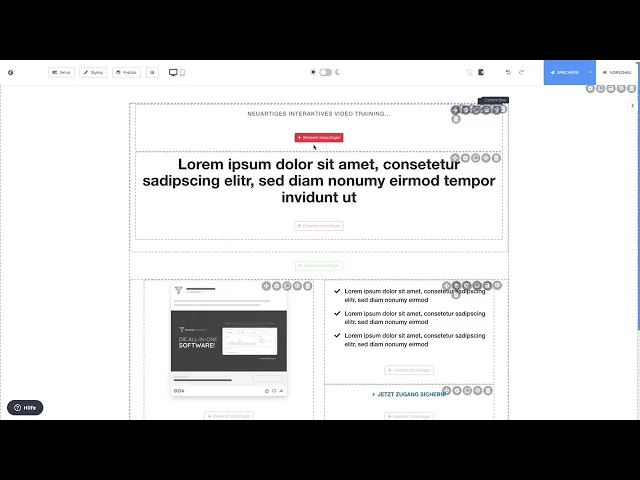
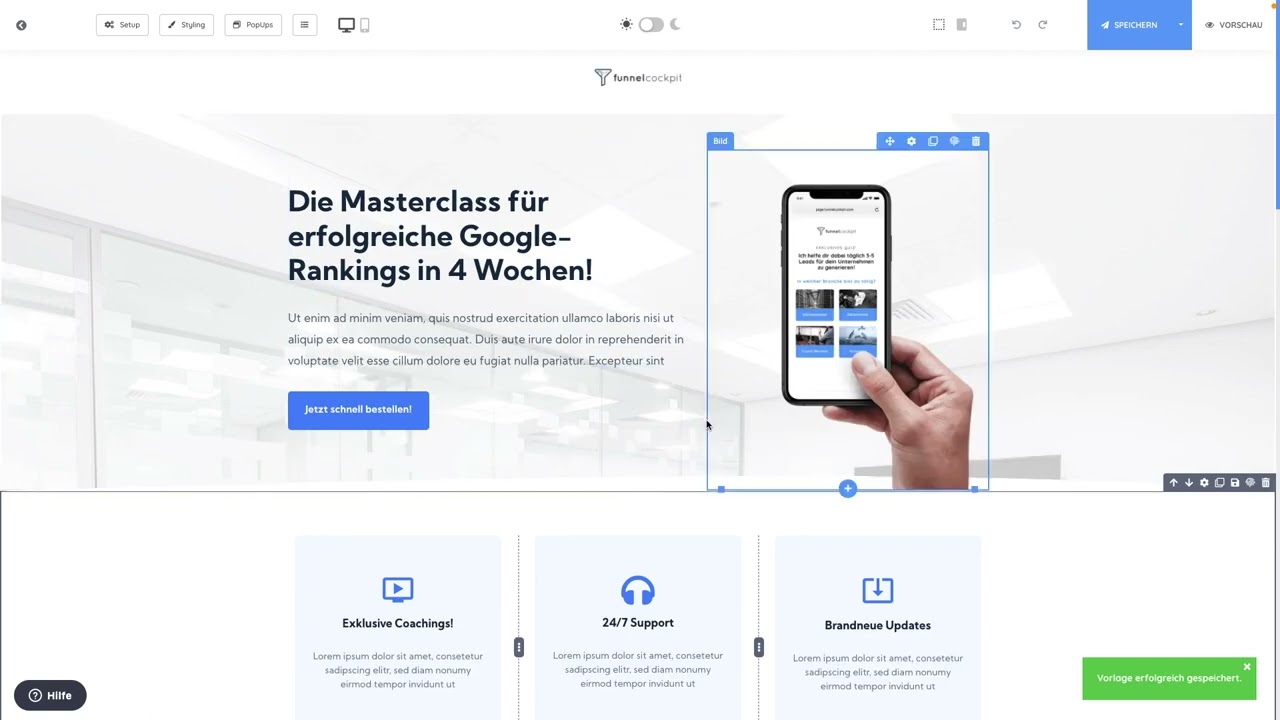
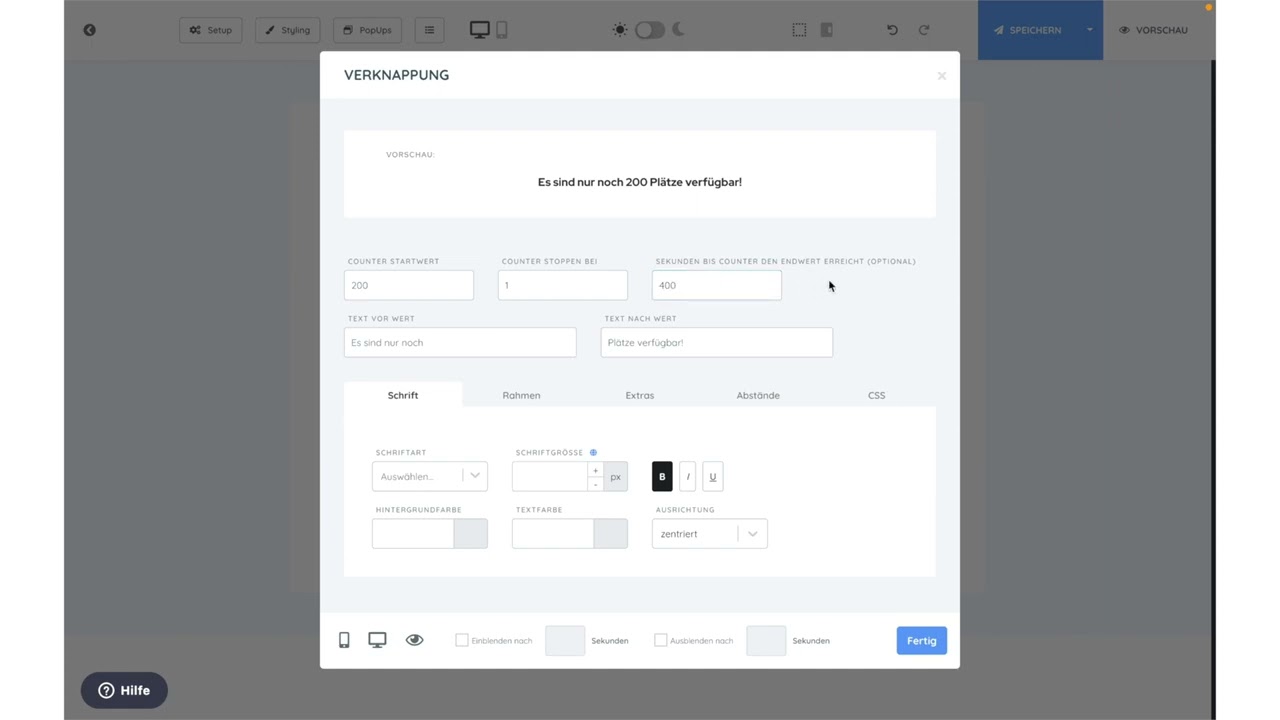
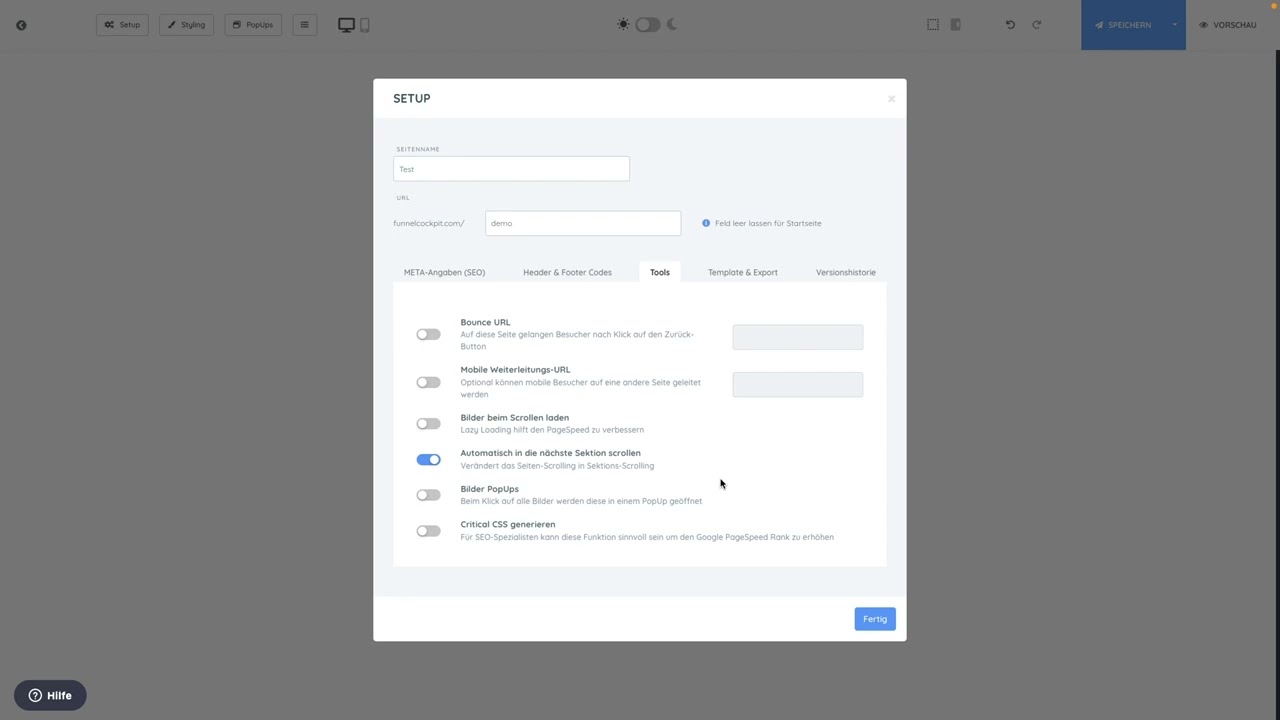
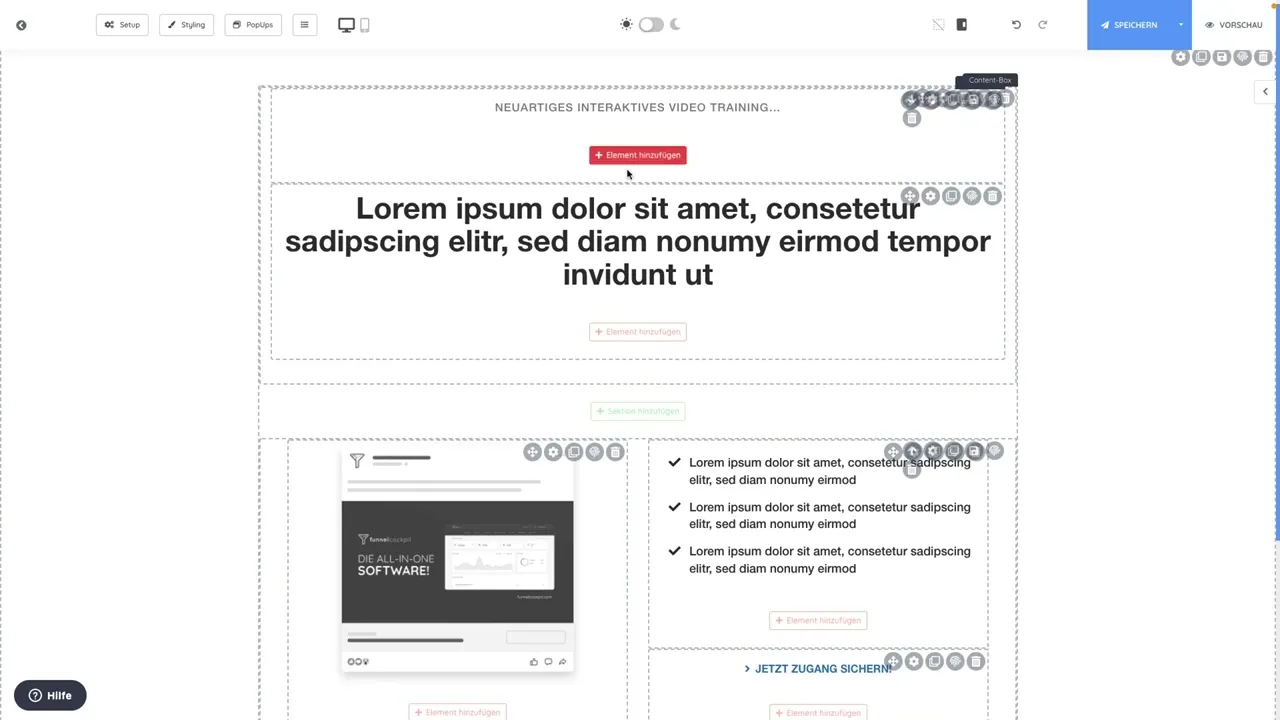
herzlich willkommen zu diesem Video in diesem Video werde ich dir den funnelbilder und die Grundlagen einmal näher bringen und in den weiteren folgenden Lektionen werden wir dann über die einzelnen Bereiche und Elemente sprechen du findest hier oben einen Zurückbutton wenn du dort drauf klickst gelangst du zurück zur funnelübersicht und kannst Dir quasi alle anderen funnelseiten einmal ansehen und diese selbstverständlich auch im funnelbilder bearbeiten dann hast Du hier oben im im im Header des funnelbilders sozusagen einige Buttons du hast hier einmal den Setup button dort kannst du einige Einstellungen vornehmen zu deiner entsprechenden funnelseite über den
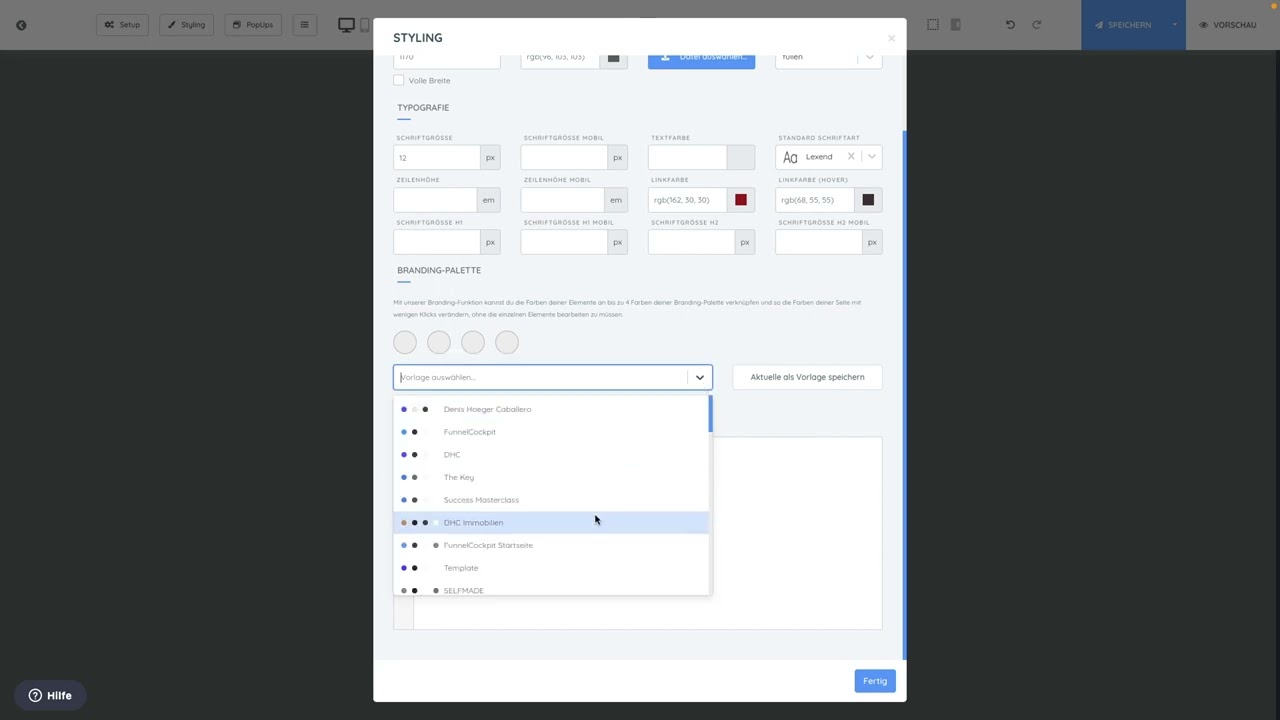
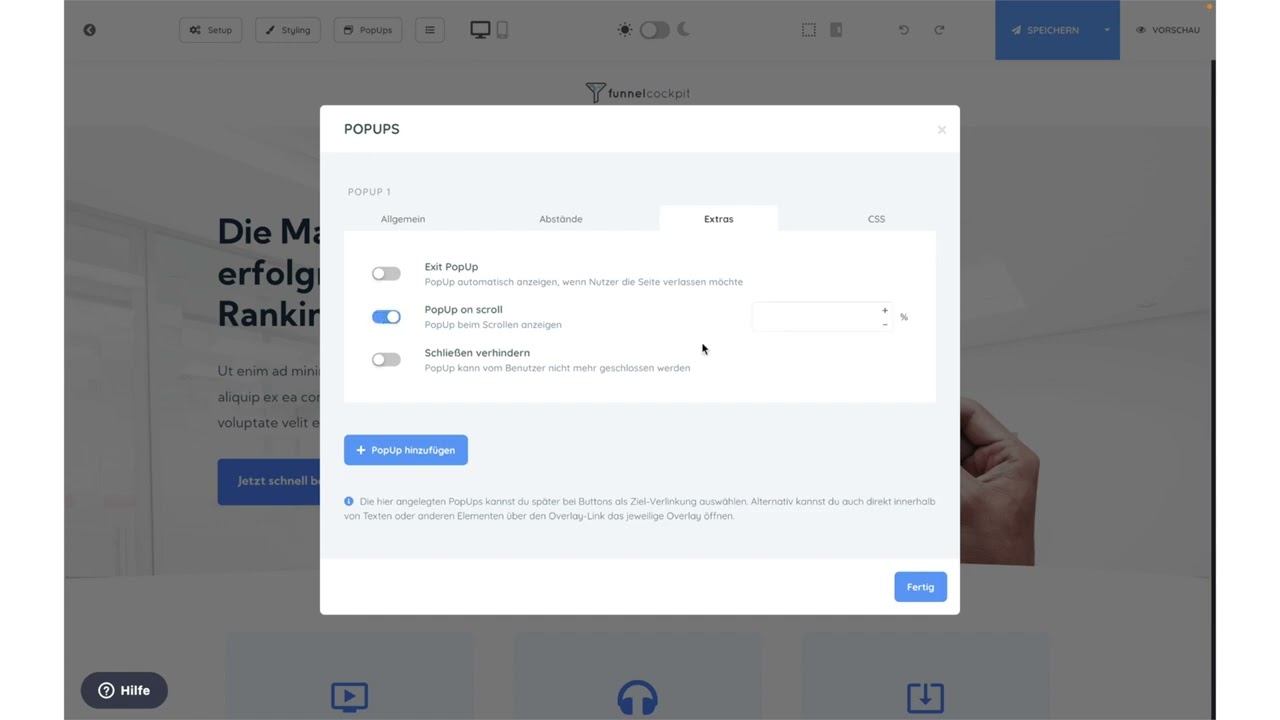
Button Styling kannst du Einstellungen bezüglich des Stylings und Schriftart etc vornehmen unter dem Button Pop-Ups kannst du entsprechende Pop-Ups anlegen und bearbeiten das ganze alle Bereiche werden wir gleich pro Video einmal im Detail besprechen über den nächsten Button der jetzt keine schriftliche Erläuterung aufweist kannst Du entsprechend die Baumstruktur deiner Webseite ansehen wir haben jetzt hier noch keine Elemente die wir sehen können weil wir auch noch keine Elemente hinzugefügt haben du kannst dann quasi so auf einen Blick ohne die grafische Ansicht die einzelneen hinzugefügten Elemente sofort bearbeiten ja und auch verschieben als nächstes haben wir hier
zwei Icons darüber kannst du zwischen der Desktop und der mobilansicht wechseln wenn wir jetzt hier auf mobil klicken sehen wir quasi die funnelseite in der mobilansicht und können diese dann entsprechend auch hier für Mobilgeräte optimieren selbstverständlich kannst du hier auch die Größe des Mobilgeräts auswählen bzw direkt ein spezifiches Mobilgerät auswählen wenn du sagst okay ich möchte gerne meine funnelseite für das iPhone 13 pro Max optimieren dann kannst du hier drauf klicken und hast entsprechend genau diese Ansicht das gleiche auch für ein iPhone 12 oder 13 und du siehst das ganze wird dann etwas kleiner ja
wir können hier jederzeit wieder zurück switchen können sagen okay wir jetzt gerade oder erstellen jetzt gerade die Desktop Variante hier können wir die Mobilvariante einmal optimieren sprich Schriftgrößen Abstände etc das Weiteren haben wir hier einmal einen toggle Switch worüber wir wechseln können zwischen dem hellen Modus und dem dunkelmodus bedeutet wenn wir auf dunkelmodus klicken dann wird quasi der gesamte funnelbilder vom System her abgedunkelt oder wenn du sagst okay ich möchte eher die helle Version haben dann kannst du auch gerne die helle Version nutzen als nächstes haben wir hier einmal einen ein Icon für die simple
Ansicht wo wir sagen können okay ne ich kann jetzt mal einfach irgendwas hinzufügen wir haben jetzt hier die simple Ansicht bedeutet hier ist jetzt alles so wie es später dann auch auf der Webseite aussehen wird und wenn wir jetzt hier einmal drauf klicken dann kommen wir zu der komplexeren Ansicht bedeutet dann haben wir hier die Möglichkeit direkt zu sehen okay hier können wir jetzt sage ich mal direkt bearbeiten ohne dass wir jetzt drüber gehen müssen ähm und haben so in Anführungszeichen die Möglichkeit ähm diverse Dinge sage ich mal besser zu koordinieren und zu sagen okay
ich hätte jetzt das gerne so und man sieht quasi direkt das Raster ja nämlich wenn man das deaktiviert dann sieht man quasi nur den Aufbau der Seite aber nicht wirklich die einzelnen Raster ähm und hat dann so sozusagen optional die Möglichkeit das ganze etwas ähm ja strukturierter sich anzusehen ja dann kann man sagen okay ich zieh das wieder runter ähm und kann hier sage ich mal rein optisch vom Feeling her besseren Überblick haben über die den Aufbau der funnelseite wird selten genutzt aber es macht durchaus Sinn in manchen Situationen diese Funktion zu aktivieren als nächstes
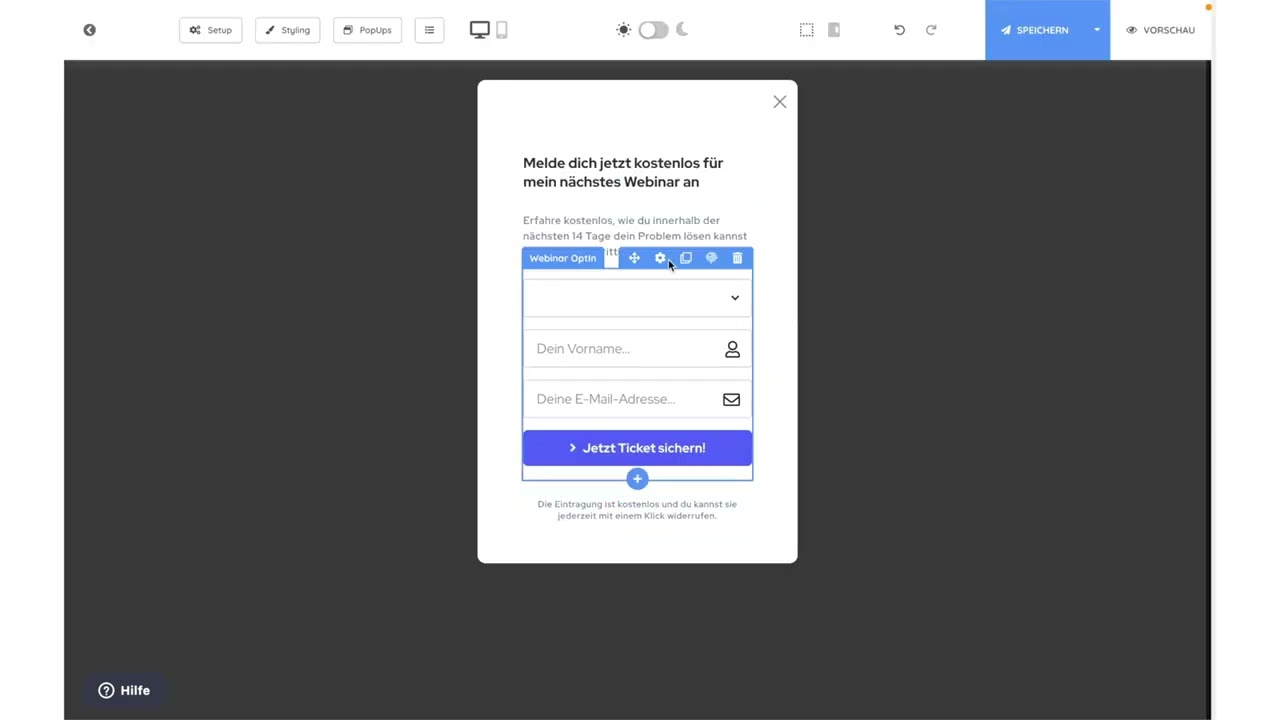
haben wir hier die Sidebar Ansicht die wir aktivieren und deaktivieren können das bedeutet normalerweise wie wir gerade eben gesehen haben als ich ein neues Element bzw neue Sektion hinzugefügt habe würde sich das quasi ohne die sititebar Ansicht hier in einem Pop-Up öffnen und auch die Ansicht jetzt mit der Element hinzufügen und hier über die sideitebaransicht arbeiten wir quasi mit der sogenannten sititebaransicht und können quasi Elemente wenn wir sagen okay wir wollen jetzt gerne ein Bild hier reinziehen können wir das quasi per Drag and Drop direkt reinziehen ja die Bearbeitung wie man sieht läuft dann auch
über die Sidebar statt wenn man jetzt hier beispielsweise sebar wieder deaktiviert hier hat man dann die ganz normale pop-upanssicht ja das ist äh im Prinzip individuell gestaltbar bedeutet jemand der sagt okay ich möchte das gerne in der sideitebaransicht bearbeiten kann das gerne in der Sitebar Ansicht bearbeiten und jemand der sagt okay ich arbeite gerne mit Pop-Ups und fühle mich da wohler dann kann man es entsprechend wieder deaktivieren als nächstes haben wir hier einmal einen zurück und einen vorwärtsbutton bedeutet wir können hier Änderungen die wir an der Seite vorgenommen haben rückgängig machen oder wir können auch
sage ich mal Änderungen die wir rückgängig gemacht haben wieder her stellen ja das bedeutet wenn wir hier auf zurück klicken dann haben wir jetzt hier das Bildelement wieder drin was wir gerade eben wieder gelöscht hatten jetzt klicken wir wieder auf vorwärts und dann ist das Bildelement wieder weg ja und wir können das auch beliebig oft nach hinten verschieben h hatten wir eben eine Verschiebung gemacht und können das dann quasi ne wie man sieht immer wieder auf die Ursprungsversion zurücksetzen als nächstes haben wir den speichern bututton wenn wir hier auf Speichern klicken wird das quasi sofort
übernommen und wird auch sofort live geschaltet bedeutet Webseitenbesucher die deine Funnel Seite dann aufrufen werden dann die aktuelle Version sofort sehen wir haben neben dem Speichern bututton noch die Möglichkeit eine weitere Funktion zu aktivieren und zwar dass du das ganze als Entwurf speicherst bedeutet du speicherst das intern im System quasi schon ab aber für die Leute die das quasi online öffnen die Seite wird in Anführungszeichen noch die alte Version deiner funnelseite angezeigt ja also quasi ohne die neuen Änderungen die du jetzt gerade vorgenommen hast bevor du auf Entwurf speichern geklickt hast und über den Button
Vorschau kannst du dann entsprechend die Seite einmal in einem neuen Tab öffnen und das ganze dann entsprechend in der Vorschau ansehen