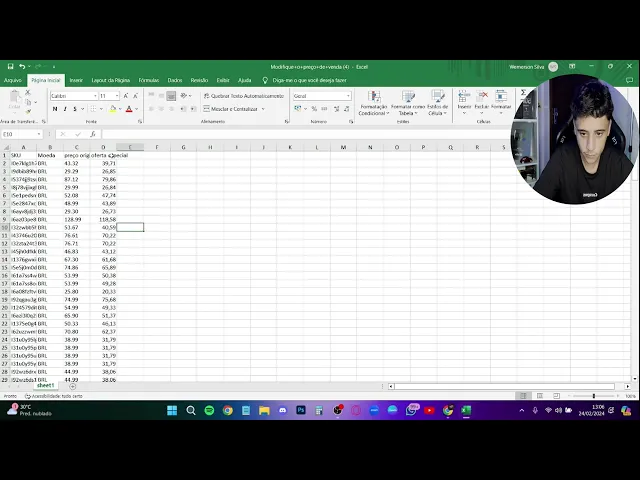
E aí nessa aula vou est explicando como que a gente faz para poder tá modificando o preço dos produtos em massa eh é uma uma coisa muito boa porque pra gente que sai aí da daquela taxa de 0% e já entra na taxa de 16% alterar preço de produto por produto eh acaba sendo uma coisa inviável principalmente para quem tem muitos itens cadastrados Então hoje vou est explicando uma forma de você fazer isso em massa e cada planilha que você for fazer você tem que fazer até 200 por planilha então o que que a gente
vai primeiro fazer lista de produtos aí na sua na sua loja né você vai sele colocar aqui 200 vai selecionar aqui os 200 que você quer tá alterando o preço e exportar em lote aí eles vão estar gerando uma planilha com os dados que a gente precisa Enquanto isso a gente clica aqui ó não precisa selecionar nada nessa segunda parte não modificar em lote eles vão abrir essa aqui aqui enquanto isso a gente já pode estar baixando a planilha dos produtos só clicar nesse azul aqui que já vai isso já baixou e aqui a gente
vai modificar o preço de venda e a gente vai baixar o modelo que eles têm aqui pra gente poder est fazendo certinho beleza a gente já baixou e as os dois as duas planetas que a gente precisava né Deixa eu fechar isso aqui para não confundir ninguém excluir vamos lá a gente vai abrir essas duas planilhas abr essa do Esse é o modelo abitar edição pode Minimizar ela por enquanto e o as informações dos produtos que a gente precisa Então habilitar edição Beleza a gente já vai est com essas duas planilhas aqui que que a
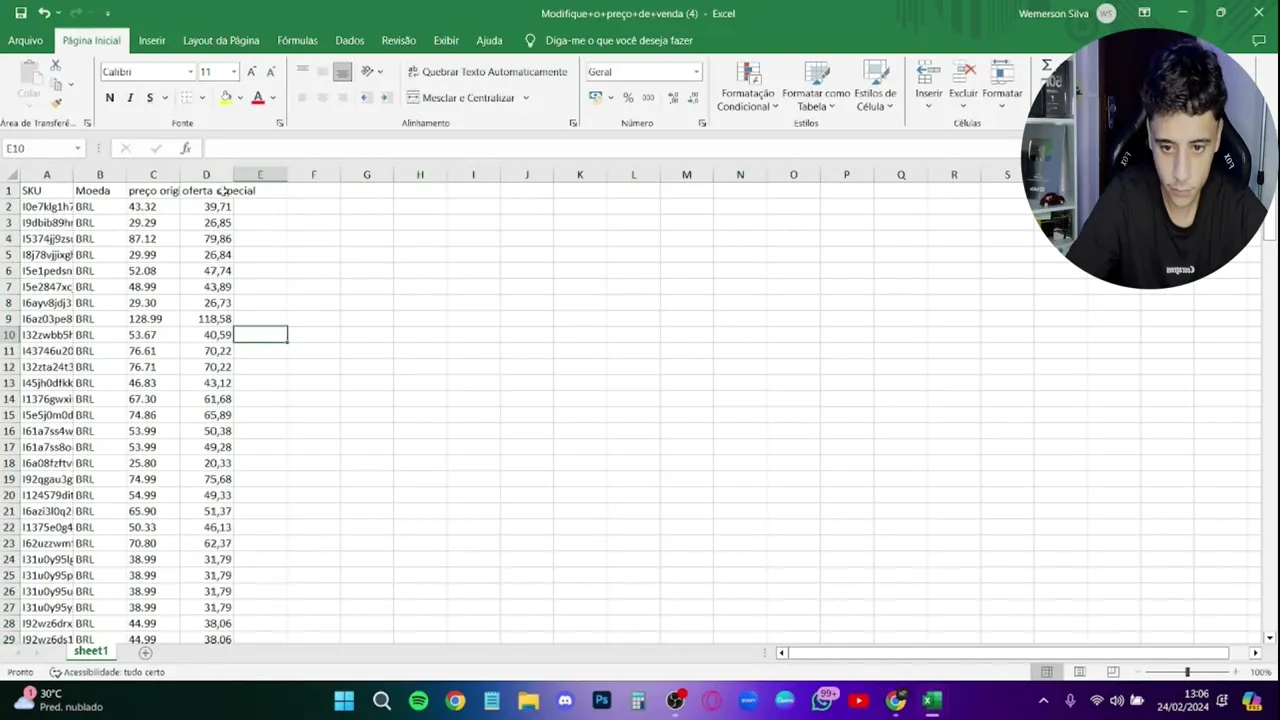
gente precisa primeiramente Então a gente vai lá naquela planilha que a gente baixou aqui ó s a gente dá um cont control c na coluna toda para ficar mais fácil e cola Beleza vai já tá aqui o segundo é moeda a gente só escreve aqui ó maiúsculo BRL a gente clica arrasta Aqui para baixo até neste aí já todos vão estar entrando com BRL também preo original a gente vai vai ter que vir aqui cadê a outra planilha aqui ó preço original apaga esse aqui ó coluna control c vamos lá na planilha e cola Beleza
já tá certinho agora a gente vem aqui novamente pega o preço de oferta especial vamos apagar esse aqui também ó só para ficar certinho mesmo control c e a gente vai vir aqui e vai estar colando nessa de preço especial deixa eu dar um control Z oferta especial oferta especial beleza Tá certinho beleza agora a gente já tá aqui com a estrutura pronta que que a gente precisa fazer subir os 10% os 10% em cada item só que a gente subir de um por um é muito trabalhoso que que a gente vai fazer primeiro coluna
D aqui ó é porque eu quero mexer somente no presso especial mas se você quiser fazer no presso original você faz no presso original primeiro e depois no no especial a gente vem aqui dá um cont control u Então a gente vai localizar tudo que for ponto e a gente vai substituir por vírgula porque a Chen ela trabalha só com ponto e o Excel aqui se a gente tentar e jogar a fórmula não vai funcionar porque tem que tá com vírgula então a gente substitui tudo ok Fechar todos os valores agora já estão ao invés
de ponto já estão com vírgula que que a gente vai fazer aqui agora ó a gente vai escrever a fórmula que seria igual o valor atual mais abre parêntese valor atual de novo vezes que é asterisco 10 por fecha parese Prontinho como vocês podem ver aqui ó a gente já consegiu tá os 10% em cima desse valor aqui como quando a gente clica nessa Como que é o nome nessa quando a gente clica aqui ó mostra a fórmula em cima não valor então é só a gente arrastar que essa fórmula automaticamente vai est entrando em
todos os itens já com os 10% adicionados beleza e a gente já conseguiu tá fazendo aumentar os 10% né que é o que a gente consegue fazer hoje na shan não dá para aumentar mais mais que 10% você consegue aumentar o 10% três vezes ao mês então por isso que eu sempre uso aqui o 10% aqui quando a gente clicar ó tá na fórmula então se eu apagar aqui E tentar colar não vai dar certo que que a gente tem que fazer primeiro cont control c aperta com o botão direito do mouse clica aqui ó
valores 1 2 1 2 3 A gente já pode colar ela aqui aqui já vai tá com o valor sem ser eh a fórmula ali ó quando a gente clica aparece o valor então a gente já pode excluir isso aqui e essa do preço especial vou copiar só o título para ficar certinho já e já pode excluir também beleza que que é legal a gente fazer aqui ó a gente ir acertando para na hora que a gente for converter não dar problema que alguns números ó fic com três dígitos após a a vírgula e achei
não aceita se clar Eu quero fazer uma alteração melhor ó quero arredondar pode também não tem problema aqui eu vou tirar somente esse que tá passando Ó tirou Então são são bem poucos na verdade seguindo ver se tem mais algum aqui Opa cont control Z a gente vai tirando ó apaga mais um E lembrando que a gente tem que fazer isso aqui porque se subir lá vai dar erro aqui dois três TR é isso vamos supor que eu já fiz em todos aqui ó tem que fazer de todos para poder est dando certo vamos Sep
que eu já fiz de todos Tá certo já fiquei a gente vai pegar aqui vai copiar e vai colar na coluna D só que a gente ainda tá com vírgula e achei não aceita vírgula se você subir desse jeito vai dar errado então a gente vai clicar na coluna cont control u e vai alterar aqui a gente vai localizar todas as vírgulas e a gente quer que substitua por ponto verifica substitui tudo prontinho como vocês podem ver já tá com os 10% e adicionado em cima do valor com tudo certinho é interessante após você fazer
isso aqui a gente verificar se é igual por exemplo aqui ó o preço original e o preço de venda aqui o preço original tá 7499 e o preço de venda 7568 então aqui vai dar um erro também então nesses legal a gente tá fazendo assim ó Coloca aí o valor que você quer né só para não ficar esse aqui melhor que daqui senão vai dar erro nesses produtos beleza fiz aqui você salva vai vir aqui ó carregar arquivo você vai selecionar a planilha e vai est fazendo o envio no caso eu não vou fazer aqui
porque eu já subi o valor desses produtos mas assim que você subir vai mostrar e quais que foram como que posso dizer quais que foram aprovados né Quais que foram concluídos e quais que teve algum tipo de erro e já especifica o erro também é só você baixar o relatório que vai mostrar ó esse item aqui é não foi atualizado por isso por isso e por isso mas 99% do que tá aqui vai tá é certinho e vai ser aprovado aí é legal você olhar essas duas coisas um não tá com três dígitos após a
vírgula e tem que alterar antes de substituir por ponto porque senão você não vai conseguir igual aqui por exemplo tá com três esse aqui provavelmente seria recusado e verificar se o preço original não tá menor que o preço da oferta porque aqui tem que ser sempre maior e esse aqui é um pouquinho menor que é aquele descontinho que a gente dá e é isso espero que eh eu ajude vocês com essa aula e qualquer dúvida só deixar nos comentários