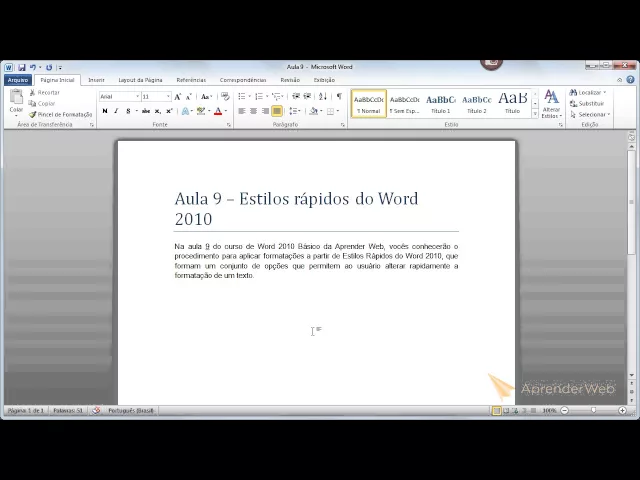
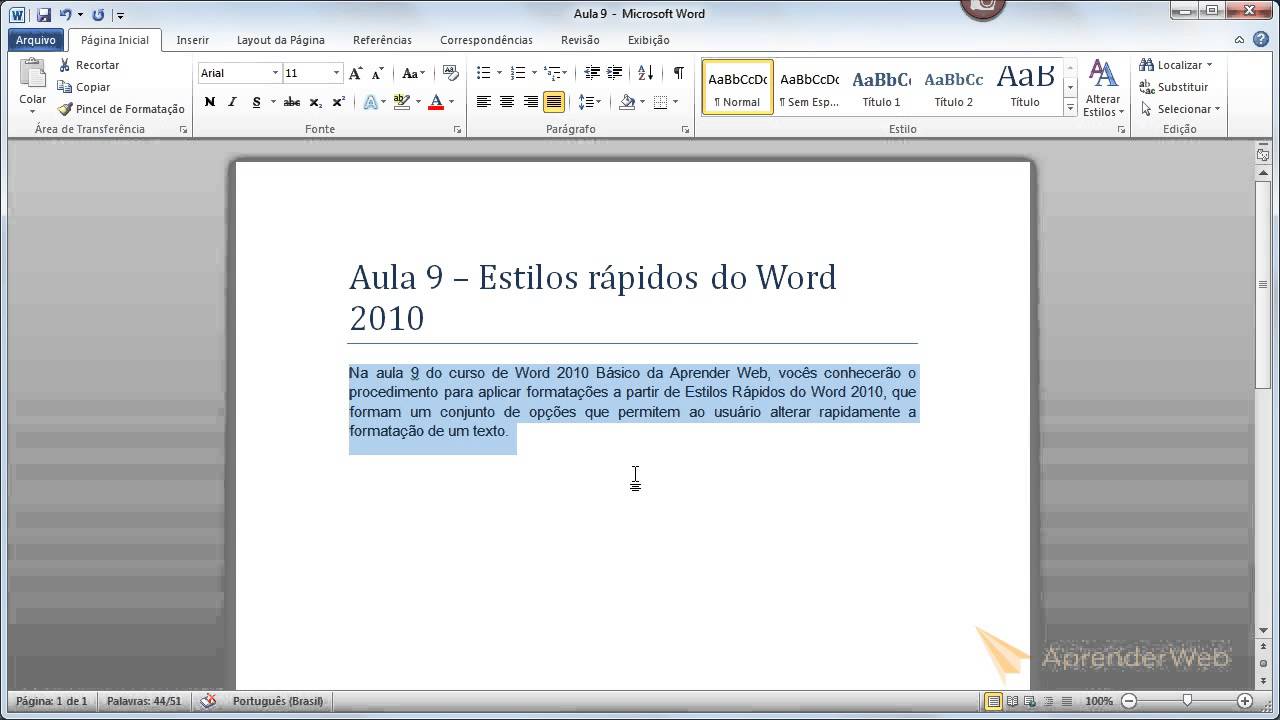
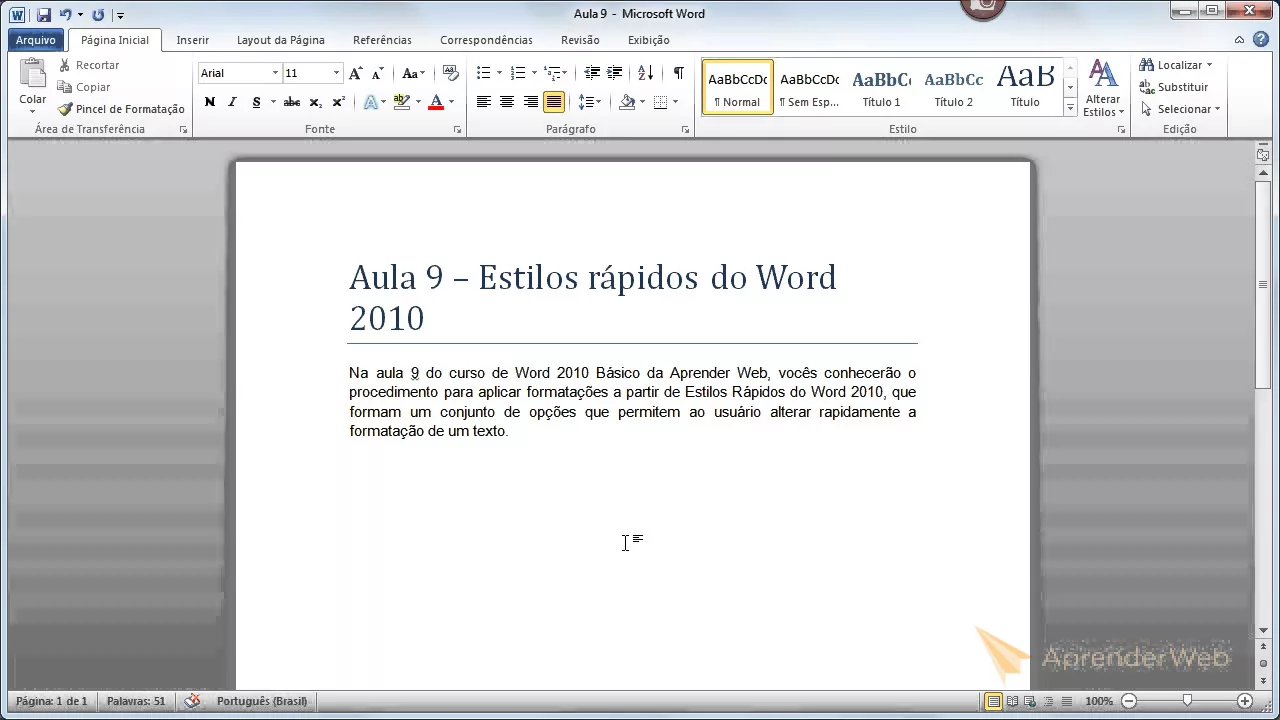
o objetivo desta aula é apresentar a vocês os estilos rápidos do Word 2010 sendo assim na aula 9 do nosso curso de Word 2010 básico da aprender web você vai colocar a mão na massa para aplicar os estilos rápidos em seus textos melhorando assim a formatação deles assim como alterar algumas opções desses estilos como cores fontes e formatação de espaçamento entre as linhas Vamos então Localizar aonde se encontram os estilos rápidos do Word 2010 os estilos rápidos eles estão aqui nesse menu de opções chamado estilo se você clicar nessa seta aqui você vai conseguir Navegar
por entre os estilos Tá vendo só só notem que eles possuem formatações diferenciadas então se você clica por exemplo nessa seta aqui ele vai mostrar para vocês todos os estilos que o Word 2010 possui então nós temos aqui um estilo de texto chamado sem espaço normal tá vendo que o meu texto tá mudando lá ó título um título dois título tá vendo ênfase ênfase de novo referência tá E aí determinados estilos eles têm utilidades também mas isso não é o assunto de agora agora nós simplesmente Vamos aprender a utilizar os estilos por exemplo aqui onde
está aula 9 estilos rápidos do Word 2010 eu posso aplicar um estilo de título já que esse é o título do meu documento não é verdade então eu clico aqui ó Marco essa opção selecionando ela tá vendo e ven aqui aqui em título Olha só como ficou tá bom essa cor essa formatação aqui toda foi inserida a partir do estilo Tá bom se você quiser mudar a cor você já sabe então você seleciona aqui por exemplo ó e muda tá mas a cor do estilo nesse caso é a cor azul você pode também aplicar um
estilo aqui no texto por exemplo eu vou aplicar esse sem espaço aqui olha só que diferença o espaço entre as duas linhas ficou reduzido tá vendo Então normalmente em textos nós utilizamos o estilo normal mesmo tá porque o texto fica melhor espaçado inclusive você pode alterar esses estilos aqui de que forma então por exemplo você vem aqui em alterar estilos tá vendo e você tem aqui a opção de conjunto de estilos cores tá e Fontes aqui na janela que vocês estão assistindo não tá dando para ver as opções de fontes de cores e de conjunto
de estilos mas se você estiver com o seu word aberto aí você vai conseguir alterar essas opções facilmente por exemplo eu vou mudar Aqui a escala de cores ó olha só o que que vai acontecer viu que mudou para verde aqui ó vamos selecionar outra cor por exemplo ó vou escolher essa aqui ó olha só tá vendo que mudou para vermelho a linha nós podemos também alterar as fontes ó abre o seu word e altera para você ver tá vendo só olha só as alterações de fonte ali tá vendo por exemplo esse Olha que bacana
que ficou esse texto O que mais você pode fazer você pode mudar aqui o espaçamento entre os parágrafos tá vendo ó tem outras opções aqui que altera o espaçamento entre as linhas ali Tá vendo só Então apesar dos estilos eles já serem prontos você pode muito bem adequar a formatação dos estilos de acordo com as suas necessidades com isso nós finalizamos mais esta aula de formatação de documentos de textos no Word 2010 onde vocês aprenderam a utilizar estilos rápidos para melhorar a aparência dos seus textos lembrando sempre que se você ficou com alguma dúvida Nesta
aula volte a ela quantas vezes achar necessário