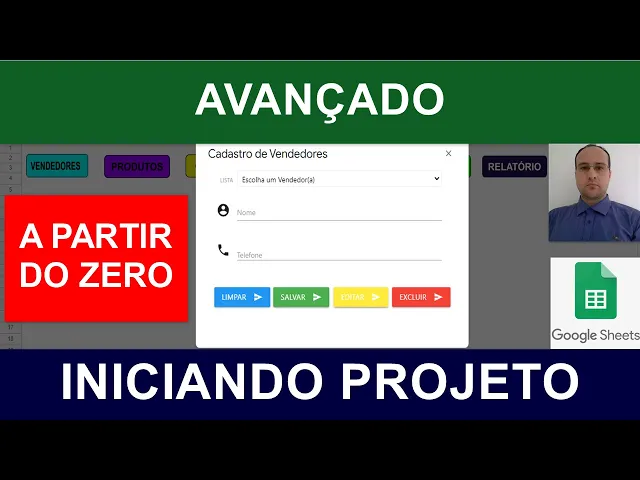
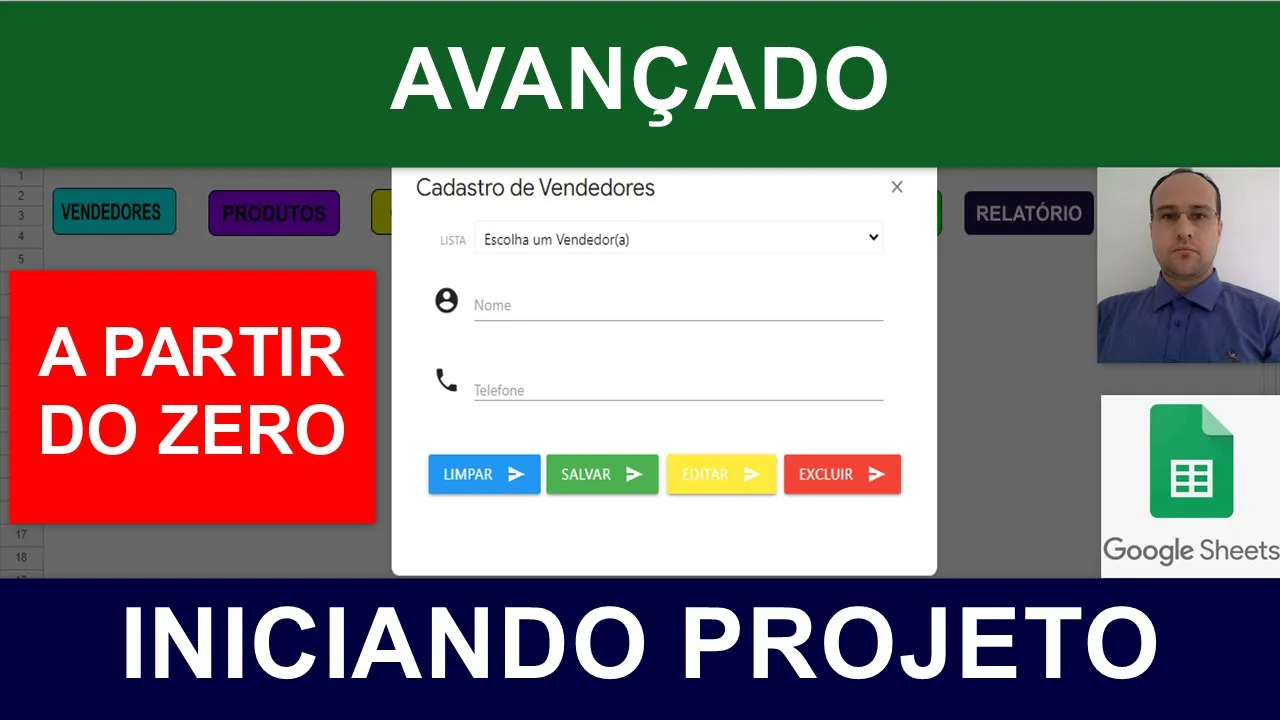
o Olá turma neste vídeo vamos dar início ao desenvolvimento de uma planilha avançada no Google planilhas planilha para cadastro de clientes e pedidos esta planilha pronta pode ser adquirida no site do canal link na descrição do vídeo mas para quem tem interesse em aprender a fazer a planilha nós vamos fazer uma série de vídeos explicando passo a passo no desenvolvimento na planilha mas antes de começar a trabalhar vamos dar uma olhada nos formulários que nós vamos desenvolver durante a série O Primeiro vai ser o formulário de cadastro de vendedores com as funções pesquisar salvar Ed Eu ia excluir e na sequência vai ser o cadastro de produtos e nós vamos ter também um formulário para cadastrar os clientes e um filtro referente aos dados dos clientes com diversos critérios de filtro além das funções PDF em Excel e o formulário mais complexo do Projeto vai ser o formulário de cadastro de pedidos seja Na quantidade de informação ou na complexidade das funções e referente aos pedidos nós vamos ter também um formulário de feltro com diversos critérios de filtro além das funções PDF em Excel Oi e um dos formulários mais interessantes do projeto é o formulário de relatório onde nós vamos ter uma visão geral ou podemos aplicar diversos critérios de filtro sobre o relatório e para finalizar o projeto Vamos fazer um formulário de gráficos contendo um gráfico de pizza e um gráfico de linha e podemos aplicar diversos critérios de filtro sobre os gráficos pessoal vai ser um projeto bem extenso que vai demandar muito trabalho então eu peço que vocês deixem o like no vídeo compartilhem comentem no vídeo e se inscrevam no canal para auxiliar na divulgação o projeto beleza pessoal é entendi tu o nosso objetivo é então vamos trabalhar primeiro passo precisamos acessar a nossa conta no Drve e criar a planilha Google se você tem uma conta de Gmail automaticamente têm acesso ao drive onde você pode criar as planilhas Google aguarda carregar a sua conta do Drver posteriormente vai na opção novo do lado esquerdo planilhas Google clica na seta planilha em branco e aguarda que vai abrir uma planilha Google em branco ou seja uma planilha Zerado próximo passo é renomear a nossa planilha basta clicar sobre a planilha sem título e colocar o nome que você deseja eu vou chamar essa planilha de projeto planilha planilhas Google OK eu não irei a minha planilha esta página um que é a primeira aba eu vou renomear para membro que vai ser a aba onde nós vamos inserir Os botão de comando e estas linhas de grade pessoal eu posso remover menos ver mostrar e desmarque a opção de linhas de grade e e na sequência vamos inserir mais uma aba esta aba vai ser para o cadastro dos vendedores vendedores na coluna am vai ser o nome na coluna B o telefone e seleciona as duas células Vamos colocar em preenchimento em azul cor da Fonte em branco vamos fazer pessoal literalmente a partir do zero para não restar dúvida podemos também centralizar este cabeçalho estas colunas pessoal que nós não vamos utilizar nós vamos fazer o seguinte seleciona como nascer pressiona a tecla shift + a tecla contra o seu teclado que seta para a direita e clica com botão direito do mouse e vai na opção ocultar coluna nesta forma deixamos visível apenas as colunas que nós vamos trabalhar Beleza já temos aba melou e a aba vendedores já Podemos seguir para o editor de scripts então menu extensões apps script e aguarda abrir o editor de script detalhe pessoal frequentemente o Google altera e estes menos então se você não encontrar a opção de apps script em atenções dá uma olhadinha nos demais menos Tô voltando para o editor clica e sobre projeto sem título Eu costumo colocar como sendo macros renome ai Oi e essa tem mais function nós vamos trocar por form form vendedor beleza próximo passo é inserir um arquivo HTML onde nós vamos fazer o nosso formulário vendedor então vocês vão ir onde tem este mais e clicar sobre ele e escolher html Oi e o nome desse arquivo eu vou chamar ai mesmo vendedor sem colocar espaço entre as palavras digitou o nome pressiona a tecla enter ou Tap E olha que show já foi inserido um código html salve salve a alteração e agora nós precisamos acionar este formulário HTML que nós acabamos de criar ou seja fazer uma função para chamar o nosso formulário e nós vamos fazer esta função no arquivo código. GS clica sobre o arquivo código. GS E aí vocês vão fazer o seguinte vai falar me igual HTML serve sempre o ponto client template from file esta última opção abre e) e dentro do parênteses abre e" duplas e; e dentro das aspas duplas nós vamos colocar o nome do nosso arquivo HTML então clica nos três pontos no lado direito renomear e pode copiar esse nome e colocar dentro das "duplas Olha que show pessoal já estamos digitando códigos no nosso projeto e na sequência nós vamos ter outra variável vai que eu vou chamar de mostrar forme para mostrar o nosso formulário mostrar forme vai ser igual a variável form form.
Evaluate e abre e) fora do parênteses vocês vão colocar. 77 sem roupa deixa ver se eu digitei correto novamente. 7 sandbox sandbox mode abre e) e dentro do parênteses vocês vão colocar HTML service.
Sandbox mode ponto e Frame e se você colocou o ponto e não apareceu a opção pode ser que tenha digitado algo de errado; E aí eu preciso colocar um título neste meu formulário então a variável mostrar forma Quando você encontrar o ver. 77 tal que é título em inglês abre e) dentro de parênteses abre e" duplas e dentro das aspas duplas o título que vocês desejam eu vou colocar cadarço pronto de os vendedores pessoal eu aconselho vocês fazer o projeto igual eu estou fazendo no vídeo depois que vocês fazer todo o projeto e todas as funções estiver funcionando vocês tentam adaptar para outra necessidade o ponto 77 rede ou seja eu vou definir altura do meu formulário abre e) para o cadastro de vendedores 300 pixels de altura é o suficiente. 7 witches para definir a largura do nosso formulário abre e) dentro de parênteses a largura que vocês desejam em pixels no meu exemplo 500 pixels é o suficiente 510 eu tenho no meu exemplo o ponto-e-vírgula eu coloquei o título Agora eu preciso exibir este formulário então agora nós vamos utilizar o comando split Up.
Get that we Play abre e) fora do parênteses. Show more show modal-dialog abre e) e dentro do parênteses vai a nossa variável mostrar forme, E aí vocês vão repetir o texto do título podem copiar da linha de código anterior e é; Com estes códigos já estamos acionando o nosso arquivo forme vendedor Já podemos colocar um botão de comando na planilha para exibir o nosso formulário bom então Val tá na planilha menu inserir desenho eu sempre coloco pessoal em forma formas esta segunda forma mas vocês podem utilizar qualquer forma grande menciona deixou aumentar a largura diminuir autora botão direito editar texto não vai ser vendedores vendedores pouco mais largo o objeto selecionado cor de preenchimento eu vou colocar em azul é mas texto Centralizado até dá para aumentar um pouquinho a alegoria feito o botão de comando salvar e fechar a Oi e aí vocês vão colocar onde vocês desejam na planilha de vocês próximo passo precisamos acionar o script forme vendedor podem copiar o nome da futon cuidem para copiar apenas o nome sem copiar os parênteses e bota na planilha clica nos três pontos do lado direito transferir script control v e Ok beleza agora precisamos permitir os scripts no nosso projeto então vocês vão fazer o seguinte clicar sobre o botão de comando e aguardar que vai aparecer uma mensagem solicitando autorização do script autorização necessária clique no botão continuar detalhe pessoal estejam logados somente em uma conta do Google Drve se vocês estiver logados em mais de uma conta pode dar problemas Oi seleciona conta o avançado bem na parte inferior acessar macros e é permitir o seu layout estiver diferente procurem pelas funções que eu expliquei feito a permissão do script agora vamos clicar novamente sobre o botão vendedores e olha que show pessoal a parte estrutural do nosso formulário já está visível pessoal para não ficar um vídeo muito extenso nós vamos fazer apenas mais alguns ajustes nós precisamos ter ainda mais dois arquivos para o nosso formulário de cadastro de vendedores mas o arquivo para o estilo do nosso formulário e um arquivo para o código JavaScript então cliquem no + e clique em sobre h a pele e esse projeto vocês vão renomear para estilo estilo forme vendedor sem colocar espaço entre as palavras e pressionem a tecla enter ou Tab podem Apagar este código HTML e agora vocês vão digitar o seguinte menor steiler que é o estilo e maior e para fechar está ele é menor barra diz Tyler que é o estilo em inglês e fecha com maior a sala alteração e agora vamos inserir mais um arquivo HTML para o código java script eu vou chamar este arquivo de forme vendedor vendedor traço JS de Java escript pressiona a tecla enter ou Tab 1 não podem Apagar este código HTML e digitar o seguinte códigos menor scrip maior E aí precisamos fechar o script menor/script e fecha com maior bom então pessoal estes quatro arquivos são necessários para fazer o nosso formulário de cadastro de vendedores então agora nós precisamos fazer o seguinte chamar o arquivo estilo forme vendedor dentro do arquivo forme vendedor para fazer isso nós vamos fazer o seguinte no arquivo código. GS criar uma função Zinha para trocar a informação entre os arquivos então vocês vão digitar funketon e vão colocar o nome desta função de chamar se abre e) e dentro do parênteses vocês vão colocar arquivo o e abre e fecha Chaves e dentro da function nós vamos colocar o seguinte Verne HTML service.
Cliente cliente agora vamos bem com calma que é um pouco diferente esta segunda opção cliente HTML output from file abre e) E aí vai receber a nossa variável arquivo que vai conter o nome do arquivo que vai ser chamado. Get-counter gato contente em apenas uma opção e abre e fecha parêntese é; uma função bem simples e em salvar a alteração e agora vocês vão ir no arquivo conforme vendedor. HTML e aí depois da linha de código base carga vocês vão fazer o seguinte para acionar o arquivo de estilo menor?
! Igual a nossa função chamar podem copiar o nome para evitar digitar errado contra o veja mais abre e) dentro de parênteses se abre e" duplas E aí dentro das aspas duplas o nome do arquivo que nós vamos chamar aí nós vamos ficar mais o arquivo estilo forme vendedor compra eu ver dentro das aspas duplas depois do parênteses espaço?