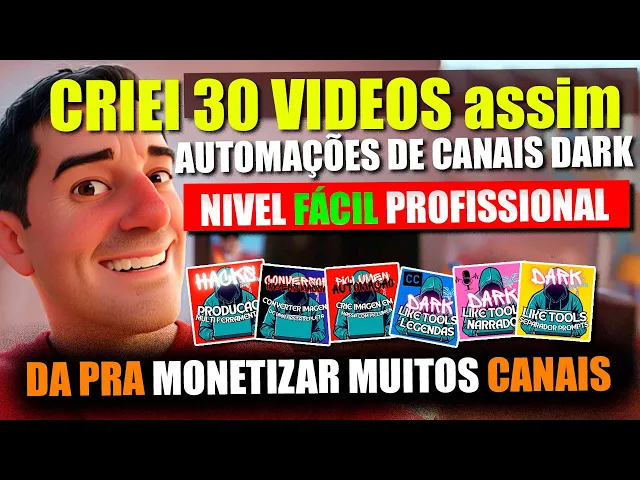
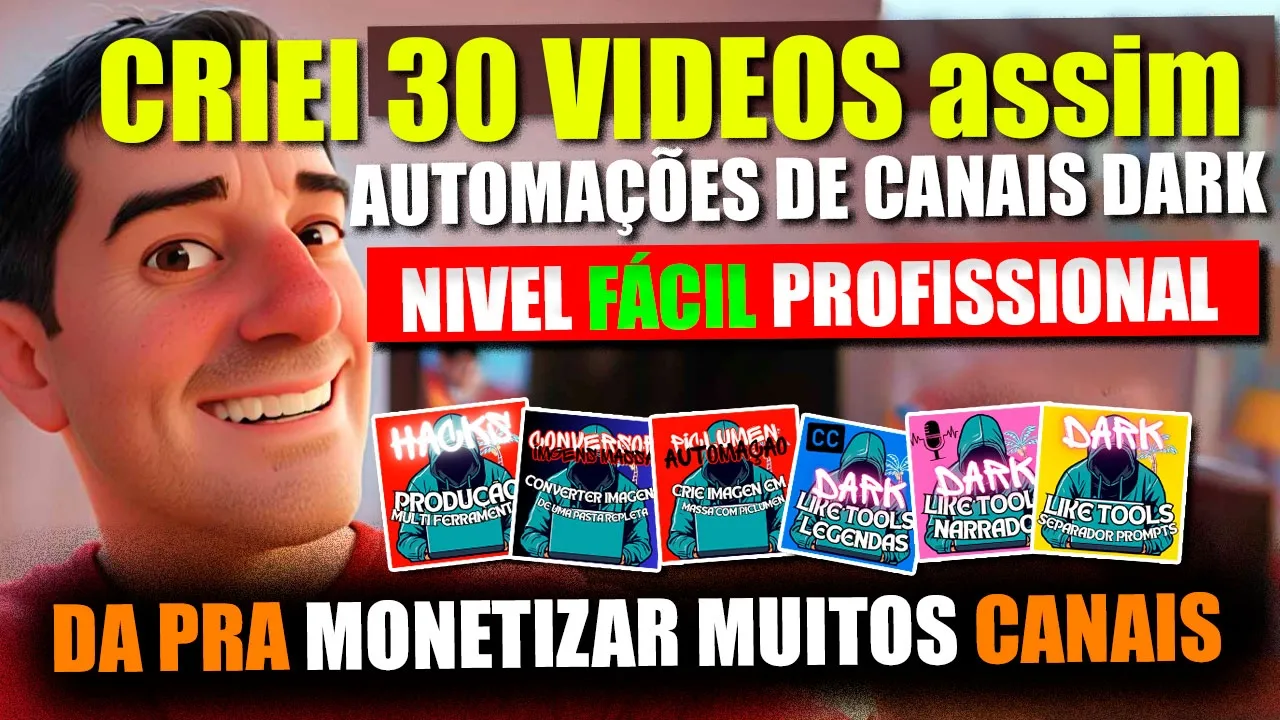
Fala aí pessoal tudo bem nesse vídeo eu vou mostrar para vocês várias formas de automatizar o seu processo de criação de vídeos para canal Dark nesse vídeo eu vou falar sobre automação de criação de imagens automação para unir e baixar vídeos da internet que não tenham copyright ou seja bastante vídeos para você colocar no fundo né das suas edições para poder ilustrar O que você tá fazendo no seu vídeo automação paraa organização do seu projeto automação para ideias de títulos que são virais títulos que são garantidos de dar certo com base em outros canais que
fazem isso a automação pra criação do roteiro com apenas alguns cliques automação pra criação de áudio de boa qualidade e automação pra conversão e embaralhamento né de arquivos uma vez que se você baixa vídeos da internet eles vem tudo parecidos um com o outro imagens também você pode embaralhar eles com automações vou est mostrando todos os detalhes aqui fazendo um vídeo completo com você aqui tá bom então fica até o final que tem bastante coisa legal aqui para você usar aí no no seu processo de criação de vídeos e canais Dark no YouTube sem enrolação
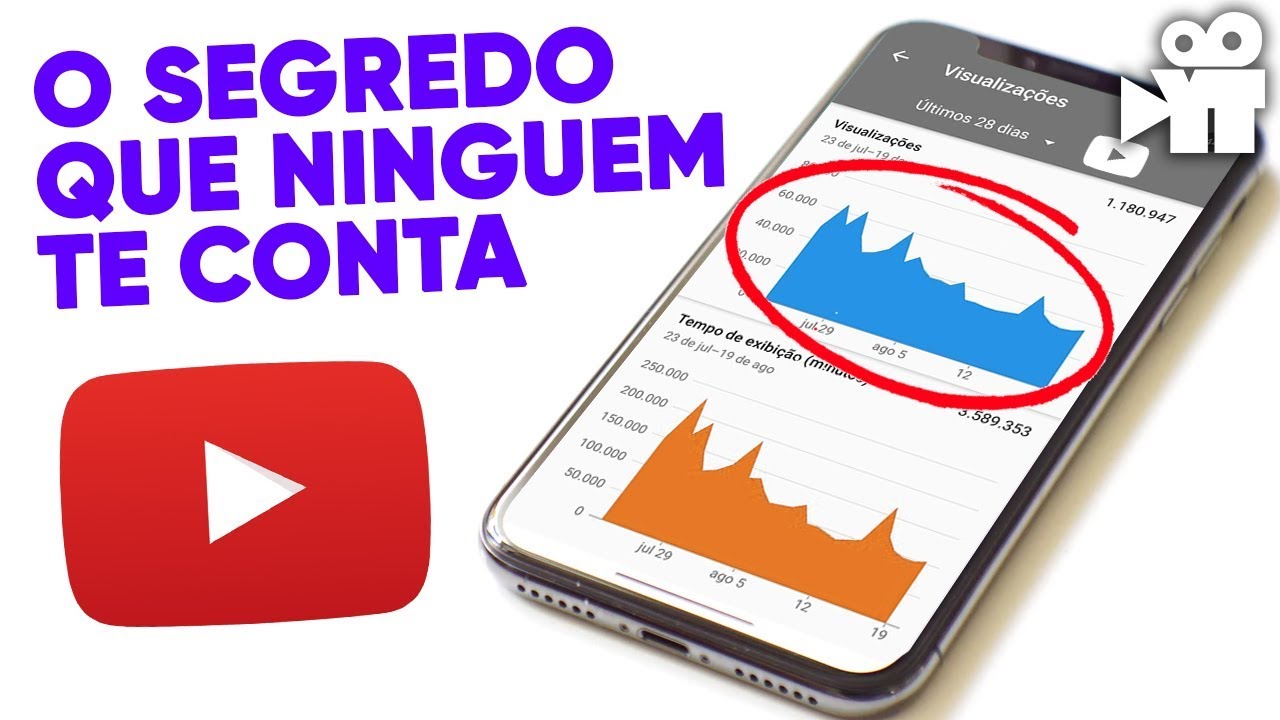
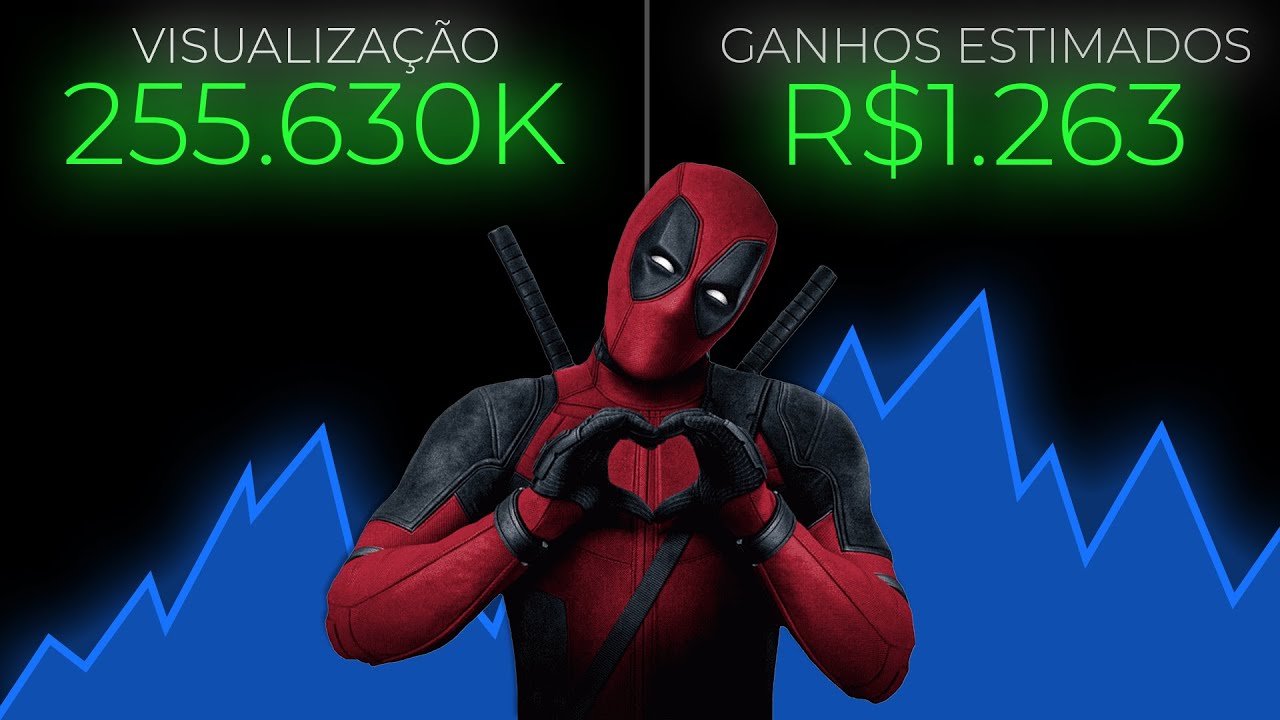
já vou mostrar aqui na minha tela um canal que é de sucesso que a gente vai se basear nele para fazer um vídeoo esse canal aqui é da Inglaterra né do Reino Unido aqui só nos últimos 30 dias 1. 154.000 visualizações podendo ganhar até $600 por mês uma vez que ele tá no Reino Unido ele pode ganhar até mais que isso porque o CPM é bem alta né R 25.000 teria aí o tanto que ele ganha mais ou menos com visualizações aqui tá contabilizando que se for 4 a cada 1000 visualizações monetizadas ele ganha esse
valor que eu mostrei aqui tá bom só que no Reino Unido a gente pode passar disso tranquilamente porque é um nicho aí bem poderoso né o nicho de histórias bíblicas e religiosidade no geral o canal em si é esse aqui ó 71.000 inscritos como você viu né tem aí 1 milhão de visualizações por mês todos os vídeos deles tem bastante engajamento que que a gente vai fazer primeira coisa vamos falar das automações automação para criação de ideias de vídeos e títulos com base nesse canal aqui ó olha só que legal eu criei aqui um sistema
que trabalha junto com o chat GPT o chat GPT ele é muito útil mas se você não escrever as coisas certas para ele ele não vai dar respostas legais para você ele vai fazer falar coisas com redundância coisas que tem cara de Inteligência Artificial aí o que que eu fiz eu criei Eu testei várias coisas aqui até criar as perguntas certas pro chat de PT com base em informações que a gente vai colar e para ficar fácil o processo de automação de criação de títulos que são virais no YouTube você vem aqui na caruda mesmo
pega um canal que tem muito vídeo bom assim né de de Alto alta performance com muita visualização como esse canal aqui ó você seleciona assim de trás para frente dá um control c em tudo assim do jeito que tá aqui tudo bagunçado mesmo você vem aqui na nossa ferramenta de automação aqui na separador de texto GPT você cola tudo que tá lá do jeito que tá tudo bagunçado ó não tem problema aí eu vou vir aqui nessa opção aqui ó vou colocar assim ó essa opção aqui ó lei esses títulos e forneça 20 títulos desse
sucesso aqui eu vou separar por palavras e cerca de 3.500 palavras ele vai pegar toda a minha bagunça lá eu vou copiar aí eu vou no chat ept gratuito mesmo tá não precisa ser o chat GPT pago chat. openen vou fazer um login nele porque senão ele limita muito né a quantidade de caracteres da da resposta qualidade da resposta então você faz o login gratuito com o Google mesmo igual eu fiz aqui ó tá aqui em cima meu login feito com qualquer conta Google aí beleza vou deixar minha câmera um pouquinho mais para cima vou
dar um cont Crol V Você viu que eu copiei né cliquei nesse botão copiar ficou verdinho aqui esse negócio vou dar um control v e vou enviar não vou escrever mais nada aí ele vai vir aqui para mim sugerindo 20 títulos virais com base nesse canal de sucesso aqui ó o canal ele é em inglês certo aí a gente consue os títulos em inglês se você tiver um canal em inglês se você quiser em português você só muda aqui ó traduzir para português é só fazer isso aqui copiar de novo e colar no chat FT
cont control V só isso do jeito que você vê lá ó lá ele sugeriu para mim 20 títulos que são sucesso com base nesse canal que é sucesso né esse canal aqui que a gente achou é um canal que tem muita visualização Então já tem o título no formato de YouTube e tal a gente pode escolher esses 20 titulos você Posso copiar isso aqui abrir um DOC se eu for fazer por exemplo 10 vídeos para agendar eu já tenho aqui o junto de 10 vídeos aqui que não são copiados daquele canal são inspirados no sucesso
dele então não tem nada copiado ali beleza a inteligência artificial leu tudo e criou pra gente títulos Com base no sucesso dele porque quando a gente copiou a gente Copiou o número de visualizações do vídeo ele pegou os que tem mais visualização e se inspirou nele para criar outros títulos aqui isso aqui já é assunto para criar vídeo já vamos lá a gente vai criar aqui vários vídeos vamos clicar aqui em selecionar vou copiar esse assunto do primeiro vídeo aqui e vou voltar aqui na ferramenta aqui tem uma ferramenta que se chama gerador de roteiros
vou clicar Criar novo roteiro ela vai abrir aqui dessa forma aqui ó dessa forma aqui a gente tem também várias ferramentas voltadas a criação de roteiro específicas para projetos distintos aqui no nosso criador de roteiros com inteligência artificial coloquei criar roteiros como você viu ele tem aqui os tipos de roteiros curiosidades orações histórias impactantes fatos esportivos histórias bíblicas que é o caso da gente aqui curiosidades históricas mitos e lendas invenções do mundo fatos científicos motivação e Finanças aqui a gente vai cadastrando cada vez mais formas de criar roteiros Aqui de acordo que a gente vai
descobrindo então sempre vai ter mais para baixo aqui tá bom a gente precisa aqui de histórias bíblicas né eu tenho canal de histórias bíblicas não vou criar um roteiro com histórias bíblicas eu criei eu cliquei nele ele vai levar aqui pra tela de inserir o assunto do roteiro esse roteiro aqui especificamente eu vou colocar que ele tem 10 tópicos aqui eu vou falar que é isso mesmo 1000 palavras vou deixar em português mesmo pra gente entender o que tá falando depois eu posso traduzir aí a forma de de fala dele pode ser formal casual animado
profissional persuasivo amigável Vou colocar aqui contador de histórias ou história Historiador vou colocar isso aqui para testar e vou colar aquele título que a gente copiou ali da sugestão do chat GPT só isso gerar já quando eu clicar aqui ele vai gerar para mim os tópicos desse vídeo primeiro a primeira etapa é essa gerar os tópicos a segunda etapa é gerar o próprio roteiro em si aí criou para mim ó a segunda palavras os sete palavras que Jesus disse antes de morrer Então tá aqui ele tá criando os topicos de acordo com a necessidade do
conteúdo tá a gente escolheu lá 10 tópicos Ele criou aqui cerca de 22 Não tem problema o conteúdo fica mais completo assim nem precisa esperar essa parte aqui é só clicar nesse botão que tá balançando aqui ó clicar no avançar criação e depois que você clicar aqui ele vai abrir uma outra página com outro botão laranja para você iniciar a criação do roteiro você vai clicar e deixar ele fazer a pesquisa aqui pra criação do roteiro ele vai fazer isso tudo com inteligência artificial tudo programado para tentar não ser redundante para falar do assunto específico
de cada tópico para poder trazer um conteúdo voltado a sempre ca YouTube mesmo aqui em cima ó Você consegue acompanhar o processo de criação tá ele criou dois topicos dos 22 ele vai vai mudando aqui ó três tops quatro topos até chegar no 22 aqui a gente não pode fechar tá E o que ele vai criando já vai aparecendo embaixo para você olha só que legal ele tá criando tudo com separação Bonitinha pra gente colocar em software de narração de texto e tal tudo que ele tá criando ele tá atualizando aqui ó ele vai aparecendo
mais cada vez mais aqui ó toda vez que cria um tópico novo ele muda aqui ó lá tá vendo já aumentou e são todos os tópicos sequencia com base na no assunto que a gente pediu e tal então com isso aqui a gente consegue agendar os roteiros todos pros seus 10 vídeos 30 vídeos no mês aqui essa tela aqui você deixa ela terminar tá você não sai dela não se você quiser ver o roteiro completo aí vai sair dela vai parar a criação no oito aí depois você pode voltar e criar o resto mas eu
recomendo que você espere tudo PR não dar nenhum bug a já tá no tópico 12 a gente poderia estar fazendo outra coisa já só para você ver o tamanho que tá ficando no roteiro tá ficando bem grande ó ele cria roteiros grandes aqui nesse sistema aqui tá bom então roteiros aí bem bem legais para canais de oração né canais de histórias bíblicas que é o caso meu aqui que eu tô fazendo beleza pessoal depois de alguns minutos eu tenho aqui o roteiro né ten ele todo aqui mas se você quiser editar alguma parte dele você
pode clicar nesse botão aqui ver roteiro completo ou naquele Verde ali tanto faz os dois levam no mesmo lugar você vai vir para essa tela aqui agora que é a parte dos roteiros e aqui ó cada tópico tá separado aqui em blocos tá vendo ele tá criando para mim tudo em blocos aqui se eu quiser editar algum bloco eu clico em editar aí eu pego isso aqui eu vou lá no chat ept e reescrevo com outras palavras falo para ele falar de outro assunto enfim você pode editar você tem a só você salvar aqui mas
se você gostou do roteiro você vem aqui ó clica em ver roteiro completo Você pode baixar em PDF o roteiro tá você pode aí ter ter esses roteiros na sua organização para você poder fazer vídeos em outro idioma e tal agora vamos pra automação de imagens aqui no nosso roteiro do popup aqui ó você tem o botão levar para o o separador GPT que é aquela ferramenta Nossa lá de poder mandar comandos pro GPT n chat GPT para ele poder fazer as coisas mais rápido pra gente tá bom então tá aqui todo o roteiro nosso
de lá com 12.600 palavras 74.000 caracteres um roteiro bom mesmo tá um roteiro grande esse aqui e agora como é que faz para você criar as imagens vamos lá vou criar aqui ó vou colocar aqui ó crie 20 prompts geradores de imagem com base no texto acima só que a gente tá com texto muito grande tem que separar ele em 3500 palavras tá vou separar não não caracter tá palavras mesmo separar aí ele separou aqui quatro bloco eu vou copiar vou vir no chat GPT vou simplesmente colar cont control V vou voltar aqui vou vou
copiar vou vir no chat GPT vou esperar el dar resposta e vou colar novamente vamos lá ele tá criando resposta para mim aqui beleza já criou 10 para mim copiáveis com um clique eu vou colar vou enviar para ele novamente Vou botar aqui em cima vou copiar esses 10 prompts vou colar num num bloco de notas tá Trabalho bastante com bloco de notas aqui ó lá tá aqui os prompts 10 prompts já tô mandando ele fazer a segunda parte com prompts também relacionados a ela e tô falando para ele também fazer a terceira parte aqui
o meu roteiro ficou muito grande né com 12.000 palavras como você viu Criou já copiei vou colar também a terceira parte que é essa aqui né Tá verdinha aqui para mim saber qual que eu já copiei Já deixa de ajeitar a quarta parte aqui enquanto ele vai fazendo para mim já colei a quarta parte do roteiro vou copiar e voltar pro meu bloco de notas colar aqui tá vendo ó tô colocando todos os promos que ele gerou aqui ó um abaixo do outro isso aqui é proposital pra gente fazer a outra parte aqui então tá
aqui ó ele criou para mim pelo menos 40 prompts n no total até agora vou copiar também esses prompts aqui vou voltar para meu bloco de notas e colar aqui ó colei eu tenho todos os promos aqui ó para que que eu vou usar isso aqui agora para criar as imagens vamos ver como é que a gente cria com automação para gerar as imagens a gente vai vai usar esse site aqui chamado pic loomen Beleza você pode vir aqui no Deixa eu tirar minha câmera aqui ó lançar a aplicação vou clicar aqui ele vai pedir
um login com o Google vou fazer login com a conta Google mesmo aqui ó fazer login clicar aqui no confirmar beleza tô aqui logado Ah ele vai dar umas instruções aqui o pck loom é um site bem legal que cria imagens bem bonitas para você ó pode trabalhar com ele tranquilamente aí existem vários sites aí que você pode gerar imagens Tá bom mas para fazer automação eu prefiro esse aqui ó vou selecionar aqui 6 2.9 vou colocar uma imagem vou deixar o modelo padrão beleza e não vou colar nada aqui que que eu vou fazer
eu vou clicar aqui nessa extensão da nossa plataforma like points todo mundo que tem acesso a ela pode baixar essa extensão aqui e vou vir no bloco de notas vou dar um cont control a Ctrl C copiar tudo e colar aqui beleza agora eu vou marcar aqui ó baixar imagens automaticamente aí eu coloquei a minha chave de ativação que você pega lá na like points em cima vou clicar em iniciar criação quando eu clicar aqui ele vai aparecer aqui ó encontrar andando prompt e tal ele vai pegar as configurações que a gente fez aqui de
16 2.9 vai criar uma imagem ela vai vir do tamanho aí que você pediu provavelmente algumas vezes vem quadrado mas dá para resolver também com um clique tá então a gente vai deixar isso aqui trabalhando ó eu tenho aqui três telas no meu computador eu vou colocar na outra tela e deixar trabalhando enquanto isso eu vou fazer as outras partes do vídeo agora eu vou conseguir fazer imagens e automaticamente baixar elas pro meu computador depois eu vou mostrar para você como é que organiza tudo isso e eu vou deixar ele fazendo essas imagens aqui com
base no o texto do meu vídeo né ele pegou especificamente o texto do meu vídeo tá criando imagens aí e vai baixar ele já baixou aqui ó tá vendo ó Ele vai fazendo várias aqui então enquanto ele tá fazendo as imagens eu vou fazer a parte dos vídeos porque usar vídeos no seu projeto de YouTube né se você colocar sua imagens YouTube pode aí enroscar na parte de de aprovação do seu canal ou pode tirar a monetização do seu canal porque o conteúdo é baixo valor agregado ou porque é só slide a gente faz vários
trabalhos aí de movimentos na imagem slides transições mesmo assim pode acontecer de dar esse problema aí tá Tá bom então a gente como é que faz para poder ter muitos vídeos para usar nos seus projetos emum Clique você consegue ter vários aqui eu vou mostrar PR você agora com automações também tudo isso que eu tô mostrando PR vocês tem aqui na nossa like points na aba App Store links Tools app Stores tá então os hacks aí né da na na App Store estão todos aqui as ferramentas você baixa inst no seu computador Ou coloca no
Google Chrome elas fazem várias coisas aqui tem ferramenta para tudo aqui tá mas vamos lá banco de vídeos vídeos no copyright eu tô fazendo um vídeo sobre Bíblia e tal né como que eu faço para poder baixar vários vídeos eu posso escrever aqui ó Bíblia ou oração cliquei em buscar vídeos ele vai fazer uma busca aí na internet por vídeos que não tenham direitos autorais tá então ele fez um monte aqui ele baixou um monte de vídeo para mim ó que eu posso usar nas transições quanto a legenda tá passando lá pra gente fazer um
vídeo bem dinâmico eu vou clicar aqui em baixar todos vou clicar aqui uma vez ó ele vai fazer isso aí ó olha só o tanto de vídeo que ele tá baixando para mim aqui do lado ó um atrás o outro ó ó o tanto de download ali ó você só tem que permitir os downloads múltiplos tá o Google primeira vez pede para você permitir downloads múltiplos Aí como você vê ele baixou vários vídeos relacionados a isso agora eu vou atualizar a página aqui ó nesse mesmo projeto como você viu que o meu roteiro é muito
grande eu posso precisar de muitos vídeos lá né posso vir aqui e esses vídeos aqui são todos sem direitos autorais tá são vídeos aí caçados na internet não tem copyright Beleza então vou escrever aqui agora vibra vou buscar vídeos ele vai encontrar para mim vários vídeos você escreve palavr simples tá não escreve palavras complicadas aqui porque ele não acha coisas muito extensas complicadas aqui vou clicar em baixar todos á mais um tanto de vídeo baixando ó olha o download lá em cima ó onde que tá indo esses vídeos vamos ver aqui na minha pasta downloads
olha o tanto de coisa que eu já tenho aqui para usar no meu projeto vou clicar em e isso aí ó ó lá já tem imagem já tem o vídeo Então esse aqui já tá pronto o meu projeto Eu só preciso organizar ele tá bom vou apagar esse roteiro que eu não vou guardar ele no momento eu não tô precisando dele aqui não div vídeos para mim tá bom aí como que você faz a organização do projeto né automações para organização do projetos primeiro você isola sua pasta downloads aí ou escolhe uma pasta diferente na
parte de download por exemplo aqui aqui ó eu posso vir em configurações clicar em downloads eu nunca Marco aqui perguntar onde salvar senão vai ficar toda hora perguntando perguntando vai ficar um negócio bem chato né da gente colocar eu desmarco e aqui tá download Tá vendo você pode selecionar aqui a pasta do seu projeto especificamente mas no meu caso aqui eu não vou selecionar não eu deixei na pasta downloads mesmo ele tá aqui enchendo a minha pasta de coisa tá V eu vou colocar aqui ó botão direito classificar itens por tipo aí vai colocar as
imagens que estão sendo baixadas lá do Pic Lumen enquanto a gente tá trabalhando eles estão sendo baixados ó tô fazendo outra coisa ele tá baixando imagem para mim lá cada vez ele cria uma imagem daqueles prompt lá beleza feito isso eu já tem os vídeos eu vou selecionar os vídeos Clicar no primeiro segurar o shift e clicar no último tá aí o que que eu faço eu dou um cont contrl X para recortar vou clicar aqui criar aqui o projeto vídeo vou colar a parte de vídeo aqui beleza vou clicar aqui em ícones grandes aqui
está o meu vídeo tá vendo ó que que eu faço agora eu pego esses vídeos é bom que é tudo sem marca d'água É tudo vídeo sem direitos autorais tudo vídeo aí diretamente de bancos de vídeos permitidos o a utilização para edições Tá bom vamos lá pra parte de organização dos arquivos Eu já havia mostrar essa ferramenta que tá lá dentro da Lik points lá né na App Store da Lik points essa ferramenta que faz muita coisa legal para você tá primeira coisa que ela faz por exemplo criar os projetos eu vou vir aqui ó
vou falar que eu tenho quatro projetos ou cinco né que eu tenho na verdade vou colocar quatro não vou colocar cinco mesmo aí quantos itens por pasta que eu quero no projeto eu posso separar por vídeos aleatórios em cada pasta eu vou querer aqui Quantos vídeos que eu tenho na pasta Como que você faz para ver isso aqui ó embaixo Aqui ó Onde tá o meu mouse 69 vídeos eu tenho nessa pasta não vou baixar mais vídeos lá do meu sistema gato coins lá né na like points como eu mostrei eu vou colocar que eu
quero pelo menos 30 vídeos por pasta eu acho que é muito ainda porque vídeo ocupa bastante espaço aí vai fazer edição bem rápido né Isso que é legal no meus cinco projetos e qual pasta que é Vou colocar aqui selecionar vou lá na pasta downloads onde a gente salvou o negócio né aqui ó downloads eu criei essa pasta projeto vídeo certo eu vou clicar em selecionar quando eu clicar em selecionar eu só fá atrás que da hora deixa eu diminuir aqui ó vamos lá eu vou clicar em iniciar criação ele vai criar para mim as
pastas E essas pastas ele vai randomizar 30 vídeos e vai colocar 30 vídeos em cada passo 30 vídeos 30 vídeos randomizados tá randomizados ó todos eles então os vídeos que estão no projeto um não são iguais do dois não são iguais do três não são iguais do quatro nem do cinco Então a gente tem aqui 30 vídeos agora eu posso voltar aqui no meu projeto aqui e clicar nessa opção aqui ó renomear randomizar eu vou selecionar a pasta do vídeo do projeto um colocar aqui ó classificar por nome aí vai ficar 1 2 3 4
5 vou selecionar a pasta do projeto um vou selecionar pasta vou deseja randomizar sim quando eu entrar aqui olha só que legal deixa eu colocar aqui ícones grandes para você ver olha só a cara dos vídeos como tá né vou clicar em iniciar ação deixa eu abaixar aqui para você ver iniciar ação ele vai pegar todos os vídeos vai mudar a ordem deles e vai randomizar eles pra gente você você não viu modificação porque eu entrei na pasta errada então entrei na pasta quatro desculpa é essa pasta aqui a pasta um que eu tenho que
entrar não a pasta quatro vamos lá de novo no e vamos randomizar novamente ó iniciar ação ele vai pegar e mudar de novo a ordem dos vídeos ó mudou tudo mudar de novo aí ele tá separado aqui por um formato de data de criação por isso que não tá mudando a ordem mas o vídeo tá mudando vou clicar em classificar por nome aí ó tá aí os vídeos todos mudados aí beleza para fazer isso nas outras pastas você só vem aqui e coloca aqui ó muda esse um para dois clica iniciar randomizar a pasta dois
muda o dois para três iniciar o três para quatro iniciar e o quatro para cinco são cinco projetos né Beleza tá lá tudo randomizado aqui vamos clicar aqui cinco projetos com pastas diferentes esses vídeos aqui eu posso apagá-los não preciso deles já tem cinco projetos com pasta cheia de vídeos aqui vamos ver como é que tá as imagens aqui fora na pasta downloads olha soló tando de imagens que ele já baixou para mim com a automação aqui tá criando imagens lá no pck Lumen arrodo né uma atrás da outra ó criando várias imagens e baixando
criando e baixando tá vendo o tanto imagem que ele baixou para mim ó Então não precisa ficar digitando promto se criança só imagem de alta qualidade ó Jesus o cenário de Jesus da crucificação tá vendo tudo que tem a ver com o meu conte conteúdo mesmo então a inteligência artificial cria imagem de alta qualidade pra gente com Automação o tempo todo que eu tô fazendo outra coisa ela tá criando imagem para mim e Caino imagem a doidado na minha pasta ali tá vendo toda hora cai um download ali na na na pastinha minha aqui ó
então eu tô criando as imagens perfeitas pro meu projeto não preciso ficar digitando promio pensando no que eu vou escrever nem nada disso eu já tenho aqui muitas imagens para mesclar com aqueles vídeos Então posso fazer um projeto bem da hora aqui no na no software de edição já vou mostrar como que a gente faz a parte do áudio tá enquanto ele tá baixando as imagens depois vou mostrar ização da imagem fica comigo até o final para você pegar todos os insights aí que tá bem legal essas ferramentas aqui de automação que eu tô desenvolvendo
ultimamente aqui a gente já baixou vários vídeos eu poderia escrever outras palavras que baixar eu posso encher meu computador de vídeos aqui com um clique Tá clicando nesse nesse botãozinho baixar todos eu pesquisa uma palavra coloco baixar por exemplo carros né Cars pode ser em inglês buscar ele vai fazer uma pesquisa para mim vai baixar vídeos de carros vou clicar em baixar todos lá aqui em cima o que que acontece ele baixa um tanto de vídeo pra gente ó metralhou lá de vídeos ó um tanto de downloads acontecendo olha só legal é uma automação muito
louca essa aqui né de de baixar vídeos automaticamente sem direitos autorais melhor de tudos a gente pode fazer isso sem direitos autorais e aqui ó tá classificado por projetos Olha só o tanto de vídeo de carro que eu tenho eu posso clicar aqui esse aqui ó tudo vídeo de carro carro carro carro carro Cars estradas tudo que tem a ver com carro se eu tiver fazendo projeto de carro já tem um monte de vídeo aqui eu vou guardar eles em outro outra pasta aqui porque eu vou usar em outro projeto meu agora e a respeito
do áudio né do da criação do áo vamos vir aqui no gestor de gerador de roteiros vamos clicar aqui ó seus roteiros criados eu tenho alguns roteiros criados já com essa ferramenta maravilhosa de Inteligência Artificial eu vou abrir ela aqui ó ele vai aparecer parae listados todos os roteiros criados tá aí eu vou achar o vídeo de Jesus que a gente tá fazendo aqui dos sete palavras finais que Jesus falou antes de morrer né esse que é o assunto do vídeo aqui ó lá esse aqui ó sete palavras e seus significados revelados esse aqui eu
vou clicar em ver no roteiro eles ficam todos registrados tá você pode voltar nele e pegar informações a qualquer momento aí que você precisar vou clicar de novo no ver roteiros e levar para o separador GPT que é a minha ferramenta mágica que trabalha em conjunto com o chat GPT tá bom Agora eu vou escolher outra opção não vou escolher aquela opção mais de gerar prontos de imagem Afinal que a gente já tá enchendo a pasta de imagens aqui com Automação Olha só o tanto de imagens que já tem de alta qualidade voltadas especificamente ao
meu projeto tudo da hora né a gente pode depois é renomear randomizar elas tudo certinho aqui a gente pode aqui randomizar depois como eu disse eu vou mostrar como também então fica no vídeo PR você aprender tudo aqui no separador GPT eu vou copiar todo o texto cont control a control c né cont control a contr você copiei aí eu vou vir aqui no ferramentas online eu vou clicar aqui ó texto para SRT vou clicar nesse aqui e vai abrir uma outra ferramenta aqui é um conversor criador de SRT né você vai transformar o seu
vídeo em SRT vou colar vou clicar em gerar legendas aí ele gerou para mim o formato SRT automaticamente com clique vou clicar em baixar ele vai baixar para mim o formato SRT da legenda lá do outro lado lá como você pode ver ele colocou para mim certinho ó o tempo da das falas todos separados e caracteres e tal no final aqui até a próxima palavra de Jesus possam guiar nosso rumo a vida plena significativo Então tá colocou aqui a finalização tudo certinho eu já tenho esse arquivo aqui que que eu faço com esse arquivo posso
vir no capcut é o software que eu mais uso aí no momento de de geração de tudo né de edição de áudio e tudo mais eu uso o capcut mas eu já falei aqui do filmora também ele é muito bom tá PR essa parte de de SRT ele é melhor que o capcut mas capcut dá pra gente solucionar também vou clicar aqui em novo projeto beleza aqui no Cap Coach ó a gente pode escolher primeiro a voz vamos lá clicar em textos colocar adicionar e vamos ver que é Olá este é apenas um teste só
isso aí que eu vou escrever pra gente ouvir as vozes aí aqui no conversor de texto em fala a gente tem a aba narração aqui você tem vários narradores vou clicar no Bill por exemplo você clicar em Olá este é apenas um teste Olha a voz legal que é né bem legal Vamos clicar no Valentino Olá este é apenas um teste perfeito né Essa é a voz que mais usa aí pra geração de canais bíblicos só vamos clicar em deletar aqui agora vamos vir aqui ó legendas importar vou lá na downloads vou pegar essa legenda
que a gente gerou lá dentro do like points tá aqui a legenda vou clicar em Abrir enquanto isso tá chovendo imagem na minha pasta lá beleza um monte de imagem lá sendo Baixada vou clicar nesse mais ela vai aparecer aqui dessa forma aqui ó tudo quebradinho meu vídeo vai durar 1 hora e meia de vídeo então eu vou simplesmente selecionar tudo vou clicar aqui no conversor de texto em fala do capcut vou vir nos meus favoritos tem o Valentino lá vou escolher o Valentino aqui nos meus favoritos itos vou clicar em gerar texto ele vai
gerar para mim 1 hora e meia de áudio com um clique simples assim só que o áudio vai vir com problema ele vai vir separado bugado e tal quando o vídeo é muito grande assim para não dar erro você seleciona meia hora do vídeo manda falar seleciona outra meia hora manda falar seleciona outra meia hora manda falar tá bom isso no C Cut se você quiser fazer no clip shamp Eu Já Fiz vídeo aqui mostrando qual a melhor forma de fazer áudios muito rápidos no clip shamp basicamente é assim ó só para ficar completo o
conteúdo vou voltar aqui no meu roteiro Posso copiar daqui mesmo copiar proc você ferramentas online separador de texto GPT Plus a ferramenta mágica que trabalha em conjunto com o chat GPT enquanto eu tô falando com vocês fazendo as coisas aqui ó tá chovendo imagens na minha pasta downloads todas geradas com inteligência artificial mas de alta qualidade Como eu disse ó a vai embaralhar elas depois criar imagens separadas que são parecidas uma das outras vai ficar bem legal você vai ver ali no clip shamp você vai separar aqui sem mexer em nenhuma dessas opções aqui ó
você vai só mudar aqui ó por caracteres vai deixar como tá E vai colocar aqui 7000 caracteres ele vai separar para você de 7000 em 7000 olha só que legal bastante caracteres bastante blocos né a PR você não se perder ele pinta de verde vou clicar aqui no primeiro vou lá no clip shamp clip shamp também gera vozes bem legais pra gente aqui ó clip shamp você clica aqui em gerador de texto em vozes é conversor de texto em fala tirar minha câmera aqui para não atrapalhar Ó você escolhe aqui português o Brasil e aqui
você escolhe vozes tem várias vozes legais aqui ó eu gosto Escolha entre uma variedade de vozes para ajudá-lo eu gosto dessa voz aqui aí o que que você faz selecionou o idioma selecionou a voz você copia aqui ó coloca aqui ó quantos blocos são ali Vou atualizar isso aqui também vou colocar em cima aqui a informação de número de blocos que deu tá para você não ter que contar aqui nesse caso aqui eu ainda não coloquei essa informação mas eu vou colocar aqui a quantidade de blocos geradas foi pá aí você não vai precisar contar
para ficar mais rápido o processo é vou colocar 1 2 3 4 5 6 7 8 9 10 11 11 blocos né Vamos clicar aqui cont Crol ctrl v cont control V cont control V cont control V cont control V aí eu tenho aqui 1 2 3 4 5 6 né seis eu copio dou cont Crol V aí a 12 blocos eu apago um Beleza tem 11 blocos não selecionei todos e apaguei né Agora sim vou apagar Só um só pronto aí eu volto no meu GPT Plus copio clico aqui já tá selecionada a voz
colar salvar dois copio clico embaixo colar salvar três copio cli embaixo e por aí vai tá você faz isso aí depois ajeita um na frente do outro e manda renderizar você vai ter o áudio aí no clip Chan voltando aqui nas nossas imagens olha só que legal a gente tem aqui muitas imagens já tá eu vou até essa legenda aqui depois eu vou apagar ela mas por por enquant eu vou deixar al mesmo se você olhar aqui na parte de visualizar em detalhes Você vai ver que essas imagens algumas estão em png e outras estão
nesse formato aqui ó que é o webp ele é um formato problemático ele funciona no ccod sim mas em alguns softwares ele não funciona como por exemplo Photoshop Se você gostar de uma imagem quiser fazer uma tbna no Photoshop ela não vai dar certo com esse formato webp você pode converter uma por uma nos sites da internet que convertem isso ou você pode fazer tudo de uma vez com uma automação que eu também criei para isso voltando aqui na nossa App Store né que aqui tem aulas hacks também que ó esse aqui tem vários hacks
de canais Dark tem muita coisa legal aqui vou clicar aqui em App Store listar like Tools App Store né aqui a gente tem aqui um conversor de formato de imagens a prova de que eu uso muito essas ferramentas aqui ó deixa eu pegar minha câmera tirar daqui a prova de que eu uso muito essas ferramentas aqui é que aqui na minha barra de baixo tá todas elas aqui tá vendo ó todas que eu preciso eu já deixo aqui é só dar um clique que eu já abro elas já faço que eu preciso essa ferramentinha em
questão que está aqui ó conversor de imagem tem também o pic automação que é esse aqui ó que tá criando imagens arrodo pra gente gratuitamente no site do Pic loomen pode baixar ele criar imagens infinitas com inteligência artificial até o momento que eu gravo esse vídeo eu posso converter todas as imagens que estão webp para formato png então eu vou pegar aqui selecionar a passa do downloads vou vir aqui né downloads só isso vou clicar em selecionar passa agora olha só que legal vou clicar aqui na deixar para você ver aqui ó vou clicar aqui
e vou deixar aqui nessas webp aqui ó ele vai criar uma pasta tá para poder fazer backup no perdendo uma imagem clar sen não dá algum erro ele perde a imagem tudo vou colocar converter todas as imagens com png né que eu quero quero png aí ele vai fazer o qu ele vai criar uma pasta aqui imagens convertidas e tá fazendo o processo em todas elas tá ele tá criando a versão png dessas imagens o png é uma das melhores formatos aí para trabalhar com qualquer software de design né de imagens de visual então o
png é um dos melhores aí para você ele vai criar ali para minha pasta ó só que legal ele tá aqui criando ó tanto de imagens sendo criadas com um clique né a gente converteu todos se eu fosse fazer esse manualmente entrando em sites converter imagem para png tá perdido porque uma que o site tem limites né E aqui com um clique Você faz tudo ilimitadamente se eu quiser fazer isso em 200.000 imagens eu faço sem limites né todas queeram pic Lumen wbp agora são png a gente tem aqui as pastas de imagens todas da
pic Lumen tá vendo aí tem muita imagem parecida uma com a outra perto da outra essas aqui de mato aqui de verde ó muito parecidas a gente pode embaralhar tudo isso com um clique também vamos lá fazer isso aí para fazer isso a gente usa aquela primeira ferramenta que o mais terminou o processo de conversão posso fechar ele que ele serve só para isso vou voltar na minha outra ferramenta mágica que é essa aqui ó beleza Ah que que eu vou fazer com essa aqui eu vou é cliquei no início eu vou cque clicar aqui
ó renomear randomizar renomear vou deseja randomizar Sim vou aqui na pasta imagens convertidas essa pasta aqui vou selecionar e olha só que legal ele vai separar as imagens iguais uma das outras vou clicar em iniciar ação randomizar tudo e renomeou elas e aqui ainda tá aparecendo uma partinha da outra mas o número olha só 92 136 aí quando você for no pô no software de edição nenhuma parecida vai ficar uma com a outra perto né vou classificar por nome agora sim ó todas diferentes tá vendo a classificação da pasta muda o jeito da visualização porém
no software de edição ele vai colocar as imagens que são nomeadas alfabeticamente ou numericamente sequenciais então a gente numerou aqui né com um clique como você viu para números randoms que se eu não gostei eu achei que tá muito perto uma da outra ainda eu clico de novo aqui ó iniciar ação ele faz de novo para mim ó lá mudou tudo tá vendo ó as partes de Jesus parecido com o outro outro é um é a do outro é a 12 Então se a gente jogar no software de edição agora a gente tá tranquilo quanto
a isso aí tá bom aí vamos lá vamos lá no software de edição para ver como é que tá o áudio lá aqui como eu disse é muito grande meu vídeo né eu vou subir a câmera aqui meu vídeo é de 1 hora me0 eu vou selecionar agora com base no que já foi selecionado ó eu venho aqui sem mexer na negócio aqui na agulha na que tá selecionado ó e para o discípulo Amado João disse mulher eis essa é a última que eu peguei né então vou pegar aqui ó vou selecionar isso aqui pra
frente ó vamos selecionar tava no 30 eu vou até o mais ou menos os 50 e poucos minutos aqui ó vou selecionar tudo manualmente mesmo assim para poder fazer o automação de ler e criar os áudios depois eu vou mostrar como é que ajusta nesses áudios que vem separados uns dos outros 30 até os perto dos 60 né Para dar meia hora de vídeo aqui o terceiro a gente faz assim que terminar aqui vamos lá vamos lá fazer tá aqui eu acho que aqui tá bom depois o restinho eu faço no próximo 56 até aqui
ó aí eu volto aqui no gerador de texto em fala gerador de texto em fala coloco o meu favoritos escolho Valentino clico em gerar fala ele vai fazer primeiro processo da segunda etapa depois eu faço a terceira e assim quando você faz vídeos gigantes acontece isso tá então tem que fazer vídeos aí é você tem que aguardar o processo de criação aqui do capcut você pode fazer isso no filmora também ele também faz filmora é melhor a a parte de visualização dele só que quem não quer pagar software né o ccot ele é mais barato
para pagar você quer pagar ele e essa parte aqui de de áudio aqui a maioria das vozes são pro né você precisa aí pode usar essas outras que não são pro aqui ó que não tem o botãozinho pro mas dá para fazer da mesma forma aí no no gratuito depois que criar o áudio o capc tem esse problema aqui ó ele cavala os áudios né ele deixa uns espaços esse espaço que é o grande problema na verdade raramente ele vai acavalar você faz assim você arrasta e deixa ele no espaço que não tá junto aqui
só vai olhando aqui ó feito isso todos os que tiver amontoado no outro você arrasta para trás não tem problema os espaços os espaços a gente vai resolver com Automação também aí ó vou arrumar aqui e vou voltar termin L dos ajustes você vai fazer assim você vai selecionar todo o áudio ó vou dar um zoom para trás aqui selecionar todo tem que selecionar todo mesmo até o começo lá quando o vídeo é grande assim dá umas bugadas mesmo no no zoom aqui você aperta o botão direito do mouse e coloca aí criar clipe composto
o clipe composto no a Cut não é igual do fil M ele não junta os espaços né vazios então vai ficar com espaço do mesmo jeito se você der Zoom você vai ver que vai ter um monte de espaço aqui tá vendo aí fica sem sentido quando você tá ouvindo o áudio assim aí para tirar esse espaço a gente tem um macete aqui ó vou exportar né aqui aqui no Cap coot vou clicar em exportar e vou exportar no formato de áudio em vez de exportar o vídeo porque a montagem depois a gente faz vou
vou desmarcar aqui vídeo vou marcar somente áudio e a legenda também não vai não vou escolher uma pasta aqui ó a pasta do meu projeto lá na pasta downloads colocar aqui o áudio PT que é o português selecionar udio aí eu coloquei MP3 Beleza tem um programinha que se chama Audacity Audacity vai fazer isso para você de juntar os espaços do que faltaram aqui né Na hora de de de leitura de legenda Você viu que Ele criou o áudio automaticamente com base na legenda aí dá para você tirar os espaços com outro programa chamado Audacity
o Audacity é gratuito você baixa ele da internet aí a qualquer momento no seu computador compatível com qualquer computador aqui no aud City a gente vem joga o áudio aqui ó ele vai renderizar né o áudio para dentro da da interface do Audacity aí você pode usar efeitos aqui do Audacity para cortar esses espaços se você der zoom aqui você vai ver que tá cheio de espaço Tá vendo Dá pra gente cortar esses espaço com Automação também dentro do aac tem vem aqui ó clica duas vezes e escolhe um efeito de de cortar o o
os espaços silenciosos aqui ó escolhido o efeito eu vou colocar aqui 0,3 segundos vou colocar aplicar dentro de alguns segundos ele vai juntar todas as partes que eram espaços e vai acabar com aquele problema lá dos espaços da legenda lá Prontinho ó tudo junto eu já posso exportar o áudio de novo e voltar para dentro da minha pasta lá já com o áudio final né eu venho aqui no downloads projeto de vídeo áudio áudio final audete Então já tem o áudio aí certinho pra gente usar aqui na as edições aqui no capcut eu vou importar
o áudio aqui na pasta download projeto do vídeo e vou pegar o áudio final né em vez de pegar o o áudio que ele que ele quou para mim eu tinha clicado em importar legenda tem que importar mídia tá vou clicar aqui Aqui está o áudio você vai ver que ele ficou bem menor sem os espaços aqui esse aqui eu vou travar o silêncio dele aqui e agora a gente tem o áudio aqui agora ficou mais ou menos assim o áudio Você já parou para pensar no que Jesus disse antes de morrer são palavras Poderosas
cheias de significado e que revelam muito Beleza então aqui ó a gente tem o áudio todo e essa legenda aqui ela tá dessincronizado a gente tem que gerar outra legenda depois mas primeiro eu vou mostrar aqui a parte de edição a gente vem aqui importar tem ali as imagens que a gente baixou automaticamente com o pck Lumen enquanto eu tava falando com vocês ele baixou mais um tanto de imagem aqui eu vou fazer o qu eu vou pegar e converter elas com aquela ferramentinha lá de conversor de imagens que está ela eu vou de novo
na parte de downloads vou selecionar essa pasta aqui e vou clicar em png converter todas ele vai pegar copiar essas passas essas imagens aqui novas para dentro daquela pasta imagens convertidas e vai trazer elas as novas também pra versão png Então a gente tem todo o padrão formatado em png se você entrar na pasta aqui você vai ver que vai surgir mais um tanto de imagem nova aqui ó tá vendo ó ele tá só adicionando imagem pra gente tudo com Automação não precisa ficar uma por uma Imagina você fazer isso aí com tr00 imagens dentro
de um site fica bem complicado né então a gente pode mesclar vídeos mesclar imagens e assim fazer um vídeo bem aleatório né bem diferente um do outro assim pode fazer em 30 idiom se você quiser terminado o processo eu posso Minimizar ela vi na minha outra ferramenta que é essa aqui né de randomizar pasta selecionar a pasta imagens convertidas selecionar ela randomizar iniciar ação ele vai mudar aí as as as páginas as fotos né que são e parecidas uma com as outras e colocar elas com numeração sequencial então ele já numerou eu não gostei muito
ficou parecida essa aqui ainda vou clicar em iniciar ação na verdade tá errado né que nem eu falei lá que é a organização da visualização do Windows Aí você vem aqui para mudar isso ó clica o botão direito do mouse classificar por nome aí isso aqui que o software vai entender não o que a gente estava vendo tá então é por isso que tava parecida ainda perto de parecida 1 2 3 é isso que vai entender ó numeração cronológica ordem alfabética ou ordem numérica que ele vai colocar aqui é o software de edição no caso
né entendido isso a gente tem as fotos aqui e as pastas com os vídeos que a gente fez mais cedo aí que que eu fiz aqui a gente havia criado a as pastas antes mas a gente criou só com vídeo né aí para poder ficar bem Random que a gente pode colocar todos os vídeos eu vou apagar esses que verticais aqui ó para não dar aqueles problemas de edição né que fica preto as bordas Fora isso tá tudo certo todos os vídeos todos mais na mesma pasta certo a gente tem 333 arquivos sendo que dois
deles são pastas eu acho que é uma legenda no meio perdida também aqui que eu tinha colocado não acho que eu removi ela daqu enfim são 330 e poucos arquivos né vou vir aqui na minha ferramenta 333 arquivos eu vou vir aqui ó nessa parte por exemplo vou entrar aqui vou clicar início né tô aqui ó eu vou criar lá de novo os cinco projetos dos 333 vou falar que eu quero pelo menos 80 mías em cada pasta tá cinco projetos com 80 mídias aleatórias entre vídeos e fotos eu vou clicar s ar passa e
vou aqui nessa pasta do projeto do vídeo aqui essa aqui mesmo que a gente tá agora eu vou clicar em iniciar criação iniciar ele vai criar para mim cinco pastas com 80 mídias Cada uma mais ou menos ele mistura tanto MP4 lá MP4 png MP4 vou voltar na outra aqui ó na tem MP4 também lá esse aqui tem um monte de MP4 tá vendo Então ele mistura aí os vídeos com as fotos randomicamente aqui no seu projeto então você pode aí fazer que todos vão ser diferentes tudo é Random MP4 tem vários MP4 espalhados e
fotos também agora aqui no capcut eu seleciono tudo e arrasto para lá ele vai importar as mídias aqui eu fiz duas vezes ali para ele ter mais imagens um pouco tem vídeos e tem fotos aqui ó Eu posso também calcular né Tem uma calculadora aqui que calcula quanto tempo que deve durar cada imagem aqui dentro do like points se você vier aqui em ferramentas online calculadora de slides aí você vê quantas mídias você tem e qual que é a duração do áudio você pode calcular Aqui quanto que deve durar cada imagem que você faça isso
com poucos cliques ó quantas imagens usar no vídeo quando você não sabe quantas imagens deve usar você usa isso aqui quando você não sabe quanto tempo deve durar você usa esse aqui ó ah eu tenho 130 imagens e o meu vídeo tem aqui o áudio 40 e bordoada né 40 e quanto 45 minutos tá me vídeo tem 45 minutos se fosse só imagem como a gente tá trabalhando com vídeo também aí vai dar uma diferença boa ali porque os vídeos duram mais que as imagens vou colocar calcular as suas imagens deve durar Ah não deixa
eu deixa calcular de novo que eu fiz errado aqui eu coloquei em cima o valor de baixo é 45 minutos em cima e 130 imagens embaixo agora assim ó 20 segundos cas imagem tá vendo se eu tivesse se eu fizesse só slides de imagens a gente poderia vir aqui ó no editar do configurações editar colocar aqui ó 20 segundos tá vendo aí ela vai durar 20 segundos as imagens aí pode selecionar todos e jogar só que aqui ó vai dar menos ou mais aqui porque tem vídeos na parada também então os vídeos eles duram mais
né aí a gente não pode contar com vídeos aqui mas deu certinho ó tem pouco vídeo o vídeo que tinha aqui completou o que faltaria passou um pouquinho só tá vendo beleza tá tudo certinho o tamanho certinho que a gente precisava do do áudio né deixa eu mostrar de novo porque eu tava com a câmera na frente aqui ó é isso aí ó tá vendo ó deu quase certo é que tem alguns vídeos no meio aqui esses vídeos duram um pouco mais do que os 20 segundos talvez tá ou um pouco menos né porque os
vídeos também podem durar menos do que o que a gente programou ali você clica na primeira e coloca os efeitos depois copia os efeitos para todas á copiei os efeitos para todas vou dar um play para você ver ó você já parou para pensar no que Jesus disse antes de morrer são palavras Poderosas cheias de significado aí você pode também colocar os transições qualquer transição que você pôr aqui você pode aplicar todos tá você clica aí numa transição coloquei a transição ela fica aqui ó você clica nela vem aqui nesse botãozinho aplicar tudo todos vão
ficar com transição tá bom feito isso só precisa gerar a legenda e renderizar como você viu eu usei aqui nessa produção de vídeo aqui várias automações e todas elas estão disponíveis dentro da like Point like Point tem muita coisa lá dentro agora tô desenvolvendo ferramentas praticamente todos os dias colocando novidades outra coisa que tem bem legal lá ó a gente tem nossa rede social aqui que é igual Facebook a galera pode comunicar um com o outro aqui tem os vídeos né da galera aqui mas aqui na parte de esquerda aqui ó você tem o downloads
Dark a gente tem Packs de asmr tem milhares de conteúdos que você pode usar pra criação de conteúdo aí né como vídeo de fundo como vídeo de transição como ilustração do seu trabalho do que você tá falando na narração e tudo e tudo mais efeitos músicas thumbnails pack de vídeos virais filmes Finanças a gente tá cadastrando aqui milhares de coisas novas aqui aqui tá bom ão uma área aí bem legal de download deixa eu mostrar para você como que é dentro delas essa aqui é a área downloads Dark eu criei ela recentemente e aqui a
gente tem pack de vídeos virais pack de filtros para vídeos prompts de chat GPT que dão respostas legais e tem paginação aqui embaixo para você ver mais tem muita coisa legal aqui tem a área de hacks aula Vip aulas Vip que é essa parte aqui que eu ensino vários macetes de canais darks usando essas ferramentas que estão aqui dentro vários macetes aqui ó são cursos meus mesmo todos esses que eu ensino aqui a galera coisas específicas geral audio infinito imagem infinita clonar voz essas coisas que são bem úteis no mundo de criação de conteúdo tá
bom link da like points tá aqui embaixo Quem compra o treinamento dólar tub tem acesso também a like points então treinamento dóllar tube mais o combo like Point sai muito mais barato que comprar só a like points aí vai de você se você não gosta de curso não quer curso quer só ferramenta você pode comprar a ferramenta a partir de r$ 50 aí o mês é o plano mais barato que tem lá tá bom vou deixar aqui embaixo o link aqui na tela mais vídeos para você aprender mais comigo valeu até o próximo vídeo m