cinco extensões que vocês precisam conhecer e instalar em seu navegador Então vamos lá para o vídeo a primeira extensão é uma inteligência artificial chamada perplex de ai cara a extensão muito boa aí que vai te ajudar no seu dia a dia então Lembrando que vou deixar os links das extensões todas aqui na descrição Ok vamos aqui no navegador você abre a primeira extensão aí aperta aqui em obter instalar tá essa aqui é a nova interface do Google Chrome né para você baixar extensões olha só que bonita né então vamos lá é você instalou ela vai
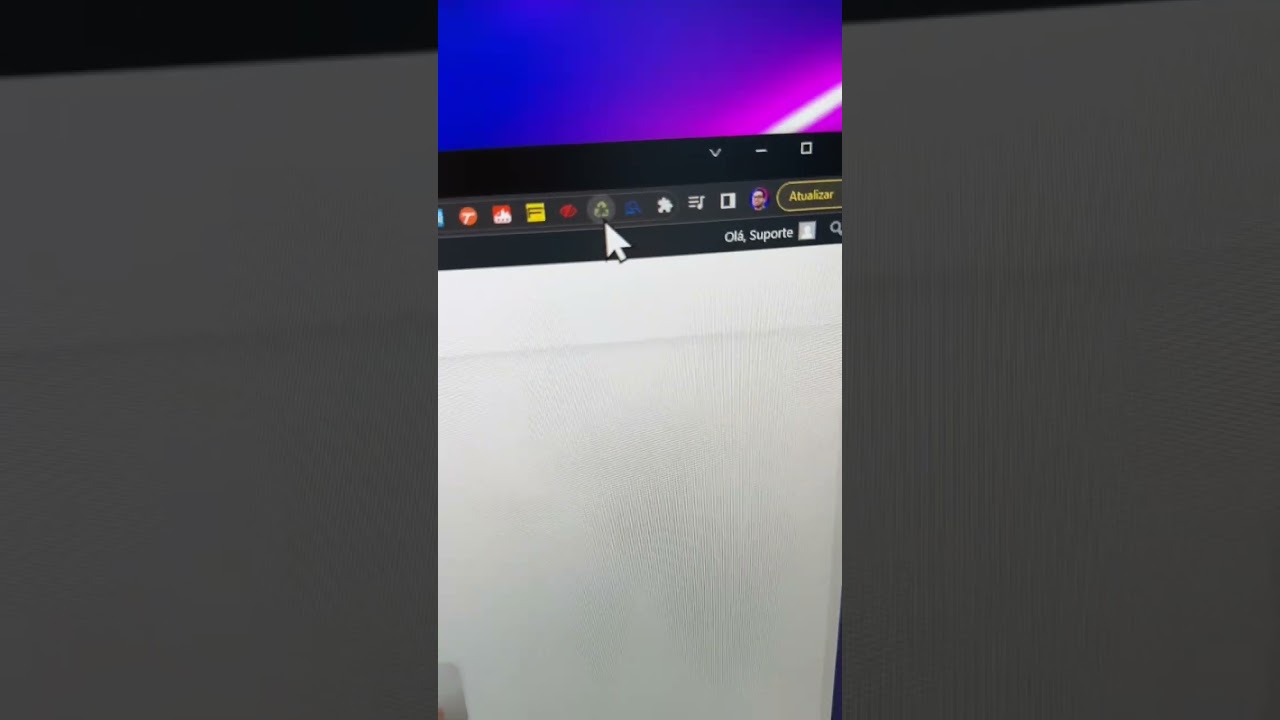
aparecer aqui na barra de ferramentas do seu navegador caso não aparecer você aperta aqui em extensões e fixa ela aqui em cima ó fixo Ok vamos aqui abrir um site por exemplo a game vício show vamos Aqui para baixo e eu quero resumir toda essa matéria aqui tô com preguiça de ler Ok então vamos lá você aperta aqui na inteligência artificial você marca aqui ó é esta página né E você escreve aqui ó resumir esta página se aperta enviar ele vai resumir toda a matéria que tem nessa página olha só que bacana como resumiu bastante
muito legal né dá para você usar essa extensão para resumir qualquer tipo de site legal né posso vir aqui ó apertar nessa setinha colocar em algo né em todos e fazer qualquer tipo de pergunta poderia me mandar um código de programação em ser mais mais do jogo da cobrinha Ok vamos aguardar um pouquinho e olha só ele vai te enviar o código de programação aqui do Jogo da Cobrinha em ser mais mais muito legal essa inteligência artificial aqui eu legal que você pode acessar ela em qualquer lugar do navegador né essa próxima extensão é para
você salvar as abas do navegador já aconteceu de você fechar o navegador e as suas Abas sumirem todas as abas que estavam abertas Então você não vai ter mais problema com esta extensão aqui ok então vamos lá vou mostrar aqui para vocês vamos aqui no navegador Chrome tá só para dar um exemplo você abre o link aí da extensão que eu vou instalar ela junto com vocês vamos aqui usar no Chrome adicionar ela vai aparecer aqui na barra de ferramentas caso não aparecer você clica aqui em extensões e fixa ela aqui em cima tá então
essas Abas aqui já foram salvas tá ela já estão salvas aqui na extensão olha só que bacana olha só ela já estão salvas aqui se eu vim aqui fechar o navegador vamos supor que eu fechei o navegador aqui abrir ele novamente e não salvou as minhas sessões nem no histórico aqui do meu navegador Putz agora então você vem aqui na extensão novamente Claro você tem que ter a extensão instalada né você vem aqui ó deixa eu traduzir aqui para vocês as sessões anteriores e ela vai ficar gravada aqui as suas Abas ó as últimas cinco
Abas Beleza dá um duplo clique aqui na janela e vai abrir todas as suas Abas automaticamente tá então toda aba que você criar nova aqui ó vamos abrir por exemplo o bitly já vai salvar automaticamente aqui na extensão tudo que você ficar abrindo Vai salvando aqui na extensão cara extensão sensacional né Vocês tem que testar aí a próxima extensão aí é para você melhorar o som do seu headset aí no seu navegador olha só que bacana você vai lá no seu navegador vamos aqui por exemplo no YouTube ok então você aperta aqui na extensão que
vai ser essa aqui ó equalizador de áudio e aqui você pode ajustar vamos apertar aqui em capturar a aba capturou e aqui você pode usar como você quiser o timbre da voz o grave os Agudos tudo Tá então vamos dar um play aqui só para vocês verem ó irei ajustar aqui ó vamos lá para o vídeo o primeiro aplicativo é o lark player esse aqui é um media player aí para você escutar músicas em seu celular galera é muito top e simples de utilizar Então vamos lá você abre o aplicativo aí e olha só o
aplicativo como é simples tá claro ele tem propagandas é gratuito ok então vamos lá aqui em músicas vai puxar todas as suas músicas do seu celular né Tem muito legal né e aqui você pode escolher você percebe prontos para você escutar uma música ou um áudio que esteja muito ruim tá então vai te ajudar um monte essa extensão aqui para equalizar o som cara super Recomendo vocês testarem aí também essa extensão é que é muito bacana que você vai gostar demais você criar atalhos de textos frases e imagens qualquer coisa aqui no navegador Olha só
na prática como vai funcionar Vamos lá por exemplo eu vou colocar aqui barra cm que cm de comentários eu criei né E já vai aparecer esse atalho aqui deste comentário aqui ó Muito legal eu criei vamos supor aqui um endereço tá cansado de ficar sempre digitando o endereço completo Ó vou colocar aqui Barra Rua Já puxou meu endereço completo Claro esse aqui não é meu endereço tá só coloquei aqui para mostrar para vocês então você pode criar esses atalhos assim ó para ser muito mais fácil o que eu não recomendo você fazer é colocar senhas
tá eu só recomendo colocar informações aí que não tem muita importância beleza eu não recomendo colocar em um lugar nenhum é então vamos lá você clica aqui na extensão Clica com o botão direito do mouse aperta aqui em vai abrir o site aqui da tect Ok vamos clicar aqui no maisinho aqui ó nesse aqui ou nesse aqui grandão ó vai criar um novo atalho aqui e que você pode colocar qualquer informação de texto tá você pode colocar até imagens mais imagens aqui ó é só para versão Pro tá creio eu Beleza então vamos criar aqui
um exemplo Vamos colocar aqui um e-mail que você digita demais então você escreve aí por exemplo
[email protected] então toda vida que eu tenho que abrir no meu e-mail aí tem que digitar esse e-mail Poxa demora muito Exemplo né então você coloca aqui o título do que você escreveu aqui vamos colocar aqui e-mail e aqui você vai colocar o atalho Vamos colocar aqui barra é m Gmail feito isso já salvou automaticamente então quando você for escrever o seu e-mail É só escrever aqui barra e m já vai puxar o seu e-mail automaticamente então você pode criar
vários atalhos aqui cara muito interessante esse aqui né gostei demais vai ajudar um monte né e a próxima e a última extensão é um histórico do Ctrl C olha só que maravilha essa extensão Então vamos lá como essa extensão vai funcionar vamos aqui abrir por exemplo a gamevicio novamente vamos abrir o site aqui tudo que você copiar na internet Qualquer coisa vamos copiar essa seguinte matéria aqui ó Ctrl beleza copiei e já vai salvar aqui na extensão automaticamente se eu vim aqui copiar esse aqui ó também Ctrl C vai salvar tudo aqui ó se eu
copiar o link contra o C vai salvar aqui também então tudo que você der contra você vai ficar tudo salvo aqui olha só que maravilha né cara esse aqui também Vai facilitar muita vida então você não precisa se preocupar toda a vida vindo aqui ó fazendo o control c e salvando no bloco de notas que é muita perca de tempo né então você vai dando control c em tudo que você gosta tanto links textos frases palavras tudo que você quiser ele vai salvando tudo aqui e o legal que você pode vir aqui a selecionar tudo
copiar tudo né copiei tudo vamos lá no bloco de notas e você consegue colar tudo de uma vez tudo separadinho aqui ó Muito da hora né esse aqui também gostei demais e para você apagar seleciona tudo e aperta aqui em delete você pode exportar também tá e tem a versão paga aqui ó caso você queira utilizar tá muito da hora essa extensão aqui não sair do canal que tem outros vídeos aí que vocês precisam assistir também tá tem vários vídeos aí sobre inteligência artificial sobre o Windows aplicativos e vai indo valeu falou