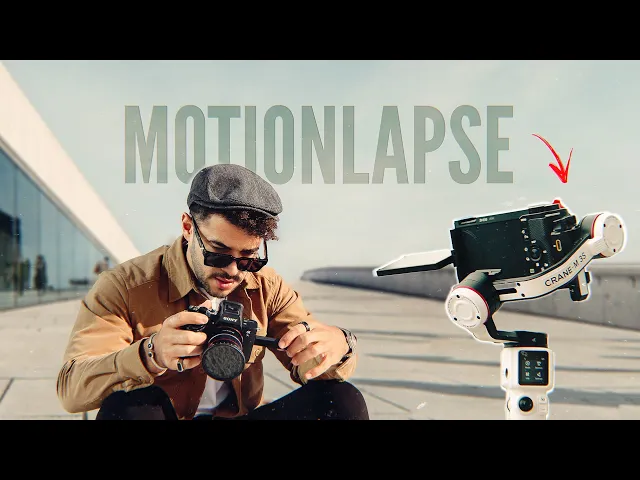
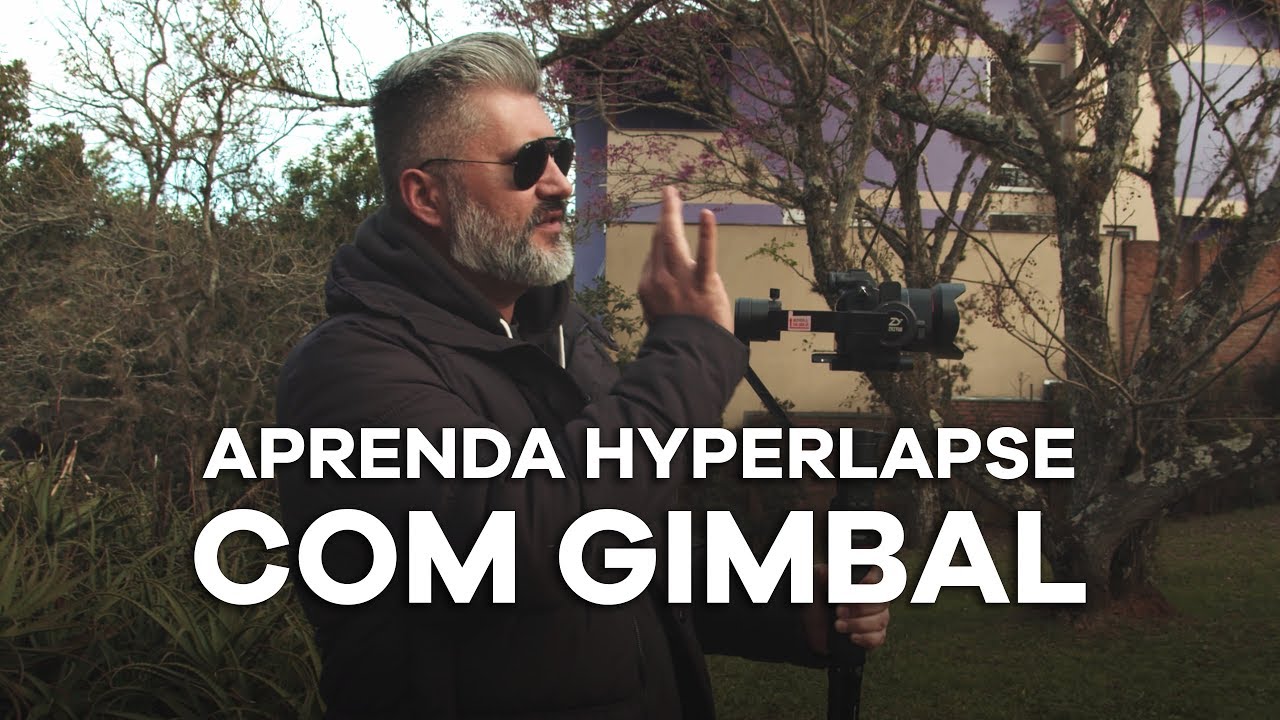
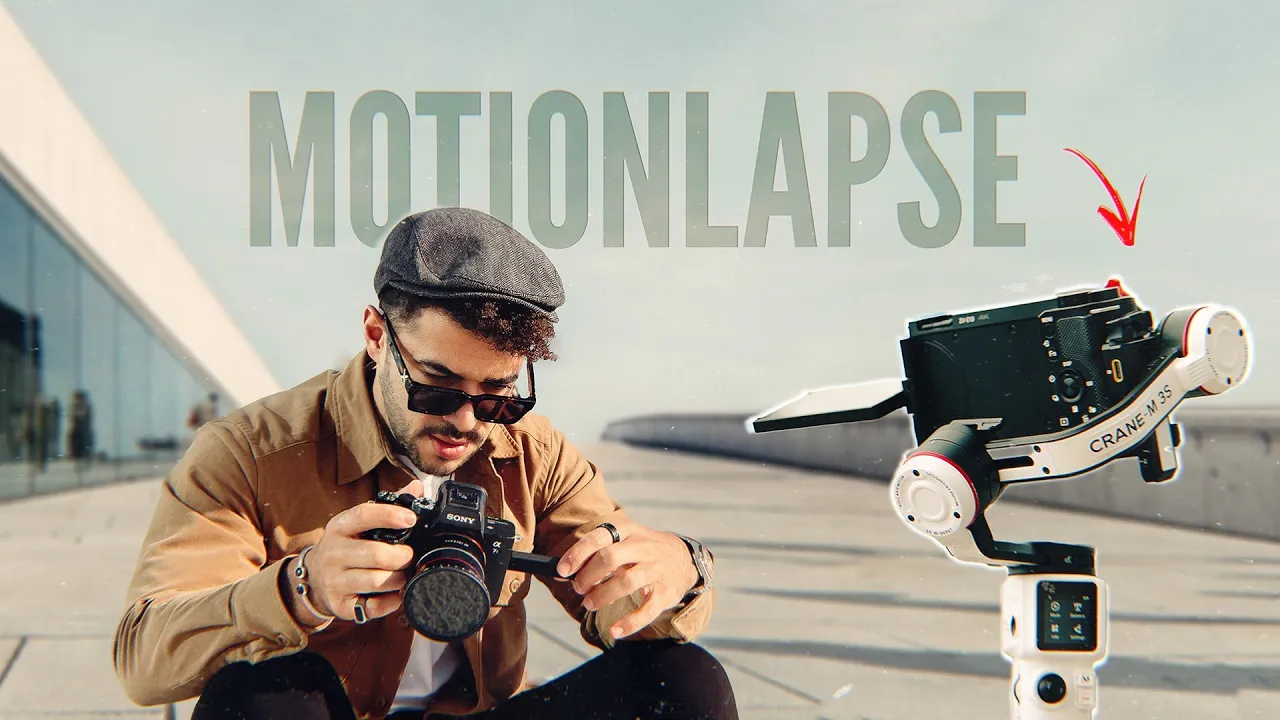
bem-vindos a mais um vídeo hoje eu vou ensinar para vocês uma técnica muito pouco explorada e que basicamente tem quase todos os gimbals que a gente já fez review aqui no canal eu estou na cidade de Oslo na Noruega nesse momento eu estou fazendo um vídeo dessa cidade maravilhosa um dos recursos que eu tô utilizando aqui é exatamente recursos que você viu na no título e na capa desse vídeo motion lapse que é um time lapse em movimento todos os gimbles que eu já fiz aí viu aqui no canal hoje tem essa função nesse momento
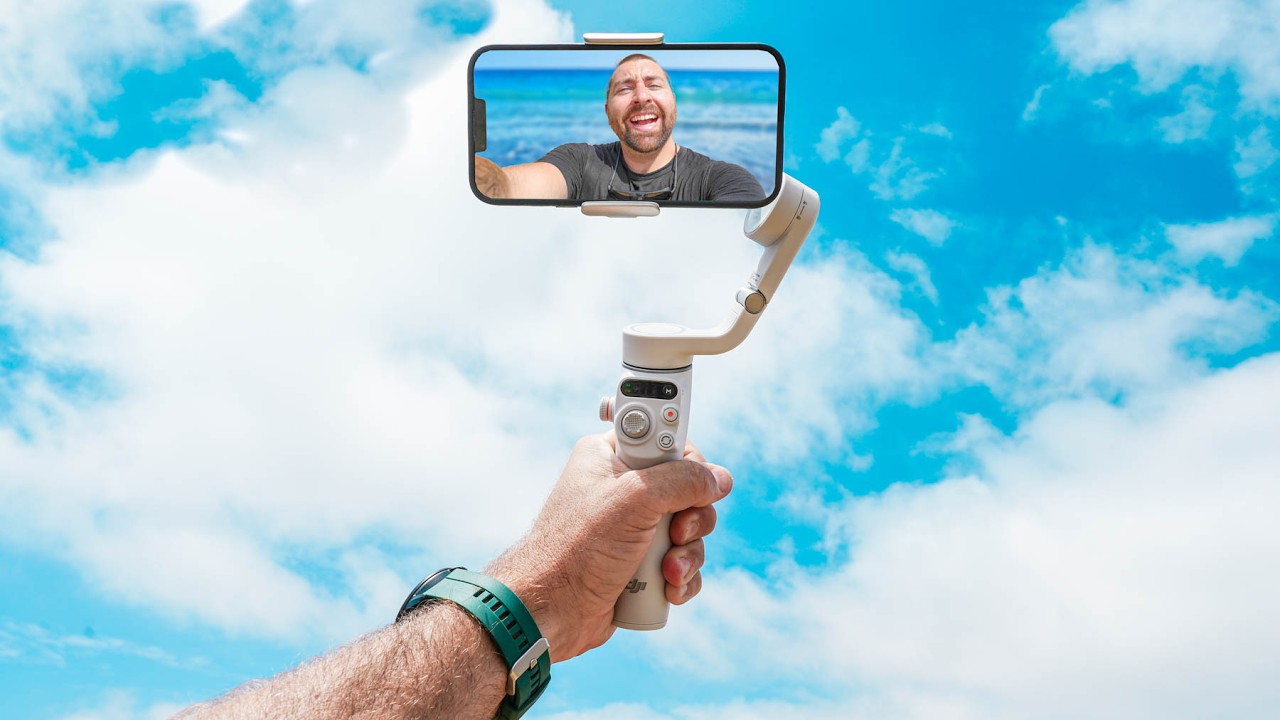
aqui eu tô utilizando o crane m3s que vocês já viram também no vídeo anterior que eu postei aqui no canal e dentro de todos esses vídeos que eu tô fazendo eu queria explorar algumas coisas diferentes que tem no gimbal E aí eu encontrei essa possibilidade e o mais legal é que você pode fazer com o aplicativo sem aplicativo nesse caso aqui eu vou mostrar com o aplicativo só para vocês verem como que funciona e eu espero que vocês possam utilizar Lembrando que não funciona só para time lapse você consegue fazer máscara com movimento enfim é
muito legal basicamente é um movimento que o gimbal faz e ele consegue salvar essa movimentação digamos comece aqui aqui vai ser o ponto a e ele vai se movimentar até essa outra ponta aqui e aqui vai ser o ponto b eu consigo salvar essa movimentação o guinbow consegue salvar as coordenadas e eu consigo repetir quantas vezes eu quiser só que o mais legal é que eu consigo utilizar isso para fazer diferentes tipos de criações eu vou mostrar para vocês verem aqui na prática que fica muito mais simples de entender Ok vou voltar o gimbal aqui
para a parte central eu vou clicar aqui nessa câmerazinha vou vir aqui em trajetória de fotografia e aí ele já me dá algumas coordenadas aqui em cima a primeira coisa que eu vou mudar aí dentro do aplicativo vai ser aqui ó shuten eu vou colocar vídeo tá você pode colocar a foto também se tiver fazendo time Live sem foto os últimos times leves que eu fiz todos eu fiz em vídeo mas eu também faço muito tanto em foto então se você for fazer em foto é só você informar para ele quanto tempo de intervalo vai
ser entre uma foto e outra né porque o gimbal vai se movimentar de acordo com o intervalo que você colocar aqui é a velocidade em que você quer que ele se movimente e por quanto tempo que você quer que aconteça essa movimentação no meu caso aqui eu vou colocar vídeo só para vocês entenderem melhor depois de vídeo é ele desabilita para mim a quantidade de fotos né e eu posso colocar aqui quanto tempo vai ter a duração do ponto a ao ponto b eu vou colocar uma duração menor eu vou colocar uma duração aqui de
10 segundos só para vocês verem essa movimentação acontecendo Opa nove minutos não 10 segundos pronto e aí como que funciona gente olha só que legal aqui no aplicativo eu posso mexer o gimbal igual vocês estão vendo aqui tá vendo ó O gimbal mexeu só que às vezes eu mexo por aqui mesmo porque eu consigo coordenar consigo olhar você pode deixar sua câmera ligada aqui olha e observar onde vai estar a movimentação aí eu quero que a movimentação comece aqui vou marcar o ponto a tá vou movimentar a câmera para o outro lado e vou colocar
aqui o ponto b Se eu quisesse colocar um outro ponto aqui eu também poderia só movimentar a câmera mais uma vez colocar outro ponto movimentar a câmera mais um pouquinho colocar outro ponto pra vocês verem que ele vai criando aí várias coisas tá eu vou remover esses outros aqui porque eu não preciso deles só quero o ponto aí o ponto b e Ok tem algumas configurações avançadas aqui também que é para você travar alguns motores mas eu não vou mexer nisso eu vou deixar do jeito que tá E agora vem o mais importante assim que
o deck start ele vai começar a fazer a minha movimentação olha só que legal ele vai voltar lá no ponto a e vai levar 10 segundos do ponto a até o ponto b e aqui no aplicativo Você consegue acompanhar essa trajetória tá vendo Então você consegue ter uma noção exata do tempo que vai levar importante ressaltar aqui no próprio gimbal mesmo que você esteja sem o aplicativo Você já consegue fazer isso aqui dentro do gimbal A única diferença é que dentro do Gumball ele tem uma limitação de tempo você vai conseguir fazer um minuto cinco
minutos 10 minutos de intervalo você consegue mudar também essa programação aqui no aplicativo mas o mínimo que você vai conseguir fazer vai ser um minuto então se você quiser fazer algum movimentação mais curta não necessariamente pra fazer time lapse mas para poder fazer máscara por exemplo você pode reduzir aqui dentro do app Beleza então Só lembrando entrando no aplicativo programa E aí você pode fazer aqui na cidade de Orlando onde a gente tá eu já em diversos pontos diferentes e fica muito legal porque você tem um time lapse lindo em movimento e muda muito a
dinâmica do vídeo quando você consegue acrescentar Esse time lapse tá se você tem tripé se você tem trilho você pode fazer diferente tipos de combinação utilizando essa opção do gimbal agora eu queria que você colocasse aqui embaixo nos comentários também se você já utilizou se você sabia dessa função e se você não sabia também né coloca aqui embaixo e Só aproveitando que você viu esse vídeo até aqui eu vou deixar na sequência aqui agora algumas imagens que eu fiz utilizando a sua nest S3 que está me filmando aqui agora com o crane m3s utilizando as
movimentações que eu fiz no vídeo anterior então se você assistir o vídeo anterior e que eu te ensinei a como operar um gimbal em especial se você está começando agora e não sabe sobre movimentação eu fiz uma sequência aqui completa né utilizando vários movimentos que eu ensinei para vocês então para quem quiser acompanhar é só dar a sequência e lembre-se se você é novo por aqui aproveita para deixar um like comentar o que você achou e se inscrever se você gosta desse tipo de conteúdo agora vamos para o vídeo [Música] [Música] [Música] [Música] [Música]