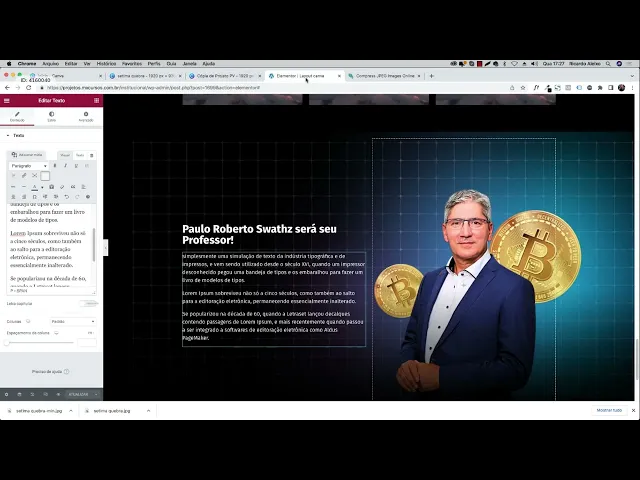
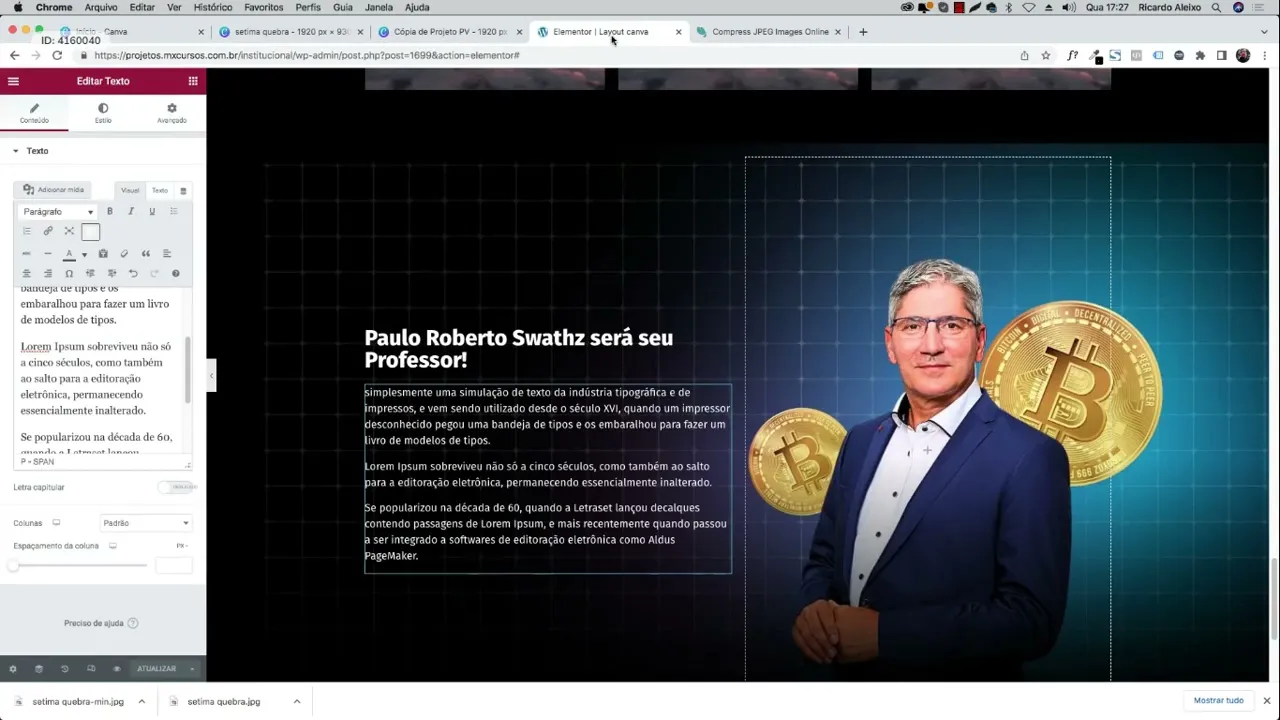
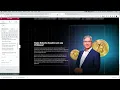
a próxima quebra é uma quebra bem interessante que ela fala de um bônus na verdade essa opção Ela poderia ficar logo abaixo do conteúdo do curso logo abaixo aqui do Carrossel ou então da forma como a gente fez colocando um embaixo do outro poderia entrar o bônus mas eu optei por colocar esse bônus abaixo da descrição do professor justamente porque não é um bônus muito comum não é mais um curso que a pessoa vai levar na verdade ele vai estar levando ao fazer a inscrição uma mentoria com o professor em questão E aqui onde é
específico que vão ser três encontros online via Zoom que é uma ferramenta para fazer esse tipo de reunião então achei mais coerente falar um pouco mais sobre as características do professor enfim dar todas as suas credenciais para depois disso colocar a questão do bônus que será uma mentoria se fosse apenas mais um outro treinamento talvez fosse mais coerente colocar como eu disse abaixo aqui dos módulos principais do Mas enfim vamos prosseguir mais uma vez eu usei uma imagem simples que eu baixei nesse caso aqui mesmo do canva e um background preto com uma descrição aqui
um pouco mais agressiva com a palavra bônus que na verdade poderia até ser mentoria vamos trocar aqui ó aqui no nosso layout ao invés de bônus a gente poderia usar o termo mentoria que eu acho que ficaria até mais coerente então aqui dentro do canva eu vou novamente aqui nesse arquivo onde eu tô fazendo todas as quebras ou inserir uma nova página com fundo preto localizar aqui em fotos e essa aqui foi a imagem que eu usei ela é do canva pro mais uma vez eu te digo você pode buscar imagens semelhantes a essa que
eu tô usando aqui em qualquer uma das plataformas que eu já mencionei freepik Packs Fixa bem entre diversas outras vamos lá a imagem do xadrez vou clicar aqui na bordinha vou aumentar de tamanho para ela pegar toda a área e vou descer aqui as peças apareçam nesse caso eu não vou usar aquele Gradiente no fundo porque eu acho que vai ficar interessante ter esse corte aqui no tabuleiro vou usar apenas essa imagem vamos modificar o título aqui para poder salvar como sétima quebra compartilhar baixar escolher aqui o JPEG vou clicar aqui para escolher somente aquela
imagem aí eu desmarco todas rola aqui os crowl e seleciono só a do xadrez e clico em pronto vou clicar em baixar e vou aguardar lá ser Baixada para o meu computador vou novamente aqui no site do compressor png vou modificar a aba para jpg clicar em upload para subir essa imagem tá aqui ó sétima quebra tem 99k vamos ver se a gente consegue diminuir ainda um pouquinho mais baixou bastante ó vamos ver para quanto ela foi para 67k excelente como eu te disse é muito importante que você faça essa compressão para que o teu
site não fique pesado e um funil de compras quando a pessoa clica para fazer a compra se o site não carrega rapidamente a estatística mostra que a pessoa desiste ela sai do site vai procurar outra coisa então a velocidade no carregamento é fundamental principalmente para um site de venda online deixa eu Minimizar aqui vou abrir o elemento aqui embaixo eu vou inserir um container vou inserir esse container aqui com duas colunas vou clicar em estilo vou clicar em clássico vou clicar aqui em imagem enviar arquivo selecionar arquivo e aqui no meu computador sétima quebra vou
dar um duplo clique e vou clicar aqui embaixo em inserir mídia aqui posição vou colocar superior Centralizado repetir não repetir e o tamanho preenchimento completo volto em layout Vou colocar aqui altura mínima de PX para VH eu vou colocar aqui em 100%. aí ele pega todo o tamanho da tela que eu fiz vamos expandir aqui ó ficou bem interessante esse background vamos voltar e vamos colocar o texto aqui ó vou clicar para escolher o widget de título Vou digitar aqui mentoria o expandir tipografia o tamanho botar mais ou menos assim grandão o peso 900 para
ficar bem gordinha a fonte e aqui em cor do texto jogar aqui para o branco e aqui embaixo nesse slide eu vou dar uma transparência para ele ficar poderia até colocar uma cor cinza Posso até fazer isso ó vou deixar ele aqui no final em vez de branco eu coloco um cinza para ele dar um aspecto assim diferenciado e aqui embaixo vou colocar o texto vem novamente aqui para escolher o widget widget de texto seleciona aqui e digito o texto que eu quero Como selecionar esse container da esquerda eu vou colocar aqui ó no centro
só que ele ficou muito para baixo Então vou mudar de ideia eu vou novamente colocar no topo eu venho avançado e eu vou trabalhar aqui o Ted vou desconectar o pad e vou trabalhar só o pads superior e aí a gente pode ir colocando aqui ó vamos botar 200 ó já resolveu Tá vendo ele jogou mais para baixo e não fica em cima dos elementos que estão visualmente aplicados Olha que interessante que tá ficando o nosso site na verdade a nossa página de vendas né enrolar a tela para ver E aí a gente finaliza mais
essa quebra