Uau! O que é você? Você é incrível.
Vem cá, amiguinho. Uau, que árvore incrível. Vocês todos são tão coloridos.
Ei, amiguinhos, vocês estão prontos para a surpresa? Uau! O carrossel está girando sozinho.
Tchau, amigos. Eu já tenho que ir. Adeus, volte sempre.
Eu vou. Foi incrível. Uau, que aventura incrível.
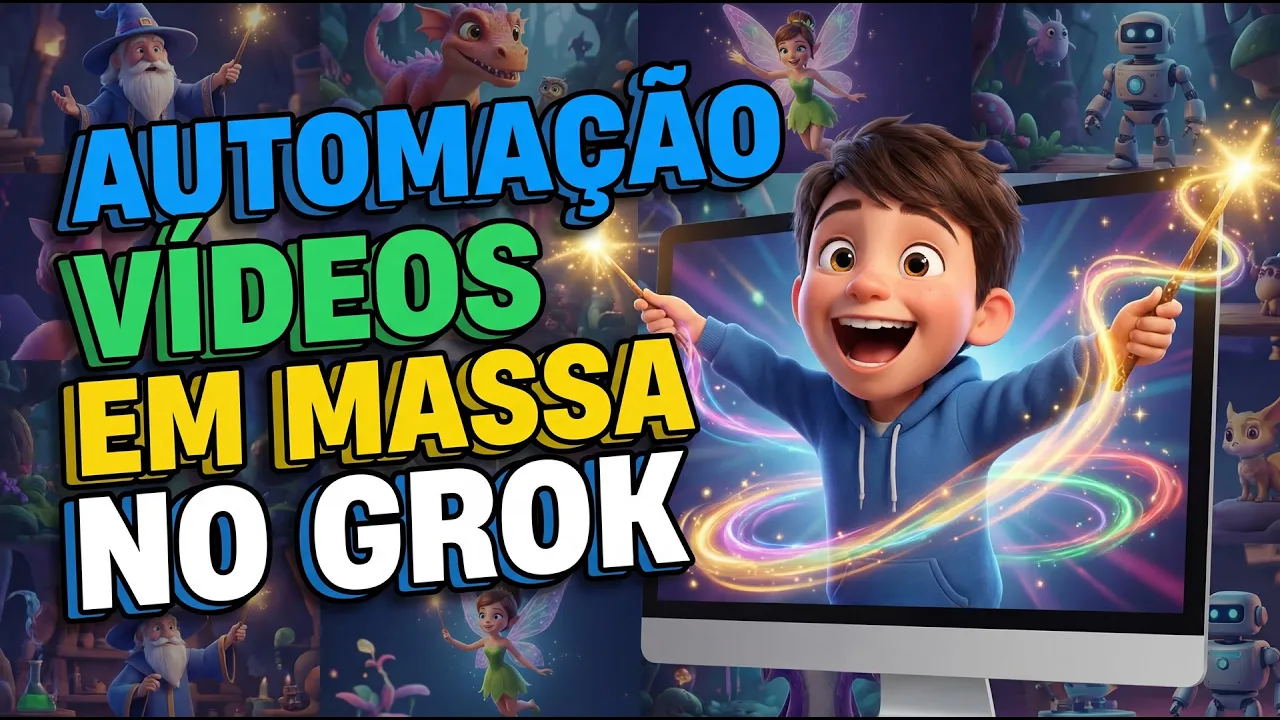
Essa pena prova que tudo foi real. Hora de desenhar tudo. Extensão para o Google Chrome, que automatiza e cria vídeos em massas no Grock.
Você vai usar essa extensão e você não vai precisar criando criar seus vídeos um a um. Basta você criar todos os promptes, todos de uma vez só, colar nessa extensão e ela vai criar todos os vídeos em sequência para você, até o limite do Grock, né? Eu não sei qual é o limite na no na conta grátis, mas enquanto ela tiver limite, ele vai criando seus vídeos e salvando automaticamente.
Além de criar, ele salva, ele faz o upscale e deixa tudo prontinho para você. Bota lá, bota seus promptes, vai tomar um café, vai dar uma saída, quando voltar tá tudo prontinho para você. É automação de vídeos em massas lá dentro do Grock.
Uma extensãozinha lá pro Google Chrome que tá top demais, tá muito boa e agiliza muito o nosso trabalho. O navegador que você vai precisar usar é o Chrome, porque é nele que nós vamos instalar essa extensão. Vou inclusive deixar o link direto pra extensão para você instalar que essa aqui, Grock Automation.
autogrockongrock. com. Se você quiser pesquisar no Google, é só colocar Grog Grock Automation, até errei aí, ele vai aparecer esse aqui, ó, Grog Grock Automation, tá bom?
E aí você instala aí no seu navegador. Inclusive o desenvolvedor dessa extensão, ele tem outras. Ele tem o Grog Automation, ele tem o V Automation, o ISCK Automation e o Meta AI Automation, que eu posso depois estar trazendo outros vídeos sobre essas ferramentas, caso você queira.
Coloca no comentário aí, tá? Se você quer que eu vou posso pesquisar, ver como é que funciona e trazer depois aí. E aqui nós estamos dentro do Grock.
Aqui você não precisa fazer nada dentro do Grock. No máximo você pode vir aqui em imagine e deixar configurado aqui para vídeo e configurado aqui pra proporção que você quer, tá? Eí, configurado para 720.
Mas eh a aqui não, 720 não vai, ele não gera direto 720, né? tinha esquecido disso, que na conta grátis não gera direto 720, ele faz o upscale, mas a extensão ele vai fazer isso automático para você também, tá? Eu deixo aqui que é para não dar nenhum problema, tá?
Deixo em vídeo, deixo a proporção e o restante eu deixo para extensão fazer para mim. Depois de instalar a sua extensão, ela vai aparecer bem aqui, ó. Tá aqui.
Se ela não aparecer, você clica aqui nas extensões, procura ela aqui, ó, Grog Automation e marca aqui para ela fixar aqui na sua barra aqui em cima. E ela já fixou. Vou clicar aqui na ferramenta e ela vai abrir aqui essa parte para mim.
Se você não tiver dentro da da do Grock, ele vai te levar direto. Eu vou colocar aqui outra plataforma e ele automaticamente ele vai dizer, eu aqui não tô no Grock, automaticamente ele vai me direcionar pro Grock. É só clicar aqui, ó, navegar para o Grock.
Ele já vem direto para o Grock. E tá aqui o meu Grock bonitinho funcionando pra gente gerar aqui os nossos vídeos. Aqui tem algumas configurações que você precisa fazer.
Primeiro aqui em control tem texto para vídeo, frame para vídeo, que seria você usar uma imagem de referência. Você pode usar também texto para imagem, imagem para imagem. Ele gera tanto vídeo como ele gera imagem, tá?
Se você quiser gerar várias imagens aí a ao mesmo tempo, aliás, em sequência e salvar automático, é só você vir aqui em texto para imagem que ele também gera. Aqui com relação a promptes e prompt número de promptes aqui concorrentes, né? Apenas um você vai mexer aqui.
Eu não mexei em nada, mais nada. Eu eu deixei tudo da forma que tá aqui. E aqui onde você vai colocar os seus prompts que eu vou já mostrar como é que a gente vai fazer isso.
Aqui em setting tem mais algumas coisas para fazer também, tá? Aqui novamente você pode selecionar texto para vídeo, imagem para vídeo. Vou deixar texto para vídeo.
Modelo aqui eu vou deixar só tem mesmo o padrão. E aqui o aspect ration colocado 16 por9, que inclusive já coloquei aqui embaixo, né? Deixar 16x9, mas aqui eu posso mudar se eu quiser.
Ele vai mudar automaticamente aqui quando for gerar. Quantidade de inputs, quantidade de vídeo por prompt. Eu vou deixar apenas um.
para não ficar gastando, né, as minhas gerações. Aqui também quantidade de imagem por prompt se você for gerar imagem aqui é quantos segundos cada vídeo você deixa em seis. Se você tiver o super groc aqui em 10, tá?
Mas como eu não tenho o super groc, deixar em 6 segundos mesmo. E aqui para baixo você vai mexer mais aqui, ó, em download, em qualidade quer que faça o download. em 720, porque ele vai gerar e vai automaticamente fazer o upscale e vai baixar em 720, tá?
Ele faz isso automático. E o restante aqui precisa fazer mais nada, clica em save settings, tá tudo certinho aqui. Vou voltar pra control e agora eu preciso dos meus promptes.
E os meus prompts eu fui lá pro nosso chat GPT e fiz os meus prompts aqui, ó. Vou mostrar para você como é que eu fiz. Chat CPT.
Eu eu pedi para ele criar os os 10 prompts para mim. Por que 10? Porque eu vou fazer uma historinha com 10 vídeos separado.
Depois eu faço a montagem lá no Capcut, no Adobo Premiere, no programa que você usa para a edição aí, o seu programa de edição favorito, tá? Meu prompt foi: Crie uma história de 10 cenas no estilo Disney Pixa 3D. Descreva cada cena com um prompt em português sobre o que está acontecendo nela com todos os detalhes.
A história será sobre um menino que está em casa e tem uma ideia de sair para se aventurar em um parque abandonado. Ele encontra várias coisas estranhas no parque, animais exóticos e diferentes. E no final ele sai do parque de volta para casa.
Adicione is aqui não pode faltar. Adicione as características do personagem em cada começo de promptência, tá? Não esquece de colocar isso aqui.
A história deve ser bem divertida. Então aqui eu fiz meu promptia, pedi os 10 cenas detalhado e aí ele gerou para mim as minhas 10 cenas. Ó, pode ver que em cada início de prompt ele pediu para manter as mesmas características.
Menino de 10 anos, mesmas características, tá? Primeiro ele criou o menino aqui, pele morena clara, cabelos castanhos curtos e tudo mais aqui. Depois criou as minhas 10 cenas aqui, ó, todas aqui para eu levar para lá, copiar e colar lá no na extensão lá do Grock.
Muito bem. Vou copiar todas elas aqui desde a cena um. Vamos então até a cena 10.
Aqui, ó, 10 promptes. Vou copiar todos de uma vez. Vou voltar aqui para o meu Chrome.
E aqui eu vou copiar, ó, colar todos os meus promptes, ó, de uma vez todas as cenas. Tudo aqui copiado. Cena um, prompt, cena do cena três, até a cena 10.
E automaticamente ele já gerou para mim aqui, ó, para criar os meus vídeos. Todas as 10 cenas aqui, ó. 10 cenas para gerar os meus 10 vídeos aqui.
Inclusive, ele gerou uma a mais aqui, né? Aqui embaixo. É as características, né, do do menino aqui.
Talvez eu nem use esse aqui. Então, tem desde a cena um, aliás, não, não, não é o prompt, né? Cena 10.
E aqui o prompt da cena 10. Eu acho que ele criou mais coisas aqui. Acho que eu tenho que arrumar isso aqui.
Pera aí, só um pouquinho que ele separa por espaço, né? Ó, vou diminuir aqui. Acho que ele vai arrumar aqui, ó.
Cena um. Sena dois. Aí o nome prompt é que ele tá interpretando como outro prompt.
Então eu vou ter que arrumar aqui, ó. Você junta tudo, já ia dar um bo aqui, né? Já dar um probleminha aqui.
Você junta todos eles e aí automaticamente ele já ajustou aqui, ó, cena um até a cena 10. Tudo direitinho com cada um com seus prontos. Tá tudo pronto, tá tudo direitinho.
Você confere aqui se o seu navegador tá marcado para ele fazer download automático aqui, ó. Downloads. Eu gosto de deixar salvo isso aqui, perguntar onde salvar cada arquivo, mas nesse caso que ele vai baixar automático, eu desmarquei aqui para ele poder já salvar direto.
Vai salvar na minha pasta download, tá? Tá tudo pronto. Eu vou dar um run aqui e você vai observar que ele começou e ele já vai, ó, aqui automático, tá vendo, ó?
Automaticamente ele já vai ajustando todas as configurações que eu pedi e aí ele vai pegar o primeiro prompt aqui, ó. Já tá lendo aqui, já tá arrumando tudo. Ele já copiou aqui embaixo o meu prompt, ó.
Já trouxe para cá e ele já vai começar a, ó, começou a gerar o meu primeiro vídeo. Quando ele terminar, ele vai fazer o upscale automático. Depois ele vai salvar automaticamente esse meu vídeo.
E aí depois é só usar. Ó, já ferrou o primeiro, já tá escalando, ó, fazendo o upscale. E já ele vai dizer que salvou.
Vou terminar de fazer o abscapo, já vai salvar o meu vídeo automaticamente. Então, acho que já foi. Ele vai só concluir aqui.
Não sei se ele já salvou aqui em downloads. E ele vai terminar, ele vai partir para o meu segundo vídeo. Vamos só com, vamos ver aqui.
Aqui é para ele salvar automaticamente. Primeiro, tá pronto. Pronto, salvou aqui, ó.
Já salvou aqui, ó. novo. Download disponível.
Já foi, já salvou, já vai pro segundo vídeo, ó. Então aqui, ó, já vou o primeiro, já vai pro segundo. Ele me diz aqui que tem 12 promptes.
Eu não sei por. Aqui, ó, no sete, aqui e no oito. Eu vou dar um stop aqui.
Vou dar um stop. Vou cancelar tudo, porque tem alguma coisa errada aqui, ó. alguma coisa errada aqui que eu esqueci de tirar aqui, ó, o espaço.
Então, vamos voltar a arrumar aqui. Voltar para arrumar aqui, ó. Cancelei tudo aí e voltar.
Acho que deu tudo certo agora. 10 cenas. 10 9 8 7 6 5 4 3 2 1.
Agora sim. Agora tá tudo certo. Vou voltar aqui para imagine e vamos novamente aqui começar dar um run.
Ele vai então voltar aqui, ó. Zerou. Isso aqui ele cancelou.
E agora 10 prompres. Certinho. Agora vamos só aguardar agora ele fazer as minhas gerações, o scale e salvar todos eles.
Eu dei mais uma parada aqui porque eu tava percebendo que ele tava criando os vídeos com não tava seguindo o mesmo menino aqui, né? A consistência não tava indo. Que foi que eu fiz?
Eu parei, eu coloquei essa mesma estrutura aqui, ó, do menino todinho, todas as características deles e coloquei em todos os promptos, ó. Adicionei aqui em todos os promptos para ver se ele fica de forma consistente, certo? Então, ele criou todas as cenas novamente aqui e a gente só vai pedir, dar um run aqui agora para ele gerar os nossos vídeos.
Agora vamos aguardar agora ele configurar tudo aí e agora sim vamos esperar agora ele gerar os nossos 10 vídeos pra gente então ver o nosso resultado final. Processo finalizado aqui todos os vídeos gerados. Vou mostrar aqui para você, puxar aqui para você a minha pasta com todos os vídeos gerados, ó.
1 2 3 4 5 6 7 8 9 10. 10 vídeos gerados todos aí. Inclusive, eu observei aqui, mantiveram a consistência perfeita aqui.
Nós vamos ver um deles aqui. Vamos ver o primeiro aqui para ver como é que ficou. Aqui, ó.
Eles inclusive tem áudio, tá? Mas aí o áudio você aproveita ou não. Você pode colocar um outro áudio aí.
Primeiro, esse aqui, olha o personagem. Vamos ver o segundo. Segundo, esse aqui.
Vamos ver o mesmo personagem, ó. Tem uma pequena mudança, né? Mas ficou o mesmo personagem.
Terceiro, ó. mesmo personagem, mesma roupa, mesma mochila. Então o segredo é aquele, você vir aqui, ó, e colocar a primeira parte da descrição do personagem inteira em todos os promos.
E aí eles vai gerando para você. Ele criou a historinha todinha, toda, completa, mesmo personagem e saiu gerando para mim a historinha até o final. Geros, terminar e você é só fazer sua edição, né?
forma, a forma mais simples de editar é vir aqui no Capcut, Capcut, que é grátis. Você pode fazer a junção aí dos seus vídeos de forma grátis, depois exportar aí e usar da forma que você quiser. Vou aqui criar um novo projeto aqui no Capcut.
E aí é só você importar aqui todos os vídeos, ó. Vou importar todos para cá, todos os vídeos para cá. E aí, o que que eu vou fazer?
Eu vou só puxando para cá, ó. Puxa um para cá. Puxa o próximo aqui, né?
Vamos tirar o zoom aqui mais pra gente trazer para cá. Puxa o terceiro, puxa o quarto. Aí você baixa um fundo musical.
Coloca o fundo musical aqui embaixo. Coloca aí da forma que você quiser, né? Então temos aqui, ó, o nosso vídeo todo aqui, ó, com todas as imagens aqui, todos os vídeos prontos, ó.
Saiu, passou pro próximo, emendou aqui, passou pro próximo, passou para o próximo aqui. E depois você finalizar tudo isso aqui, é só você vir em exportar. Clique em exportar.
Aí ele pergunta qual resolução, se é 4K, se é 2K, 1080p. Você seleciona aqui, seleciona o tipo de deixa o codec, pode deixar isso aí mesmo, não tem problema nenhum, tá? E geralmente a gente coloca o H264 aqui, que é o normal, mas esse aqui ele economiza mais espaço.
Aqui formato MP4 e é só selecionar aqui a parte onde você quer salvar, colocar o nome e exportar, tá bom? Essa parte da edição aí, se você quiser, eu posso depois trazer uma aula aqui, um vídeo é mostrando a questão mais de edição aqui, né? mais detalhado como é que se faz edição aqui no Cap Cut, mas você emendou tudo aí, exportou, ele já tá exportado, tá?
É o básico dos básicos aí dentro do Capcut. Mas o vídeo, a intencionalidade de hoje era mostrar intenção hoje aqui, ó, essa ferramenta aqui, esse essa automação dentro do Grock, não ficou legal? Geros aqui para mim, ó.
Não fiz mais nada, tá? Fiquei só aguardando, ele foi gerando, escalando, fazendo o upscale e salvando aqui automaticamente. 10 vídeos salvos e aí é só montar a sua historinha.
Achei bem legal e resolvi trazer aqui no canal para mostrar para vocês que algumas pessoas inclusive já me perguntaram, já pediram, né, como é que fazia para fazer esses essas gerações em massa. Pronto, tá aí, deixar tudo pronto aí para você e é só usar da forma que você necessitar. Eu achei muito prático, eu gostei muito da extensão.
Para quem tem a conta paga, então o Super Grock, por exemplo, então dá para fazer coisas maravilhosas em até 10 segundos, né? Então a gente só gerou em cinco, mas se tem um super Grock pago, que tem uma quantidade maior de geração de vídeos em 10 segundos, olha só, dá fazer coisas bem maravilhosas aí e tudo no automático. Depois é só filtrar o que é que você precisa.
Vou pedir para você que se você vê um hype aí embaixo do seu vídeo, tiver no celular, ele vai aparecer, você clica nele e ele ajuda muito aqui o canal, bom? E não custa nada e é de graça também. Se você quiser deixar e puder deixar um like, também é muito bom aqui pra gente.
E outra coisa é deixar um comentário que tem um engajamento bem legal aqui do vídeo também. E caso você não seja inscrito, aproveita, se inscreve, marca o sininho que todo dia eu tô aqui trazendo novidades sobre inteligência artificial. Se você gostou, fica comigo que todo dia eu tô aqui.
Um abraço, até o nosso próximo vídeo. Tchau.