arrastar e não vai ó de jeito nenhum para isso eu vou te ensinar como você ativar essa função porque ela tá desativada aí no seu caput mas já vou te avisando que essa edição você vai ter que refazer que nem eu vou fazer agora [Música] [Música] [Música] [Aplausos] e como começar a criar seu efeito máscara aquele texto por trás do vídeo como se fosse um efeito de transição isso você pode criar a partir de agora eu vou te ensinar tutorial completo aqui pelo caput pessoal então já aproveita se inscreva no canal se não for inscrito
deixa o like Maroto para fortalecer E compartilhe esse vídeo com seus amigos para ele aprender essa edição no PC é verdade esse programa para PC é grátis para você utilizar tanto no seu PC como no seu notebook vamos importar o primeiro vídeo para cá já tenho salvo aqui um vídeo pessoal então vou trazer o meu vídeo que eu vou utilizar na edição de preferência para transições que esteja passando objeto ou até mesmo um veículo do jeito que eu vou te mostrar aqui como exemplo nos dois vídeos eu vou arrastar o primeiro vídeo para cá então
é só você acompanhar que você vai aprender agora criar essa máscara tem o segundo vídeo também então o que que eu vou fazer eu vou fazer o meu texto para cima tá olha só tá aqui o vídeo ó vocês podem assistir lembrando estão sem áudio tá pessoal é importante você trazer o vídeo sem áudio inclusive eles estão em câmera lenta se eu quiser aumentar a velocidade desse vídeo que é o que eu vou fazer aqui selecionando no vídeo eu vou aqui em cima vídeo áudio velocidade eu não tenho errada vou colocar em 2X para aumentar
a velocidade desse vídeo para ficar bem assim ó ficou um pouco mais rápido né pessoal tava em câmera lenta esse aqui mesma coisa velocidade colocar em dois x para aumentar um pouco essa velocidade ó tá vendo se eu não quiser aumentar eu posso selecionar e diminuir aqui ó enfim não tem problema nenhum mas o que que eu vou fazer eu vou tentar adicionar o texto agora vamos lá vamos adicionar o texto aqui em cima áudio texto texto padrão vamos sinal de mais aqui tá o texto e vamos editar aqui no canto superior do lado direito
vou apagar e colocar velocidade feito isso pessoal a gente vai arrastar o texto praticamente até o final do vídeo certo até aqui deu para entender né Vamos editar aqui a fonte clica aqui em sistema você pode escolher qualquer um desses que eu tô utilizando eu escolhi o xenox e aqui embaixo você pode aumentar o tamanho desse a fonte tá vou deixar nesse tamanho tá o ideal e aqui também Você pode colocar o estilo pré-definido se você quiser tem uma gama aqui de pré-definido e aqui que eu quero chegar com vocês ó eu quero chegar no
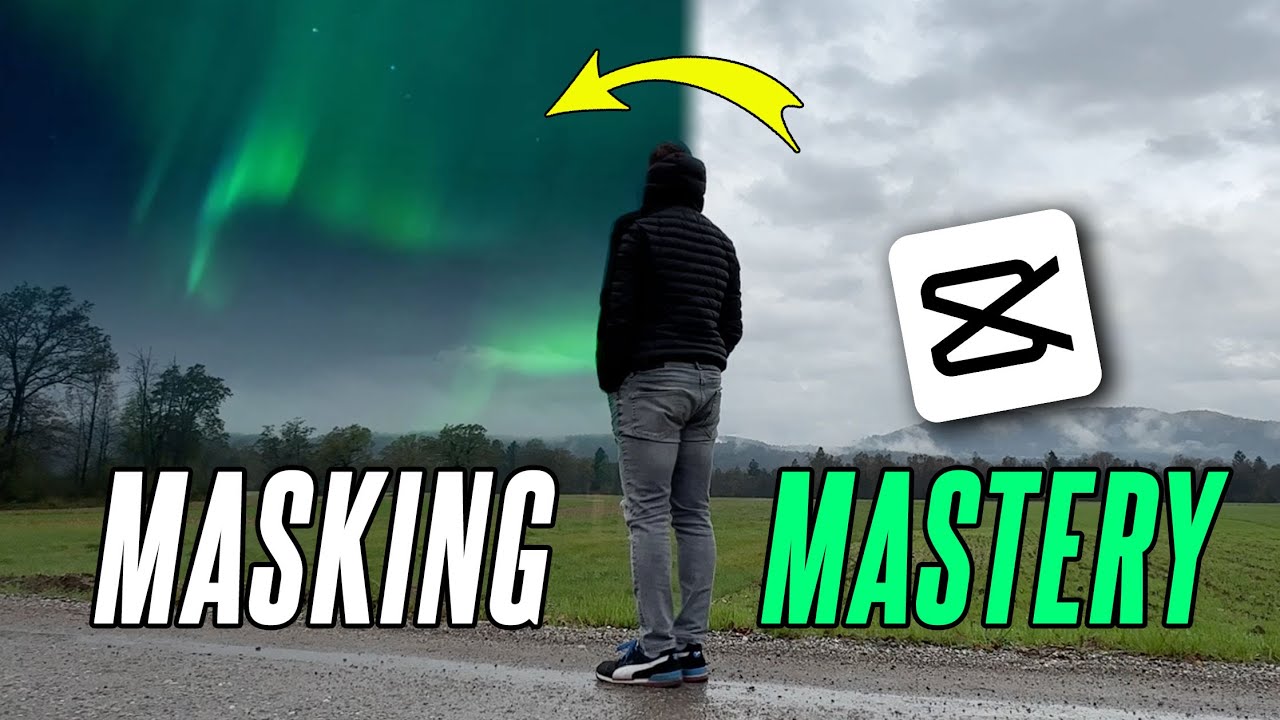
traço eu quero colocar um traço né vou arrastar aqui para vocês entenderem como vai ficar esse traço lá em volta do texto ou traçado tem aqui o formato da espessura que você pode mexer e eu quero colocar uma sombra nele ficar um pouco sombreado aqui você pode aumentar a opacidade dessa sombra pronto feito isso vocês ainda estão vendo poxa nossa mas o texto ainda está na frente do vídeo Pois é galera vai adicionar agora o efeito máscara para a gente tá fazendo esse efeito como se fosse uma transição ali colocando texto por trás do vídeo
é isso é a finalidade desse vídeo para você aí não esquece tá pessoal tem uma dica muito importante para você que usa o captante no PC que eu vou te ensinar Não perca esse vídeo até o final tem uma dica muito boa para vocês que que eu vou fazer Pessoal esse vídeo eu vou duplicar ele ele só no botão direito do mouse e vou copiar agora vou aqui o botão vou trazer essa agulha para cá e vou colar vocês podem observar que o texto né foi para cima o texto tem que ficar aqui embaixo ó
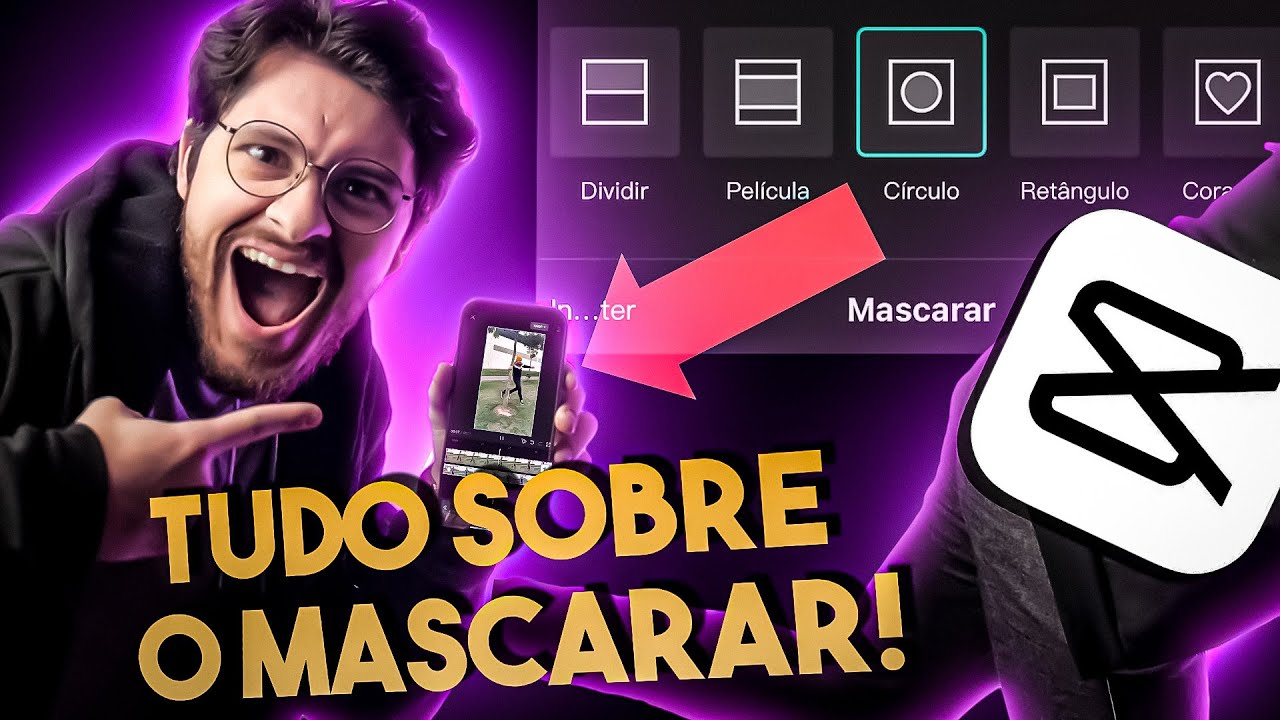
então trago para cá e não tô conseguindo agora foi aí eu vou trazer esse vídeo aqui e pronto agora que a gente vai fazer ó ainda não tá do jeito que a gente quer o texto sumiu pessoal estranho né mas vamos ajustar agora como a gente vai fazer isso a gente seleciona esse primeiro vídeo de cima vamos aqui em cima agora vamos em recorte e ao lado mascarar a gente vai usar o efeito mascarar pois é agora vai ficar fácil você entender arrastar um pouquinho esse vídeo aqui para frente tá E vamos aqui em dividir
feito esse efeito dividir vamos gira ele tá ele tá aqui ó você já estão tendo uma ideia do que vai acontecer vamos arrastar o vídeo para onde a gente quer aplicar o efeito quando começar a apresentar ali o texto e aqui que que eu vou fazer tudo que eu tiver fazendo na tela ele vai criar um trem frame automaticamente e aí você adicionar um quadro chave aqui ó Então vou selecionar o meu a minha máscara lá de esquerdo Então vamos trazer um momento que o carro tá passando tá galera aqui então tá de boa olha
vamos arrastar mais ainda aqui já tá para começar o efeito certo pessoal tudo que eu tiver fazendo seleciono aquele frame aqui em cima que é o quadro chave e ele vai marcar uma bolinha aqui um losango de que o efeito tá começando vamos selecionar um pouquinho a frente essa agulha e agora sim ó o nosso efeito vai começar a aparecer novamente E aí agora a gente pode adicionar um gay fêmea ou selecionar Ok fêmea aqui arrasta minha agulha certo até onde tá eu o meu texto o meu carro tá vendo aqui esse tipo de seta
você pode ampliar para frente para adicionar tipo uma sombra né conforme o texto está saindo então é isso que eu vou fazer porque a coisa só rastei a frente você perceber aí vamos soltar o vídeo aos poucos pela agulha e vamos arrastar esse tipo de quem frame tá gravando aqui ó juntamente no vídeo de cima posso posicionando mais à frente posiciona mais um pouquinho a frente a agulha e assim eu vou fazendo até o vídeo todo o carro tá passando e o texto tá aparecendo bem devagar lentamente que eu vou arrastar a agulha até aqui
e olha que legal chegando no final o vídeo vai aparecer por inteiro e é isso que eu quero vem no final do meu carro quando ele passa tá certo E aí ó eu tenho finalização vamos ver o resultado final vai ficar assim galera da hora agora vamos ajustar tá Pessoal esse efeito aqui de texto vamos cortar aqui se você quiser pode cortar tá certo aqui agora a gente vai fazer a mesma coisa como se fosse um segundo efeito máscara tá para você que não entendeu então você vai entender novamente mas dorta eu tô tentando colocar
o vídeo por cima do texto e não tô conseguindo Exatamente isso galera eu vou te mostrar como corrigir esse tipo de situação de camada que tá acontecendo aí no seu vídeo e também vou te ensinar a corrigir um bug no final que acontece muito no caput como travamento evitar e também travar a sua tela e quando você tiver criando o seu projeto Então vamos lá selecionando o vídeo eu vou selecionar ele vou copiar e vou colar pronto vamos arrastar ele para cima ó Por enquanto não tá indo né galera eu vou te ensinar o porquê
do Pulo do Gato no final agora que que eu vou fazer vou soltar o meu vídeo ali a nossa corredora correndo vamos novamente arrastar aqui para o início quer e a gente vai selecionar aqui então primeiro vídeo novamente a gente vai usar aquele efeito máscara que Eu dividi já tá até selecionado tá fácil selecionei agora você vai ter que girar né para criar o efeito trazer com a seta do mouse para o início Vamos soltar um pouco o vídeo aqui ó corredor tá passando então aqui já vai poder começar o efeito tá você pode vir
tanto manualmente aqui ou soltar devagar aqui pelo play então aos poucos vamos selecionar então a máscara selecionamos o frame aqui em cima o quadro chave E conforme a gente for arrastando bem lentamente aqui a nossa agulha que vai arrastando aqui em cima a agulha do texto olha só que legal pessoal Isso é muito top aqui nessa setinha ó se eu arrastar um pouquinho ela aqui cria tipo uma sombra aparecendo aos poucos o texto e isso que tem feito muito legal tá então só selecionar um pouquinho de nada à frente pouquinha coisa vamos arrastar então e
continuar o vídeo a gente vai selecionar agulha agora tudo que eu tiver fazendo aqui ele cria um queijo fêmea aqui automático Ok e você não precisa se preocupar o próprio cupcake vai te ajudar a fazer isso não selecionar que até o final [Música] [Música] e agora vamos ver como vai ficar o resultado final vamos aqui ver como é que o nosso resultado da nossa corredora Primeiro vamos ver o primeiro vídeo a gente criou velocidade agora o segundo a corredora vai passe deixa ali o velocidade e não é top isso galera aí eu agora eu espero
que você possa criar esse efeito máscara utilizando o texto acima do vídeo ou abaixo do vídeo agora pessoal não esquece deixa o seu like fortalece deixa seu comentário bacana tá bom E aqui tem uma dica também bem importante vocês estão vendo aqui esse efeito pena então aqui você pode controlar tá a suavização ali quando você tá criando eu deixei em 20 aqui da agulha Tá bom olha quanto mais você aumentar mas ele apresenta o texto se você colocar em 10 que o ideal ou 8 vou colocar em 10 a suavidade do texto vai ficar dessa
forma aqui que vocês estão vendo Então coloca aqui em Pena em 10 tá o efeito mágica agora vamos para a dica para você corrigir os erros e bugs do caput no PC é verdade bem básico tá vendo velocidade adicionei o texto chamado velocidade automaticamente isso você também tá tentando criar um efeito máscara e não consegue porque seu texto não vai para baixo do vídeo você não consegue manipular o seu texto e nem conseguir fazer isso aqui ó selecionando o vídeo o botão direito do mouse copiar e vou colar aqui eu colo aí você seleciona ele
aqui pessoal e você não consegue colocar ele aqui embaixo para criar os seus efeitos como Exemplo máscara muito menos aqui embaixo também olha só arrastando aqui por baixo você não consegue ajustar ele nas camadas embaixo do vídeo esse tipo de música eu vou te ensinar como você vai fazer isso Você fecha aqui ó não vai ter jeito você vai ter que começar de novo aqui no início você vai em configurações vamos em configurações novamente né ao lado de projeto você vai editar não tem errada camada livre esse tipo de opção ela tá desmarcada no seu
caput Vamos marcar conforme eu tô fazendo aqui também não mexa mais nada e vamos salvar agora vamos em novo projeto vou trazer meu vídeo para cá vou adicionar o meu vídeo na timeline tá foi agora eu vou adicionar um texto adicionar texto e aqui eu vou editar velocidade pronto vamos ajustar aqui o texto por inteiro você colocou esse vídeo aqui você tentar arrastar colocar ele entre o vídeo e o outro para criar um efeito agora você vai conseguir fazer isso agora você consegue colocar esse texto entre um vídeo e o outro só não vai conseguir
colocar ele no início tá sumir com ele por inteiro mas entre o vídeo e o outro entre uma camada E outra você já consegue fazer isso e agora e outra dica pessoal muito importante para você evitar bugs e travamentos no seu caput durante edição vai aqui nesses três pontinhos essa dica de ouro e Vale aí com certeza o seu like vamos aqui nesses três pontinhos vai em prévia de qualidade tá vendo se o seu estiver marcado Pri ou unidade de qualidade coloquem prioridade de desempenho a partir de agora o seu caput não vai estar travando
e também não vai estar dando erro de exportação quando você criar aí o seu projeto essa dica é muito importante para você evitar travamentos e erro da hora de exportar o seu projeto aqui pelo caput eu só dou tutoriais espero que esse vídeo tenha ajudado a todos vocês e não esqueça participe lá na sala comunidade tá postando vídeos novos para vocês dica para membros e muito mais vou ficando por aqui forte abraço a todos galera e a gente se encontra no próximo vídeo ou tutorial e até lá [Música] [Aplausos] [Música] [Música] [Música]

![😱[AGORA SIM] COMO CRIAR SEU MASCOTE de FORMA GRÁTIS OU PRO PARA EMPRESA OU PARA SUAS REDES SOCIAIS!](https://img.youtube.com/vi/fA3C0iDBA1I/maxresdefault.jpg)