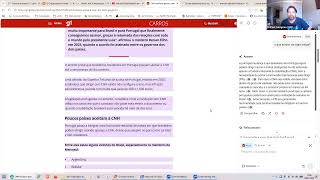
Oi, pessoal, e meu nome é Rafael Sampaio, para quem não conhece, e resolvi gravar aqui um vídeo de uma extensão pro notebook. Achei bem bem bem interessante, né? Até andei postando algumas coisas sobre os limites do notebook no Twitter, mas a verdade é que é uma ferramenta muito boa, muito boa.
E essa extensão consegue deixar ela ainda melhor, porque ela te permite organizar e fazer outras coisas que eu queria mostrar para vocês. Aí resolvi gravar um vídeo mais informal, mais curto aqui mostrando, tá? Compartilhar aqui a minha tela para vocês verem, né?
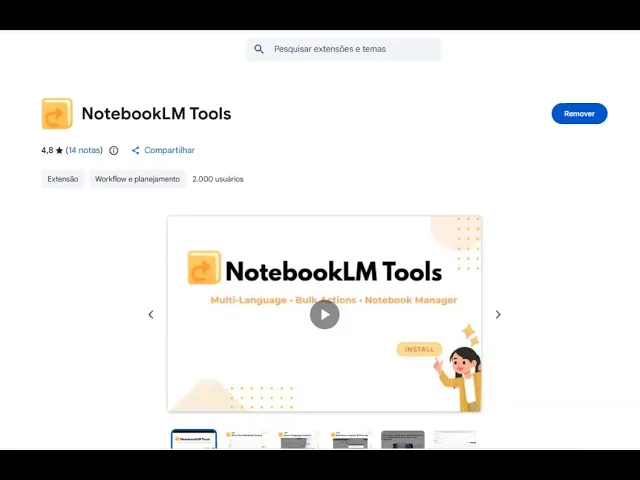
Esse é o nome da ferramenta, ó, da extensão. Ela chama Notebook LM Tools. Aí você vai achar ela na Chrome Web Store, né, que é a loja de extensões do Chrome.
Só que lembrando que você pode usar essas extensões em vários navegadores, né? Você pode usar no ED, como eu tô fazendo aqui, no Comet, no Opera, no Brave, vários funcionam. Não vai funcionar mesmo é no Firefox e no Safari, tá bom?
Aí aqui para mim aparece remover porque eu já tenho para você vai ter obter. Aí você vai clicar lá e vai pedir para você conectar com o seu notebook LM. Aí eu vou chegar aqui então o meu notebook LM, né, padrão.
E aí vocês já estão talvez notando algumas diferenças, né? Primeiro aparecem essas tags aqui em cima e aí aparece também essas tags, que é uma das melhores coisas que essa extensão faz. Ela permite você criar rótulos, né, tags, né, etiquetas para pros seus notebooks.
Então, ela fica aqui, ó, gente, sempre, né, você pode colocar ela aqui para ficar aparecendo, né? Ela sempre mostra o número de notebooks que você tem. No meu caso, eu tenho, por exemplo, 37.
Na hora que eu clico nela aqui, ela já abre aqui algumas opções, mas por hora eu vou clicar aqui para ela abrir em tela cheia. Então vou clicar aqui em notebooks. De cara já é um negócio bem interessante, ó.
Porque você tem aqui, eh, eu vou até colocar aqui para para mostrar todos. Você tem aqui bem mais fácil, de um jeito bem mais organizado, todos os seus notebooks. E aí você pode, inclusive eh clicar aqui via as fontes, né?
E inclusive aqui até fica muitas vezes melhor para ler do que no próprio notebook LM, né? Então você consegue eh olhar as fontes e até deletar as fontes, assim como você também pode adicionar recursos daqui. Vou mostrar isso depois, né?
Mas isso não faria grandes diferenças, né? Em relação ao próprio notebook lm. Para mim, o interessante é justamente essas tags, né?
Então, eh, para criar essas tags, você vai vir aqui em manage tags e aí em criar, né? Você pode criar uma tag de acordo com o seu interesse. Já criei ali algumas, vou criar aqui uma orçamento participativo.
É uma das coisas que eu estudo. E você pode escolher a cor cri, né? Clico aqui para voltar, né?
Ah, mas o que que adianta essas tags, né? Principal é isso daqui, ó. Eu posso filtrar os tags.
Então, por exemplo, eu tenho pesquisado muito sobre escrita com IA, mas às vezes eu não sei quais foram todos notebooks que tem escrita com e cliquei aqui, ó. Imediatamente sei quais são os notebooks. Tem isso fácil organizado para mim, quais são os notebooks eh que são sobes escrito com a, né?
Você vai ter que, né, fazer esse processo de ir tagando, né? Então, por exemplo, esse aqui, ó, adicionar tag, eu criei essa aqui de orçamento participativo, né? Coloquei.
Você pode até criar a tag direto aqui, ó. Adicionar tag. Aí não tem um não.
Esse ver esse aqui, ó. Eh, de pesquisa qualitativa. Eu não tenho.
Eu vou criar aqui, ó. Pesquisa quali qualitativa. Aí clico aqui em criar.
Tá vendo? Aí, pronto, criou, né? Aí vai criar com, né, a cor padrão, mas não faz tanta diferença.
Depois dá até para mudar, se não me engano. Então, eh, se eu fizer isso aqui para todos os meus notebooks, eu facilmente depois vou poder eh filtrar aqui e achar fácil que eu preciso, né? Isso por sim, gente, já faleria dessa ferramenta, mas ela faz mais coisa ainda.
Então, aqui a gente tava em notebooks, né? Tô vendo aqui em cima, né? A outra opção que ela tem é de podcasts, que eu achei também eh bem interessante.
Aí começa assim, né? Não achou nenhum áudio. Vou pedir para ele escanear.
E aí, gente, o legal é que você vai poder eh numa única página ter acesso a todos os áudios de todos os notebooks, né? Que eu coloquei os últimos 20. Então, acho que vai achar 20.
Isso é de 14 20. E para mim o melhor que você também vai poder baixar eles, mas vou mostrar. Então aqui estão todos os notebooks e aí você tem acesso aqui, né, a para abrir lá no notebook LM, se quiser.
Então aqui tá o nome do notebook e os áudios. Nesse aqui eu criei dois aos. Mas olha que facilidade você ter tudo isso facilitado à mão, né, para você, ah, será que vale a pena eu, né, eh, revisar isso, criar um novo áudio, né, ou até baixar, né?
Então, qualquer um deles aqui, ó, eu clico aqui e baixo daqui direto, né? Eu não preciso ficar olhando todos os meus notebooks para baixar um áudio. E até o mais interessante é isso daqui, gente.
Olha aqui. Isso. Isso aqui é uma maravilha, ó.
Você clica aqui e fala para ele baixar todos, né? Aí ele vai baixar todos os áudios de uma vez. Demoro aqui um pouquinho, mas funciona.
E funciona que é uma beleza que aí você de repente pode ver todos os Ah, aqui, ó, o outro que eu tinha falado, ó, tá aqui em cima, ó, né? Aí salvei, já tenho aqui ele. Eu aqui.
E na verdade seria até mais rápido e fácil, né, eu baixar todos de uma vez, né? Então, pô, isso aqui salva demais, né? Só essas duas ferramentas aqui de você poder fazer essas tags, né, essas etiquetas e baixar os podcasts por si já pagava demais da conta, né?
Mas ela ainda tem, ela vai abrindo as janelinhas, tá? Então, reparem que se eu vou fechar algumas, toda vez que você faz uma ação dela, ela abre uma janela. Aí vou, por exemplo, ah, eu tô navegando, vai abrir aqui o negócio de Vou pesquisar aqui e outras e vão transformar, transformar, pesquisa, cadê?
Pesquisar um artigo aqui que eu conheço que é meu, que aí mais fácil e não tem, né? Uma questão ética em cima, né? E aí a outra vantagem dessa extensão é que quando como quando você tiver em qualquer página, você pode simplesmente clicar aqui na extensão e aí você pode adicionar diretamente a página pro notebook lm.
Então isso eu também achei bem útil, bem interessante. Aí se você quiser, você cria um novo notebook. Cliquei aqui para criar.
Então ele vai criar um novo notebook com essa fonte. Eu já reparei que quando é da CL, ele cria duas fontes. Deve ser porque a CELO tem aqui o HTML, né?
E tem no fundo o PDF, né? Mas tá aqui a fonte. Olha só que legal.
Já criou aqui o notebook LN. Super legal. E abre aqui também para você ver, né, na ferramenta.
Então, pô, super maneira legal de você achar uma coisa, né? Eh, ou posso, por exemplo, também, se eu quiser, cliquei aqui, ó, aí eu posso adicionar para um notebook que já existem. Um aqui, ó.
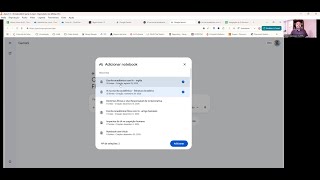
Vou clicar aqui, ó. Aí, eh, aí esse aqui não ficou tão legal, fica meio difícil de enxergar, mas você clica aqui, ó, nesse botãozinho aqui, você clica isso. E aí você vai ter acesso a todos seus notebooks.
E aí eu posso, ah, não, eu vou adicionar nesse daqui, vou adicionar num que é inglês, que depois fica até fácil, vou tirar. Aí, ó, adicionar pro notebook. Aí esse artigo foi direto para esse notebook que eu adicionei, né?
Então reparem, pô, super útil, né? Uma outra coisa que ele permite, né? Vou abrir aqui, ó, recomendo aqui, ó, um blog de do Marcelo Sabatini, que a gente já trabalhou junto, escreve muito sobre IA na educação, né?
Então, por exemplo, ele vai me dar umas outras opções aqui que são interessantes, ó. Cliquei aqui. Aí tem a opção da página, né?
Mas tem uma outra opção que aqui que pode ser interessante. Eh, deixa eu até procurar aqui certinho. Isso aqui é da retrospectiva.
Esse aqui é ah, esse aqui, por exemplo, é de vídeos. Vamos tentar esses aqui, ó. Tem vários vídeos aqui que o Marcelo participou, né, sobre a na educação.
Então, em vez de eu simplesmente mandar a página, eu vou clicar aqui, ó, e vou clicar em links. Tão vendo? Fica nesse page, né, nessa aqui.
Aí vou clicar em links e vou pedir para extrair os links da página. Aí, reparem que ele vai extrair tudo que ele achou da página. Aí, por exemplo, o que eu tô querendo aqui são os vídeos do YouTube, né?
Nesse caso, deixa eu ver se ele vai apresentar. Acho que ele não vai apresentar. É, ele vai pôr é os outros links dele.
Não, então para isso não funcionou como eu queria, mas deixa eu mostrar nesse aqui para ver se vai dar, se ele vai pôr os links. Ó, vamos de novo. Bom, das minhas aulas é que sempre dá umas coisas erradas.
Aí é bom que as pessoas, eu acho bom que as pessoas vem que não é só com a gente que que dá que dá os problemas, né? Aí aqui, por exemplo, ó, tá aparecendo outros links aqui. Então, o que que ele tá fazendo?
Ele tá pegando todos os links que vão aparecendo na página. Aí, assim, né, você poderia, né, fazer um uma busca aqui e direto. A vantagem é assim que ele vai baixar todos esses links aqui se você colocar.
Só que tem uns que não precisa, né? Então eu posso simplesmente deletar, né? Esses aqui mais gerais, não, esses aqui mais gerais do substaque, da imagem, esse tipo de coisa não não funciona, mas eu posso até filtrar.
Então, por exemplo, eu vi que tem uns ali que tem DOI, ó que legal. Aí, por exemplo, ah, eu quero só aplicar o filtro para esses de DOI e criar um notebook com eles. Eu até não testei se vai funcionar assim, porque o que acontece, como vocês sabem, tem muitos artigos, né?
Criou aqui o notebook, vamos ver. E tem muitos artigos que são fechados, né? Então ele trouxe as fontes para cá, mas ele não conseguiu abrir.
Aí tem uma outra coisa que a ferramenta faz, porque alguns sites ele não consegue abrir só porque eles são protegidos contra bots, mas tem site que é aquele payall. Se for só essa de protegidos contra bots, você pode clicar aqui no fix que ele tenta fazer, ó. Então esse aqui, por exemplo, não deu.
Vamos ver esse daqui. É, esses dois aqui não, não deram. Mas deixa eu mostrar aqui nesse outro para vocês verem que dá para fazer, ó.
Então tô aqui no artigo, né? Meu artigo aqui no final tem as referências e ó, e reparem que tem um tanto de links aqui. Então vou fazer a mesma coisa para vocês verem, ó.
Clicar aqui, links, pedi para extrair links da página. Aí são 251 links. Muito, né?
Mas vamos de novo, ó. Di. Aí doi são só 36.
Vou aplicar o filtro. Aí posso dar uma olhada aqui, né? Tá aparecendo, né?
Ser todos artigos acadêmicos ou pelo menos próximos disso, né? E aí posso jogar. Vou até jogar para esse último que eu abri aqui, ó.
Vamos ver se ele já existe aqui. Deve ser esse último aqui que acabou de criar, né? Vou jogar aqui para cá, né?
E cadê? e adicionar aqui os 36 links. Pronto, para isso aqui e a e o futuro da pesquisa, né?
Então, rapidamente eu consigo adicionar vários links de uma vez para um notebook e aí quando der aquele erro eu posso vendo quais funcionam, quais não funcionam, né? Então, estamos aqui, ó, IAS Futuro, ó, ele já tá abrindo aqui. E aí eu posso até ver quais que vão funcionar aqui.
A maioria não funciona, mas eh por causa do por ser pay, né? Mas alguns sim. Vamos ver esse aqui que tá mais tempo se ele vai conseguir.
E isso é legal porque às vezes você tem uma página que é super simples e não tá subindo notebook LM. Então, com essa extensão habilitada, eh, vai tá sempre vai sempre aparecer essa possibilidade do fix, não é só usando desse jeito que eu mostrei, não. Aí funcionou, ó.
Tá vendo? Ele conseguiu recuperar esse artigo. Aí nem todos vão funcionar, não preciso mostrar.
Vocês viram como é que funciona, né? Que aí ele faz de um por vez, né? Mas ainda tem essa vantagem de poder, né?
buscar aqui. Pô, só isso já é super mega interessante. Ah, tá em fixol aqui, ó.
Bom que a gente aprende fazendo, né? Nada melhor que isso, né? Genial a pessoa que fez essa essa ferramenta, né?
Vamos mover aqui. O melhor que além de tudo é mais rápido, né? Não, se bem que é talvez no final que ele vai tentar, mas beleza.
Vou deixar aqui rodando, né? Vou lembrar que esse aqui é o último, né? Eh, em qualquer página, né, da da ferramenta, você tem acesso a tudo, né?
Voltei aqui pros notebooks, né? Já abriu o notebook novo. Eh, esse aqui foi aquele que eu fiz de duas fontes.
E ainda tem uma opção bem legal que é essa daqui, ó. Vou clicar de novo, né? Aí a gente fez page, fez link, né?
Playlist, eu imagino que seja aquelas playlists do YouTube, né? Ah, exatamente a playlist do YouTube. Mas uma que eu achei bem interessante é essa aqui, ó.
tabs. Ou seja, o que que é isso? Ele vai pegar as tabs, né, as abas que estão abertas.
Então, por exemplo, eu deixei aqui de propósito, ó, três abas abertas com materiais, né, com, né, que é são esses três aqui, ó. Vamos ver se se ele fechou. Fechou.
Então, de novo aqui, ó. Cliquei aqui para fica assim, né? Fica selecionado.
Cliquei para desselecionar. Aí, por exemplo, vou pegar essas três e vou criar um notebook com essas três. Então, tem muito potencial essa ferramenta muito boa, muito interessante, né?
Realmente ela transforma o notebook LM, que já é ótimo numa ferramenta ainda melhor, né? Eh, tava até aqui, né? Então aqui, ó, repara que dois ele não conseguiu consertar.
Aí, né? Não tem muito o que fazer, remover, né? Mas aqui eu consegui pegar várias referências que tinham sido citadas naquele texto, eh, naquele meu texto, né, que são as referências, né?
Repare que aqui eu já posso adicionar tags até aqui direto, ó. Ó, são cunhad educação conhada. Mas enfim, posso criar até aqui, ó, tem pesquisa conhada.
Posso criar um ética, acho que não tem aí, ó. Não tem ética, né? Crio aqui mesmo.
Então reparem que fica muitas possibilidades, muitas coisas legais. Isso que fica flutuando é deles, mas isso aqui serve mais quando não tem o notebook LM traduzido paraa língua. Então para algumas línguas ainda não tem a tradução do notebook LM.
como tem para português, eu acho que nem vale muito a pena mexer nisso aqui, porque ele mexe justamente eh para você mexer na interface do notebook na saída, né? Se vocês quiserem, se vocês achar interessante, pode podem dar uma brincada aqui, mas eu achei que não valia tanto a pena porque a gente quer, tá certo? Aí você tem outras, né, outras configurações aqui onde que aparece.
né? Você abre as duas, igual eu tava mostrando, ele abre, né, a do notebook e a dele, né? Eu posso clicar aqui, ó.
Quero que abra a partir de agora só do notebook, só da extensão ou nenhum dos outros. Para de ficar abrindo, né, abas. Então, voltando aqui, ó, parabéns aí ao vereador Notebook Elen Tools gratuito.
Bem legal. Fica aí a minha a minha recomendação eh para usar essa ferramenta. Vou parar de compartilhar aqui e encerrar o vídeo.
Obrigado.