E aí galera tudo bem Lucas aqui com mais um vídeo e depois de TRS meses a continuação da aula do bling né eu peço perdão pela desculpa mas vamos direto ao ponto aqui no último vídeo eu ensinei como que a gente fazia para pegar o token pelo Postman e utilizar as requisições pelo Postman Porém isso é muito limitante eu disse que era para questão de testes e bom Tem muita gente que assim como eu prefere ter o token ali sempre disponível e quando a gente vai utilizar em aplicativos por exemplo a gente precisa que ele
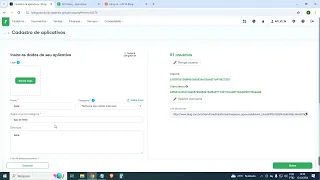
esteja Sempre disponível né a gente não quer ficar refazendo ele toda vez Então aqui a gente vai montar o script para ficar gerando esse token automaticamente igual eu ensinei no vídeo do mercado livre a gente só vai mudar os parâmetros né e vamos lá pro vídeo então bom a gente vai seguir alguns passos aqui então é bom que você tenha assistido o último vídeo e que você já tenha criado o seu aplicativo lá eu ensino como você faz isso então essas duas etapas aqui já vão marcar como concluída certo caso você ainda não criou o
seu aplicativo e ele não tá aparecendo para você criar aqui tira esse B aqui ó esse b e a barra e aí você dá o enter aqui e ele vai aparecer ó CAD de aplicativos o bling às vezes coloca isso aí acho que é a versão Beta deles e aí a gente só vai lá e tira beleza é no github eu deixei o link da planilha aqui né que a gente vai copiar agora que é a planilha de base vai tá aí na descrição Tá bom então eu vou aqui abrir a planilha e aí na
sua conta do Google você só vai clicar aqui em arquivo e fazer uma cópia né você vai fazer a cópia pra sua conta Beleza você pode fazer a cópia ou você pode fazer a sua própria planilha fazendo a cópia você já vai ter uma base aqui muito legal o próximo passo dentro da planilha é acessar o app script Então a gente vai aqui em extensões e apps script ele vai abrir aqui pra gente um projeto aqui dentro do projeto a primeira coisa que eu recomendo você fazer é alterar o nome do projeto então vou deixar
aqui ling V3 aula 2 mas aí você coloca o nome que você quiser bom e o próximo passo é copiar o código do github então aqui a gente tem o código já pronto a gente vai copiar voltar aqui e colar o código inteiro beleza e em seguida a gente vai pegar o ID da planilha e colocar aqui no no nosso código né então aqui ó entre essa barra e a próxima você vai copiar esse código aqui dentro beleza copiou e a gente vai substituir aqui o ID da planilha Aí salvei aqui em seguida a gente
vai pegar as credenciais e codificar elas em base 64 você pesquisa aí no Google o encode base 64 e aqui você vai pegar suas credenciais Então você pega o seu cliente ID coloca aqui coloca dois pontos e em seguida a gente vai colocar o client Secret Beleza a gente clica em encode ele vai gerar aqui o código pra gente né E esse carinha aqui a gente vai usar aqui na planilha aqui ó Troca esse em code base aqui 64 pelo que a gente acabou de gerar né então beleza A substituições daqui a gente já fez
Então vamos voltar lá a gente trocou beleza bom galera aqui no post a gente vai precisar fazer só uma coisa tá bom que é fazer essa requisição aqui de post né para pegar o token Então a gente vai passar o o autoriz do Basic né então aqui a gente tem esse já tem esse código então vou copiar ele aqui beleza colar aqui né e no b a gente vai passar o Code que é essa parte aqui né Enviar acessar o link de convite e pegar o Code então agora a gente vai acessar o link de
convite beleza e ele vai gerar o Code aqui então Ó depois do igual até aqui até a gente vai pegar o Code que tá aqui dentro e vai colocar ele aqui ele insira muito rápido então coloca aqui e já manda a requisição beleza funcionou 200 aqui ok né ele me forneceu o access token e o refresh token Beleza o que importa pra gente é o refresh token Então a gente vai pegar ele aqui e vai colocar ele na planilha vamos voltar aqui na planilha que a gente copiou aqui você vai colocar o nome nome da
da conta né então aqui eu vou colocar aula dois e a gente vai aqui ó em code bling vamos armazenar o refresh token aqui então a gente entra e coloca o refresh token aqui beleza e agora a gente vai executar o script e autorizar a conta do Google aqui a gente tá num projeto novo que a gente acabou de criar e a gente vai rodar um script no Google e isso eh tem que ter medidas de segurança né então a gente vai clicar em executar e vai clicar revisar permissões Beleza eu vou clicar aqui na
conta clica em avançado o Google não verificou é óbvio e aqui ó acessar E aí vai est o nome do seu projeto aqui beleza pode permitir e beleza executou e finalizou e a gente volta aqui na planilha e deu certo Galera vocês podem ver aqui o novo access token tá aqui e ele já vem para cá e é onde a gente vai utilizar ele e beleza Qual que é o próximo passo é testar o token a gente vem aqui copia ele vamos l no po e a você pode testar em qualquer lugar aqui que você
tenha o Esopo para fazêlo então aqui dentro do autoriz da requisição de obter produtos eu vou enviar e busc aqui um produto então funcionando certinho beleza a gente testou e agora a gente vai adicionar um acionador a gente volta aqui no projeto dopt vem aqui em acionadores adicionar um novo adicionador aqui embaixo e o evento que a gente precisa é baseado no tempo aata tá aparecendo ali ou lá e aqui você coloca o intervalo de horas eu prefiro a cada 4 horas mas o aess token ele expira em 6 horas o refresh token se eu
não me engano ele expira A cada 30 dias então assim você tem o seu access Token para utilizar dentro das 6 horas e ele expirou só com o novo refresh token ou você fazendo a configuração do Code porém como o refresh token ele leva 30 dias para esperar a próxima vez que você executar esse script tanto na mão Quanto quanto aqui pelo acionador você vai ter um access token novo então tipo é super de boa o único código que você precisa é esse Você não vai precisar mais gerar o Code você vai ter o refresh
token e vai gerar um novo access com o seu refresh token né então beleza agora adicionar um botão na planilha também super de boa inserir desenho e aqui a gente vai colocar uma forma pode colocar essa segunda e aqui eu vou posicionar aqui aqui vai de cada um e aqui eu vou colocar eh atualizar access token Beleza deixa eu diminuir tamanho ou lá de novo diminuir aqui e salvar você pode personalizar aí se você quiser eu sei que o botão tá super feio mas é só para ensinar vocês então vem aqui Clica com o botão
direito clica nos três pontinhos e transferir script a gente vai utilizar a gente volta aqui no editor e pega aqui o nome do refresh Token aqui ou você escreve direto Beleza agora clica aqui clicou aqui no botão beleza gerou um novo clico de novo vai gerar outro e vai atualizar aqui beleza Tá feito e é isso galera adicionou o outro adicionei o botão na planilha e terminamos então a gente terminou galera agora o último passo é só você se inscrever no canal muito obrigado por ter assistido e até a próxima aula a [Música]