e no tutorial de hoje eu vou te ensinar o passo a passo de como fazer um efeito de impacto aqui em uma dor Premier se você curtiu esse tema quer ver mais dicas como essa não perca tempo faça sua inscrição nos ajude deixando seu like E não esqueça de ativar as notificações para ficar sabendo em primeira mão Tudo que rola por aqui tudo bem pessoal sejam todos bem-vindos a mais um vídeo tutorial Eu sou professor Google Amém aqui nesse vídeo eu vou te mostrar como fazer um enfeite de impacto e deixar esse efeito salvo na
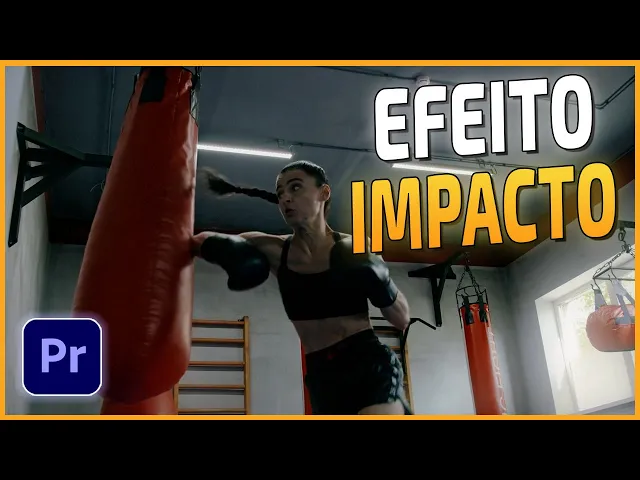
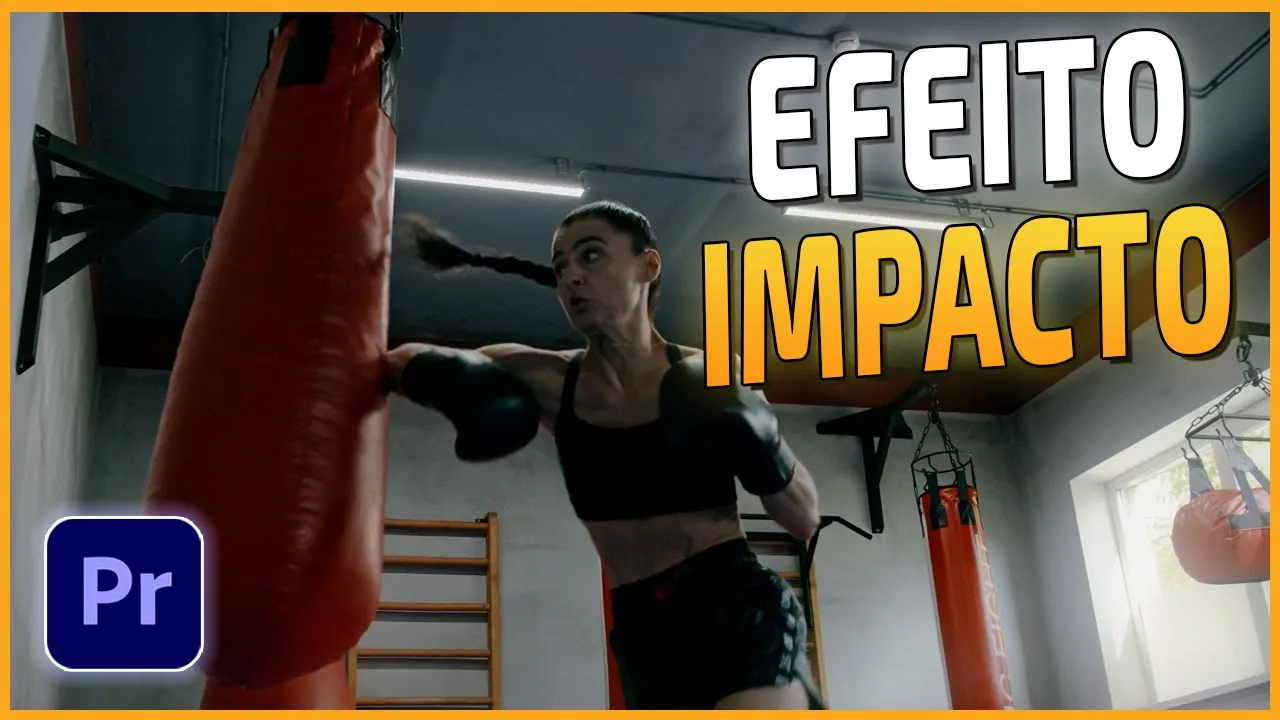
forma de 37 para que você possa utilizar em projetos futuros Vamos então dar início eu já tenho aqui na time Line o nosso vídeo de exemplo é um vídeo eu tenho um atleta fazendo um treinamento nesse saco de pancada então ela dá socos Em alguns momentos ela vai dar um chute e uma olhada então eu vou dar aqui o pequeno prévio para você observar o vídeo que nós tem que então deixa eu daqui prévio e vejam bom então Veja bem ela é esse soco né e depois tem um momento aqui ó que ela dava um
chute nesse momento do chute nós vamos então aplicar o efeito porque é um momento que eu tenho o maior que Impacto Então vou aplicar o efeito nessa posição aqui e na hora que ela dá ajoelhada tá e também lá no final ela dá mais um chute nesse ponto vamos aplicar o efeito também muito bem então Inicialmente vamos criar uma cópia desse vídeo eu vou então pressionar a tecla ao clicar sobre o vídeo e arrastar para a faixa de vidro só temos agora uma conta vou levar agulha até a posição em que ela tá o chute
aí nesse saco de pancadas com frame É esse aqui vou selecionar a ferramenta genética e fazer um corte nessa posição agora eu vou adiantar 10 três é muito pressionar a tecla shift e usar seta direcional para a direita para que eu possa pular de cinco em cinco Frio então shift 7 direcional para a direita duas vezes uma duas Agora vamos fazer um corte aqui vamos levar a agulha até o ponto em que ela dá ajoelhada Esse é o frame nesse frame quando a gente vai fazer o corte e mais uma vez 10 frames adianta shifting
seta direcional para a direita e lá no final nós vamos então ver o momento do chute em esse daqui vamos então fazer um corte e mais 10 cremes Avante 12 fazer o copo muito bem agora vou pegar mais uma vez a ferramenta de seleção para poder dela é tá essas partes que não iremos utilizar então agora aqui na faixa de 22 eu tenho apenas os pedacinhos Onde receberam o efeito Vamos então aqui selecionar esse primeiro e o primeiro é feito que eu vou aplicar nesse pedacinho é trabalhar sua opacidade ela está em cem porcento eu
vou trazer aqui para sessenta por cento e já já vocês vão entender o porquê disso agora vamos então aplicar o efeito eu vou aqui no painel de efeito vou abrir a pasta vídeo é Flex vamos aqui em Store e o efeito que eu vou utilizar é esse aquilo transforme a fazer para arrastar para o nosso vídeo e agora fazer algumas alterações vou levar agulha até o início desse porte e no Positivo transforme eu vou clicar nesse botãozinho para gerar um primeiro e frame com essa posição aí agora eu vou adiantar um frame e nesse primeiro
parâmetro do Positivo eu vou arrastar para a esquerda não vejo que vai acontecer aí colocar nessa posição aqui tá legal então nota ficou tipo um efeito você né Por que que aconteceu porque esse nosso pedacinho de vídeo ele está com opacidade em sessenta por cento a ele gera esse é feito automaticamente ele criou aqui a um novo que freio já com essa outra posição agora vamos adiantar mais um frame e vou trazer aqui ó esse esse valor para a direita vamos arrastar o vídeo para o outro lado colocar aqui assim muito bem gerou um novo
que freio né e agora para não ficar trabalhando aqui no poses para lá e para cá eu A copiar esses dois que fizemos aqui vou clicar com o botão direito na selecionei Clica com o direito manda copiar e agora vamos então colar vou adiantar mais um frame Então vou colar 12 Cola mais uma vez 12 Cola mais uma vez e agora por fim 12 Cola mais uma vez foi também então já temos o nosso efeito criado Vamos dar um prévio para você observar veja Mouse sobre as na hora do chute do Bacana em de novo
e olha só eu na hora do impacto do chute dessa tremida aí na tela EA tela fica Tremendo e dá um efeito muito bem agora vou só aplicar mais uma coisinha nesse efeito que é o seguinte eu vou selecionar aqui e lá no Transformers vou aqui alterar esse parâmetro o senhor tango Tá eu vou colocar o valor de sessenta nesse paramos aqui ele faz com que surja um Blue na imagem tá então Enquanto houver a mudança de posição aqui tranquilo ele vai aplicar esse grupo Vamos colocar aqui 60 e aí temos isso muito bom Então
veja agora o efeito falar a respeito do impacto Já tá pronto muito bem então agora nossa ser feito está pronto eu vou salvar isso como pros certo né e trazer agora para essas duas partes aqui essa e essa outra tranquilo muito então vamos selecionar aqui esse pedacinho onde eu apliquei você fez e o que foi que nós alteramos eu trabalhei com uma roupa cidade então vou selecionar opacidade e apliquei o efeito Transform Então vamos selecionar aqui também o selecionado vou clicar com o botão direito e vamos aqui seis por certo nessa janelinha eu vou dar
um número aí você fez eu vou colocar efeito Impacto efeito impacto na descrição eu vou colocar observação para usar 10 freios né é o que nós utilizamos então usar 10 players tranquilo e aqui no tipo eu vou ter a de escala para essa segunda opção e vamos então dar OK agora se você vir aqui na pasta processo que ele já vai estar lá então vamos esconder aqui ó e aqui está o nosso efeito em paga quando você coloca o mouse sobre o efeito ele vai chorar usar 10 tranquilo muito bem então agora vamos arrastar aqui
para essa segunda parte veja aqui ó que não tem nada né ainda quando eu jogar o efeito que ele já vai vir com aquele paramos para cá painel e perde o controle Então vamos lá Prefeito Impacto usada para aqui olha aí jogou tudo aqui ó diminuir a capacidade para 60 trouxe aqueles que freios né o que o senhor tango está em 60 Então olha só agora beleza hein e vamos lá para o outro pedacinho esse terceiro mesma coisa já eu quero viu ah está muito bem Tem uma vamos ver agora no prévio geral dos três
né então dá o soco porrada e tá lá tela também então para você que faz vídeos aí o pessoal de filma né Por exemplo lutas fica interessante você tirar aonde aplicar ele perfeito aí nos seus vídeos Lilo muito bem pessoal então nosso efeito está concluído Eu espero que você tenha gostado Essa foi a nossa aula de hoje Se você não for escrito pessoal por favor clica aí nos ajuda e se inscreve no canal Porque toda semana Tem vídeo novo por aqui tá bom é Fortaleza também o nosso canal deixa eu do seu like você é
muito importante para que nós possamos fazer mais vídeo para você compartilha também Nossos Vídeos nas redes sociais e é isso vou ficando por aqui um forte abraço a todos e até o próximo tutorial [Música] e no tutorial de hoje eu vou te ensinar o passo a passo de como fazer um efeito de impacto aqui em uma dor Premier se você curtiu esse tema quer ver mais dicas como essa não perca tempo faça sua inscrição nos ajude deixando seu like E não esqueça de ativar as notificações para ficar sabendo em primeira mão Tudo que rola por
aqui tudo bem pessoal sejam todos bem-vindos a mais um vídeo tutorial Eu sou professor Google Amém aqui nesse vídeo eu vou te mostrar como fazer um enfeite de impacto e deixar esse efeito salvo na forma de 37 para que você possa utilizar em projetos futuros Vamos então dar início eu já tenho aqui na time Line o nosso vídeo de exemplo é um vídeo eu tenho um atleta fazendo um treinamento nesse saco de pancada então ela dá socos Em alguns momentos ela vai dar um chute e uma olhada então eu vou dar aqui o pequeno prévio
para você observar o vídeo que nós tem que então deixa eu daqui prévio e vejam bom então Veja bem ela é esse soco né e depois tem um momento aqui ó que ela dava um chute nesse momento do chute nós vamos então aplicar o efeito porque é um momento que eu tenho o maior que Impacto Então vou aplicar o efeito nessa posição aqui e na hora que ela dá ajoelhada tá e também lá no final ela dá mais um chute nesse ponto vamos aplicar o efeito também muito bem então Inicialmente vamos criar uma cópia desse
vídeo eu vou então pressionar a tecla ao clicar sobre o vídeo e arrastar para a faixa de vidro só temos agora uma conta vou levar agulha até a posição em que ela tá o chute aí nesse saco de pancadas com frame É esse aqui vou selecionar a ferramenta genética e fazer um corte nessa posição agora eu vou adiantar 10 três é muito pressionar a tecla shift e usar seta direcional para a direita para que eu possa pular de cinco em cinco Frio então shift 7 direcional para a direita duas vezes uma duas Agora vamos fazer
um corte aqui vamos levar a agulha até o ponto em que ela dá ajoelhada Esse é o frame nesse frame quando a gente vai fazer o corte e mais uma vez 10 frames adianta shifting seta direcional para a direita e lá no final nós vamos então ver o momento do chute em esse daqui vamos então fazer um corte e mais 10 cremes Avante 12 fazer o copo muito bem agora vou pegar mais uma vez a ferramenta de seleção para poder dela é tá essas partes que não iremos utilizar então agora aqui na faixa de 22
eu tenho apenas os pedacinhos Onde receberam o efeito Vamos então aqui selecionar esse primeiro e o primeiro é feito que eu vou aplicar nesse pedacinho é trabalhar sua opacidade ela está em cem porcento eu vou trazer aqui para sessenta por cento e já já vocês vão entender o porquê disso agora vamos então aplicar o efeito eu vou aqui no painel de efeito vou abrir a pasta vídeo é Flex vamos aqui em Store e o efeito que eu vou utilizar é esse aquilo transforme a fazer para arrastar para o nosso vídeo e agora fazer algumas alterações
vou levar agulha até o início desse porte e no Positivo transforme eu vou clicar nesse botãozinho para gerar um primeiro e frame com essa posição aí agora eu vou adiantar um frame e nesse primeiro parâmetro do Positivo eu vou arrastar para a esquerda não vejo que vai acontecer aí colocar nessa posição aqui tá legal então nota ficou tipo um efeito você né Por que que aconteceu porque esse nosso pedacinho de vídeo ele está com opacidade em sessenta por cento a ele gera esse é feito automaticamente ele criou aqui a um novo que freio já com
essa outra posição agora vamos adiantar mais um frame e vou trazer aqui ó esse esse valor para a direita vamos arrastar o vídeo para o outro lado colocar aqui assim muito bem gerou um novo que freio né e agora para não ficar trabalhando aqui no poses para lá e para cá eu A copiar esses dois que fizemos aqui vou clicar com o botão direito na selecionei Clica com o direito manda copiar e agora vamos então colar vou adiantar mais um frame Então vou colar 12 Cola mais uma vez 12 Cola mais uma vez e agora
por fim 12 Cola mais uma vez foi também então já temos o nosso efeito criado Vamos dar um prévio para você observar veja Mouse sobre as na hora do chute do Bacana em de novo e olha só eu na hora do impacto do chute dessa tremida aí na tela EA tela fica Tremendo e dá um efeito muito bem agora vou só aplicar mais uma coisinha nesse efeito que é o seguinte eu vou selecionar aqui e lá no Transformers vou aqui alterar esse parâmetro o senhor tango Tá eu vou colocar o valor de sessenta nesse paramos
aqui ele faz com que surja um Blue na imagem tá então Enquanto houver a mudança de posição aqui tranquilo ele vai aplicar esse grupo Vamos colocar aqui 60 e aí temos isso muito bom Então veja agora o efeito falar a respeito do impacto Já tá pronto muito bem então agora nossa ser feito está pronto eu vou salvar isso como pros certo né e trazer agora para essas duas partes aqui essa e essa outra tranquilo muito então vamos selecionar aqui esse pedacinho onde eu apliquei você fez e o que foi que nós alteramos eu trabalhei com
uma roupa cidade então vou selecionar opacidade e apliquei o efeito Transform Então vamos selecionar aqui também o selecionado vou clicar com o botão direito e vamos aqui seis por certo nessa janelinha eu vou dar um número aí você fez eu vou colocar efeito Impacto efeito impacto na descrição eu vou colocar observação para usar 10 freios né é o que nós utilizamos então usar 10 players tranquilo e aqui no tipo eu vou ter a de escala para essa segunda opção e vamos então dar OK agora se você vir aqui na pasta processo que ele já vai
estar lá então vamos esconder aqui ó e aqui está o nosso efeito em paga quando você coloca o mouse sobre o efeito ele vai chorar usar 10 tranquilo muito bem então agora vamos arrastar aqui para essa segunda parte veja aqui ó que não tem nada né ainda quando eu jogar o efeito que ele já vai vir com aquele paramos para cá painel e perde o controle Então vamos lá Prefeito Impacto usada para aqui olha aí jogou tudo aqui ó diminuir a capacidade para 60 trouxe aqueles que freios né o que o senhor tango está em
60 Então olha só agora beleza hein e vamos lá para o outro pedacinho esse terceiro mesma coisa já eu quero viu ah está muito bem Tem uma vamos ver agora no prévio geral dos três né então dá o soco porrada e tá lá tela também então para você que faz vídeos aí o pessoal de filma né Por exemplo lutas fica interessante você tirar aonde aplicar ele perfeito aí nos seus vídeos Lilo muito bem pessoal então nosso efeito está concluído Eu espero que você tenha gostado Essa foi a nossa aula de hoje Se você não for
escrito pessoal por favor clica aí nos ajuda e se inscreve no canal Porque toda semana Tem vídeo novo por aqui tá bom é Fortaleza também o nosso canal deixa eu do seu like você é muito importante para que nós possamos fazer mais vídeo para você compartilha também Nossos Vídeos nas redes sociais e é isso vou ficando por aqui um forte abraço a todos e até o próximo tutorial [Música]