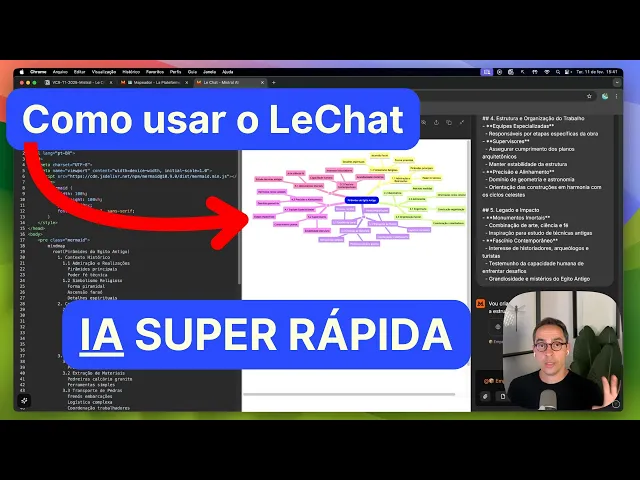
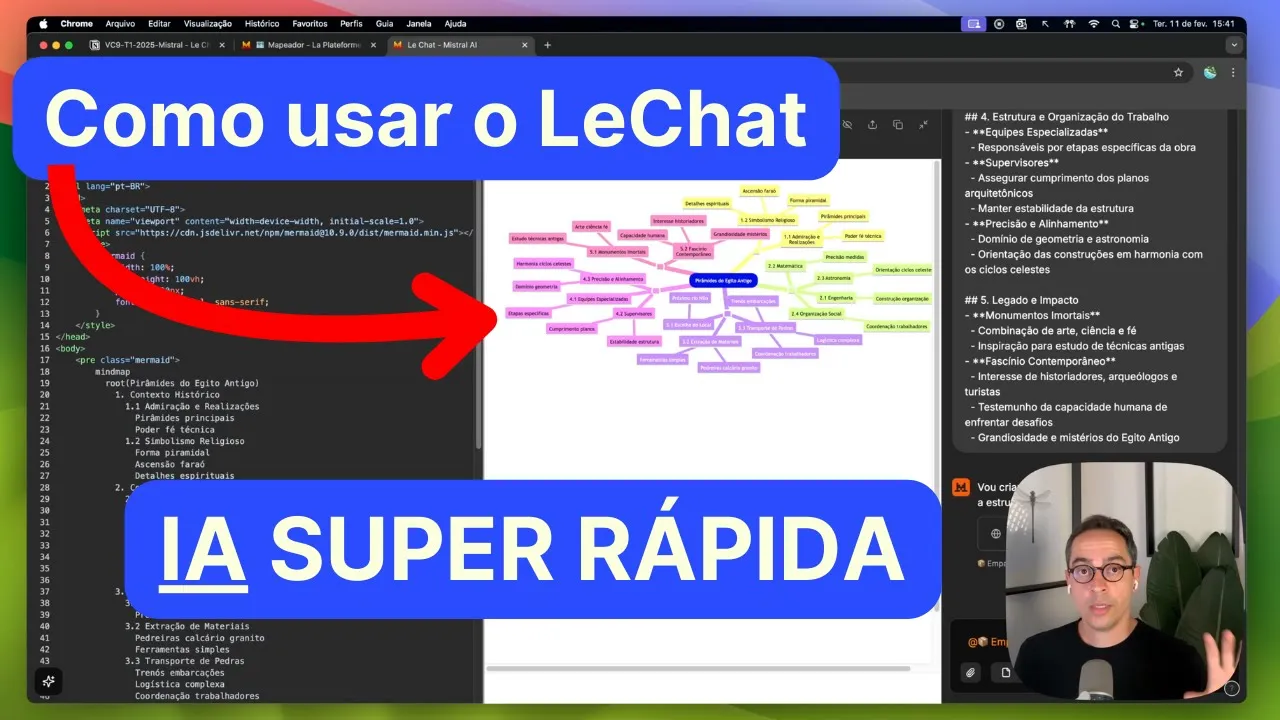
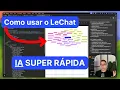
esse aqui é um chatbot de a francês o lechat da Mistral que já no plano gratuito oferece uma série de possibilidades você pode por exemplo utilizar esse interface de Canvas para pré-visualizar códigos de aplicativos simples pode usar o chat para fazer buscas na web criar imagens como eu fiz nessa outra conversa anexar pdfs ou imagens e até mesmo criar o que eles estão chamando de Agentes para começar a usar é só acessar esse site Mistral pai ou baixar o aplicativo pela loja de aplicativos da Apple ou pelo Google Play se você for acessar pelo computador
é só clicar aqui em lchat onde mesmo sem criar uma conta você já consegue começar a conversar com o chat sem ou com busca na web Mas é claro que para usar essas outras funcionalidades mais avançadas se você precisa criar uma conta e fazer login para isso basta clicar em cadastrar e registrar uma conta de acordo com o método da sua preferência já na área logada eu vou começar clicando nessa setinha e ativar o Canvas e o interpretador de código ao mesmo tempo e vou pedir que ele crie um aplicativo simples no estilo lista de
tarefas você percebe que além de dar o comando eu tô pedindo expressamente que ele utilize o Canvas mesmo que eu já tenha ativado aqui pelo botão é importante dar esse comando porque senão ele pode escrever o código fora do Canvas E aí você não vai conseguir pré-visualizar V Dá um enter você viu que ele abriu o Canvas na parte esquerda da tela e moveu a conversa pra parte direita essa aqui é exatamente a visão do Canvas e pronto já temos aqui o nosso código escrito e a pré-visualização carregada aqui na parte direita você percebe que
o código Não tá perfeito ele tá apresentando um errinho aqui no canto eu posso pedir que ele corrija isso mas a ideia aqui é basicamente que você consiga pré-visualizar o código e testar os aplicativos simples que você peça para I criar vamos ver se tá funcionando que eu vou escolher uma data e adicionar tá funcionando se eu clicar aqui você percebe que ela é riscada Eu só não tenho aqui a opção de remover a tarefa então poderia pedir que ele fizesse esses ajustes diretamente aqui pela caixinha de texto e agora eu vou criar uma nova
conversa e dessa vez eu vou desativar o interpretador de código deixar apenas o Canvas ligado e pedir que ele escreva um artigo sobre esse tema crio um artigo sobre o surgimento e evolução da Inteligência Artificial Ele abriu aqui o Canvas escreveu o artigo e agora eu posso selecionar qualquer trecho aqui desse artigo e usar essa caixinha aqui dentro do Canvas para pedir que ele faça as alterações que eu quiser aqui eu vou pedir que ele transforme trecho selecionado em Bullet points você v que primeiro ele me deu uma confirmação aqui na parte direita da tela
e depois começou a escrever aqui novamente o artigo pelo Canvas só para alterar esse ponto que eu pedi e pronto ele acabou de reescrever o artigo só para alterar aquele trechinho que eu pedi você percebe que foi essa parte aqui que eu pedi que ele transformasse em Bullet points Então essa é mais uma das funcionalidades do Canvas que é algo muito semelhante ao que nós já temos lá no chat GPT e uma outra função muito interessante aqui no lat é a possibilidade de criar o que eles estão chamando de agentes é claro que não são
agentes autônomos Aqui nós temos algo que é muito mais parecido com os gpts customizados lá do chat GPT Então tá muito mais para uma espécie de assistente do que agente propriamente dito mas ainda assim é uma função interessante aqui você pode clicar em criar agente dar um nome qualquer ao seu agente esses pontos eu vou deixar dessa forma mesmo você percebe que você pode escolher dentre essas opções disponíveis você vê ainda que existe aqui uma menção a preço mas isso aqui só é aplicável se você for utilizar os agentes via Api para usar via lechat
que é o que a gente vai fazer aqui não há custo algum então vou deixar esse aqui mesmo selecionado Mistral large 2.1 temperatura não vou mexer vou deixar dessa forma e agora a gente pode começar a colocar as instruções aqui que você quer que o agente siga aqui eu vou dizer o seguinte você é um agente especializado na redação de meios sempre que receber uma mensagem cria um e-mail educado a partir dela claro que aqui é só um exemplo simples dá para fazer algo muito mais diado como a gente vai ver daqui a pouquinho e
depois de dar as suas instruções Você pode adicionar as demonstrações de entrada e de saída que é exatamente um exemplo de como esse texto vai chegar e como você quer que a yat responda aqui por exemplo eu poderia dizer o seguinte então aqui eu acabei de dar um exemplo de entrada que é o que eu escreveria dentro aqui do chat E além disso também coloquei um exemplo de saída Então vamos supor que eu quero responder a e-mail qualquer que eu tenha recebido eu poderia dizer o seguinte agradeço pelo contato irei revisar de retorno em breve
e aqui ele já sabe então que tem que criar uma resposta baseada Nessa entrada curtinha que eu fiz Então olha só como é que seria aqui o exemplo de resposta que ele Teria que criar baseada aqui nessa entrada Olá presado Fulano agradeço pelo seu contato informe que recebi sua mensagem enfim Ele criou um e-mail mais educado A partir dessa entrada simples e feitas essas Configurações agora eu posso clicar em implantar e aqui eu tenho a mensagem de que o agente foi criado com sucesso eu vou marcar le onde você percebe que usar este agente no
leat Será gratuito e não será cobrado como chamadas de api então vou simplesmente implantar no lechat e desmarcar a caixinha da api já que a gente não vai usar esse agente via api agora eu posso voltar aqui no lechat na interface do usuário Vou atualizar essa página e se eu digitar @ nós temos aqui nome do agente que foi esse agente que na verdade vou até atualizar colocar um emojinho aqui vou chamá-lo de escritor de e-mails atualizar e agora sim nós temos o nossoo escritor de e-mails vamos testar Agradeço pelo convite mas não poderei comparecer
e pronto aqui nós já temos esse rascunho de e-mail Olá agradeço imensamente pelo convite mas lamento informar que não poderei comparecer agradeço pela compreensão Atenciosamente seu nome então essa função aqui de Agentes serve para que você não precise ficar dando instruções todas as vezes que você precisar realizar uma tarefa que talvez seja repetitiva para você supondo que você utilize a para escrever e-mails você poderia ter um agente como esse que a gente acabou de criar já treinado com essas instruções para escrever do jeito que você deseja agora vamos ver um outro exemplo também envolvendo agentes
em que eu vou começar ativando o empacotador Na verdade eu vou começar aqui usando o mapeador cuja função é transformar blocos de texto em listas ordenadas para facilitar a leitura vou colar esse texto aqui um blocão de texto você vê que eu não dei nenhuma instrução pro mapeador eu simplesmente colei esse bloco de texto e automaticamente ele começou a criar aqui essa lista ordenada que daqui a pouco a gente vai transformar em um mapa mental E por que que ele fez exatamente isso sem que eu tenha que ter dado nenhuma instrução adicional Exatamente porque se
nós voltarmos aqui na parte de Agentes e eu clicar no mapeador você vai ver que eu já dei algumas instruções aqui previamente para ele no momento em que eu criei esse agente você é um assistente de criação de mapas mentais sempre receber um bloco de texto deverá analisar e identificar os pontos principais organizando-os em estrutura de tópicos notil mapa mental usando markdown aqui eu dei para ele um exemplo de entrada e mais abaixo um exemplo de saída para que ele saiba exatamente como ele deve estruturar as respostas então Aqui nós temos exatamente como ele foi
treinado essa saída aqui em forma de lista ordenada agora eu vou copiar essa resposta essa listinha que ele acabou de gerar e vou acionar um outro agente que é o empacotador vou colar essa resposta e dar enter e pronto você percebe que ele escreveu o código e criou aqui esse mapa mental essa visualização em forma de mapa mental para que eu consiga consumir esse conteúdo de forma muito mais visual e ele fez isso sem que eu precisasse dar nenhuma instrução adicional aqui na conversa você viu que eu simplesmente ativei o empacotador e colei aqui essa
lista que o mapeador havia criado na resposta anterior então esse é mais um exemplo muito interess an de como você pode utilizar os agentes para criar visualizações e facilitar o estudo consumo de informações e se eu quiser eu ainda posso clicar nessa setinha aqui para exportar e compartilhar o Canvas como HTML Vou salvar esse arquivo e agora se eu clicar nele tá aqui o nosso mapa mental eu posso compartilhar com queem eu quiser esse mapa mental aqui você percebe que ele tá sendo aberto aqui como arquivo É exatamente esse arquivo que eu acabei de baixar
pro meu computador e como é que esse agente o empacod ador sabia o que que era para fazer exatamente porque quando eu criei esse agente você vai ver que eu tenho aqui todas as instruções que ele precisa seguir além de um prompt super detalhado contendo inclusive um exemplo de estrutura que ele deve criar para conter esse mapa Eu também dei aqui um exemplo de entrada e outro exemplo de saída e para criar tanto esse prompt quanto esse exemplo de saída que que são exemplos muito detalhados Eu usei o Deep Seek R1 aqui nessa conversa eu
informei pro R1 que eu estava treinando ag gente para que ele recebesse uma entrada em markdown e a transformasse em uma saída HTML que permita visualizar o código em formato de mapa mental dei aqui para ele a instrução que eu havia bolado inicialmente você percebe que era uma instrução bastante simples e ele foi refinando essas instruções Até que a gente chegasse nessas instruções e n essas demonstrações que eu inseri aqui no lechat então mesmo que você não saiba como dar essas instruções e os exemplos aqui as demonstrações você pode pedir que uma outra I que
até o próprio lechet te ajude com essas tarefas Eu particularmente gosto de usar as ias mais capazes essas ias com poder de reasoning como o R1 e o O3 mini que também você pode usar pelo chat GPT simplesmente ativando aqui esse modo de refletir quando você clica nesse botão automaticamente ele passa u usar o O3 mini que é um dos modelos mais potentes até o momento então ainda que você não saiba exatamente o que escrever aqui nas instruções e nas demonstrações você pode pedir ajuda a uma outra ia ou até mesmo ao próprio lechat e
agora vamos falar sobre criação de imagens para isso eu vou simplesmente clicar nessa setinha ativar o botão de geração de imagem e vou pedir o seguinte crio imagem para representar o antigo Egito em seu ápice com foco nas pirâmides e pronto ele trabalhou por 4 Segundos mais ou menos criou essa imagem que você pode inclusive baixar pro seu computador clicando nessa setinha vamos pedir mais uma aqui agora crie outra versão para representar o momento de construção das pirâmides e pronto agora a gente tem essa outra imagem aqui apresentando uma outra perspectiva mostrando a construção das
pirâmides e com isso nós concluímos o conteúdo de hoje eu espero que você tenha gostado e eu te vejo no próximo vídeo