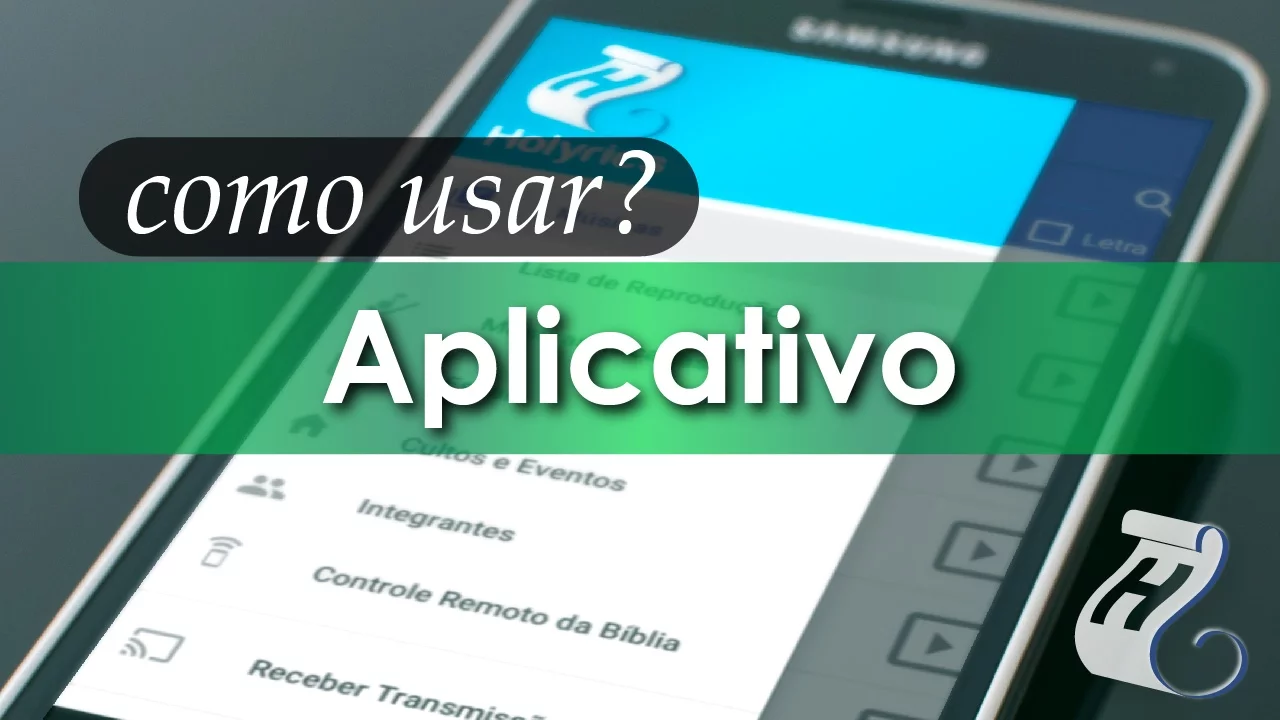
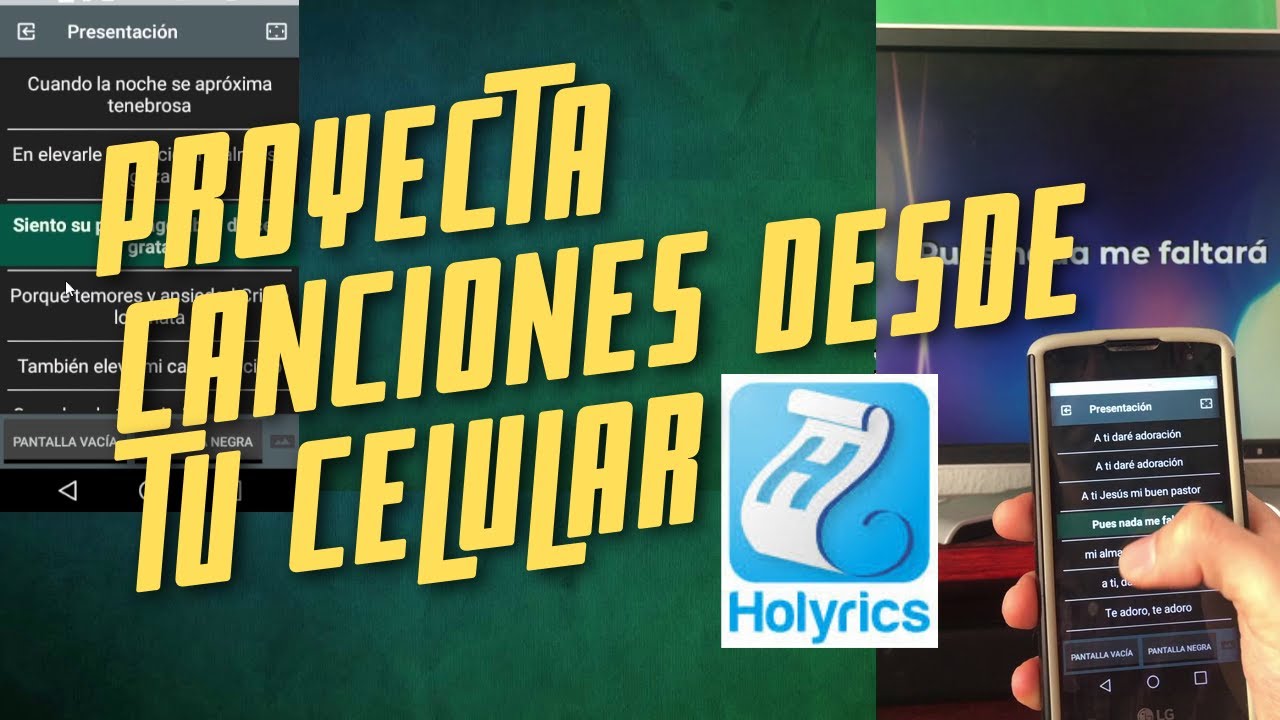
olá pessoal nesse vídeo vou ensinar como utilizar o aplicativo hooligans por celular android é eu vou utilizar um programa que ele simula um ano 11 android no computador e ele tem um layout mais voltado para um tablet então layout dele é mais parecido com o de um tablet do que de um celular mas você vai conseguir entender o funcionamento da mesma maneira a tela inicial quando se abre o programa vai ser essa da quina na aba de músicas vai aparecer está vazia claro que a gente não tem nenhum dado atualizado no programa então vamos começar
utilizando o recurso atualizar pelo computador que é como o programa está aberto aqui no computador e então a gente pode utilizar a função atualizar pelo computador desde que o celular ou tablet esteja na mesma rede wifi que o computador aqui e logicamente eles estão na mesma rede por estarem no mesmo computador então aqui atualizar pelo computador ele vai tentar atualizar confirmar a ok ele vai baixar a atualização carregando os arquivos e já atualizou tudo o que estava no computador já está no aplicativo do celular então aqui você já pode até conferir aqui na nossa lista
do computador na nossa lista que ficou no celular ele a glória descansarei lugares altos redenção nm e título artista a música que a gente tinha cadastrado manualmente então e clicando aqui você tem a lista de todas as músicas e clicando em cima da do título da música do artista você expande aqui o menu pra você visualizar a letra dessa dessa música visualizar o histórico que visualiza também as próximas escalas dessa música por exemplo redenção clica aqui em redenção aparece a letra da música aparece um histórico de quando ela foi tocada e a escala de quando
ela vai ser tocada futuramente baseado lá na na escala que eu já expliquei o de cada culto e evento então aqui você tem informações de todas as músicas cadastradas no programa e se caso você queira também você tem como pesquisar uma a filtrar a lista digitando uma pesquisa que é o mesmo é na mesma regra que o programa você pode pesquisar pelo título pelo artista por alguma anotação ou até pelo trecho da música você só precisa marcar esse termo letra e vamos pesquisar por exemplo redenção aqui tem a mesma regra você pode não precisa colocar
acentuação nem fazer distinção de maiúsculo minúsculo ele vai adicionar colocar o futuro redenção vai estar todas as músicas que têm a redenção ou no título no artista ou na notação aqui só encontrou uma música que é a própria redenção e aqui também do mesmo jeito que aparece no programa a palavra redenção que foi pesquisado ela vai ficar destacada para uma melhor visualização da letra então aqui simplesmente pra você visualizar todas as letras cadastradas no sistema e aqui também é onde você consegue é apresentar a letra ou no computador também visualizar se visualizar a letra em
tela cheia e clicando aqui a cada cada item cada música ela tem um botão é no final do título ou seja não escolhemos a redenção vamos clicar no play zinho dela e vai abrir uma nova turma das opções que a primeira opção apresentar um computador você vai através do programa aberto no computador você vai você pode apresentar essa letra no datashow ou você pode simplesmente ver alerta em letra em tela cheia e isso você vai apesar do programa você vai ver no próprio celular ou no tablet ou transmitir a outros aparelhos vou explicar cada um
desses itens vão começar pelo apresentar no computador vocês podem perceber que eu clicar em ok o que acontece redenção está sendo apresentado aqui como se fosse a simulação do nosso projeto do nosso datashow aqui no cantinho da tela ele utilizou é o tema selecionado no próprio computador ou seja aqui o tema selecionado era esse com a cor quase preto em uma letra branca então esse tema foi o que ele iniciou a apresentação então ele sempre vai iniciar a apresentação na verdade sempre não ele vai depender de qual time você está selecionando aqui o tema selecionado
por padrão é esse utilizar tema do computador então quando se inicia uma apresentação ele verifica qual o tema selecionado no computador caso você queira utilizar algum tema que esteja no celular ou alterar um tema pelo celular você pode clicar nesse ícone zinho aqui de paisagem clica no ícone e seleciona o tema que você quer que seja apresentava esta letra então aqui vamos selecionar o tema verde que esse tema verde ele já foi perceber que ele foi atualizado automaticamente em tempo real e pra você ser alterar os slides é só você clicar no item da lista
que você queira exibir então isso tudo no celular você clicou em cima do item da lista que você quer exibir e um slide está sendo alterado lá no datashow através do programa o programa lembrando sempre tem que estar aberto claro e tudo no mesmo na mesma rede wifi é então aqui você também tem as duas opções que tem no rodapé da apresentação no computador que a tela vazia e tela preta tela vazia você clicando você remove apenas a letra do slide de continua a é a imagem de fundo ou clicando na tela preta fica realmente
a tela preta mas você não está encerrando a apresentação se continua a apresentação você pode clicar no slide que ele vai retornar a apresentação até você clicar no botão para encerrar para encerrar a apresentação você pode clicar é no botão de voltar no seu celular pode clicar nesse botão aqui que aprendi a apresentação e uma observação clicando nesse botão você tem uma opção se precisa confirmar e tem uma opção que se é pra marcar música como tocada ou seja você ataca realmente no culto apresentando essa música ministério de louvor acabou de tocar essa música você
pode através do próprio celular marcar essa música como tocado ou seja gerar um histórico de que essa música foi tocada nessa data e nessa hora então se você marcar aqui percebam que se vou estar a apresentação sim marcar mas como tocada então essa música a ele a glória é na verdade eu apresentei redenção na então redenção show selecionar aqui redenção aqui ó histórico 3/12 que é o dia de hoje sábado as duas 17 foi o horário que eu acabei de apresentar a música pelo celular ele marco histórico para essa música então é bem interessante porque
você não precisa ir até o programa e marcámos como tocado pelo próprio celular você pode fazer isso a outra opção que haver letra em tela cheia é simplesmente se você apresentar a letra no seu celular no seu tablet e não está transmitindo pra ninguém só tá se lendo a letra num no tamanho maior já / por por topo parágrafos né ea mais pra você leu na hora que foi cantar pode ser um uma 11 uma ajuda pra você ea terceira opção redenção a terceira opção é transmitir a outros aparelhos que acontece você pode transmitir essa
letra a outros aplicativos aos aparelhos que tenham o aplicativo reúne 15 instalado ou seja só clicar nesta opção transmitir a outros aparelhos quando algum aparelho tiver com a opção receber transmissão ativada que é depois vou explicar daqui a pouco sobre receber transmissão se ela tiver que receber transmissão aberta e tiverem na mesma rede wifi ela vai receber essa letra que você está transmitindo então uma pessoa clica em transmitir para outros aparelhos então a letra que você tiver selecionado aqui a outra pessoa que tiver um aplicativo instalado vai estar recebendo na tela dela essa letra então
isso é uma ferramenta é até que eu acho muito útil em por exemplo culto em larisa em algum culto onde não tem uma projeção em que as pessoas às vezes não só possam saber a letra da música elas podem ter o aplicativo instalado no celular e acompanhar a letra da música pelo próprio celular em que uma pessoa vai ter essa música no celular e essas outras pessoas não precisam necessariamente ter a música vai receber ali tempo real é através de uma pessoa responsável por está transmitindo a letra então essa função aqui é minha equipe de
suporte aqui na minha avisou aqui agora esse recurso não precisa ter o computador é é a ter um computador ter o ônibus instalado nem nada isso daqui é realmente diz celular para celular se tiver rodrigues instalado no celular ele através de wifi transmitir diretamente de um celular ou outro não precisa de programa aberto nem nada essa opção não precisa é então aqui basicamente é isso vamos pôr o próximo item que é lista de reprodução a lista de reprodução é a lista de produção selecionada atualmente no programa do computador ou seja esse item você necessita de
do computador aberto no do programa aberto no computador então percebo aqui que no programa a gente tem a lista do culto de domingo dia 6 com a música redenção então ele vai pegar essa lista de reprodução como a redenção e vai aparecer no celular então clique aqui o atualizado música redenção então isso é uma facilidade pra se você for controlar uma é a apresentação de letras no culto pelo celular você fez a sua lista de reprodução no computador então você clica aqui no menu lista de reprodução você já vai ter as músicas selecionadas na lista
ao invés de ter que pesquisar a música por música no menu música e aqui você tem as mesmas funcionalidades que apresentar no computador ver em tela cheia e transmitir a outros aparelhos e caso você queira atualizar essa lista não tem nenhum botão de atualizar aqui você pode perceber mas você arrastando utilizando o texto podendo pra baixo e quando na tela que é um padrão utilizado para você atualizar tão você pode atualizar a lista então por exemplo vou adicionar o reino em mim a lista de reprodução então eu venho aqui quando eu clico no meu nome
na lista de reprodução ele não é atualizada automaticamente porque eu já apliquei uma vez então ele já foi atualizado se eu quiser atualizar em tempo real eo arrasto o o deslize o dedo para baixo na tela e ele vai atualizar a lista de produção que está selecionada no computador atualmente então vamos com o próximo item que é músicas tocadas é 11 basicamente o mesmo relatório gerado no computador você pode consultar quais foram as músicas mais tocadas no tempo determinado período de tempo aqui você só não tem a opção de selecionar uma data específica pra comer
sem uma data específica para término você sempre vai verificar nesse formato aac últimos tantos dias o últimos tantos meses o padrão é últimos três meses então ele vai verificar nos últimos três meses as músicas mais tocadas mas vai organizar por ordem de música mais tocada e depois por ordem de raoni por ordem alfabética e você aqui pode clicar no dia da semana também para filtrar um dia específico da mesma maneira que você faz no computador então eu quero somente domingo as músicas tocadas nos últimos três meses somente domingo então aqui tem redenção e clicando aqui
até em cima da música você tem a lista do dia específico em que ela foi tocada então você pode pelo próprio celular verificar esse relatório vamos pro próximo item escala toque através do celular você também vê a consultar a escala definida no computador aqui você pode passar por mesmo com essas sete saques e volta novembro domingo 16 de dezembro de 2016 então aqui pode perceber que em novembro gente só tem o culto de domingo que é o culto é regular e o segundo sábado que o curso regular que é o segundo porque é sábia do
porto o jovem que está cadastrado no programa que a gente cadastro no primeiro tori aula' do rolex e em dezembro a gente tem além do segundo sábado e dois domingos a gente tem dia 3 que é sábado dia 20 que é ter essa que a gente criou um evento específico para esses dias então vejam que todos os cursos e eventos cadastrados no programa eles vão aparecer aqui na lista de escala no celular e aqui você não altera nada você aqui é realmente só para consulta você clicando veja que não altera nada mas você visualiza qual
é a escala definida que foi definida no programa e caso queira também saber alguma informação específica sobre o culto você pode clicar em cima do título por exemplo dia 4 domingo 7 horas eu clico em cima ele abre as informações do culto quais são as músicas escalados qual é a escala de integrantes e se tem alguma anotação um desse culto específico então basicamente isso no menu escala no menu cultos e eventos a gente tem a lista de todos os cursos e eventos de um determinado mês de dezembro de 2016 porque é ao mês atual a
gente pode voltar ou passar selecionar qualquer mês que a gente quiser e clicando no culto a gente abre a mesma as mesmas informações já tinha anteriormente a lista de músicas escaladas a escala dos integrante e anotações aqui a gente tem um recurso específico que ele te dá um link para a música que foi escalada então por exemplo é pra gente acessar a lista de reprodução de domingo dia 6 que é a lista de reprodução que está selecionando automaticamente no computador a gente pode tanto e pela lista de reprodução e apresentará a música ou a gente
pode e no menu cultos e eventos selecionar o culto do dia 6 de novembro especificamente ele vai abrir e vai te da lista de músicas que estão escalados só que percebeu que aqui só temos que a redenção e na lista de produção temos a redenção e reino em mim porque com a diferença essa lista que aparece a lista é que que estava na hora que você atualizou o celular pela opção atualizar pelo computador então naquela hora no início do programa quando a gente atualizou a música cnm não estava nessa lista então ela não vai aparecer
aqui é diferente dessa lista que de produção que atualizava em instantaneamente você busca a lista na hora mas de qualquer maneira é uma consulta da próxima vez que você atualizar pelo computador na verdade a gente pode fazer isso agora o atualizado no computador porque ele atualizou concluído novembro dia 6 o percebam que em mim já está aqui junto com a redenção porque ele foi atualizado pelo computador então clicando em cima da música você tem as mesmas opções lá que a gente já viu anteriormente apresentado o computador ver livre em tela cheia e transmitir a outros
aparelhos o próximo item é integrantes na verdade não tem muito recurso não é só para você ter uma lista de todos os integrantes cadastrados e as informações sobre ele que habilidade em qual grupo que ele está é só a título de informação e aqui temos a opção controle remoto da bíblia op é tanto a opção observação tanta opção apresentar letra pelo computador é lista de reprodução atualizar dados pelo computador o controle remoto da bíblia isso tudo ele não está me pedindo senha ou ué e quando clico por exemplo controle remoto da bíblia cliquei ele não
me pediu senha porque porque eu não cadastrei uma senha na configuração aqui do computador mas se eu tivesse cadastrar uma senha ele iria me perguntar a senha antes de acessar ou seja só quem tenha senha e ia poder acessar ele pergunta senha uma vez só da próxima vez ele vai tentar sem aqui já está salva se a si a senha correta ele não vai ficar pedindo senha sempre mas caso você altere a senha no computador ele vai pedir a senha atualizada no celular para impedir que outras pessoas que não tenham a senha controla em acessem
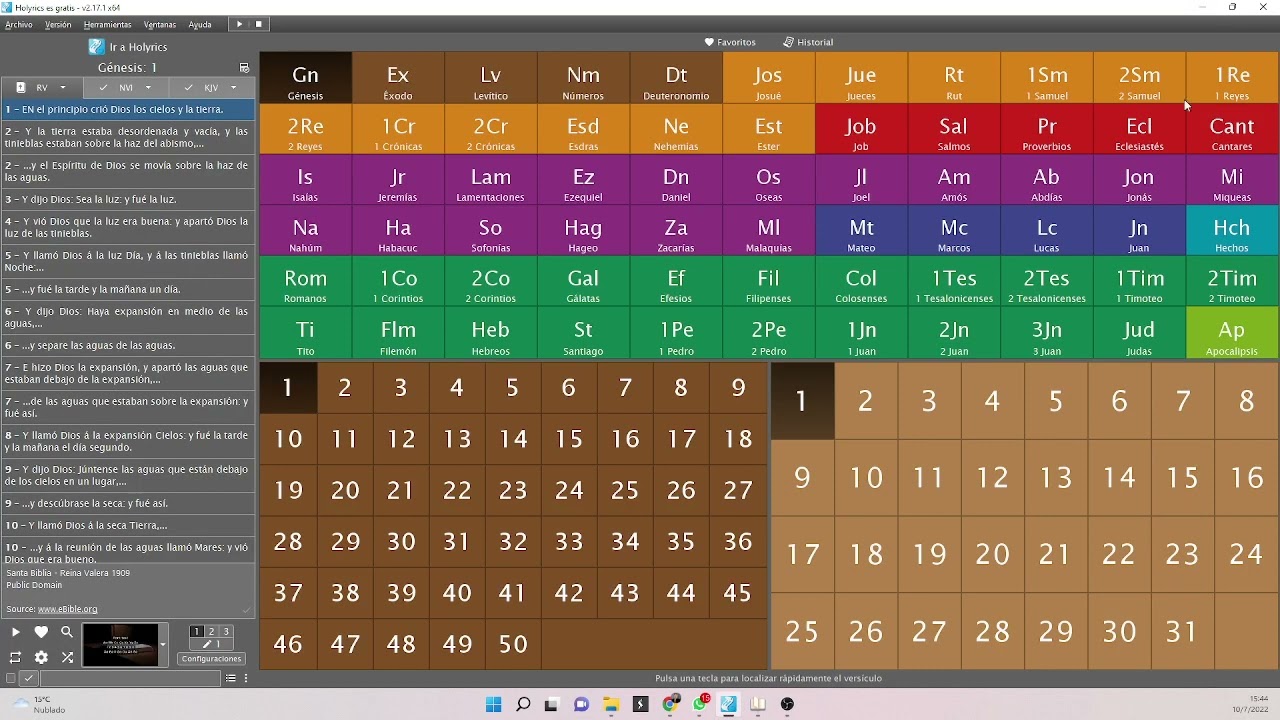
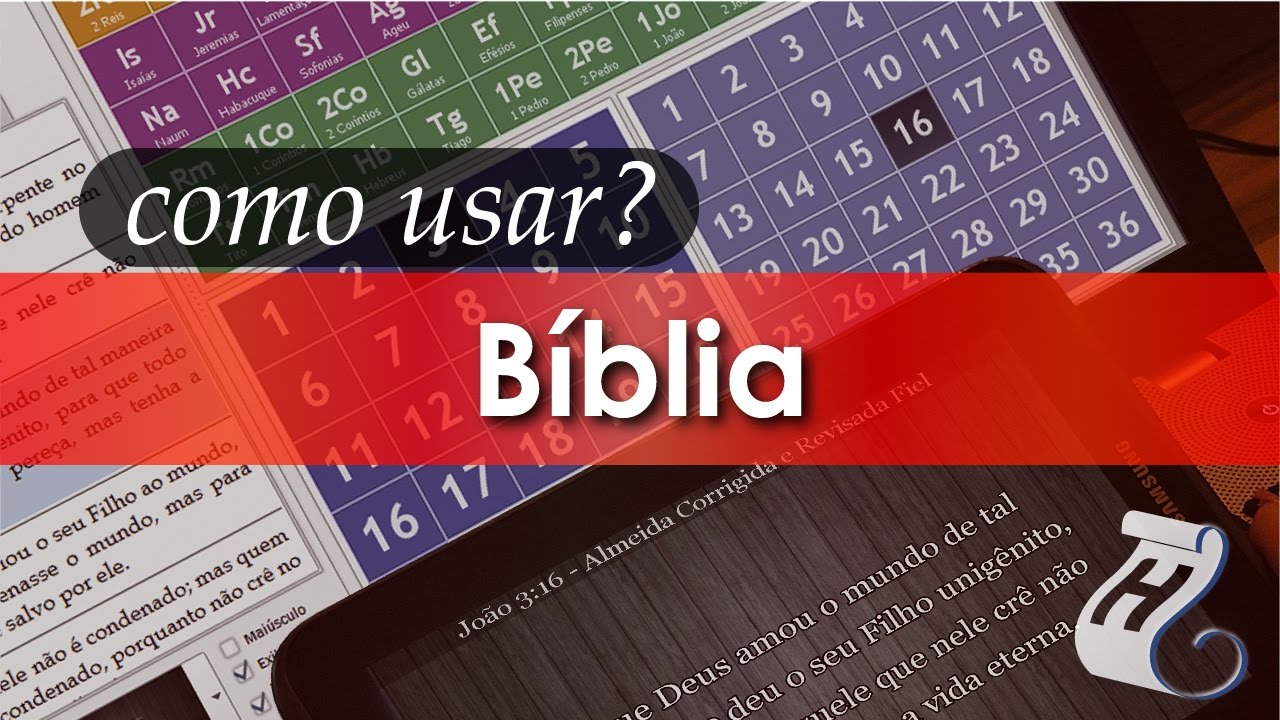
o o programa no computador então aqui vou até mudar pro - o módulo da bíblia ir para a bíblia é percebam que aqui como está selecionado gênesis capítulo 1 versículos um ele já começou no gênesis 1 1 só que ele iria aparecer aqui de início o psycho que estivesse selecionado no módulo da bíblia mas isso não faz diferença aqui você vai ter aqui na verdade você também só consegue acesso a esse modo se você tiver no mesmo na mesma rede wifi que o computador e se o programa tiver aberto no computador porque o celular e
ele não tem alguns versículos da bíblia não tem a bíblia salva na memória dele e acesso instantaneamente o versículo do do computador pelo computador ou seja ele pede o computador é o um versículo pede o próximo versículo versão anterior então eles isso na tela sem confrontar um banco de dados e também porque o controle remoto da bíblia você obviamente tem que ter um programa aberto pra controlar o datashow então aqui pra você selecionar um versículo específico você tem esses três botões aqui em baixo que é o livro capítulo ver se fico então por exemplo vamos
pra joão 3 16 você clica aqui no botão é do livro clicando no livro vamos aqui e setenta e um atalho rápido você pode selecionar qnt que ele vai selecionar exibe só os livros do novo testamento estão aplicando nt já é com facilidade para você achar joão mais rapidamente do que tá exibido toda você tem que lá pra baixo encontra joão clicando nt você encontra joão rapidamente clique em joão artes e seleciona o capítulo a capítulo 3 e o versículo vencer por 16 então ele já pediu o computador joão 3 16 exibiu aqui na tela
se tem na janela na tela principal que na tela central o versículo o próximo anterior e se você quiser apresentar no computador você clica aqui nesse botão apresentar ou seja vamos visualizar clique em apresentar essa daqui é a janela que a pré visualização do que estaria realmente sendo exibido na projeção do datashow então eu clico em apresentar de novo ele retira o versículo que acaba de apresentar então apresentar se tiver verde aqui é essa tela central verde o botão veja por que o meu ciclo está sendo exibido no computador ou clicando de novo ele fica
na cor natural eo exército não está sendo apresentado para eu mudar os versículos mudar o seu jorge depois de apresentado ou mesmo sem estar apresentado é só clicar no botão do próximo versículo versão anterior por exemplo joão ter 17 eu clico aqui ele muda para joão 3 17 clico mais uma vez um outro de 18 então eu posso ir clicando voltando e apresentou no versículo que eu quiser lembrando como está apresentado ele está mudando em tempo real o versículo sendo apresentado se não tiver apresentado eu posso também mudar o versículo só que eu só tô
vendo o versículo meu celular ele não está sendo apresentado e é sempre que você seleciona um versículo pelo celular por exemplo a gente esquece selecionou joão 3 16 então esse botãozinho aqui no cantinho ele é um histórico de todos os versículos que a gente selecionou no celular então ele vai ter o joão ter 16 porque a gente especificamente clicou em joão 3 16 para selecioná lo então vamos fazer um teste vamos pra salmo 23 é todos essa 23 1 então gente foi passado 23 não percebo que aqui no histórico tem tanto junto e 16 quanto
somos 23 11 com gente clicando em juntei 16 a gente vai direto para joão 3 16 clicando em salve 23 gente vá direto passado 23 e também a versão que a gente vai ver no celular e que vai ser exibida no computador vai ser a versão principal que está selecionada no computador a gente não tem como alterar a versão através do celular se quiser alterar a versão vai ter que no computador terá versão ea versão do celular vai ser atualizada assim que você mudar o versículo clicar em algum outro versículo é e aqui na hora
de você selecionar um livro você também tem opções você tem como visualizar todos os livros em uma lista mas que é bem mais complicado é mais demorado de encontrar mesmo clicando aqui em até o nt e mais você pode mudar essa essa visualização para grade aqui a gente tem tanto a ordem natural conta alfabética ordem natural ela vai exibir logicamente a em que os livros estão dispostos na bíblia ou a ordem alfabética vai começar de a à z ou você pode visualizar também a ao invés de lista visualizarem grade ou seja você vai ter basicamente
numa mesma tela todos os livros ao mesmo tempo então o acesso fica mais rápido você consegue encontrar mais rapidamente um livro tanto filtrando por antigo testamento quanto filtrando por novo testamento é muito mais rápido que você se localizar você só precisa realmente saber o abreviação do livro de copo porque senão também vai ser um pouco complicado você encontrar sem saber abreviação do livro específico mas qualquer maneira você tem essas opções pra selecionar um livro então vamos por exemplo é romanos como filtrar por anne t romanos 12 e se com um comando de 12 1 vamos
apresentar clicando em apresentar vai pro datashow eu passo de versículo clicando no botão de próximo eu posso tirar o versículo clicando em apresenta novamente ou possa aplicar também o botão de voltar do celular ele também vai encerrar a apresentação o próximo menu ele é o receber transmissão na verdade eu precisaria vou deixar o versículo aqui em exibição pra porque eu preciso desse que o brasil esteja sendo exibido para ter para receber transmissão está em funcionamento o na verdade vou clicar aqui e receber transmissão para vocês verem o que significa que teve transmissão ele vai abrir
um uma tela cheia com com a transmissão sendo exibida pelo ou por outro celular como a gente já explicou lá no começo ou pelo computador exatamente a imagem que está aparecendo no datashow vai aparecer no seu celular só que no programa a transmissão está desativada lembra qual eu falei lá no tutorial do programa que você tem como ativar a transmissão então como a transmissão está desativada não tá parecendo esse slide aqui no celular então vou voltar é voltar a fechar deixou desativar aqui a apresentação da bíblia vou aqui em configurações ativar transmissão aí sim eu
vou conseguir r terá transmissão recebida pelo celular então vamos apresentar aqui novamente romanos 12 6 vão até voltar aqui pro romanos 12 1 e vou aplicar em receber transmissão ou seja eu tenho a o clone dois lares sendo exibido no computador no celular ou no meu tablet ou em qualquer aparelho que o aplicativo esteja instalado então exatamente o que tiver no no telão vai estar no é no celular por exemplo vou passar aqui não pelo celular vou passar pelo próprio computador para romanos 12 2 então percebam que aqui ele já atualizou para romanos 22 automaticamente
porque o celular vai ser atualizado sempre com slide que está apresentado no computador isso não serve só para a bíblia serve também para letra de música como por exemplo vou mostrar agora vou ter a o vamos lá pro na janela principal do programa vamos apresentar redenção e vamos começar pelos lados e tudo foi por mim e vamos selecionar um tema que esse tema do slide atual pó tudo foi por mim é emoção me esse slide é o que estaria sendo exibido na projeção para a igreja e é hoje laide sendo recebido também pelo celular porque
ele está na no menu receber transmissão ou seja tanto pra música quanto para versículo tanto para anúncio também ele sempre vai receber o que está sendo exibido nos lado do computador ou que está sendo transmitido por outro aplicativo ou lyrics na mesma rede foi como expliquei naquela parte de transmitir a outros aparelhos que aí essa função você não precisa especificamente ter um um programa aberto é é aqui então receber transmissão atualizar pelo computador a gente já fez isso atualizar pela internet ele vai te pedir o nome de usuário e o código de acesso que eu
já expliquei no outro vídeo lado o tutorial do role xxi é enviar a atualização pc também explicar como funciona na atualização lá é no tutorial do rodrix aqui tem 4 - contatos sobre curtir e avaliar você fica à vontade caso queira curtir a página no facebook avaliar o aplicativo ou entrar em contato e o fechar que vai simplesmente fechar o aplicativo então é basicamente é essa funcionalidade do aplicativo para a consulta e controle do programa no no computador então acho que é isso qualquer dúvida pode perguntar nos comentários what zappa de entrar em contato ea
gente tenta resolver aí o as suas dúvidas muito obrigado pela visualização que deus abençoe e tal




![Monitor de Palco sem fios usando Celular + Holyrics - Recado, Músicas, Versículos e + [GRÁTIS]](https://img.youtube.com/vi/_WHEPdym-3M/maxresdefault.jpg)