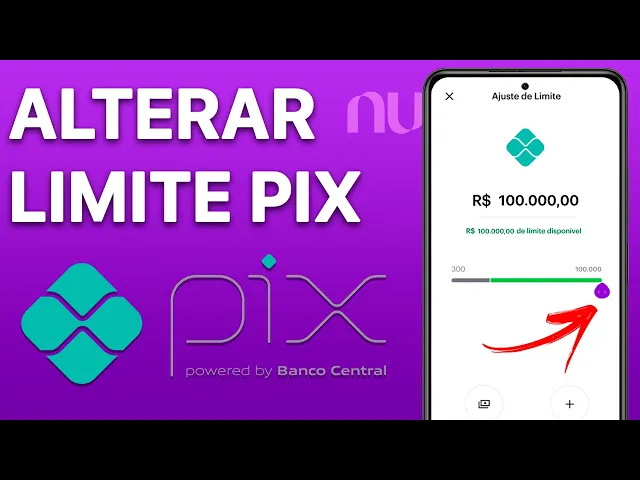
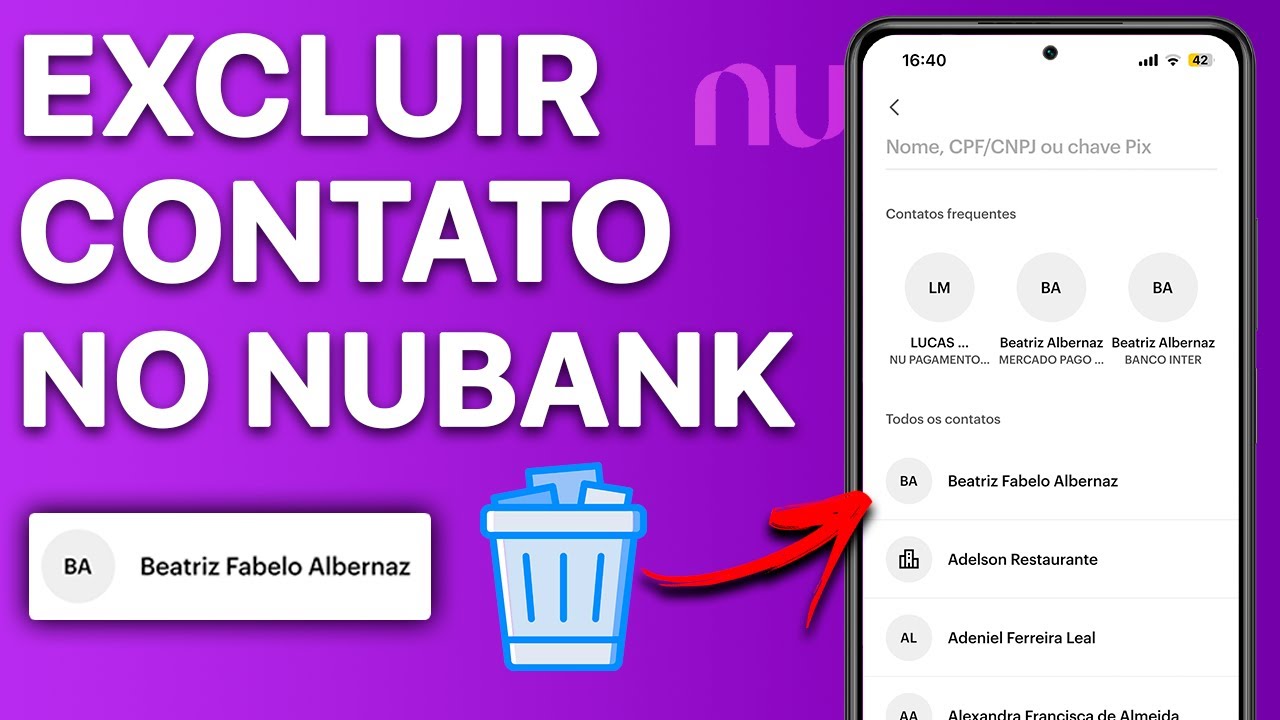
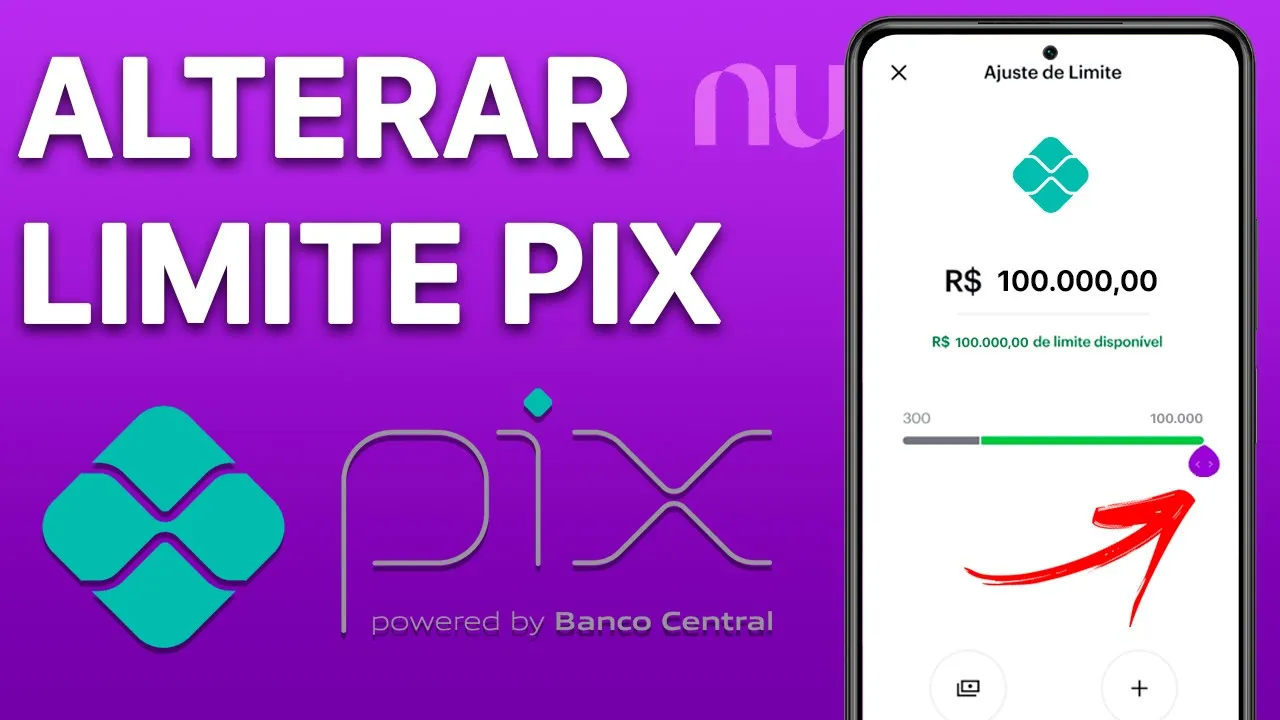
Neste vídeo você irá aprender como ajustar seus limites de transferências via PX aqui dentro do aplicativo dobank e este vídeo faz parte de uma playlist de tutoriais onde eu respondo as principais dúvidas a respeito do aplicativo dobank vale a pena você conferir utilizando o link aqui abaixo na descrição Então vamos lá como você ajusta o limite de pxs aqui da sua conta Don Bank com o aplicativo Don Bank aberto você irá clicar na opção chamada área pix ela é exibida logo aqui em primeiro lugar nesta lista de opções cliquei em área pix agora aqui nesta
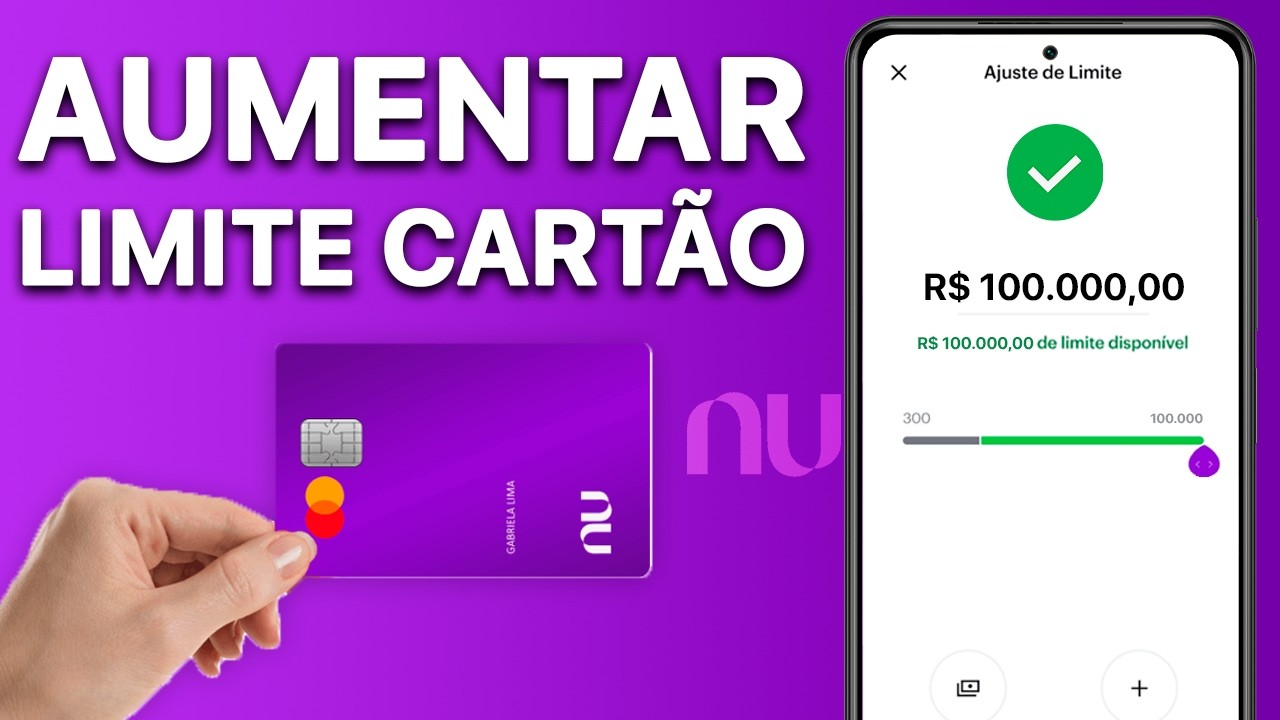
tela você irá na seguinte opção aqui abaixo na opção chamada configurar pxs clique nela aqui você poderá consultar as sua chave pics você poderá alterar os limites de pics tanto os de urnos quanto noturnos e também cadastrar usuários de confiança onde estes usuários esses contatos não serão aplicados às configurações de limites de pics nós veremos estas duas opções aqui ao longo desse tutorial primeiramente vamos clicar aqui em meus limites p o nubank separa esta configuração entre duas categorias limite de transferências para pessoas físicas e limit de transferência para empresas para pessoas físicas você pode alterar
o seu limite que vai funcionar das 6 da manhã até às 8 da noite para editar esse limite basta clicar neste lápis e editar o valor que você deseja para alterar transferências de limites em períodos noturnos que vão de 8 da noite à 6 da manhã você também pode editar clicando aqui neste lápis ao lado e editar este limite no pix para empresas você não precisa editar limites de horário esse limite aqui será contabilizado ao longo de todo o seu dia para editar basta clicar neste lápis ao lado e editar o seu limite Vale lembrar
que o nubank passa por uma avaliação e aprovação que pode levar de 24 a 48 horas o no bem oferece uma proteção Extra chamado modo Rua para que quando você estiver na rua os limites de pxs não sejam os mesmos quando você está em casa utilizando uma rede segura então ao clicar aqui embaixo em modo Rua você pode configurar é uma camada gratuita e Extra de segurança onde você pode configurar limites de piques diferentes daqueles que você usualmente utiliza ao clicar aqui em continuar você poderá editar os seus limites de pics que serão permitidos quando
você estiver na rua clicando aqui nesta opção Vale lembrar que se você precisar enviar um pix acima do limite permitido que você configurou para ser enviado na rua basta que você faça uma selfie dentro do próprio aplicativo do nubank e você conseguirá sem problemas nenhum enviar um pix na rua acima do limite configurado esta configuração também serve para investimentos para aplicar basta clicar aqui em continuar o no Bank solicita para que você Adicione um wi-fi seguro para que ele identifique quando você está na sua casa ou fora de casa vou clicar aqui em adicionar wi-fi
seguro é recomendado que você Ative o serviço de localização do seu celular para que ele saiba exatamente onde é a sua casa clique aqui para adicionar este wi-fi e clique em Ativar modo Rua basta você confirmar a sua identidade agora voltando na tela anterior na lista de confiança que que nós mencionamos anteriormente Você pode adicionar contatos que não serão aplicados aqueles limites de piques que você configurou na sua conta para que seja aplicado basta você clicar aqui em selecionar contatos e clicar em adicionar contato basta selecionar um contato da lista ou pesquisar por um contato
específico que você pode confiar basta clicar no contato que você deseja e clicar em adicionar contato no Bank te dá um prazo de 24 a 48 horas para que essas configurações sejam aplicadas você pode conferir sua lista de confiança sempre que que você quiser clicando nesta opção os seus contatos de confiança serão mostrados aqui agora confira outras dicas a respeito do aplicativo do nubank na playlist que eu vou deixar aqui abaixo na descrição respondendo as principais dúvidas dos usuários se este vídeo foi útil para você deixa um like o seu comentário e se inscreva no
canal para acompanhar mais dicas de tecnologia que vão te ajudar no seu dia a dia assim como esse vídeo