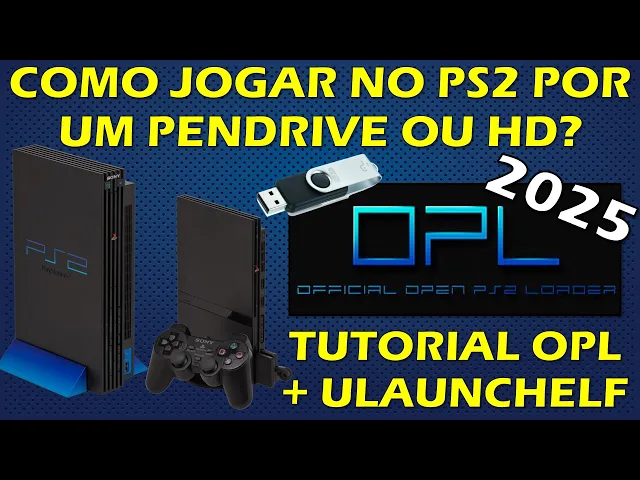
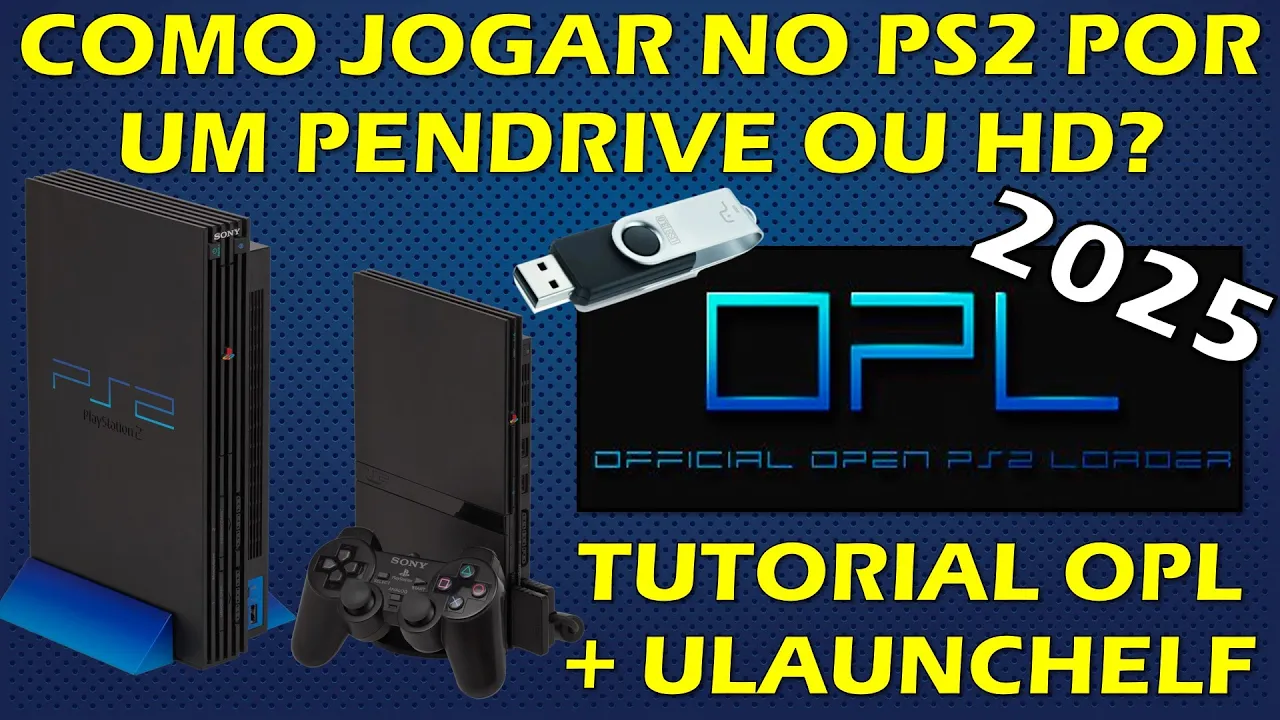
Fala gamers, beleza? Mais um vídeo aqui no canal. Pessoal, no vídeo de hoje nós vamos falar sobre esse carinha aqui, ó, o PlayStation 2. E vou mostrar para vocês o passo a passo do zero, de como instalar o OPL aqui no PlayStation 2 para você rodar jogos aí do seu penrive, né, do seu HD externo. Beleza? Tudo isso aqui pelo console. Basta você inserir aqui o pen drive com jogos que você consegue rodar aí praticamente toda a biblioteca, né, do PlayStation 2. Não vou falar toda porque não são todos os jogos ainda que são suportados,
mas eu digo que mais de 90% você consegue jogar através do OPL usando um pen drive ou um HD externo. Beleza? Antes de começarmos, é importante falar o seguinte. Eu vou fazer esse vídeo mostrando a fonte de cada arquivo que eu baixar aqui. Não vou fazer um pack com todos eles, exatamente porque os arquivos eles ficam desatualizados após um mês, 2 meses, um ano. Então aí dessa forma, independente da data que você tiver vendo este vídeo, você vai conseguir obter ali os arquivos Mais atuais, ok? E outra coisa que eu gosto de fazer nos vídeos
é eu vou explicar o maior número de coisas possível, exatamente para você saber do que se trata cada uma delas, como configurar e por tô fazendo dessa forma, OK? Então vamos lá. Primeiro de tudo, é diferente do que muitos pensam, o APL ele não fica aqui dentro do penrive, o APL fica dentro do memory card. E é exatamente por conta disso que a gente consegue entrar no OPL segurando R1 no controle, né? Exatamente porque ele vai estar aqui dentro do memory card. Pode ser o memory card original, pode ser o memory card genérico, isso não
importa. Importante é que ele esteja funcionando, né? Você vai precisar aqui de um pen drive ou de um HD externo para passar os arquivos, né? tanto pro memory card, os arquivos do APL, como também os próprios jogos depois, né, para você conseguir jogar ali no seu PlayStation 2. E aí o seguinte, existem diferentes formas de você conseguir instalar o APL no seu memory card. A única forma de você fazer isso do zero, sendo que você não tem nenhum memory card ou nenhum amigo que tenha, é utilizando aqui, ó, um DVD virgem ou um CD virgem.
Então você vai Precisar aqui comprar um DVD virgem ou um CD virgem, lembrando, nunca utilizado, OK? Já que um CD e um DVD você não consegue formatar igual um pen drive, igual um SD card. Gosto de dizer isso exatamente pra geração atual que tiver assistindo esse vídeo, que não sabe, né, como funciona um CD, um DVD e nunca realmente utilizou nos tempos de ouro, né? Então um CD e um DVD eles são de gravação única. Se você tem ali algum DVD gravado, algum DVD que já foi utilizado com alguma coisa, você não vai conseguir utilizar
ele. Você não vai conseguir utilizá-lo. Tem que ser um novo, nunca gravado antes, OK? E sabendo disso, você deverá ter aqui um PlayStation 2 desbloqueado, né? Então você pode ter aí o chip Matrix ou qualquer outro chip de desbloqueio que permita que o seu PlayStation 2 leia jogos gravados ali em um DVD ou em um CD virgem. OK? Aqueles famosos jogos de camelô. E falar isso é importante porque o seguinte, se por um acaso você já tiver um memory card que possui o OPL, você consegue simplesmente transferir o OPL do seu memory card lá no
próprio menu que mostra o save dos jogos, né, de PlayStation 2. Dentro do próprio console, você consegue transferir o APL De um memory card para o outro. Então, por isso que eu digo, se você tem um amigo que tem o APL no memory card e o seu PlayStation 2 tá com o leitor sem funcionar, você consegue simplesmente pegar e copiar o APL do memory card dele para o seu. Outra alternativa é você já comprar um kit OPL, que vem um memory card já com o OPL instalado, beleza? Então, sabendo disso, sabendo que você vai precisar
de um DVD ou de um CD virgem, o seu computador deverá também ter um gravador de DVD, o que não é tão comum hoje em dia. Mais isso daqui também vai funcionar para consoles PlayStation 2 que não estejam desbloqueados, né, que não tenham ali o chip Matrix ou coisa do tipo. Basta você configurar primeiramente o seu memory card, passar o APL para ele, que depois basta você conectar o seu memory card e um PlayStation 2 bloqueado, que você vai conseguir acessar o OPL dele, OK? Mas para configurar o OPL desde o início, você vai precisar
de um PlayStation 2 que tenha um chip de desbloqueio, beleza? Bom, pessoal, sabendo disso, então, o seguinte, eu vou conectar o meu pen drive no computador e outra coisa que eu já vou fazer, exatamente pegar aqui um DVD virgem, nunca utilizado, e Vou inserir no meu drive de DVD do computador. Então, vamos para lá, pessoal. Aqui no computador, então, o seguinte, criei essas imagens aqui, ó, do W Launch El Heelf, que é basicamente uma versão modificada, né, e mais nova ali do E launch. é um gerenciador de arquivos para o PlayStation 2. Então o seguinte,
você vai precisar baixar esse arquivo. Eu até coloquei a imagem tanto para CD como para DVD junto, OK? Porque aí você pode escolher se você vai gravar em um CD virgem ou em um DVD virgem, beleza? É um arquivo pequeno, OK? Então, vou deixar o link na descrição, só clicar aqui para fazer o download dele. E beleza, terminando de baixar, você vai ter aqui um arquivo zipado com a imagem para CD e para DVD, pessoal. Aqui, então o seguinte, eu vou utilizar um DVD virgem aqui neste vídeo, mas se você só tiver um CD virgem,
aí você vai usar essa imagem de cima, beleza? Então, vou pegar aqui esse arquivo DVD e vou mandar extrair aqui pra minha área de trabalho mesmo, OK? Então, tá bem aqui. E agora então vamos precisar gravar este programa no DVD. Então, eu vou utilizar aqui o Image Burn, que é exatamente esse programa aqui. É um programa leve, um programa gratuito, bem simples de mexer, então gosto muito dele. Link também Estará na descrição. Aqui você tem sete mirrors, você tem sete links para fazer o download dele. Eu costumo clicar aqui no set porque é o link
do próprio site do Image Burn, OK? Então basta clicar aqui e olha só, em alguns instantes vai fazer o download bem aqui. Basta instalar que rapidinho ele estará disponível aqui para você utilizá-lo. Então olha só, o atalho dele tá bem aqui na área de trabalho nesse momento. Então vou só abri-lo. E aí a interface dele é bem simples. Eu simplesmente clico aqui, ó, write image file to disc, que é basicamente gravar o arquivo de imagem aqui no disco, né? Clico aqui e beleza. Exatamente aqui em destination vai aparecer o seu drive de DVD e exatamente
aqui para cima você vai pegar a sua ISO e vai arrastar para cá, ok? Então já identificou ela aqui, já apareceram as informações sobre ela. Outra forma de você selecionar a sua ISO é clicando nessa pastinha aqui e buscando pela sua ISO. Beleza? Mas de qualquer forma, arrastando, achei mais simples. Você vai reparar o seguinte, essa parte verify certamente estará marcada. Isso daqui é para fazer a verificação dos arquivos que foram gravados no disco, OK? Então, não que tenha necessidade, mas é uma Garantia de que tudo ocorreu certo na gravação. Após finalizar a gravação, a
gaveta vai abrir, vai fechar de novo e aí fará a verificação dos itens, OK? E aí aqui em velocidade de gravação, recomendo você deixar em uma vez, porque ele vai buscar pela menor velocidade de gravação suportada pelo seu gravador de DVD. Exatamente. Para ter ali uma gravação na melhor qualidade possível, né? Então esse botão aqui estando liberado, é sinal que tá tudo certo. Então beleza, estando pronto, você só clica aqui neste botão que vai iniciar então a gravação ali no disco, OK? Terminando de gravar, já volto com vocês. Beleza? pessoal. Então, olha só, o DVD
foi gravado, tá bem aqui. E aí, se eu voltar aqui no image burn, olha só, a operação foi concluída com sucesso, né? Posso clicar em OK e posso fechar. Então, olha só, eu só criei uma pasta aqui, chamei de vídeo OPL para eu saber do que se trata, né, pessoal? Falando aqui sobre pen, sobre HD externo, sobre o dispositivo que você vai usar aí no seu PlayStation 2, o seguinte, hoje nós temos diversos dispositivos falsificados à venda no mercado. Então, se você Entrar ali no Mercado Livre, no Shopee, no AliExpress, você vai ter diversos anúncios,
anúncios com preços chamativos e que a imagem do produto realmente é idêntica ao original. Muitas das vezes o próprio anúncio fala que o produto é original, só que na verdade é uma tentativa de passar a perna no comprador. E o que que acontece se você utilizar um dispositivo falsificado? Às vezes ele fala que tem 32, que tem 64 GB, só que na verdade quando você começa a encher esse dispositivo, ele vai simplesmente corrompe tudo. Exatamente porque ele não suporta, ele não tem os 64 GB que ele promete. Então, normalmente ele tem uma quantidade bem menor.
Ele tem ali 8 GB de armazenamento, mas mostra que tem 64. Então, tudo que ultrapassar esses 8 GB de armazenamento que ele realmente tem, ele vai e corrompe. Então, se você quiser comprar um dispositivo original, recomendo que você entre no site, seja da Sandisk, seja da Kingston, e olhe, né, quais são os revendedores autorizados pela loja. Dois revendedores Oficiais da Sandisk, que se encontra no site deles são a Calunga e a Cabum. E aqui eu não tô recebendo para fazer propaganda dessas lojas. Gosto de falar porque a cada dia que passa, o número de pessoas
que t algum problema ao realizar algum tutorial e aí depois ao investigarmos todos se tratava de um pen drive, de um cartão SD falsificado, esse número só aumenta. Então hoje eu gosto sempre de dar essa dica nos vídeos. Quer um dispositivo de qualidade? Compre um original, nem que você tenha que pagar ali R$ 20, R$ 30 a mais. Pelo menos é garantido que ele vai funcionar e que não vai te dar dor de cabeça. Beleza? Então vamos voltar pro vídeo. Pessoal, de volta aqui no computador. Olha só, esse pen drive que eu tô usando tem
32 GB e ele já apareceu bem aqui. Tem problema você compartilhar o pen drive do PlayStation 2 com outras coisas, seja para guardar os seus arquivos ou algo do tipo? Eu digo que não tem problema, mas ao mesmo tempo eu não recomendo porque você vai ficar com menos espaço, né? Então de qualquer forma, faça um backup dos seus arquivos por segurança, OK? Aqui agora o seguinte, primeira coisa Que eu vou fazer é formatar o meu penrive em XFAT. Antigamente precisávamos utilizar o formato FAT 32. Hoje não é mais necessário. O W Launch Elf e o
OPL foram atualizados para suportar dispositivos formatados em Axfat, o que é ótimo porque você não vai mais precisar dividir a ISO dos jogos para caber nele. Beleza? Então, o pen drive está bem aqui. Se tiver arquivos dentro dele, lembre-se, salve tudo antes de formatar, porque a formatação apagará todos os itens do disco. Beleza? Então, botão direito, formatar. Aqui, então, em sistema de arquivos, eu clico e escolho XFAT. Tendo feito isso e após salvar todos os dados presentes no seu penrive, você pode vir aqui e iniciar a formatação. Lembrando mais uma vez, a formatação vai apagar
todos os itens presentes ali no seu penrive, no seu HD externo, OK? Então, salve tudo antes. Após formatar, você pode pegar os seus itens e passar novamente para ele sem problema. Beleza? Então, clico em iniciar. Aqui mais um aviso e beleza, formatação concluída. Então, pronto, meu Pen drive tá pronto para ser utilizado ali, tá no formato certo, né? Nesse momento eu vou baixar aqui um programa que vai deixar o meu penrive preparado para o APL. E esse programa é exatamente o APL Manager. Então, olha só, download, download, aqui, caso OPL Manager V24. Talvez quando você
tiver assistindo pode ser que tenha uma versão mais atual, então baixe sempre a que tiver aqui, OK? Só clico nela para baixar e é link direto também. Olha só, realizou o download. Tá bem aqui, ó. PL Manager, só clico para abrir e beleza, tá bem aqui o aplicativo. Pessoal, o seguinte, lembra da pasta vídeo OPL que eu criei? Pois é, eu vou criar uma pasta aqui dentro para o OPL Manager. Olha só, um programa que vamos precisar utilizar no computador, né? Vou abrir a pasta do OPL Manager e exatamente aqui para dentro eu vou pegar,
vou selecionar tudo e vou passar tudo para cá, ok? Então aqui no caso eu extraí todos os arquivos. Assim que terminar de extrair, já posso fechar aqui o ponto zip. E olha só, aqui nós temos então o OPL Manager. Ao abrir o programa você pode escolher o idioma. Nós temos aqui português Brasil. Clico em guardar e pronto, está em português. Checar atualizações automaticamente. Pode clicar em guardar, né? No caso que tá português Brasil, mas na verdade é português de Portugal. Aqui agora ele pede pra gente digitar o caminho da pasta OPL, né? Ou clicar aqui
em procurar. Aqui no caso nós não temos pasta OPL ainda, mas não tem problema porque esse programa vai criar, né? Então olha só, eu vou clicar em procurar, vou vir aqui, ó, em este computador e aí eu vou descer e vou encontrar o meu pen drive, pen drive que eu vou utilizar no OPL. O meu tá bem aqui. Clico nele. Selecionar pasta. Então, encontrou aqui no meu caso, unidade J. OK. E aí posso clicar em guardar. Apareceu essa mensagem de erro. Não se preocupe. Pasta CD, DVD ou arte não encontradas. Verifique se é a pasta
correta. Então eu clico em OK porque eu sei que é a pasta correta. E aí ele me pergunta: "Gostaria de criar as pastas arte, CFG, CD e DVD?" Eu clico em sim. OK? Então, pronto, que agora o nosso pen drive já tá com as pastas necessárias criadas. Vou fechar o APL Manager por enquanto. Vamos precisar dele daqui a pouco. Nesse momento, então, meu pen drive tá bem aqui. Já posso abri-lo. E veja só, já tem aqui todas as pastas do OPL criadas, pessoal. Próximo passo o seguinte. Vou vir aqui e vou baixar tanto o W
Launch Elf como o OPL, OK? Então aqui tô baixando do site oficial deles. Primeiro de tudo, vamos baixar o W Launch Elf. Tudo bem que nós já gravamos ele ali no DVD, mas eu não quero ficar utilizando o DVD o tempo todo. Eu quero simplesmente passar o W Launch Elf para o memory card também para eu conseguir abri-lo na hora que eu quiser, né? Da mesma forma que eu faço com o OPL. Então essa daqui é a versão modificada dele, versão mais atual. E aqui embaixo ele pede, né, para nós selecionarmos ali alguns recursos que
podem ou não estar presentes dentro do programa. Então veja só, selecione aqui os recursos antes de fazer o download. Então você deseja, né, que o W Launch Elf tenha suporte a dispositivos formatados em XFAT. Meu pen drive eu formatei em XFAT, então sim, eu quero que tenha compatibilidade com esse formato. Eu vou marcar aqui. Próxima opção. Você quer que o W Launch Elf tenha suporte com esse dispositivo, o MX4SIO? Ele é basicamente, olha só, ele é um memory card modificado que tem entrada para SD card. OK? Aqui, no caso, eu não tenho ele, não quero
adicionar compatibilidade com ele, então não vou marcar. Tem aqui a opção mmce, que é basicamente um outro adaptador para SD card, como por exemplo o SD2 PSX, que é exatamente esse carinha aqui. Outro dispositivo que você conecta na entrada de memory card do PlayStation 2 e que tem suporte, né, que tem entrada aqui para SD card. Eu aqui também não tenho ele, então eu não vou habilitar essa opção. Tem outra opção aqui que é sem internet, que é o W Launchelf, sem compatibilidade com internet. Isso daqui diminui, né, o tamanho do programa. Aqui, no caso,
eu não vou marcar porque posso precisar disso no futuro. Então, marque se você desejar. E por fim, tem essa opção DS34, que é basicamente suporte para detectar controles de PlayStation 3 e PlayStation 4 conectados no seu PlayStation 2 através de um cabo USB. Então eu vou marcar essa opção aqui. Beleza? Eu quero o W Launch Elf Com esses dois recursos opcionais. Então, tendo marcado os dois, eu clico aqui em download e beleza, baixou bem aqui, bootfat DS34, que foram as duas opções que eu selecionei. Beleza? Outra coisa que eu já vou baixar aqui de uma
vez é exatamente o OPL. Então aqui, olha só, a versão mais nova, né, a última versão estável que foi criada é exatamente a versão 1.1.0. Só que nós tivemos ali diversas versões 1.2.0 beta. E assim, de setembro de 2021 para cá, já tem aqui quase 4 anos, o APL recebeu diversas atualizações. Então eu realmente recomendo que você utilize uma das versões beta mais atuais, né? Vou clicar aqui em releases. E aqui em cima nós temos latest. Olha só, hoje é dia 2 de abril. A versão mais atual aqui neste momento foi disponibilizada há 3 dias.
Então o APL ele tá sempre sendo atualizado, OK? Clico aqui em assets. Então aqui nós vamos baixar dois arquivos. O primeiro deles vai ser esse daqui, ó, o Open PS2 Loader, né, que é o APL V1.2.0 aqui e a versão mais atual. Então aqui à frente, ó, tem exatamente o nome da versão. Nesse caso, beta 2201. e esse código aqui à frente. OK? Vou baixar este daqui. Baixe o que tiver de mais atual aí no momento que você tiver assistindo, né? Se não me engano, pelo que eu olhei, esse próprio arquivo aqui, ó, que tá
só o nome Open PS2 Loader, corresponde à versão mais atual também. E eu aqui também vou baixar exatamente este arquivo lenguagens, de idiomas, exatamente para nós termos ali o OPL em português. OK? Venho aqui e vou baixá-lo também. Bom, baixamos aqui estes arquivos. O seguinte, vou voltar aqui para dentro do meu pen drive. Olha só, aqui dentro do meu pen drive, eu vou criar duas pastas. Uma pasta chamada boot tudo maiúsculo, e a outra pasta chamada OPL. Exatamente desta forma. E aí vamos pegar os arquivos que a gente baixou. Olha só, primeiro arquivo que nós
baixamos foi exatamente o W Launch. ELF. Ele tá bem aqui, arquivo pontoelf. E aqui estão os outros dois arquivos que nós baixamos, né? Os dois arquivos do OPL. O seguinte, vou pegar aqui primeiramente o arquivo Principal do OPL, que não é o arquivo lens, né? O arquivo de idiomas. Vou abri-lo aqui. Então, repare o seguinte, aqui dentro tem essa pasta correspondente ao OPL. E aqui, veja só, nós temos este arquivo ponelf corresponde à versão beta mais atual do OPL. Eu vou pegar esse arquivo ponelf e vou arrastar aqui para dentro da pasta boot. OK? Tendo
feito isso, posso fechar aqui, ó, esse arquivo zipado do OPL. Vou fazer a mesma coisa com esse arquivo aqui do W Launch Elf. Vou arrastá-lo para dentro da pasta boot. Ok? E aqui agora dentro da pasta boot eu devo configurar os dois para que um se torne o boot principal e o outro segundo boot. E aí pessoal é importante dizer o seguinte, o que exatamente é esse boot principal e o segundo boot? Olha só, quando você ligar o PlayStation 2, vai aparecer o menu dele normalmente, como se não tivesse modificações, né, para você rodar ali
jogos em disco e tudo mais. Só que esses arquivos boot e boot 2 você vai conseguir abrir segurando os botões R1 e R2. Então o seguinte, Arquivo boot 1, eu recomendo que seja o APL. Se você ligar o PlayStation 2 e apertar R1 no seu controle, você vai abrir o OPL. Se você apertar R2 no seu controle, você vai abrir o W Launch Elf. Então, eu acho muito interessante você fazer desta forma, porque aí você tem os dois aplicativos instalados aqui dentro do seu memory card e aí basta você apertar um desses botões para abrir
um desses dois aplicativos. OK? Vamos voltar lá. Então, veja só, o arquivo do OPL eu vou vir e vou chamar de boot.elf. O arquivo do wlaunchelf eu vou chegar e vou renomear para boot 2. Ok? E basicamente isso. Nesse momento podemos voltar aqui e aqui agora vamos aplicar o idioma português BR no OPL. Não exatamente aplicar porque isso nós vamos fazer dentro do próprio OPL. Aqui agora eu vou pegar esse arquivo lengu idiomas. Vou abrir então essa pasta e temos aqui outro arquivo zipado. Vou abrir esse outro arquivo zipado. E olha só, aqui dentro nós
temos uma pasta com Cada idioma. Olha só. Vamos ver aqui. Nós temos português BR, tá bem aqui essa pasta, né? Português BR. Vou abrir a pasta português BR. E aqui dentro nós temos esses dois arquivos. Eu vou pegar esses dois arquivos e vou arrastar para dentro da pasta OPL que nós criamos. Ok? Então, pronto, arrastei para cá. Assim que eu abro a pasta OPL, tá? Bem aqui os dois arquivos de idioma português BR. OK? Então, já posso fechar aqui esses arquivos ipados e vou só apagá-los daqui porque eles não são mais necessários nesse momento. Então,
nós já podemos prosseguir com os jogos. Como que eu passo jogos aqui para o meu pen drive? Olha só, tô aqui este computador. Assim que eu abro o pen drive, repare que dentro dele tem uma pasta chamada DVD. Vai ser exatamente para dentro dessa pasta DVD que eu vou passar ali os meus jogos. Uma coisa que você tem que ter em mente é o tamanho do seu pen drive, né? Então, no meu caso, tô usando aqui um de 32 GB. Eu só vou conseguir passar 32 GB de jogos aqui. Olha só, eu tenho 73 GB
de jogos, então eu não vou conseguir Passar tudo. Vou ter que escolher alguns jogos para passar. Isso daqui pode ser contornado ao utilizar um HD externo, porque o armazenamento dele é bem maior do que de um pen drive. OK? Qual que é a vantagem desse método em relação ao penrive em FAT 32? Quando o pen drive tá formatado em FAT 32, você não consegue passar um jogo que tenha mais do que 4 GB. Então, por exemplo, God of War aqui 7, God of War 2, 7 GB, Gran Turismo 4.94, é mais do que 4 GB.
Então, para você passar esses jogos pro seu pen drive em FAT 32, você teria que dividir o jogo. Agora, com esse novo método no formato XFAT, você não precisa dividir. Basta você pegar a ISO do seu jogo e copiar para dentro do pen drive, ok? Então, olha só, separei esses quatro jogos que eu quero passar. E aí, aqui o seguinte, eu vou dar um contrl C, né? Vou copiar e vou colar esses jogos aqui dentro da pasta DVD. Tô passando aqui 17 GB de jogos. para dentro do meu pen drive, ok? Pode ser que demore
um pouco porque os jogos são grandes. Repare que se você tiver usando um HD externo, a Transferência de jogos para dentro de um HD externo é bem mais rápida do que para dentro de um pen drive. E por fim, uma pergunta que sempre fazem, onde eu baixo os meus jogos? Sei que muita gente vai perguntar aqui neste vídeo, né, a respeito de onde baixar os jogos e o que que eu posso dizer sobre isso? Pesquise no Google que você encontrará diversos sites para baixar esses jogos, ok, pessoal? Terminando de passar os jogos para cá, eu
já volto com vocês. Pessoal, um tempo depois, os quatro jogos foram passados aqui para o penrive. E por fim, última coisa que devemos fazer aqui no computador é o seguinte: vamos baixar a capa dos jogos para aparecer bonitinho lá no OPL. Eu acho sempre interessante mostrar isso. Vamos voltar aqui na pasta do OPL Manager e vamos abri-lo novamente. Agora, assim que eu abro o aplicativo, aparece isso aqui, quatro arquivos inválidos, né? No caso, são os quatro jogos. Mostrando arquivos inválidos abra. Eu clico em OK. E beleza, tá bem aqui os quatro jogos que eu passei.
Então o seguinte, aqui fala que o arquivo tá inválido porque o programa ele pede, né, que você mude o nome para colocar a ID do jogo. Cada jogo tem uma identificação. Então ele quer que você coloque a identificação antes do nome do jogo. Isso daqui é um Formato antigo, né, que esse programa utilizava. Hoje já tem um formato novo que não precisa fazer isso mais. Então você vem aqui em configurações, mudar tipo de nomenclatura de ISO. E olha só, aqui está em antigo, que então vou mudar para novo. E beleza, usando o formato ISO novo,
clico em OK e posso fechar aqui. Então olha só, imediatamente os jogos eles já vieram para esta pasta, né? Modo que não exige ali que o nome esteja exatamente daquele jeito. Aqui então o seguinte, para baixar a capa dos jogos, eu vou vir em ações automáticas, baixar arte. Clico aqui e aqui agora você vai selecionar qual tipo de arte, né? qual tipo de foto você deseja que baixe. Então aqui no caso, eu gosto de deixar do jeito que tá aqui, só com esses quatro marcados. Mas se você quiser, você pode baixar aqui a logo do
jogo, plano de fundo aleatório, capturas de tela, OK? Tudo da forma que desejar. Eu vou deixar apenas esses quatro aqui. Clico em iniciar. Então, beleza. Olha só, tá baixando aqui a capa dos jogos. Então, veja só, a operação foi concluída. Clico em OK. E beleza, nesse momento aqui já tá tudo configurado. Olha só, na hora que eu clico no jogo, ele já até muda paraa respectiva capa também, pro disco ali, tudo com a arte deles, OK? Isso tudo para aparecer bonitinho lá no OPL. Bom, pessoal, Finalizamos aqui no computador nesse momento, então vamos para o
PlayStation 2, fazer todo o procedimento lá, pessoal. Tô aqui no console, então vamos lá. Vou só ligar aqui o controle 1, né, que eu vou utilizar e também vou pegar aqui o meu memory card, vou colocar aqui no slot um. Antes de mais nada, vamos ligar aqui o PlayStation 2. Vou mostrar para vocês aquela questão ali dos saves do memory card. Não tem nenhum jogo aqui dentro dele. Então, olha só, ele sempre vai vir aqui para rotina de pesquisa, né? Então, vou entrar aqui em rotina de pesquisa. E aí, o seguinte, aqui tá falando não
há dados. Isso certamente aconteceu porque meu memory card não está bem inserido, às vezes acontece um mau contato também. Isso é bem comum limpar aqui o slot de memory card também, o próprio memory card limpa contato, com isopropílico pode ser interessante pro console reconhecer. Então beleza, tô aqui dentro do memory card, aperto X para entrar e olha só, nesse aqui já até tinha, né, o APL instalado. Então o seguinte, eu vou simplesmente apagar tudo aqui pra gente fazer do zero, né? Vou só confirmar e vou mandar eliminar. Mas se por um acaso você quiser copiar
o OPL de um memory card pro outro, você vai fazer o seguinte. Você vai vir aqui, ó, vão aparecer dois memory cards. Você vai Entrar naquele que tem o OPL. Aí você vai identificar os arquivos do OPL. Normalmente tá aqui no formato do OPL. Olha só, tá vendo? Exatamente esses dois aqui, ó. Você entra em cima, Open PS2 load, você aperta X, manda copiar e seleciona o outro memory card. OK? Mesma coisa você vai fazer aqui pro outro. Normalmente são dois arquivos ali correspondentes ao OPL, OK? que no caso, então só vou eliminar tudo exatamente
para fazermos do zero. Beleza? Não há dados, então memory card tá completamente vazio. Uma coisa que você deve observar aí é o espaço livre no seu memory card também para ver se ele realmente tem espaço para você passar o APL. Pelo que eu tava calculando ali, dá algo em torno de 1,5 m. Então aqui, ó, deverá ter pelo menos 1500 KB livres, né? Eu recomendo que tenha dois, tá? para ter ali uma margem de segurança e não dá nenhum problema. OK? De qualquer forma, é sempre importante verificar. E aqui agora, então, vamos pegar, né, o
disco do Launchf e vamos colocar aqui no PlayStation 2. Outra coisa que eu devo colocar neste momento também é exatamente o pen drive, né? Vou só Conectar aqui. Eu gosto de conectar na entrada da esquerda mesmo. Se for no PlayStation 2 Fat, eu costumo conectar na entrada USB de cima, mas no fim das contas não vai fazer muita diferença, porque ele costuma fazer uma busca nas duas, OK? Então vamos lá. Nesse momento, olha só, eu vou ligar o console e aí o jogo deverá ser lido normalmente, [Música] né? Beleza? Dessa forma. [Música] Muito bem. Quando
aparece essa tela é até tranquilizador, né? E pronto, estamos aqui então no launch modificado, né? Versão que nós passamos. Beleza? Olha só, se eu aperto bolinha, eu vou entrar aqui no gerenciador de arquivos. Exatamente aqui. Aqui nós temos algumas pastas. Olha só, nós temos MC0, que corresponde ao memory card inserido aqui na entrada número um. Nós temos o MC1, que corresponde ao memory card na entrada número dois. Temos aqui o HDD0 que corresponde ao HD interno do PlayStation 2 FAT. OK? Temos aqui MES que corresponde ao pen drive. Então, olha só, vamos dar uma olhada
no MC0. Lembra que eu apaguei tudo? Olha só, para eu entrar, né? Aqui os botões são Um pouco diferentes. Você vai confirmar com bolinha e vai voltar com triângulo. Então, para eu entrar, eu vou apertar bolinha. E olha só, só temos aqui a pasta de arquivos salvos do sistema, né? Isso aqui é normal estar presente. Então, beleza, eu volto e o seguinte, vou vir aqui agora na pasta Mess, aperto bolinha que corresponde ao pen drive. E olha só, todas as pastas que nós criamos estão aqui. Nesse momento eu vou precisar copiar duas pastas para dentro
do memory card, que são a pasta Boot e a pasta OPL. Então o seguinte, eu vou descer até a pasta boot e vou apertar X para marcar. Assim que eu aperto X, repare que aqui agora apareceu uma bolinha preta, né, do lado da pasta Bolt. Eu vou descer aqui agora até a pasta OPL e vou apertar X novamente para marcar. OK, marquei aqui as duas pastas. Como é que eu faço para copiar? Olha só, eu vou apertar R1 aqui no controle. Abriu então esse menu lateral. Olha só. Primeira opção, exatamente, copy. Nós vamos copiar esses
arquivos, essas pastas, né? Aperta então bolinha para copiar. Beleza, foi copiado para clipboard. Então, olha só, vou apertar triângulo para voltar. E aqui agora, Então, eu venho em MC0, né, que é onde está o meu memory card na entrada ali número um, OK? aperto bolinha para entrar e aqui dentro do memory card eu vou apertar R e vou vir simplesmente em paste para colar. OK? Aperto bolinha em paste e é isso aí. A transferência já foi iniciada e basicamente isso. A velocidade de transferência não é muito alta, né? Tá passando para dentro do memory card,
então pode ser que demore um pouquinho aí. Beleza? Então, olha só, finalizou aqui, terminou de passar, que agora nós temos o memory card as duas pastas, Bot e OPL. Vamos dar uma olhada nelas. Olha só, pasta BT, temos aqui os arquivos BT.elf e Bot 2. Lembrando, boot.elf opl e boot 2. É exatamente o Launchf. E aqui dentro da pasta OPL nós temos aqui o idioma do OPL, né? Exatamente. Para deixarmos o OPL em português BR. OK. E basicamente isso, pessoal. Finalizamos aqui. O disco foi útil exatamente para fazer isso, né? A partir de agora ele
não será mais necessário, OK? De qualquer forma, eu recomendo que você guarde porque nunca se sabe. Bom, e agora o seguinte, abri Aqui o disco, né? Não vamos precisar mais deste DVD. E olha só, como é que eu vou fazer para acessar o OPL e o e o launch. O arquivo boot eu vou acessar apertando R1 assim que eu ligar o console. E o arquivo boot 2 eu vou acessar apertando R2 assim que eu ligar o console. Vamos reiniciar aqui então o PlayStation 2. Olha só, eu vou segurar R1. É o que eu costumo fazer.
Vamos só aguardar. Veja só, a tela de boot não apareceu. Então a gente só aguarda que o OPL vai aparecer aqui. E beleza, estamos aqui dentro do OPL. OK. Eu quero abrir agora o Launch Elf. Mesma coisa. Ligo o PlayStation 2, segurando aqui R2, que é exatamente o arquivo boot 2. Ok? E veja só, estamos aqui agora no launch Elf. Cara, isso é muito interessante. Recomendo muito que você tenha tanto o APL como e o Launch Elf aí no seu PlayStation 2, porque são os dois aplicativos mais interessantes de se ter, né, ao meu ver.
OK? Então, beleza, vamos voltar pro Opl, reinicio o console, seguro o R1, que agora nós já Podemos configurar então o APL, né? Beleza. Primeira coisa que eu quero fazer é eu quero colocar meu APL em português. O que que eu faço? Eu vou vir aqui na segunda opção, display settings, OK? Deo para ela e aqui no OPL já muda, né? Aqui no OPL a gente confirma com o X, OK? Aperto X em display settings. Estamos nesta página. Olha só, segunda opção, nós temos language, aqui no caso English. Que que eu faço para mudar para português?
Eu aperto X. Então eu marquei aqui essa opção. Vou vir para baixo. Na hora que eu aperto para baixo, olha só o que que apareceu ali. Português BR. Exatamente. Português BR. Aperto X de novo para desmarcar. E olha só, também aqui toda modificação que você fizer, você vem, faz tudo e desce até OK. Beleza? Então você aperta X aqui em OK e pronto. Se você simplesmente sair sem apertar OK, é como se você não tivesse salvo aquelas configurações, beleza? E por fim, toda a alteração que você fizer no OPL, você deve salvar depois. Então você
vai descer até salvar mudanças, beleza? E aí você vai apertar X em Salvar mudanças para que ele salve, né? Tem um arquivo ali de save que será criado no memory card junto com o arquivo do OPL, OK? Então olha só, configurações salvas em MC0 ali dentro do memory card. Tem aqui mais algumas coisas, né, que você pode fazer. Olha só, configurações. Nós temos aqui, por exemplo, caminho de saída do IGR. IGR é o ingame reset. Então, por exemplo, você abriu um jogo, você tá jogando ali o God of War, o que que você faz para
mudar de jogo? Você reinicia o console, certo? Então, para você não ter que reiniciar o PlayStation 2, levantar, reiniciar, abrir o APL de novo para selecionar outro jogo, o Iname Reset é um comando que você faz aqui no controle, que simplesmente você sai do jogo e volta para o OPL apenas com este comando, OK? O comando é exatamente R1, R2, L1, L2, start e select. Mas aqui então nós temos que configurar o iname reset. Aqui tá sem definição, tá vendo? Eu aperto X e beleza. Aqui então agora nós vamos ter que escrever o diretório do
arquivo boot. Que tá dentro ali do memory card. Então olha só, eu vou vir aqui, vou dititar MC0 dois pontos barra, né? Tô escrevendo aqui, ó, com apertando X em cada letra aqui. Agora eu vou apertar select para deixar as letras maiúsculas. Vou vir aqui, ó, boot, que é exatamente o nome da pasta que nós transferimos para dentro do memory card. Vou apertar select de novo, barra select novamente. E aqui então eu vou digitar o nome do arquivo do OPL, que é exatamente boot.elf. Beleza? É basicamente isso, porque assim que nós apertarmos este comando, o
APL vai redirecionar exatamente para este arquivo, que no caso é o arquivo do próprio OPL. Terminou de escrever, você vai apertar enter aqui. Enter, né? Você vai apertar start aqui. E beleza, olha só, tá bem aqui o diretório do iname reset. Basicamente isso. Descendo aqui, ó, nós temos modo de início no BDM. BDM aqui, não sei porque antes era chamado de USB, então de um tempo para cá mudou para BDM. BDM corresponde ao dispositivo conectado na entrada USB do PlayStation 2, OK? Então aqui no caso penrive, HD externo ou qualquer coisa que você tenha Conectado
aí. Então modo de início no BDM, eu vou apertar X aqui e vou vir tudo para baixo até automático, OK? Aperto X. Eu gosto de deixar desta forma. Descendo aqui, nós temos menu padrão que está como aplicativos. Você consegue rodar, abrir aplicativos pelo OPL, mas o foco deste vídeo é para jogos. Então vou apertar X aqui e vou descer para bom, não é descer, né, que no caso é subir. Eu vou subir para jogos no BDM, OK? Ok, toda vez que eu entrar ali na lista, ao invés de abrirem os aplicativos, vai abrir ali a
lista de jogos que estão no meu pen drive. OK? Basicamente isso. Nessa parte posso descer aqui para OK, aperto X em OK. E aí, só lembrando mais uma vez, toda modificação você vem salvar mudanças, OK? Você pode mudar tudo e só no final vir aqui em salvar mudanças, né? Tô fazendo isso várias vezes só para reforçar essa ideia que você deve salvar as mudanças o tempo todo. Outra coisa, vamos voltar aqui, ó, nas configurações De tela. Aqui nós temos temas, você consegue colocar outros temas aqui no APL. Isso aqui é assunto de outro vídeo, OK?
Vou providenciar. Outra coisa, tá vendo aqui? Artes da capa tá desligado. Eu posso simplesmente apertar X e ligar. OK. exatamente para aparecer ali a capa dos jogos, né? Nós temos aqui modo de vídeo que eu recomendo que você deixe em automático se você tiver usando o cabo AV igual eu tô usando. Mas de qualquer forma você consegue mudar aqui a resolução. Se você tiver usando o cabo AV amarelo, branco e vermelho, não mexa nisso daqui, porque você pode resultar em um OPL com tela preta na sua televisão. E aí você pode precisar reinstalar o OPL
para conseguir utilizá-lo novamente, né? já que o cabo AV não suporta muitas resoluções. Agora, se você tiver ali um cabo vídeonente ou até mesmo um cabo PS2 HDMI para você conectar um cabo HDMI nele. Você pode vir aqui e mudar a resolução também se você desejar. Só lembrando, né? Resolução do OPL, não é a resolução dos jogos, OK? Então, olha só, eu consigo Mudar aqui para pau ntsc e aí vai mudando a resolução 448p, 480p, 576i e aí você pode subir até 1080i. Então, no caso, eu realmente recomendo que vocês deixem no automático, a não
ser que você tenha aí um cabo que permita, né, que você coloque numa resolução maior, ok? Tela panorâmica. Exatamente. Wide screen. Aí fica a seu critério. Só dizendo, se você tiver usando aí no cabo AV também não acho que fica bonito com a tela panorâmica ativada, né? Então deixe desativada aqui que fica melhor. Venho em OK para salvar as coisas, né? Salvar mudanças. Basicamente isso. Então acho que finalizamos neste momento as configurações principais do OPL, que agora se eu aperto bolinha, eu venho pra lista de jogos. Então, olha só, aperto aqui e bem aqui nós
temos os jogos. Repare que apareceu, né, uma bolinha ali de carregamento. Aqui eu tenho quatro jogos, então as capas até aqui carregaram rapidinho. Se você tiver mais jogos, certamente vai demorar um pouco mais para carregar, ok? Então vamos lá. Eu quero jogar o jogo. Basta apertar X nele. Apertei X aqui em God of War que ele vai carregar as configurações e vai iniciar o jogo aqui no PlayStation 2. Então aqui agora, veja só, o jogo já abriu. Tô jogando God of War pelo OPL no PlayStation 2. E aí vocês viram, né, que eu não precisei
dividir a ISO do jogo para passar pro pen drive para funcionar aqui por este método, coisa que essas novas versões betas do OPL permitem, né? Então também aqui jogo já tá rodando, tá rodando até muito bem. Beleza, quero voltar pro OPL. Vamos utilizar aqui agora na prática o iname reset. O que que eu faço? Igual falei, o comando para vocês, R1, R2, L1 L2, start e select. Aperto seis ao mesmo tempo. Travou tela preta. Pode demorar aí até uns 10, 15 segundos para entrar no OPL, né? Não é algo tão rápido assim, mas veja só
onde estamos, no OPL novamente. Então aí eu consigo mudar, né, de jogo tranquilamente, sem precisar levantar, reiniciar o PlayStation 2 e tudo mais. Beleza? Bom, pessoal, então é isso. Vamos só abrir outro jogo aqui. Need for Speed Most Wanted. Outro jogo que também funciona muito bem aqui no PlayStation 2, né? Outro jogo bem interessante, pessoal. Vou ficando por aqui. Espero que tenham gostado desse vídeo. Minha intenção foi fazer aqui um vídeo o mais completo Possível, não apenas do OPL, mas também passando o Launch Elf para o memory card. Realmente recomendo qualquer emulador, qualquer aplicativo que
você precisar usar aí no seu PlayStation 2, você precisará usar o E Launchelf, até mesmo qualquer teste de aplicativo, né, e tudo mais. Beleza? Bom pessoal, então é isso. Vou ficando por aqui. Espero que tenham gostado desse vídeo. Não esqueça de deixar o seu like, de se inscrever aqui no canal, que me ajuda demais. Qualquer dúvida, só comentar que eu respondo assim que possível. Então é isso, vou ficando por aqui, nos vemos no próximo vídeo e valeu. Fala gamers, beleza? Mais um vídeo aqui no canal. Pessoal, no vídeo de hoje nós vamos falar sobre esse
carinha aqui, ó, o PlayStation 2. E vou mostrar para vocês o passo a passo do zero, de como instalar o OPL aqui no PlayStation 2 para você rodar jogos aí do seu penrive, né, do seu HD externo. Beleza? Tudo isso aqui pelo console. Basta você inserir aqui o pen drive com jogos que você consegue rodar aí praticamente toda a biblioteca, né, do PlayStation 2. Não vou falar toda porque não são todos os jogos ainda que são suportados, mas eu Digo que mais de 90% você consegue jogar através do OPL usando um pen drive ou um
HD externo. Beleza? Antes de começarmos, é importante falar o seguinte. Eu vou fazer esse vídeo mostrando a fonte de cada arquivo que eu baixar aqui. Não vou fazer um pack com todos eles, exatamente porque os arquivos eles ficam desatualizados após um mês, 2 meses, um ano. Então aí dessa forma, independente da data que você tiver vendo este vídeo, você vai conseguir obter ali os arquivos mais atuais, ok? E outra coisa que eu gosto de fazer nos vídeos é eu vou explicar o maior número de coisas possível, exatamente para você saber do que se trata cada
uma delas, como configurar e por tô fazendo dessa forma, OK? Então vamos lá. Primeiro de tudo, é diferente do que muitos pensam, o APL ele não fica aqui dentro do penrive, o APL fica dentro do memory card. E é exatamente por conta disso que a gente consegue entrar no OPL segurando R1 no controle, né? Exatamente porque ele vai estar aqui dentro do memory card. Pode ser o memory card original, pode ser o memory card genérico, isso não importa. Importante é que ele esteja funcionando, né? Você vai precisar aqui de um pen drive ou de um
HD externo para passar os Arquivos, né? tanto pro memory card, os arquivos do APL, como também os próprios jogos depois, né, para você conseguir jogar ali no seu PlayStation 2. E aí o seguinte, existem diferentes formas de você conseguir instalar o APL no seu memory card. A única forma de você fazer isso do zero, sendo que você não tem nenhum memory card ou nenhum amigo que tenha, é utilizando aqui, ó, um DVD virgem ou um CD virgem. Então você vai precisar aqui comprar um DVD virgem ou um CD virgem, lembrando, nunca utilizado, OK? Já que
um CD e um DVD você não consegue formatar igual um pen drive, igual um SD card. Gosto de dizer isso exatamente pra geração atual que tiver assistindo esse vídeo, que não sabe, né, como funciona um CD, um DVD e nunca realmente utilizou nos tempos de ouro, né? Então um CD e um DVD eles são de gravação única. Se você tem ali algum DVD gravado, algum DVD que já foi utilizado com alguma coisa, você não vai conseguir utilizar ele. Você não vai conseguir utilizá-lo. Tem que ser um novo, nunca gravado antes, OK? E sabendo disso, você
deverá ter aqui um PlayStation 2 desbloqueado, né? Então Você pode ter aí o chip Matrix ou qualquer outro chip de desbloqueio que permita que o seu PlayStation 2 leia jogos gravados ali em um DVD ou em um CD virgem. OK? Aqueles famosos jogos de camelô. E falar isso é importante porque o seguinte, se por um acaso você já tiver um memory card que possui o OPL, você consegue simplesmente transferir o OPL do seu memory card lá no próprio menu que mostra o save dos jogos, né, de PlayStation 2. Dentro do próprio console, você consegue transferir
o APL de um memory card para o outro. Então, por isso que eu digo, se você tem um amigo que tem o APL no memory card e o seu PlayStation 2 tá com o leitor sem funcionar, você consegue simplesmente pegar e copiar o APL do memory card dele para o seu. Outra alternativa é você já comprar um kit OPL, que vem um memory card já com o OPL instalado, beleza? Então, sabendo disso, sabendo que você vai precisar de um DVD ou de um CD virgem, o seu computador deverá também ter um gravador de DVD, o
que não é tão comum hoje em dia. Mais isso daqui também vai funcionar para consoles PlayStation 2 que não estejam desbloqueados, né, que não tenham ali o chip Matrix ou coisa do tipo. Basta você configurar primeiramente o seu memory Card, passar o APL para ele, que depois basta você conectar o seu memory card e um PlayStation 2 bloqueado, que você vai conseguir acessar o OPL dele, OK? Mas para configurar o OPL desde o início, você vai precisar de um PlayStation 2 que tenha um chip de desbloqueio, beleza? Bom, pessoal, sabendo disso, então, o seguinte, eu
vou conectar o meu pen drive no computador e outra coisa que eu já vou fazer, exatamente pegar aqui um DVD virgem, nunca utilizado, e vou inserir no meu drive de DVD do computador. Então, vamos para lá, pessoal. Aqui no computador, então, o seguinte, criei essas imagens aqui, ó, do W Launch El Heelf, que é basicamente uma versão modificada, né, e mais nova ali do E launch. é um gerenciador de arquivos para o PlayStation 2. Então o seguinte, você vai precisar baixar esse arquivo. Eu até coloquei a imagem tanto para CD como para DVD junto, OK?
Porque aí você pode escolher se você vai gravar em um CD virgem ou em um DVD virgem, beleza? É um arquivo pequeno, OK? Então, vou deixar o link na descrição, só clicar aqui para fazer o download dele. E beleza, terminando de baixar, você vai ter aqui um arquivo zipado com a imagem para CD e para DVD, pessoal. Aqui, então O seguinte, eu vou utilizar um DVD virgem aqui neste vídeo, mas se você só tiver um CD virgem, aí você vai usar essa imagem de cima, beleza? Então, vou pegar aqui esse arquivo DVD e vou mandar
extrair aqui pra minha área de trabalho mesmo, OK? Então, tá bem aqui. E agora então vamos precisar gravar este programa no DVD. Então, eu vou utilizar aqui o Image Burn, que é exatamente esse programa aqui. É um programa leve, um programa gratuito, bem simples de mexer, então gosto muito dele. Link também estará na descrição. Aqui você tem sete mirrors, você tem sete links para fazer o download dele. Eu costumo clicar aqui no set porque é o link do próprio site do Image Burn, OK? Então basta clicar aqui e olha só, em alguns instantes vai fazer
o download bem aqui. Basta instalar que rapidinho ele estará disponível aqui para você utilizá-lo. Então olha só, o atalho dele tá bem aqui na área de trabalho nesse momento. Então vou só abri-lo. E aí a interface dele é bem simples. Eu simplesmente clico aqui, ó, write image file to disc, que é basicamente gravar o arquivo de imagem aqui no disco, né? Clico aqui e beleza. Exatamente aqui em destination vai aparecer o seu drive de DVD e exatamente aqui para cima você vai pegar a sua ISO E vai arrastar para cá, ok? Então já identificou ela
aqui, já apareceram as informações sobre ela. Outra forma de você selecionar a sua ISO é clicando nessa pastinha aqui e buscando pela sua ISO. Beleza? Mas de qualquer forma, arrastando, achei mais simples. Você vai reparar o seguinte, essa parte verify certamente estará marcada. Isso daqui é para fazer a verificação dos arquivos que foram gravados no disco, OK? Então, não que tenha necessidade, mas é uma garantia de que tudo ocorreu certo na gravação. Após finalizar a gravação, a gaveta vai abrir, vai fechar de novo e aí fará a verificação dos itens, OK? E aí aqui em
velocidade de gravação, recomendo você deixar em uma vez, porque ele vai buscar pela menor velocidade de gravação suportada pelo seu gravador de DVD. Exatamente. Para ter ali uma gravação na melhor qualidade possível, né? Então esse botão aqui estando liberado, é sinal que tá tudo certo. Então beleza, estando pronto, você só clica aqui neste botão que vai iniciar então a gravação ali no disco, OK? Terminando de gravar, já volto com vocês. Beleza? pessoal. Então, olha só, o DVD foi gravado, tá bem aqui. E aí, se Eu voltar aqui no image burn, olha só, a operação foi
concluída com sucesso, né? Posso clicar em OK e posso fechar. Então, olha só, eu só criei uma pasta aqui, chamei de vídeo OPL para eu saber do que se trata, né, pessoal? Falando aqui sobre pen, sobre HD externo, sobre o dispositivo que você vai usar aí no seu PlayStation 2, o seguinte, hoje nós temos diversos dispositivos falsificados à venda no mercado. Então, se você entrar ali no Mercado Livre, no Shopee, no AliExpress, você vai ter diversos anúncios, anúncios com preços chamativos e que a imagem do produto realmente é idêntica ao original. Muitas das vezes o
próprio anúncio fala que o produto é original, só que na verdade é uma tentativa de passar a perna no comprador. E o que que acontece se você utilizar um dispositivo falsificado? Às vezes ele fala que tem 32, que tem 64 GB, só que na verdade quando você começa a encher esse dispositivo, ele vai simplesmente corrompe tudo. Exatamente porque ele não suporta, ele não tem os 64 GB que ele promete. Então, normalmente ele tem uma quantidade bem menor. Ele tem ali 8 GB de armazenamento, mas mostra que tem 64. Então, tudo que ultrapassar esses 8 GB
de armazenamento que ele realmente tem, ele vai e corrompe. Então, se você quiser comprar um dispositivo original, recomendo que você entre no site, seja da Sandisk, seja da Kingston, e olhe, né, quais são os revendedores autorizados pela loja. Dois revendedores oficiais da Sandisk, que se encontra no site deles são a Calunga e a Cabum. E aqui eu não tô recebendo para fazer propaganda dessas lojas. Gosto de falar porque a cada dia que passa, o número de pessoas que t algum problema ao realizar algum tutorial e aí depois ao investigarmos todos se tratava de um pen
drive, de um cartão SD falsificado, esse número só aumenta. Então hoje eu gosto sempre de dar essa dica nos vídeos. Quer um dispositivo de qualidade? Compre um original, nem que você tenha que pagar ali R$ 20, R$ 30 a mais. Pelo menos é garantido que ele vai funcionar e que não vai te dar dor de cabeça. Beleza? Então vamos voltar pro vídeo. Pessoal, De volta aqui no computador. Olha só, esse pen drive que eu tô usando tem 32 GB e ele já apareceu bem aqui. Tem problema você compartilhar o pen drive do PlayStation 2 com
outras coisas, seja para guardar os seus arquivos ou algo do tipo? Eu digo que não tem problema, mas ao mesmo tempo eu não recomendo porque você vai ficar com menos espaço, né? Então de qualquer forma, faça um backup dos seus arquivos por segurança, OK? Aqui agora o seguinte, primeira coisa que eu vou fazer é formatar o meu penrive em XFAT. Antigamente precisávamos utilizar o formato FAT 32. Hoje não é mais necessário. O W Launch Elf e o OPL foram atualizados para suportar dispositivos formatados em Axfat, o que é ótimo porque você não vai mais precisar
dividir a ISO dos jogos para caber nele. Beleza? Então, o pen drive está bem aqui. Se tiver arquivos dentro dele, lembre-se, salve tudo antes de formatar, porque a formatação apagará todos os itens do disco. Beleza? Então, botão direito, formatar. Aqui, então, em sistema de arquivos, eu clico e escolho XFAT. Tendo feito isso e após salvar todos os dados presentes no seu penrive, você pode vir aqui e iniciar a formatação. Lembrando mais uma vez, a formatação vai apagar todos os itens presentes ali no seu penrive, no seu HD externo, OK? Então, salve tudo antes. Após formatar,
você pode pegar os seus itens e passar novamente para ele sem problema. Beleza? Então, clico em iniciar. Aqui mais um aviso e beleza, formatação concluída. Então, pronto, meu pen drive tá pronto para ser utilizado ali, tá no formato certo, né? Nesse momento eu vou baixar aqui um programa que vai deixar o meu penrive preparado para o APL. E esse programa é exatamente o APL Manager. Então, olha só, download, download, aqui, caso OPL Manager V24. Talvez quando você tiver assistindo pode ser que tenha uma versão mais atual, então baixe sempre a que tiver aqui, OK? Só
clico nela para baixar e é link direto também. Olha só, realizou o download. Tá bem aqui, ó. PL Manager, só clico para abrir e beleza, tá bem aqui o aplicativo. Pessoal, o seguinte, lembra da pasta vídeo OPL que eu criei? Pois é, eu vou criar uma pasta aqui dentro para o OPL Manager. Olha só, um programa que Vamos precisar utilizar no computador, né? Vou abrir a pasta do OPL Manager e exatamente aqui para dentro eu vou pegar, vou selecionar tudo e vou passar tudo para cá, ok? Então aqui no caso eu extraí todos os arquivos.
Assim que terminar de extrair, já posso fechar aqui o ponto zip. E olha só, aqui nós temos então o OPL Manager. Ao abrir o programa você pode escolher o idioma. Nós temos aqui português Brasil. Clico em guardar e pronto, está em português. Checar atualizações automaticamente. Pode clicar em guardar, né? No caso que tá português Brasil, mas na verdade é português de Portugal. Aqui agora ele pede pra gente digitar o caminho da pasta OPL, né? Ou clicar aqui em procurar. Aqui no caso nós não temos pasta OPL ainda, mas não tem problema porque esse programa vai
criar, né? Então olha só, eu vou clicar em procurar, vou vir aqui, ó, em este computador e aí eu vou descer e vou encontrar o meu pen drive, pen drive que eu vou utilizar no OPL. O meu tá bem aqui. Clico nele. Selecionar pasta. Então, encontrou aqui no meu caso, unidade J. OK. E aí posso clicar em guardar. Apareceu essa mensagem de erro. Não se preocupe. Pasta CD, DVD ou arte Não encontradas. Verifique se é a pasta correta. Então eu clico em OK porque eu sei que é a pasta correta. E aí ele me pergunta:
"Gostaria de criar as pastas arte, CFG, CD e DVD?" Eu clico em sim. OK? Então, pronto, que agora o nosso pen drive já tá com as pastas necessárias criadas. Vou fechar o APL Manager por enquanto. Vamos precisar dele daqui a pouco. Nesse momento, então, meu pen drive tá bem aqui. Já posso abri-lo. E veja só, já tem aqui todas as pastas do OPL criadas, pessoal. Próximo passo o seguinte. Vou vir aqui e vou baixar tanto o W Launch Elf como o OPL, OK? Então aqui tô baixando do site oficial deles. Primeiro de tudo, vamos baixar
o W Launch Elf. Tudo bem que nós já gravamos ele ali no DVD, mas eu não quero ficar utilizando o DVD o tempo todo. Eu quero simplesmente passar o W Launch Elf para o memory card também para eu conseguir abri-lo na hora que eu quiser, né? Da mesma forma que eu faço com o OPL. Então essa daqui é a versão modificada dele, versão mais atual. E aqui embaixo ele pede, né, para nós selecionarmos ali alguns recursos que Podem ou não estar presentes dentro do programa. Então veja só, selecione aqui os recursos antes de fazer o
download. Então você deseja, né, que o W Launch Elf tenha suporte a dispositivos formatados em XFAT. Meu pen drive eu formatei em XFAT, então sim, eu quero que tenha compatibilidade com esse formato. Eu vou marcar aqui. Próxima opção. Você quer que o W Launch Elf tenha suporte com esse dispositivo, o MX4SIO? Ele é basicamente, olha só, ele é um memory card modificado que tem entrada para SD card. OK? Aqui, no caso, eu não tenho ele, não quero adicionar compatibilidade com ele, então não vou marcar. Tem aqui a opção mmce, que é basicamente um outro adaptador
para SD card, como por exemplo o SD2 PSX, que é exatamente esse carinha aqui. Outro dispositivo que você conecta na entrada de memory card do PlayStation 2 e que tem suporte, né, que tem entrada aqui para SD card. Eu aqui também não tenho ele, então eu não vou habilitar essa opção. Tem outra opção aqui que é sem internet, que é o W Launchelf, sem Compatibilidade com internet. Isso daqui diminui, né, o tamanho do programa. Aqui, no caso, eu não vou marcar porque posso precisar disso no futuro. Então, marque se você desejar. E por fim, tem
essa opção DS34, que é basicamente suporte para detectar controles de PlayStation 3 e PlayStation 4 conectados no seu PlayStation 2 através de um cabo USB. Então eu vou marcar essa opção aqui. Beleza? Eu quero o W Launch Elf com esses dois recursos opcionais. Então, tendo marcado os dois, eu clico aqui em download e beleza, baixou bem aqui, bootfat DS34, que foram as duas opções que eu selecionei. Beleza? Outra coisa que eu já vou baixar aqui de uma vez é exatamente o OPL. Então aqui, olha só, a versão mais nova, né, a última versão estável que
foi criada é exatamente a versão 1.1.0. Só que nós tivemos ali diversas versões 1.2.0 beta. E assim, de setembro de 2021 para cá, já tem aqui quase 4 anos, o APL recebeu diversas atualizações. Então eu realmente recomendo que você utilize uma Das versões beta mais atuais, né? Vou clicar aqui em releases. E aqui em cima nós temos latest. Olha só, hoje é dia 2 de abril. A versão mais atual aqui neste momento foi disponibilizada há 3 dias. Então o APL ele tá sempre sendo atualizado, OK? Clico aqui em assets. Então aqui nós vamos baixar dois
arquivos. O primeiro deles vai ser esse daqui, ó, o Open PS2 Loader, né, que é o APL V1.2.0 aqui e a versão mais atual. Então aqui à frente, ó, tem exatamente o nome da versão. Nesse caso, beta 2201. e esse código aqui à frente. OK? Vou baixar este daqui. Baixe o que tiver de mais atual aí no momento que você tiver assistindo, né? Se não me engano, pelo que eu olhei, esse próprio arquivo aqui, ó, que tá só o nome Open PS2 Loader, corresponde à versão mais atual também. E eu aqui também vou baixar exatamente
este arquivo lenguagens, de idiomas, exatamente para nós termos ali o OPL em português. OK? Venho aqui e vou baixá-lo também. Bom, baixamos aqui estes arquivos. O seguinte, vou voltar aqui para dentro do meu pen drive. Olha só, aqui dentro do Meu pen drive, eu vou criar duas pastas. Uma pasta chamada boot tudo maiúsculo, e a outra pasta chamada OPL. Exatamente desta forma. E aí vamos pegar os arquivos que a gente baixou. Olha só, primeiro arquivo que nós baixamos foi exatamente o W Launch. ELF. Ele tá bem aqui, arquivo pontoelf. E aqui estão os outros dois
arquivos que nós baixamos, né? Os dois arquivos do OPL. O seguinte, vou pegar aqui primeiramente o arquivo principal do OPL, que não é o arquivo lens, né? O arquivo de idiomas. Vou abri-lo aqui. Então, repare o seguinte, aqui dentro tem essa pasta correspondente ao OPL. E aqui, veja só, nós temos este arquivo ponelf corresponde à versão beta mais atual do OPL. Eu vou pegar esse arquivo ponelf e vou arrastar aqui para dentro da pasta boot. OK? Tendo feito isso, posso fechar aqui, ó, esse arquivo zipado do OPL. Vou fazer a mesma coisa com esse arquivo
aqui do W Launch Elf. Vou arrastá-lo para dentro da pasta boot. Ok? E aqui agora dentro da pasta boot eu devo configurar os dois para que um se torne o boot principal e o outro segundo boot. E aí pessoal é importante dizer o seguinte, o que exatamente é esse boot principal e o segundo boot? Olha só, quando você ligar o PlayStation 2, vai aparecer o menu dele normalmente, como se não tivesse modificações, né, para você rodar ali jogos em disco e tudo mais. Só que esses arquivos boot e boot 2 você vai conseguir abrir segurando
os botões R1 e R2. Então o seguinte, arquivo boot 1, eu recomendo que seja o APL. Se você ligar o PlayStation 2 e apertar R1 no seu controle, você vai abrir o OPL. Se você apertar R2 no seu controle, você vai abrir o W Launch Elf. Então, eu acho muito interessante você fazer desta forma, porque aí você tem os dois aplicativos instalados aqui dentro do seu memory card e aí basta você apertar um desses botões para abrir um desses dois aplicativos. OK? Vamos voltar lá. Então, veja só, o arquivo do OPL eu vou vir e
vou chamar de boot.elf. O arquivo do wlaunchelf eu vou Chegar e vou renomear para boot 2. Ok? E basicamente isso. Nesse momento podemos voltar aqui e aqui agora vamos aplicar o idioma português BR no OPL. Não exatamente aplicar porque isso nós vamos fazer dentro do próprio OPL. Aqui agora eu vou pegar esse arquivo lengu idiomas. Vou abrir então essa pasta e temos aqui outro arquivo zipado. Vou abrir esse outro arquivo zipado. E olha só, aqui dentro nós temos uma pasta com cada idioma. Olha só. Vamos ver aqui. Nós temos português BR, tá bem aqui essa
pasta, né? Português BR. Vou abrir a pasta português BR. E aqui dentro nós temos esses dois arquivos. Eu vou pegar esses dois arquivos e vou arrastar para dentro da pasta OPL que nós criamos. Ok? Então, pronto, arrastei para cá. Assim que eu abro a pasta OPL, tá? Bem aqui os dois arquivos de idioma português BR. OK? Então, já posso fechar aqui esses arquivos ipados e vou só apagá-los daqui porque eles não são mais necessários nesse momento. Então, nós já podemos prosseguir com os jogos. Como que eu Passo jogos aqui para o meu pen drive? Olha
só, tô aqui este computador. Assim que eu abro o pen drive, repare que dentro dele tem uma pasta chamada DVD. Vai ser exatamente para dentro dessa pasta DVD que eu vou passar ali os meus jogos. Uma coisa que você tem que ter em mente é o tamanho do seu pen drive, né? Então, no meu caso, tô usando aqui um de 32 GB. Eu só vou conseguir passar 32 GB de jogos aqui. Olha só, eu tenho 73 GB de jogos, então eu não vou conseguir passar tudo. Vou ter que escolher alguns jogos para passar. Isso daqui
pode ser contornado ao utilizar um HD externo, porque o armazenamento dele é bem maior do que de um pen drive. OK? Qual que é a vantagem desse método em relação ao penrive em FAT 32? Quando o pen drive tá formatado em FAT 32, você não consegue passar um jogo que tenha mais do que 4 GB. Então, por exemplo, God of War aqui 7, God of War 2, 7 GB, Gran Turismo 4.94, é mais do que 4 GB. Então, para você passar esses jogos pro seu pen drive em FAT 32, você teria que dividir o jogo.
Agora, com esse novo método no Formato XFAT, você não precisa dividir. Basta você pegar a ISO do seu jogo e copiar para dentro do pen drive, ok? Então, olha só, separei esses quatro jogos que eu quero passar. E aí, aqui o seguinte, eu vou dar um contrl C, né? Vou copiar e vou colar esses jogos aqui dentro da pasta DVD. Tô passando aqui 17 GB de jogos. para dentro do meu pen drive, ok? Pode ser que demore um pouco porque os jogos são grandes. Repare que se você tiver usando um HD externo, a transferência de
jogos para dentro de um HD externo é bem mais rápida do que para dentro de um pen drive. E por fim, uma pergunta que sempre fazem, onde eu baixo os meus jogos? Sei que muita gente vai perguntar aqui neste vídeo, né, a respeito de onde baixar os jogos e o que que eu posso dizer sobre isso? Pesquise no Google que você encontrará diversos sites para baixar esses jogos, ok, pessoal? Terminando de passar os jogos para cá, eu já volto com vocês. Pessoal, um tempo depois, os quatro jogos foram passados aqui para o penrive. E por
fim, última coisa que devemos fazer aqui no computador é o seguinte: vamos baixar a capa dos jogos para aparecer bonitinho lá no OPL. Eu acho sempre interessante Mostrar isso. Vamos voltar aqui na pasta do OPL Manager e vamos abri-lo novamente. Agora, assim que eu abro o aplicativo, aparece isso aqui, quatro arquivos inválidos, né? No caso, são os quatro jogos. Mostrando arquivos inválidos abra. Eu clico em OK. E beleza, tá bem aqui os quatro jogos que eu passei. Então o seguinte, aqui fala que o arquivo tá inválido porque o programa ele pede, né, que você mude
o nome para colocar a ID do jogo. Cada jogo tem uma identificação. Então ele quer que você coloque a identificação antes do nome do jogo. Isso daqui é um formato antigo, né, que esse programa utilizava. Hoje já tem um formato novo que não precisa fazer isso mais. Então você vem aqui em configurações, mudar tipo de nomenclatura de ISO. E olha só, aqui está em antigo, que então vou mudar para novo. E beleza, usando o formato ISO novo, clico em OK e posso fechar aqui. Então olha só, imediatamente os jogos eles já vieram para esta pasta,
né? Modo que não exige ali que o nome esteja exatamente daquele jeito. Aqui então o seguinte, para baixar a capa dos jogos, eu vou vir em ações automáticas, baixar arte. Clico aqui e aqui agora você vai selecionar qual tipo de arte, né? qual tipo de foto você deseja que baixe. Então aqui no caso, eu gosto de deixar do jeito que tá aqui, só com Esses quatro marcados. Mas se você quiser, você pode baixar aqui a logo do jogo, plano de fundo aleatório, capturas de tela, OK? Tudo da forma que desejar. Eu vou deixar apenas esses
quatro aqui. Clico em iniciar. Então, beleza. Olha só, tá baixando aqui a capa dos jogos. Então, veja só, a operação foi concluída. Clico em OK. E beleza, nesse momento aqui já tá tudo configurado. Olha só, na hora que eu clico no jogo, ele já até muda paraa respectiva capa também, pro disco ali, tudo com a arte deles, OK? Isso tudo para aparecer bonitinho lá no OPL. Bom, pessoal, finalizamos aqui no computador nesse momento, então vamos para o PlayStation 2, fazer todo o procedimento lá, pessoal. Tô aqui no console, então vamos lá. Vou só ligar aqui
o controle 1, né, que eu vou utilizar e também vou pegar aqui o meu memory card, vou colocar aqui no slot um. Antes de mais nada, vamos ligar aqui o PlayStation 2. Vou mostrar para vocês aquela questão ali dos saves do memory card. Não tem nenhum jogo aqui dentro dele. Então, olha só, ele sempre vai vir aqui para rotina de pesquisa, né? Então, vou entrar aqui em rotina de pesquisa. E aí, o seguinte, aqui tá falando não há dados. Isso certamente aconteceu porque meu memory card não está bem inserido, às vezes acontece um mau contato
também. Isso é bem comum limpar aqui o slot de Memory card também, o próprio memory card limpa contato, com isopropílico pode ser interessante pro console reconhecer. Então beleza, tô aqui dentro do memory card, aperto X para entrar e olha só, nesse aqui já até tinha, né, o APL instalado. Então o seguinte, eu vou simplesmente apagar tudo aqui pra gente fazer do zero, né? Vou só confirmar e vou mandar eliminar. Mas se por um acaso você quiser copiar o OPL de um memory card pro outro, você vai fazer o seguinte. Você vai vir aqui, ó, vão
aparecer dois memory cards. Você vai entrar naquele que tem o OPL. Aí você vai identificar os arquivos do OPL. Normalmente tá aqui no formato do OPL. Olha só, tá vendo? Exatamente esses dois aqui, ó. Você entra em cima, Open PS2 load, você aperta X, manda copiar e seleciona o outro memory card. OK? Mesma coisa você vai fazer aqui pro outro. Normalmente são dois arquivos ali correspondentes ao OPL, OK? que no caso, então só vou eliminar tudo exatamente para fazermos do zero. Beleza? Não há dados, então memory card tá completamente vazio. Uma coisa que você deve
observar aí é o espaço livre no seu memory card também para ver se ele realmente tem espaço para você passar o APL. Pelo que eu tava calculando ali, dá algo em torno de 1,5 m. Então aqui, ó, deverá ter pelo menos 1500 KB livres, né? Eu recomendo que tenha dois, tá? para ter ali uma margem de segurança e não dá nenhum problema. OK? De qualquer forma, é sempre importante verificar. E aqui agora, então, vamos pegar, né, o disco do Launchf e vamos colocar aqui no PlayStation 2. Outra coisa que eu devo colocar neste momento também
é exatamente o pen drive, né? Vou só conectar aqui. Eu gosto de conectar na entrada da esquerda mesmo. Se for no PlayStation 2 Fat, eu costumo conectar na entrada USB de cima, mas no fim das contas não vai fazer muita diferença, porque ele costuma fazer uma busca nas duas, OK? Então vamos lá. Nesse momento, olha só, eu vou ligar o console e aí o jogo deverá ser lido normalmente, [Música] né? Beleza? Dessa forma. [Música] Muito bem. Quando aparece essa tela é até tranquilizador, né? E pronto, estamos aqui então no launch modificado, né? Versão que nós
passamos. Beleza? Olha só, se eu aperto bolinha, eu vou Entrar aqui no gerenciador de arquivos. Exatamente aqui. Aqui nós temos algumas pastas. Olha só, nós temos MC0, que corresponde ao memory card inserido aqui na entrada número um. Nós temos o MC1, que corresponde ao memory card na entrada número dois. Temos aqui o HDD0 que corresponde ao HD interno do PlayStation 2 FAT. OK? Temos aqui MES que corresponde ao pen drive. Então, olha só, vamos dar uma olhada no MC0. Lembra que eu apaguei tudo? Olha só, para eu entrar, né? Aqui os botões são um pouco
diferentes. Você vai confirmar com bolinha e vai voltar com triângulo. Então, para eu entrar, eu vou apertar bolinha. E olha só, só temos aqui a pasta de arquivos salvos do sistema, né? Isso aqui é normal estar presente. Então, beleza, eu volto e o seguinte, vou vir aqui agora na pasta Mess, aperto bolinha que corresponde ao pen drive. E olha só, todas as pastas que nós criamos estão aqui. Nesse momento eu vou precisar copiar duas pastas para dentro do memory card, que são a pasta Boot e a pasta OPL. Então o seguinte, eu vou descer até
a pasta boot e vou apertar X para marcar. Assim que eu aperto X, repare que aqui agora apareceu uma bolinha preta, né, do lado da pasta Bolt. Eu vou descer aqui agora até a pasta OPL e vou apertar X novamente para marcar. OK, marquei aqui as duas pastas. Como é que eu faço para copiar? Olha só, eu vou apertar R1 aqui no controle. Abriu então esse menu lateral. Olha só. Primeira opção, exatamente, copy. Nós vamos copiar esses arquivos, essas pastas, né? Aperta então bolinha para copiar. Beleza, foi copiado para clipboard. Então, olha só, vou apertar
triângulo para voltar. E aqui agora, então, eu venho em MC0, né, que é onde está o meu memory card na entrada ali número um, OK? aperto bolinha para entrar e aqui dentro do memory card eu vou apertar R e vou vir simplesmente em paste para colar. OK? Aperto bolinha em paste e é isso aí. A transferência já foi iniciada e basicamente isso. A velocidade de transferência não é muito alta, né? Tá passando para dentro do memory card, então pode ser que demore um pouquinho aí. Beleza? Então, olha só, finalizou aqui, terminou de passar, que agora
nós temos o memory card as duas pastas, Bot e OPL. Vamos dar uma olhada nelas. Olha só, pasta BT, temos aqui os Arquivos BT.elf e Bot 2. Lembrando, boot.elf opl e boot 2. É exatamente o Launchf. E aqui dentro da pasta OPL nós temos aqui o idioma do OPL, né? Exatamente. Para deixarmos o OPL em português BR. OK. E basicamente isso, pessoal. Finalizamos aqui. O disco foi útil exatamente para fazer isso, né? A partir de agora ele não será mais necessário, OK? De qualquer forma, eu recomendo que você guarde porque nunca se sabe. Bom, e
agora o seguinte, abri aqui o disco, né? Não vamos precisar mais deste DVD. E olha só, como é que eu vou fazer para acessar o OPL e o e o launch. O arquivo boot eu vou acessar apertando R1 assim que eu ligar o console. E o arquivo boot 2 eu vou acessar apertando R2 assim que eu ligar o console. Vamos reiniciar aqui então o PlayStation 2. Olha só, eu vou segurar R1. É o que eu costumo fazer. Vamos só aguardar. Veja só, a tela de boot não apareceu. Então a gente só aguarda que o OPL
vai aparecer aqui. E beleza, estamos aqui dentro do OPL. OK. Eu quero abrir agora o Launch Elf. Mesma coisa. Ligo o PlayStation 2, segurando aqui R2, que é exatamente o arquivo boot 2. Ok? E veja só, estamos aqui agora no launch Elf. Cara, isso é muito interessante. Recomendo muito que você tenha tanto o APL como e o Launch Elf aí no seu PlayStation 2, porque são os dois aplicativos mais interessantes de se ter, né, ao meu ver. OK? Então, beleza, vamos voltar pro Opl, reinicio o console, seguro o R1, que agora nós já podemos configurar
então o APL, né? Beleza. Primeira coisa que eu quero fazer é eu quero colocar meu APL em português. O que que eu faço? Eu vou vir aqui na segunda opção, display settings, OK? Deo para ela e aqui no OPL já muda, né? Aqui no OPL a gente confirma com o X, OK? Aperto X em display settings. Estamos nesta página. Olha só, segunda opção, nós temos language, aqui no caso English. Que que eu faço para mudar para português? Eu aperto X. Então eu marquei aqui essa opção. Vou vir para baixo. Na hora que eu aperto para
baixo, olha só o que que apareceu ali. Português BR. Exatamente. Português BR. Aperto X de Novo para desmarcar. E olha só, também aqui toda modificação que você fizer, você vem, faz tudo e desce até OK. Beleza? Então você aperta X aqui em OK e pronto. Se você simplesmente sair sem apertar OK, é como se você não tivesse salvo aquelas configurações, beleza? E por fim, toda a alteração que você fizer no OPL, você deve salvar depois. Então você vai descer até salvar mudanças, beleza? E aí você vai apertar X em salvar mudanças para que ele salve,
né? Tem um arquivo ali de save que será criado no memory card junto com o arquivo do OPL, OK? Então olha só, configurações salvas em MC0 ali dentro do memory card. Tem aqui mais algumas coisas, né, que você pode fazer. Olha só, configurações. Nós temos aqui, por exemplo, caminho de saída do IGR. IGR é o ingame reset. Então, por exemplo, você abriu um jogo, você tá jogando ali o God of War, o que que você faz para mudar de jogo? Você reinicia o console, certo? Então, para você não ter que reiniciar o PlayStation 2, levantar,
reiniciar, abrir o APL de novo para selecionar outro jogo, o Iname Reset é um comando que você faz aqui no controle, que Simplesmente você sai do jogo e volta para o OPL apenas com este comando, OK? O comando é exatamente R1, R2, L1, L2, start e select. Mas aqui então nós temos que configurar o iname reset. Aqui tá sem definição, tá vendo? Eu aperto X e beleza. Aqui então agora nós vamos ter que escrever o diretório do arquivo boot. Que tá dentro ali do memory card. Então olha só, eu vou vir aqui, vou dititar MC0
dois pontos barra, né? Tô escrevendo aqui, ó, com apertando X em cada letra aqui. Agora eu vou apertar select para deixar as letras maiúsculas. Vou vir aqui, ó, boot, que é exatamente o nome da pasta que nós transferimos para dentro do memory card. Vou apertar select de novo, barra select novamente. E aqui então eu vou digitar o nome do arquivo do OPL, que é exatamente boot.elf. Beleza? É basicamente isso, porque assim que nós apertarmos este comando, o APL vai redirecionar exatamente para este arquivo, que no caso é o arquivo do próprio OPL. Terminou de escrever,
você vai apertar enter aqui. Enter, né? Você vai apertar Start aqui. E beleza, olha só, tá bem aqui o diretório do iname reset. Basicamente isso. Descendo aqui, ó, nós temos modo de início no BDM. BDM aqui, não sei porque antes era chamado de USB, então de um tempo para cá mudou para BDM. BDM corresponde ao dispositivo conectado na entrada USB do PlayStation 2, OK? Então aqui no caso penrive, HD externo ou qualquer coisa que você tenha conectado aí. Então modo de início no BDM, eu vou apertar X aqui e vou vir tudo para baixo até
automático, OK? Aperto X. Eu gosto de deixar desta forma. Descendo aqui, nós temos menu padrão que está como aplicativos. Você consegue rodar, abrir aplicativos pelo OPL, mas o foco deste vídeo é para jogos. Então vou apertar X aqui e vou descer para bom, não é descer, né, que no caso é subir. Eu vou subir para jogos no BDM, OK? Ok, toda vez que eu entrar ali na lista, ao invés de abrirem os aplicativos, vai abrir ali a lista de Jogos que estão no meu pen drive. OK? Basicamente isso. Nessa parte posso descer aqui para OK,
aperto X em OK. E aí, só lembrando mais uma vez, toda modificação você vem salvar mudanças, OK? Você pode mudar tudo e só no final vir aqui em salvar mudanças, né? Tô fazendo isso várias vezes só para reforçar essa ideia que você deve salvar as mudanças o tempo todo. Outra coisa, vamos voltar aqui, ó, nas configurações de tela. Aqui nós temos temas, você consegue colocar outros temas aqui no APL. Isso aqui é assunto de outro vídeo, OK? Vou providenciar. Outra coisa, tá vendo aqui? Artes da capa tá desligado. Eu posso simplesmente apertar X e ligar.
OK. exatamente para aparecer ali a capa dos jogos, né? Nós temos aqui modo de vídeo que eu recomendo que você deixe em automático se você tiver usando o cabo AV igual eu tô usando. Mas de qualquer forma você consegue mudar aqui a resolução. Se você tiver usando o cabo AV amarelo, branco e vermelho, não mexa Nisso daqui, porque você pode resultar em um OPL com tela preta na sua televisão. E aí você pode precisar reinstalar o OPL para conseguir utilizá-lo novamente, né? já que o cabo AV não suporta muitas resoluções. Agora, se você tiver ali
um cabo vídeonente ou até mesmo um cabo PS2 HDMI para você conectar um cabo HDMI nele. Você pode vir aqui e mudar a resolução também se você desejar. Só lembrando, né? Resolução do OPL, não é a resolução dos jogos, OK? Então, olha só, eu consigo mudar aqui para pau ntsc e aí vai mudando a resolução 448p, 480p, 576i e aí você pode subir até 1080i. Então, no caso, eu realmente recomendo que vocês deixem no automático, a não ser que você tenha aí um cabo que permita, né, que você coloque numa resolução maior, ok? Tela panorâmica.
Exatamente. Wide screen. Aí fica a seu critério. Só dizendo, se você tiver usando aí no cabo AV também não acho que fica bonito com a tela panorâmica ativada, né? Então deixe desativada aqui que fica melhor. Venho em OK para salvar as coisas, né? Salvar mudanças. Basicamente isso. Então acho que finalizamos neste momento as configurações principais do OPL, que Agora se eu aperto bolinha, eu venho pra lista de jogos. Então, olha só, aperto aqui e bem aqui nós temos os jogos. Repare que apareceu, né, uma bolinha ali de carregamento. Aqui eu tenho quatro jogos, então as
capas até aqui carregaram rapidinho. Se você tiver mais jogos, certamente vai demorar um pouco mais para carregar, ok? Então vamos lá. Eu quero jogar o jogo. Basta apertar X nele. Apertei X aqui em God of War que ele vai carregar as configurações e vai iniciar o jogo aqui no PlayStation 2. Então aqui agora, veja só, o jogo já abriu. Tô jogando God of War pelo OPL no PlayStation 2. E aí vocês viram, né, que eu não precisei dividir a ISO do jogo para passar pro pen drive para funcionar aqui por este método, coisa que essas
novas versões betas do OPL permitem, né? Então também aqui jogo já tá rodando, tá rodando até muito bem. Beleza, quero voltar pro OPL. Vamos utilizar aqui agora na prática o iname reset. O que que eu faço? Igual falei, o comando para vocês, R1, R2, L1 L2, start e select. Aperto seis ao mesmo tempo. Travou tela preta. Pode demorar aí até uns 10, 15 segundos para entrar no OPL, né? Não é algo tão rápido assim, mas veja só onde Estamos, no OPL novamente. Então aí eu consigo mudar, né, de jogo tranquilamente, sem precisar levantar, reiniciar o
PlayStation 2 e tudo mais. Beleza? Bom, pessoal, então é isso. Vamos só abrir outro jogo aqui. Need for Speed Most Wanted. Outro jogo que também funciona muito bem aqui no PlayStation 2, né? Outro jogo bem interessante, pessoal. Vou ficando por aqui. Espero que tenham gostado desse vídeo. Minha intenção foi fazer aqui um vídeo o mais completo possível, não apenas do OPL, mas também passando o Launch Elf para o memory card. Realmente recomendo qualquer emulador, qualquer aplicativo que você precisar usar aí no seu PlayStation 2, você precisará usar o E Launchelf, até mesmo qualquer teste de
aplicativo, né, e tudo mais. Beleza? Bom pessoal, então é isso. Vou ficando por aqui. Espero que tenham gostado desse vídeo. Não esqueça de deixar o seu like, de se inscrever aqui no canal, que me ajuda demais. Qualquer dúvida, só comentar que eu respondo assim que possível. Então é isso, vou ficando por aqui, nos vemos no próximo vídeo e valeu.