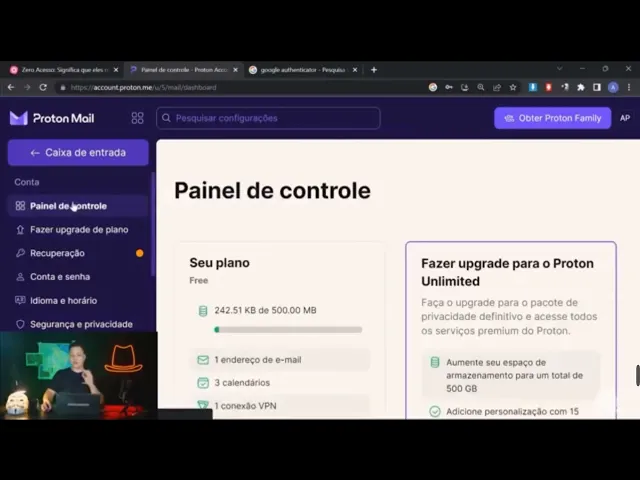
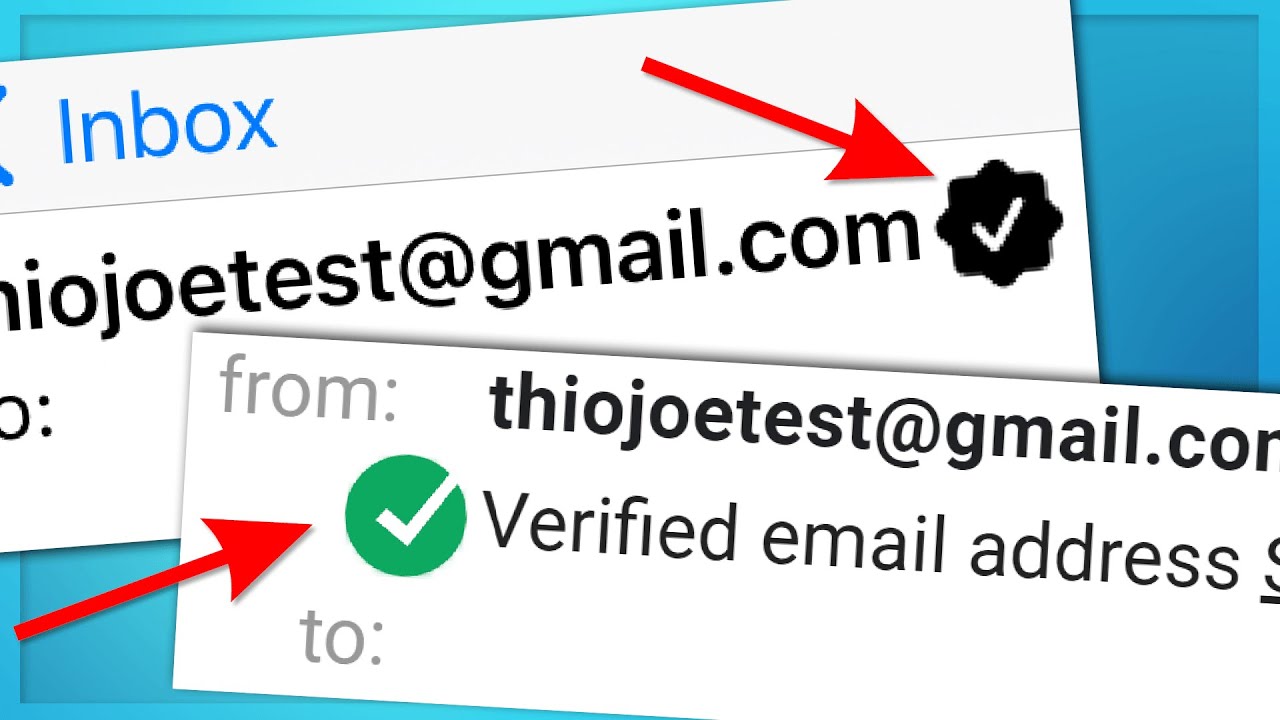
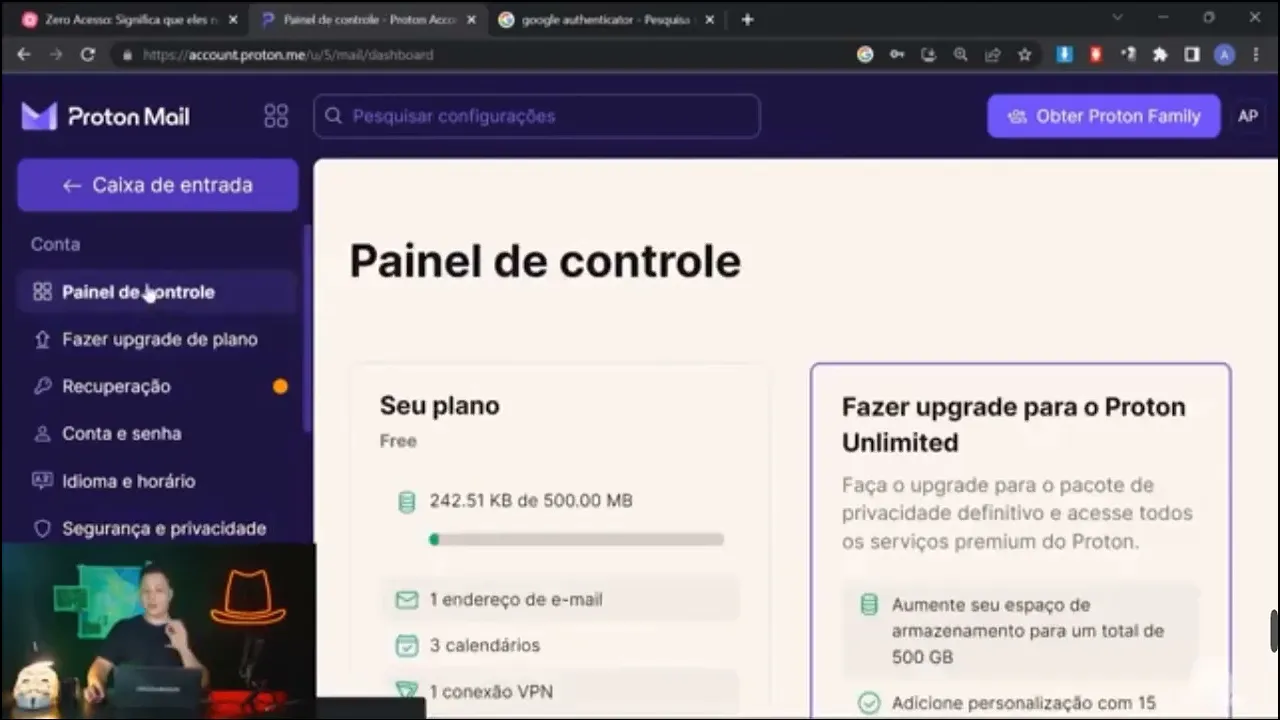
vamos agora começar com uma aula simples porém muito importante para sua segurança e seu foco durante o nosso treinamento aqui nas aulas Você vai precisar cadastrar o seu e-mail em plataformas de hacking de invasão então é muito importante você não colocar o seu e-mail pessoal nessas plataformas eu tenho certeza que se você entrar agora no seu e-mail você vai ter milhares de spans milhares de fishs tentando te dar golpe milhares de mensagens promocionais que não vão te agregar em nada então se você tiver um um e-mail dedicado apenas paraos seus estudos em sites de hacking você vai ter não apenas e-mails informativos mas sim e-mails com extrema qualidade vou agora te mostrar como criar uma conta de e-mail com serviço chamado protom mail nessa aula nós teremos dicas eu vou te explicar como você pode para agregar muito mais e avançar na sua área de estudos de hacking vamos nessa promil é um serviço como o próprio nome diz de e-mail correio eletrônico mas ele tem uma criptografia de ponta a ponta então que que é uma criptografia de ponta a ponta ela garante uma proteção contra violações de dados e que ninguém nem mesmo a criadora que é a próton pode acessar a sua caixa de de entrada Esse é um grande diferencial por exemplo WhatsApp o nosso aplicativo de mensagens ele também garante segundo as políticas dele que as conversas são criptografadas de ponta a ponta e se você der uma olhada por exemplo no site deles mesmo você pode ter mais informações sobre esse tipo de criptografia aqui embaixo Aqui é o WhatsApp não pode ver o conteúdo de mensagens nem ouvir chamadas feitas no app porque a criptografia e a descriptografia de mensagens enviadas e recebidas no WhatsApp ocorre inteiramente no seu aparelho basicamente o que tá querendo dizer aqui é que a criptografia de ponta a ponta funciona da seguinte maneira você tem o seu dispositivo e você vai enviar uma mensagem a outro dispositivo a criptografia de ponta a ponta ela realmente é de ponta a ponta é de uma ponta a outra quando ela sai do seu celular ela sai criptografada e ela passa pelo servidor apenas para transmitir a mensagem então quando chega no servidor ela chega ilegível porque ela tá criptografada e quando ela chega no outra ponta no outro lado ele des criptografa então Ou seja é uma criptografia de ponta a ponta essa é a mesma ideia praticada aqui pela próton tá então o email ele sai criptografado mesmo que seja interceptado ele ali tem uma criptografia uma segurança a mais e quando chega na outra ca de entrada ele tem ali a descriptografia para que a outra pessoa possa ler tá Por que o protonmail existem outras opções Mas por que que a gente vai utilizar o protonmail por alguns motivos eu vou apresentar eles agora por exemplo ele não rastreia seus e-mails Nem coleta dados pessoais para fins de Publicidade direcionada eu não sei se você sabe mas existem mensageiros gratuitos que são realmente totalmente gratuitos Mas eles utilizam ali o publicidade ou seja eles validam seus e-mails e dependendo do título dos seus e-mails com nos seus interesses eles começam a te ofertar promoções se você recebe um e-mail sobre algum tipo de aparelho ele começa a te apresentar anúncios referente aquele aparelho e o proton mail ele tem serviços pagos então ele não coleta seus dados ele não pratica essa esse tipo de Publicidade tá você tem a opção também de criptografar mensagem a gente vai ver isso você tem a opção que eu acho muito interessante que é autodestruição de mensagens você pode colocar inspiração nela você tem logs de sessão que outros também tem mas aqui é bem facilitado e o que que vai te ajudar e muito foi o que nós vimos no início da aula você não vai usar o seu e-mail pessoal em outros lugares em outras ferramentas você vai cadastrar apenas esse e-mail seu de estudo por isso que é muito importante você criar uma conta comigo agora e é o que a gente vai fazer criar uma conta e ativar o segundo fa que para quem não sabe segundo fa significa segundo fator de autenticação é uma camada Extra a mais de segurança então no Google aí comigo você vai digitar proton mail vai ser o primeiro site onde tá obt um e-mail privado seguro e criptografado Essa é a tela inicial dele você vai criar uma conta agora né então você vai clicar aqui em criar uma conta gratuita tem algumas versões aí é válido você ver se vale a pena você contratar o serviço ou não E aí nós vamos iar de momento pela conta gratuita mesmo você tem aí armazenamento 150 mensagens por dia tem algumas vantagens aqui que eles dão obter proton grátis vamos criar uma conta agora nome de usuário aula TDI aqui você pode escolher por exemplo proton me protonmail. com fica a seu critério você vai definir uma senha que contenha no mínimo oito caracteres vou redigitar a senha e você vai clicar em criar conta um endereço de e-mail você vai precisar de um segundo endereço de e-mail Então eu tenho um gmail aqui pode ser um Gmail tá não tem problema é só para obter o código de verificação vai clicar em obter o código de verificação aqui embaixo ele já tá avisando código enviado você vai enviar o código pro seu outro Gmail e eu estou aqui na minha tela do Gmail vamos atualizá-la chegou e aqui a gente já consegue ver o código 31 1263 Agora sim criando sua conta ele vai perguntar qual que é o nome que eu quero que exiba vou colocar aqui Antônio pron próximo Você pode definir colocar um telefone para recuperação o endereço de recuperação a gente já colocou no início então eu vou colocar talvez mais tarde confirmar Essa é a tela inicial do proton tá ele vai te dar as boas vindas pedir para você escolher um design eu vou manter esse design mesmo mas você pode escolher um mais Dark com algumas cores um mais clean vou deixar o básico deles vou clicar em começar essa é a tela inicial não difere muito de outros e-mails tá você tem aqui a pasta de rascunhos enviados a caixa de entrada as ferramentas que são bem legais tá agora que nós vamos acabar vendo primeiro de tudo o que que a gente vai fazer é vir aqui no canto superior direito em configurações e depois ir para configurações futuramente caso você queira você pode aqui Alterar o tema Ligar atalhos de teclado e tamanho do compositor aqui alterar mais coisas tá de momento nós vamos ir para as configurações Eu recomendo fortemente que antes de mais nada eles vão pedir Claro caso você queira fazer o upgrade aqui em cima você também tem o Inter proton Family e aqui você tem opção de segurança e privacidade e eu recomendo fortemente que a primeira coisa que você faça aqui em conta e senha é ativar a autenticação de dois fatores que que seria essa autenticação de dois fatores se eu clicar aqui em ele vai pedir a minha senha de novamente vou digitar minha senha configurar uma autenticação de dois fatores clicar em próximo ele vai me gerar um k code o que que seria essa autenticação de dois fatores mesmo que você tenha a minha senha Se alguém conseguir a minha senha você vai conseguir acessar a primeira parte mas ele vai pedir uma outra autenticação que seria o segundo fator Então ninguém conseguiria acessar a minha conta só com a senha ela precisaria do meu celular junto para isso funcionar geralmente você pode no seu celular mesmo baixar um aplicativo chamado Google Authenticator então no seu celular tanto para iOS quanto na Google Play você baixa esse aplicativo chamado Google Authenticator e escaneia e ele vai gerar ali um um código que geralmente A cada 30 segundos ele altera tá ele vai mudando aí você pode ativar aí a autenticação de dois fatores segunda opção é vir aqui em segurança e privacidade você consegue ver por exemplo quem está conectado então apenas eu agora sessão atual e aqui os logs de senha de acesso uma autenticação Olha só evento autenticação efetuada com sucesso Acabei de acessar ali de novo se eu vier aqui por exemplo e a autenticação de dois fatores e tentar uma senha e errar ó deu credencial inválida eu tentei e errei se eu vier aqui segurança ele já tá dizendo ó falha na autenticação Então você consegue ver o horário que alguém tentou acessar a sua senha ou seu e-mail se alguém tentou aqui é bem legal Você consegue ver uma lista de eventos tá aqui embaixo ó privacidade e coleta de dados lembra que a gente comentou você você tem colete diagnóstico de uso então você pode ou deixar habilitado no caso eu vou desabilitar e Enviar relatório de falhas esse aqui também eu desabilitei mas geralmente é só para ele ter um relatório se der erro na sua aplicação Se der alguma mensagem de erro para você tá vamos agora para uma parte muito interessante que é a caixa de entrada a parte de enviar e receber e-mails vou clicar aqui em nova mensagem olha só que interessante nós temos um e-mail eu vou enviar um e-mail ao @protonmail. com o assunto criptografia aqui dentro Eu vou pegar um texto aqui mesmo na internet e vou jogar aqui dentro olha só que interessante eu vou enviar um e-mail para aula.
pro @gmail. com aqui embaixo no canto inferior a gente tem a opção de criptografia externa eu posso definir uma senha para quem receber essa mensagem ela não consiga visualizar o conteúdo dela a não ser que tenha essa senha Então vou digitar aqui por exemplo aula próton a dica de senha você pode definir pode deixar em branco também é opcional mas eu vou colocar assim aula e aí Vou definir criptografia Vou definir criptografia e aqui a senha foi definida com sucesso tá vou clicar em enviar ele está enviando a mensagem mensagem enviada agora a gente vai lá na nossa caixa eu vou atualizar e esperar a mensagem chegar Lembrando que se eu enviar com criptografia a outra pessoa ela não consegue ver a mensagem a não ser que ela tenha a senha tá e geralmente ela expira quem depois de 28 dias ele deixa aqui mostrando pode clicar em sa Mais também para saber mais chegou Antônio pro criptografia mensagem bloqueada se eu clicar ele mostra ó Você recebeu uma mensagem encriptada aqui nosso e-mail aul TDI @pr PME essa mensagem tem uma data de inspiração Qual que é a dica a dica é aula a dica é aquela tá na aula vou clicar para desbloquear a mensagem olha só que interessante eu não consigo ver o conteúdo da mensagem o texto A não ser que eu tenha uma senha então se eu digitar por exemplo qualquer coisa aqui e tentar ler essa mensagem senha da caixa de correio inválida qualquer pessoa que tem acesso a este e-mail mesmo que ele esteja invadido a O Invasor não vai conseguir ler a mensagem a não ser que ele tenha a senha aí por exemplo vou digitar a senha correta agora aula próton Ler mensagem e aí sim ele vai descriptografar a mensagem para nós e eu vou conseguir ler exatamente o que tem mostra a data de inspiração e eu posso responder diretamente aqui olha só que interessante eu não preciso vir aqui e responder eu posso vir aqui responder mensagem recebida com sucesso descrip Ok eu posso clicar para responder ele vai responder essa mensagem para mim não precisei por exemplo voltar aqui se nós voltarmos lá no nosso e-mail aqui na nossa caixa de entrada já chegou a resposta se nós abrirmos o e-mail ele veio aqui ó mensagem recebida com sucesso des criptografada Ok a pessoa conseguiu ler corretamente a mensagem outra coisa bem interessante nova mensagem essa Eu gosto bastante que é tempo para expiração vamos novamente enviar um aula pr@gmail.