Fala galera eu sou o Rodrigo estou aqui para compartilhar com vocês um pouco da minha experiência em projetos industriais e prediais utilizando a ferramenta Autodesk rit map hoje nós vamos continuar construindo o flange sobreposto Essa é a parte dois quem não assistiu ainda a parte um eu vou deixar o link aqui na descrição ou vai aparecer na tela aí é só clicar Tá ok bom então vamos continuar aqui da onde a gente parou na parte um agora eu vou fazer o r ler aqueles valores que estão na tabela do Excel o que a gente criou
você vai vir aqui em Family types você vai add um parâmetro e vai dar o nome de tabela Geralmente se usa lucap table também mas pode ser tabela aqui tá vai ser um parâmetro de texto tá pode deixar por tipo mesmo dá ok aqui nesse Campo você vai escrever o título da sua tabela ou seja o mesmo nome que você deu na tabela do Excel aí aqui em lookup table você vai vir no manage clica em Import para importar a tabela vai pegar a tabela que tá com o mesmo mesmo nome que você colocou lá
ó o arquivo csv dá ok você importou para dentro da sua família agora aqui nos valores espessura do flange por exemplo você vai escrever size underline lookup do jeito que está aí abre parênteses vai escrever tabela que foi o nome que você deu ao parâmetro que você acabou de criar o parâmetro de texto né vírgula escrever espessura do flange entre aspas tá e o que eu coloquei entre aspas espessura do flange é o título exatamente como está lá na Prime primeira linha da tabela do Excel como vocês estão vendo aí na tela aí continuando você
vai colocar vírgula vai colocar zero que é o valor contrário se ele não achar na tabela ele vai por zero que aí dá erro e para finalizar você coloca DN que é o parâmetro que ele tá lendo lá e aí fecha parênteses bom seguindo essa receitinha de bolo aqui dá certinho pode fazer exatamente como tá aí tá bom os outros parâmetros aqui é só você vir aqui copiar esse daqui copia cola aqui embaixo e só muda o título aqui que tá entre aspas aqui espessura do ressalto aqui embaixo a mesma coisa raio do flange aqui
embaixo a mesma coisa raio do ressalto raio externo do tubo re tubo tem que escrever exatamente como tá lá na tabela tá t a só coloca T X2 coloca X2 aqui pronto feito isso você dá apply olha agora eu vou mostrar o que que vai ocorrer agora se eu mudar o diâmetro nominal aqui do flange colocar um de 200 por exemplo tá todos os valores se alterou ó lá do apply ele pegou um flange de 200 Se eu colocar o valor 600 mudou os valores eu dou apply Ó lá ele fez um frange de 600
mm tá então quer dizer essa peça já é um bloco dinâmico uma peça só você tem vários diâmetros diferentes tá agora nós vamos vir aqui na categoria dessa peça tá ela tá aqui generic Model que foi o template que você começou você vai colocar como Pipe fittings aqui embaixo você coloca use rádios que vai usar raio e aqui part Type você coloca pode colocar como União Por enquanto aí depois a gente vai explicar mais mais a fundo isso daí bom agora faltou criar um outro parâmetro aqui que é o raio nominal Tá eu vou aded
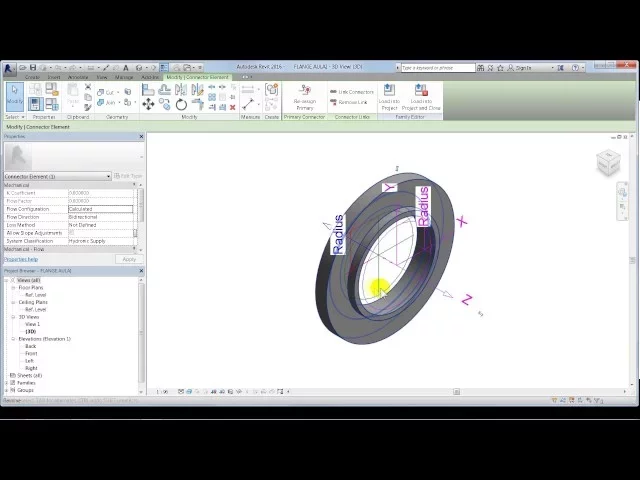
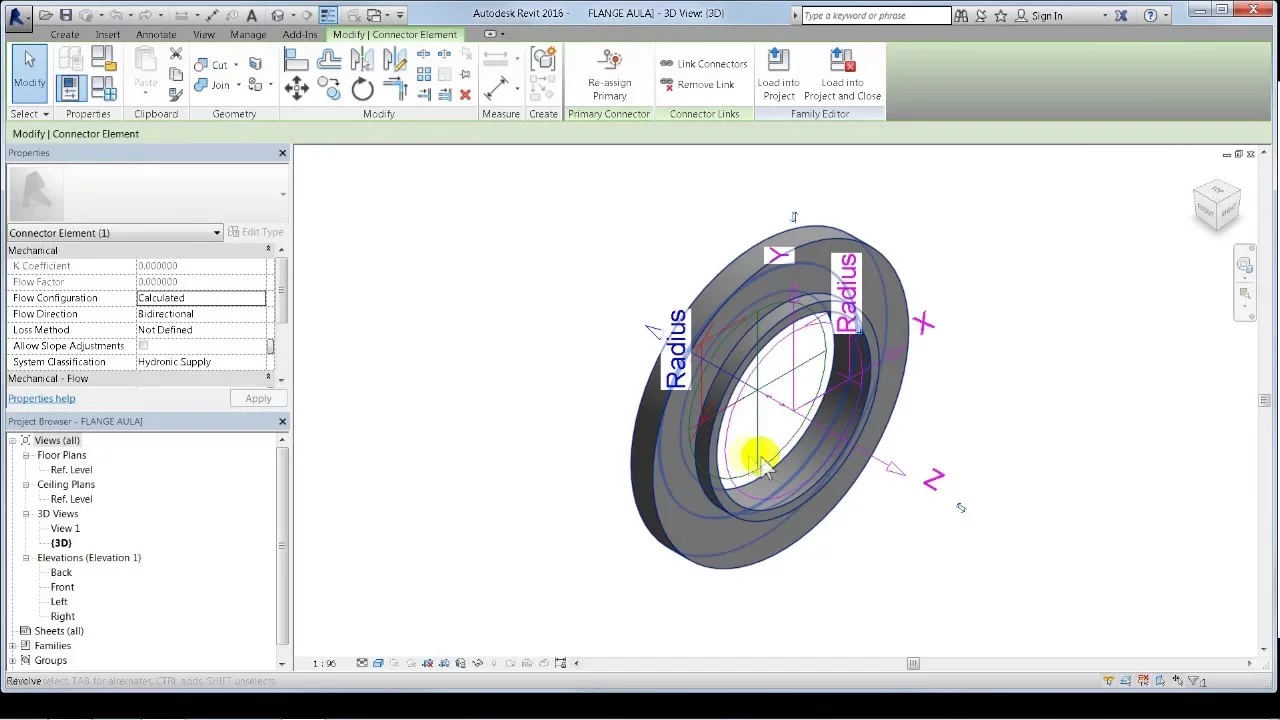
um parâmetro raio nominal RN por Instância tá Pipe Pipe size dou ok e aqui eu coloco um valor só para não ficar vazio aqui 300 por exemplo e aqui em diâmetro nominal eu falo que o diâmetro nominal é o raio nominal vezes 2 dou um apply ok aqui bom agora nós temos que criar os Pipe connectors os conectores da tubulação você vai vir aqui em Create Pipe Connect e vai clicar na face do ressalto aqui ó aí ele já aparece ali tá vendo aqui você vai atrelar ao aquele parâmetro de raio nominal que a gente
criou agora ó RN Ok virei aqui vou colocar um outro Pipe connector essa peça precisa de dois né Vou colocar aqui na facee de trás coloquei aqui vou atrelar o RN também Agora eu preciso linkar esses Pipe connectors né um com o outro clico em um clico no outro e clico aqui em link connector aí eles ficam conectados né aqui um detalhe importante quando você clica no pipe conector aqui o x o Y tem que tá para cima tá o Y para cima e o X para cá então você inverte aqui tá clicando nas duas
setinhas do outro lado a mesma coisa ó tá para baixo você inverte tá porque pode dar alguns problemas na modelagem aí bom praticamente temos a peça pronta aí vou alterar aqui o diâmetro nominal para 80 por exemplo olha lá você tem um flange pequeno diâmetro 80 agora para finalizar uma parte importante também vamos criar os share parameters tá bas basicamente share parâmetro é um parâmetro que você vai mostrar na lista de material quando você clica em add parâmetro normal addd parâmetro só esse parâmetro não vai aparecer na lista de material tá se for um share
parameter Aí sim ele aparece na lista de material por exemplo o peso de uma peça peso tem que ser um share parâmetro por quê Porque eu quero ver o peso na lista de material no quantitativo Então como é que você faz você vai vir em add vai escolher aqui Share parameter vai selecionar vai clicar em Edit você não vai ter nenhum ainda né você vai ter que criar um novo Create aí você vai salvar sempre numa pasta num lugar conhecido tá esse arquivo TXT porque os share parameters tem que ser igual para todas as famílias
tá esse arquivo TXT você vai usar para todas as famílias Então você vai salvar num lugar que vai ficar sempre na mesma pasta aí o que que eu vou fazer eu vou vir aqui em vou criar um novo grupo vou falar aqui mecânica que são os parâmetros da mecânica por exemplo vou colocar aqui novo parâmetro eu vou colocar aqui peso piping massa Ok parâmetro de massa tá lá vou vou acrescentar mais um aqui o código por exemplo o código do material eu eu quero que esse código apareça na lista de material então coloco aqui código
do material aí eu posso deixar em texto tá posso deixar comum aqui texto tá vou criar mais um novo aqui diâmetro nominal eu quero que o diâmetro nominal apareça na lista de material do jeito que eu que eu quiser configurar vou colocar lá como texto também ok então agora vou acrescentar esse aqui o código do material vai ser por tipo mesmo ok O código vai ser só um ok e ali o código do material que vai aparecer na lista eu vou chamar aqui de FL p o código que você tiver da sua empresa tá que
você pode escrever eu vou escrever aqui como exemplo FLP flange sobreposto por exemplo sei lá você vai ter o código da sua peça vou lá em add parâmetros select agora peso tá vou deixar por Instância que vai variar conforme de tá aí o peso eu vou copiar isso aqui eu vou vou mandar ler na lookup table porque eu tenho na lookup table tá então vou copiar daqui vou colar aqui e vou falar aqui que é peso aqui eu tiro o milímetro para não dar erro de unidade deixar zero só aqui deu erro porque tá com
Cap ligado tem que ser igualzinho como tá lá na tabela do Excel Tá eu vou mudar a unidade de peso aqui vou dar um apply Ok o n no teclado propriedade de massa eu vou colocar vai em piping massa mess Vou colocar aqui em quilos aí eu volto lá olha lá por exemplo flange de 80 tem 3,6 kg que tá na tabela Se eu mudar o diâmetro nominal para 150 lá mudou o peso 8,6 tá esse peso vai aparecer na lista de material vou aded outro share parameter o diâmetro nominal por Instância que vai alterar
dou ok bom aqui eu vou colocar uma fórmula vocês vão aprender fazer fórmula agora ó vou colocar if abro o parênteses DN = 80 eu vou querer que lá na na lista de material vai ser DN = 80 mm vai escrever exatamente o que tá aí aí eu vou colocar aqui aí eu vou colocar para todos os diâmetros né dá um certo trabalho isso daqui ó if DN = 100 vai ser DN = 100 mm entre aspas isso é um o que tá entre aspas é um texto tá gente é o que vai aparecer na
na lista de material aí eu coloco erro caso não ache nem se eu colocar um diâmetro nominal de 85 por exemplo ele não vai achar e vai dar erro exatamente faltou aspas aqui no diâmetro nominal aqui no final faltou aspas isso e aqui no DN 100 também faltou uma aspas aqui ó ó lá tá vendo deu erro porque 150 não tem se eu colocar 80 tá lá ó ele fala que é DN 80 Se eu colocar 100 ó lá DN 100 Se eu colocar 150 erro porque eu não cadastrei al na na fórmula tá vendo
o importante é vocês pegarem um conceito da coisa pessoal fechou agora só mais um detalhezinho pessoal aqui para você não fechar o sistema desses connectors você clica neles e deixa aqui em fitting que ele vai assumir o sistema que você tá traçando tá isso é importante deixa aqui em fitting A não ser que você queira fechar essa peça em um sistema específico bom então é isso aí pessoal eu sei que foi um pouco rápido a aula mas qualquer dúvida que vocês venham ter aí vocês podem tá escrevendo aqui embaixo que eu respondo tá ok e
eu tentei fazer uma aula completo uma aula que explique todos os passos do começo ao fim para você criar uma família de Pipe fittings e esse modelo aqui vocês podem usar para qualquer outro tipo de peça que vocês precisem nos seus projetos Tá ok muito Muito obrigado e até a próxima