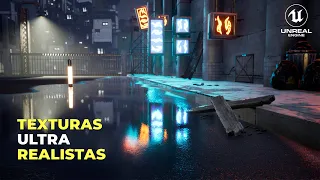
[Música] bienvenidos al segundo volumen de un riel aquí vamos a ver todo sobre crear materiales con notas y como indicaciones iniciales te consigo que tengas un cuaderno y un lápiz para anotar todos los nodos que te voy a mostrar así que comenzamos y recuerden que en este tipo de programas es importante mantener el orden entonces hago clic derecho aquí Nueva carpeta y aquí voy a poner todos mis materiales para crear un nuevo material hago clic aquí y le pongo en material todos los materiales que yo haga siempre le voy a comenzar con una m y
un guión bajo para que después me facilite su búsqueda de después de manejar cualquier nomenclatura para editar las propiedades de este material simplemente hago doble clic y se abrirá esta ventana que se llama material editor yo puedo jalar esta pestaña acá Entonces se me hace más fácil navegar entre estos dos espacios de trabajo bien esta es la interfaz del material editor ustedes se van a dar cuenta que el modo en que creamos materiales es por medio de nodos siempre va a venir este nodo por defecto en la parte superior tenemos la barra de herramientas aquí
tenemos el botón de guardar este de aquí busca el material en la carpeta de contenidos entonces le hago clic y me lleva a la ubicación en este espacio de Trabajo este es el de aplicar los cambios que yo realice aquí con nodos recuerden que una cosa es aplicar y otra cosa es guardar lo aconsejable es primero aplicar y después guardar este botón de aquí me buscará los nodos que yo estoy utilizando aquí este icono de home me centrará mi espacio digamos que yo tengo esto así presiono home y me centrara el clean a borrar a
todos los nodos que no estén Conectados este se encarga de la vista previa que podemos ver aquí estos dos nodos también los voy a activar para que se actualice en tiempo real y como ya vieron aquí tenemos la vista previa de cómo está quedando nuestro material algo interesante de esta vista previa es que yo puedo cambiar la forma un cilindro un plano un cubo y esta tetera que les va a salir un anuncio porque está solo funciona con un objeto que yo tenga seleccionado Ejemplo me meto aquí voy a la carpeta de contenido contenido y
props aquí hay algunos ejemplos por ejemplo esta silla simplemente la seleccionó voy al material editor y ahí si me vale la tetera esto sirve bastante ya que si nosotros queremos hacer el material para una para una roca simplemente selecciono acá la roca y pongo la tetera entonces ya voy viendo como realmente me va quedando en la Parte inferior tenemos las propiedades del nodo que tengamos seleccionado en la parte derecha tenemos toda la lista de nodos que nosotros podemos utilizar simplemente lo podemos arrastrar así si ya sabemos el nombre lo puedo buscar aquí textura lo halo
o haciendo clic derecho me saldrá el mismo buscador pero ya está listo para escribir 2 clic derecho textura como les dije si yo selecciono algún modo me saldrán las propiedades de Este nodo acá también seleccionó este igualmente y en el centro tenemos el editor de materiales o nodos que para navegar podemos utilizar la rueda del mouse así acercarme y alejarme con clic derecho sostenido puedo mover mi espacio de trabajo y si se me pierde ya saben que aplastó este y me regresa al centro ahora si ustedes ven toda la lista de nodos que tenemos en
esta parte derecha son bastantes es prácticamente imposible aprenderse de memoria todos Pero el programa nos da una ayuda poniéndonos un acceso directo de los más utilizados por ejemplo este de constantes con la tecla 1 2 3 y 4 vamos bajando a que la pela o si yo quiero este de multiplicar presiono la tecla m y hago clic y ya se añade este nodo para que vayan cogiendo el destino vamos a comenzar por estos 4 presiona la tecla 1 y click la teclados y clic tecla 3 clic y tecla 4 clic este de aquí que le
añadí primero es un Constante numérico yo lo puedo conectar a base color así si quiero desconectar lo presionó alt y click control z o también puedo hacerle clic derecho acá y ponerle en break lo voy a conectar otra vez y si presiona la tecla control puedo cambiar la conexión ahorita tengo presionada la tecla control le voy a dejar en beige color si yo selecciono este nodo aquí tendré las propiedades este nodo tiene su lógica matemática que se representa por colores Solo puedo variar de 0 a 1 entes como ven aquí sería blanco y el 0
negro pero qué pasa si en vez de poner 0 y 1 yo pongo 100 el programa me deja pero aquí va a seguir siendo blanco le voy a probar aquí con un 0 5 así y me sigue dando blanco es como les digo sólo vale el 0 y el 1 el 0 negro y el 1 blanco entonces le voy a poner 1 esto sólo pasará cuando yo lo conecte con el beige color ya que si yo lo paso en este ejemplo a emisivo este valor numérico ya No está representando un color sino una intensidad de
visibilidad así es que si se dice por ejemplo está en 1 yo le puedo poner en un cien bueno se me fue 1400 vemos que aumenta bastante la intensidad yo puedo hacer así y aumentar la intensidad lo más que pueda y ahí se ve que está demasiado intenso entonces en este caso ya funciona más valores aparte del 0 y el 1 voy a regresarlo hacia arriba y con este valor mismo por lógica me va a dar A un color blanco vemos que este nodo en la parte inferior hay un espacio para hacer alguna anotación por
ejemplo este nodo yo lo voy a utilizar para color no más sólo para el color entonces le pongo color y esta anotación saldrá en la parte superior de mi nodo a lo que yo me alejo esto se desaparece pero si yo le activo este icono de la parte superior derecha así cuando yo me aleje siempre lo voy a ver este botón de aquí lo quitará pero cuando yo me acerco al nodo Me saldrá este anuncio ahí puedo ponerlo de nuevo voy a crear otro constante numérico que sería el uno mismo ya este le voy a
poner en emisivo entonces en este caso yo le puedo cambiar aquí la descripción emisivo entonces los dos siendo el mismo nodo y hace para donde los estoy utilizando me voy a soltar al constante de tres vectores que sería este estos dos dejo aparte este de aquí podría decirse que es uno de los más utilizados ya que si Yo abro aquí tengo tres espacios para meter valores y son rgb o sea el rojo el verde y el azul éste está en cero no quiere decir que si yo le pongo uno se activará el color rojo lo
voy a conectarlo al beige color ahí hace cambia le voy a poner otra vez en cero siguió activo el verde se pondrá verde siguió activo acá al azul y le desactivó el verde o sea le pongo cero sobre saldrá el azul pero igual yo podría mezclar todos estos colores por Ejemplo que le pongo 1.20 y acá un punto 50 este sería el resultado que me da yo le voy a quitar el color rojo entonces la mezcla será entre este tono de verde y este tono de azul pero tampoco se espanten no todos con números para
hallar un tono de color hacemos clic aquí y tenemos la paleta personalizada de los colores yo puedo seleccionar cualquiera por ejemplo éste y acá me da automáticamente los valores que deben ser por ejemplo le voy a poner Un verdoso amarillento este y pongo en aceptar ahí se ve bien más abajito tengo esta constante de dos vectores que al seleccionarlo me va a dar el rojo y el verde entonces como que me falta el azul en este caso no se lo utiliza tanto y este de aquí que tiene cuatro vectores al abrir me dará el rgb
y el canal alfa entonces éste sí me puede ser útil vamos a hacer nuestro primer ejercicio para que le entiendan aquí tengo mi referencia de un auto y vamos a simular Este material presiono 3 y clic y se me añade esta constante de tres vectores la conectó a veis y trató de buscar el tono de este auto le voy a dejar en este pongo en x presiono 1 y clic otra vez uno y clic a este de aquí lo voy a conectar con el metálica aquí tenemos que tener algo bastante claro en el metal y
también funciona a 0 y 10 es un material plástico cómo se pueden dar cuenta y uno sería un material metálico entonces en este caso es metálico Entonces está bien en uno a este de acá abajo lo voy a conectar en el drone es igualmente en el dobles funciona 0 y 10 es bastante brillante y uno es una reflexión difusa entonces yo tendría que buscar entre 0 y 1 un valor que se ajuste a esta referencia que voy a probar con punto 5 por ahí va pero me doy cuenta que refleja un poco más entonces debe
apegarse un poco más al cero le voy a poner el 0 2 por ahí va pero le voy a dejar en 3 en este nodo de Aquí lo voy a variar un poco el color le voy a bajar un poco así sí y para mí ya estaría igualado a la referencia ahora vamos a ver el nodo que nos permitirá importar una textura primero me meto aquí voy a la carpeta donde quiero meter mis texturas en este caso para el ejemplo le voy a poner aquí mismo voy a utilizar esta textura entonces la jaló y aquí
la suelto ya importada tengo que seleccionar la Así me meto en la ventana de editor de materiales y voy a agregar este nodo que está aquí que se llama texture sample que el atajo es la tecla de entonces presionado t y clic y como deje esta imagen seleccionada la pondrá aquí entonces lo que se hace es conectar aquí ya se cargó la textura de mi madera en los detalles de este nodo tenemos algunas opciones el primero es para seleccionar la calidad de mi textura la segunda opción es de donde viene el Origen de la textura
más abajo tenemos una vista previa de la textura que está cargada y aquí podemos seleccionar qué tipo de textura es si es una textura de escala de grises la seleccionamos pero como no es porque ya detecta los colores sale un error entonces está en color bien como ustedes vieron yo conecte el canal rgb al beige color y eso hará que mi textura se ponga en mi bloque pero más abajo tenemos estos separados rgb el canal alfa y acá rgb alfa yo puedo Seleccionar estos individualmente así miren este es el canal rojo este sería el canal
verde y este sería el canal azul así que voy a probar conectando cualquiera de estos canales en las demás opciones como en metálico le quito el beige color aquí está el resultado de este canal en metal y lo muevo a especular al ron es que para mí sería el que más funciona y se crea un efecto bastante chévere algunas partes no refleja y otras partes y Entonces yo puedo volver a conectar este color rgb al beige color ya tendré mi textura pero con un reflejo más realista lo que estoy haciendo es utilizando la misma información
de esta imagen para crear un reflejo selectivo en el drone es espero que me entiendan porque siento que estoy hablando de tonteras o me hago bolas o lo ideal sería que si ustedes no cachan algunos de estos términos como metal y vayan y lo consulten qué significan las normales en creación de Materiales que significa roles en la creación de materiales para que estén más claros y puedo jalar a otra textura en este caso voy a jalar esta que es en escala de grises seleccionada voy a prueba de y clic voy a pagar hasta mientras esta
textura y conecto esta de aquí al roble miren este efecto de reflexión que me dará entonces yo puedo dejarle este aquí ahora si éste lo conecto de nuevo y la combinación de estas dos texturas Me darán este resultado si me acerco pueden ver que en parte refleja y en otras partes no puedo seguir jugando presiono uno y clic que ya aprendimos este y éste lo conecto en metálico el 0 como les dije sigue siendo un plástico y le pongo en 1 y se convierte en un material metálico a este le pongo un punto medio como
puntos 6 miren cómo se va creando los efectos de un material Que tengo cargada esta textura de ladrillos si yo quiero visualizar esta antes de conectar a beige color porque ustedes saben que si conecto a ella se pone aquí lo voy a desconectar pero para ver la casa sin conectar ningún modo puedo hacer clic derecho y le pongo aquí en estar aquí ya podré ver la vista previa de la textura le puedo hacer clic derecho y poner en esto cuando ya no quiero bueno eso como un tips en este caso si le voy a conectar
me vengo más Acá sito y voy a utilizar el nodo texture coordina de derecho texture que se este de aquí que sin más no recuerdo el atajo es la tecla y un clic si es el mismo este me sirve para escalar mi textura yo la puedo poner aquí y conectar a las v de esta textura y en los detalles de este nodo tenemos estas dos opciones que está coordenada en x y coordenada en o sea si le pongo 2 aquí le multiplicará por dos las texturas reciben que se hizo más angosto este También le voy
a poner por dos y al duplicarse se hará más pequeña la textura si le pongo que en la textura se multiplique por cuatro y acá también por cuatro será mucho más pequeña miren entonces si yo quiero agrandar la textura de mi ladrillo lo que hago es poner un valor más pequeño como punto 5 punto 5 miren se hizo mucho más grande qué pasa si le pongo un punto 10 y acá abajo también le va a poner 10 Se vuelve enorme y básicamente sólo es eso con este nodo el atajo para nodo multiplicar es la tecla
m así que m y clic este nodo tiene una constante hay una constante ve aquí en detalles podemos cambiar los valores y en la parte superior se ve representado estos valores 0,1 quiere decir que ceros y uno es b si lo conecto este nodo habéis color me saldrá el color negro es porque 0 por uno es 0 y el 0 es negro como ya vimos y si yo le Cambio aquí el valor de aa1 se multiplicará uno por uno es 1 y el 1 es el color blanco que cualquiera de estos valores yo le cambio
a un número que esté entre 0 y 1 como punto 10 esto me dará un tono de gris que se multiplicará con el blanco del a y el resultado será otro tono gris si me acerco más al 0 así 0,01 se hará más oscuro y si le pongo punto 6 se apegará más al blanco le pongo en 1 y este sería el blanco total a la final es Una multiplicación también aquí podría utilizar el nodo de una constante 1 y clic propongo por acá 1 y clic así éste lo conecto a y éste lo conecto
a b y si ven que se quitó los números que estaban al lado de multiplicar ahora también esto está bloqueado es porque ahora estos valores están controlados por estas constantes entonces seleccionado este yo puedo presionar uno que al final da cero porque uno por cero es cero y acá le puedo poner un 1 igual y este Será el resultado ahora vamos a traer una textura esta de aquí la puedo jalar y soltar acá voy a borrar estos de aquí y puedo conectar esta textura al presionó uno y clic para una constante numérica y este no
lo voy a unir con el b así 0 por la textura sería 0 1 por la textura sería la misma textura es como cinco por uno es 5 igual acá textura por uno es textura a esta constante de aquí le voy a cambiar el valor a punto 5 y vamos a notar como la imagen se hace más Oscura si le pongo por punto 10 así se hará mucho más oscura miren hasta ya no se ve muy bien las vetas ahora voy a borrar esta constante numérica voy aquí a jalar estas dos texturas así clic derecho
estar y aquí podemos ver qué tipo de textura es esa blanco y negro también estaría acá clic derecho start es como unas grietas si yo voy aquí a fotos y obtengo la misma textura y las dos mismas imágenes aquí voy a probarle Las opciones de fusión por ejemplo esta de acá le voy a poner en multiplicar aquí está miren como se añade ese efecto se funde lo que se va es lo blanco y lo negro es lo que queda entonces en este caso sólo quedarían las grietas lo voy a fusionar con multiplicar lo mismo va
a pasar aquí cuando multiplicamos este tipo de texturas blanco y negro con la textura a color está la seleccionó y la mandó aquí y esta le paró no porque está viéndose acá Stop miren el resultado que me da me funde esta imagen con esta igual que photoshop al clic para desconectar ahora vamos a probar esta imagen así miren como quedó igualito a photoshop también aquí podremos multiplicar por una constante de tres vectores esta de aquí está la desvinculó voy así y así como está en cero esto de multiplicar se va a volver todo negro aquí
voy a elegir un color medio verde entonces el resultado será una madera de Color verde me meto aquí le voy a poner menos intenso ok y ahí está el resultado sin tanta intensidad ahora vamos a ver el nodo añadir que el atajo es con la tecla a a y click aquí está lo vinculó al beige color y a diferencia del nodo multiplicar aquí se suma entonces vamos a añadir una constante con la tecla 1 ahí la conectaba y la conectó a uno de estos dos lo voy a cambiar el valor a uno como Pueden ver
el resultado es una textura blanca es porque estoy sumando es la textura más el color blanco encima si yo tengo aquí una recta en donde en el medio está el cero acá está el uno y acá al menos uno voy a sumar estos valores la textura más el color blanco o sea el 1 ya vemos el resultado que es blanco siguió a esta textura le sumó 0 que creen que pasará pues no estoy sumando nada entonces la textura será la misma si yo le sumó un Valor negativo en este caso sería el contrario de acá
sí porque acá le estoy aclarando la imagen con el blanco acá le estoy oscureciendo con el color negro si vamos a hacerlo por ejemplo y está en uno sale blanco si le pongo en cero no le estoy sumando nada entonces sería la misma textura si yo le pongo un valor negativo como menos 1 enter la imagen se hace totalmente negra entonces yo puedo jugar con valores Intermedios por ejemplo punto 25 miren claramente se nota que es una textura mezclada con el color blanco y si yo le pongo un valor negativo menos 0.25 enter me saldrá
así que sería una mezcla con un tono más o menos gris aquí voy a borrar esta constante y voy a añadir esta textura de acá la diferencia es que cuando yo multiplicaba me quitaba el color blanco en este de añadir me va a quitar el color negro y solo se va a quedar con las líneas blancas como ya Podemos ver aquí aquí básicamente se consiguió con tres nodos pero todos los modos que ustedes vayan utilizando los pueden mezclar también por ejemplo aquí voy a desvincular voy a añadir el nodo de multiplicar voy a añadir una
constante de tres vectores y esto les voy a añadir acá aquí puedo buscar un color para fusionar le puede ser este de aquí y ok esto ahora si hago clic derecho aquí y Estar esto hará que se pinte esta imagen de verde pero como están negros lo único que se pinta son las líneas blancas ahora sí clic derecho stop y este lo voy a conectar a b y como me va a quitar el color negro en teoría tendría estas líneas de color verde si las ven no sé si se alcanza a ver pero son de
color verde voy a probarlo aquí un color más más fuerte veamos si este amarillo Se ve mejor ok miren ahí sí se nota el color amarillo y pasamos de tener tres nodos a cinco vamos a ver una combinación de los dos que me permiten escalar mover y rotar mi textura como ya vimos el texto coordina ya que sería un clic al conectarlo nosotros podemos cambiar la escala desde estos dos valores que sería en este 2 y en el de abajo 2 ahí se cambia la escala pero me resulta incómodo estar metiendo aquí y cambiando estos
dos valores Entonces quiero hacer un escalado uniforme para eso añado un nodo de multiplicar que sería la tecla m el texto coordinado lo pongo a la y voy a añadir un constante numérico con 1 y éste sí lo conecto a las v como está en 0 sale la imagen así entonces al ponerle en uno sería la escala normal bueno no normal porque aquí le dejé en dos entonces le vuelvo a poner en 1 ahí está ahora esto me permite aquí cambiar la escala uniformemente solo Cambiando un valor entonces este sería para escalar para la rotación
yo necesito un modo llamado custom rotador este de aquí éste lo pongo en el medio y lo voy a conectar a las v voy a añadir una constante numérica con 1 y le pongo aquí la rotación aquí me está diciendo que la rotación entre 0 y 1 y si me sale este resultado es porque no sabe la escala de mi textura entonces le voy a conectar así Entonces como les decía la rotación va entre cero y uno quiere decir que si yo aquí quiero poner 45 grados me divido para los 360 grados entonces sería 0.25
aquí le pongo 0.25 y eso sería los 45 grados para evitarme esto puedo añadir un nuevo llamado dividir clic derecho divide este lo conecto aquí y este a la rotación y añado otra constante y esta la pongo acá esto me permite poner como La calculadora directamente aquí 45 grados se divide para los 360 que le voy a poner acá así y el resultado de esta división sería 0,12 que sería un valor entre 0 y 1 pero es más fácil poner el ángulo no entonces si yo le pongo aquí 45 grados me dará 45 grados mismo
entonces ahora ya tenemos esto de aquí de escalar y este de rotar ahora me falta el de Desplazar la textura para eso voy a utilizar un open up en vector y dos constantes numéricas esta de aquí ahí está de aquí a b lo que quiero hacer es que este control del desplazamiento en x y esté en bien pero necesito que estos cambios se apliquen después del escalado entonces voy a añadir otro nodo que se llama el de añadir entonces a este le voy a conectar la escala y aquí mismo la rotación y a éste Se
le conectó a las v entonces como vemos miren cómo está esta línea aquí si yo le muevo envíe de nuevo 1.5 se va a desplazar hacia arriba no se notó mucho le voy a poner un 2.46 porque aquí estaba la línea bastante marcada miren ahí a cambio igualmente le puedo desplazar en x 1 menos 3.8 pongámosle es un poco difícil ver ya que no es Tanto en tiempo real pero voy a tomar como referencia estos tres puntos de aquí 1.89 y ya no están los tres puntitos seguidos quiere decir que si se está desplazando esto
sería una de las muchas formas que hay para rotar escalar y mover ya se pueden ir dando cuenta de qué forma se trabaja con estos nodos en este paso vamos a ver la línea de interpol eight que es este que está aquí El atajo es la tecla l entonces l clic y de paso voy a añadir dos constantes de tres vectores o sea la tecla tres clic y click a cada uno lo conecto al amp y éste lo conecto al ver lo que hace este leer es porcentajes de cada uno de estos si éste le
pongo yo un color rosado así y al de abajo le pongo un color amarillo ahí ok y en el leer le voy a poner 50 0.50 quiere decir que cogerá 50% de este 50% de éste y me dará este resultado es la mezcla de estos dos colores pero si yo voy al 1 le pongo uno solo me cogerá el color b y ya quiere leer le pongo en 0 recogerá sólo el color rosado entonces si cojo un valor medio va cogiendo porcentajes de cada uno le voy a poner punto 30 quiere decir que cogerá más
el rosado y menos el amarillo si le pongo un punto 70 cogerá más del tono b y este Será el resultado voy a borrar estas 2 y voy a jalar estas dos texturas que tengo de un ladrillo y una textura blanco y negro de manchas las dos las seleccionó con control las jalo las voto ahí está lo conecto a ya está la voy a conectar a ve en el leer está puesto 0007 si le pongo uno quiere decir que sólo saldrá la de abajo como se ve aquí si le pongo cero solo cogerá el ladrillo
le voy a poner que coja 50% de cada una Entonces apuntó 5 y hará una mezcla entre los dos y este sería el resultado que parece que la pareja estuviera húmeda ahora vamos a ver nodos para animaciones simples el primero se llama panel así y el acceso directo es la tecla p entonces p click y éste se lo conecta a los v y este v lo voy a conectar al beige color si presionamos sobre panel este nos dará la velocidad en x entonces en este caso lo voy a poner en X en 1 y me
dará este resultado voy a ponerle aquí 2 en x y por lógica me dará una animación diagonal creo que está mucho ponerle dónde va a poner punto 5 y tal vez te preguntes qué hago si yo quiero añadir un texture coordinated si siempre se lo conecta a v que buscaré coordinated que sería la q clic este como ya vimos en el paso 2 si no me equivoco se lo Conecta aquí pero no me deja conectar más de uno entonces no te preocupes porque cuando tú veas coordina y de aquí quiere decir que éste se lo
puede conectar a y así entonces tranquilamente a éste se le puede hacer más grande le puedo poner 1.5 y acá abajo punto 5 también ahí está más grande los ladrillos otro nodo para animales derrota porque no tiene tecla de atajo entonces clic derecho Rotor no sé cómo se pronuncia protector este de aquí y como la palabra lo indica simplemente rotará entonces desconecto este y este lo pongo aquí y viene por defecto una velocidad de 25 y este sería el centro de rotación igualmente este lo voy a conectar acá para que se grande la escala esto
difícilmente lo vas a utilizar en un espacio arquitectónico pero te voy a dar un ejemplo aquí voy a añadir una Constante de tres vectores y voy a crear otro de línea interpol eight este de aquí éste lo conecto a y acá tengo una textura que es de agua a este de aquí le voy a poner un color azul y esta textura de agua lo voy a conectar este panel estoy aquí no voy a utilizar entonces le borró el panel le conectó a los v es de hago clic derecho y start y esta sería la vista
previa del movimiento entonces aquí le voy a poner en x 0 ya Esté day y le voy a poner menos 1 para que vaya hacia abajo la animación entonces a éste lo conecto a ver y él les hará una fusión de los dos clic derecho y le pongo en stop ya éste le conectó al beige color miren este es el resultado de unir este color con toda esta operación de acá antes que me olvide yo puedo seleccionar algunos nodos y organizarme mejor con la tecla c aquí le puedo poner algún nombre de Movimiento buenas entonces
al mover se me mueve todo lo que está dentro y así me voy a organizando la idea es que esto podría servirnos para una textura de cascada que se ve a lo lejos ahora selecciono todo esto y voló y vamos a ver el nodo xenón si busco en google se no me saldrá este tipo de curvas quiere decir que sube y baja sube y baja Igualmente haga clic derecho seno este de aquí lo voy a conectar al beige color y me saldrá de error porque necesito añadir otro nodo que me marcará el tiempo en el
que va a subir y bajar subir y bajar entonces clic derecho y le pongo time este nodo vendrá con un tiempo por defecto creo que es de un segundo y miren esto es lo que me causará si yo aquí presionó alt y lo desvinculó lo muevo Para acá le añado de linear interpol eight éste sí lo conecto al beige color este de aquí lo voy a conectar a alfa voy a añadir dos constantes de tres vectores click y click este ave y este a este le voy a poner un color un color verde ok y
este puedo hacer doble clic aquí también para configurar desde acá un color naranja que hiciera allí ok si le encontraron la lógica de Lo que yo hice con todo les voy a explicar este le desvinculó ya sabemos que leer hace una función entre este y éste no sin prisión o leer y aquí le pusiera a cero sólo va a salir el color verde y si estuviera puesto uno lo voy a poner solo va a salir el color naranja y lo que hace el saint es ir entre 0 y 1 0 y 1 entonces a lo
que yo lo utilizo como alfa el 0 será este y el 1 será este por ende siempre pasará este con este este Con este a quien time yo le puedo cambiar el periodo le voy a poner en 12 le puedo poner un 5 y le puedo poner un punto 5 para ir probando y cómo cambia la velocidad de estos miren aquí está mucho más rápido esta textura la podría utilizar en esa luz que viene en los teléfonos que cuando hay un mensaje parpadea podría ser este de aquí un color blanco y éste haría que un
color verde ok Aquí le bajo el periodo porque está muy rápido le va a poner un 3 y ahí estaría parpadeando el botón diciéndonos que hay un mensaje nuevo pero claro funcionaría mejor si estuviera en emisivo esté acá primero que nada voy a jalar esta textura de aquí y la voy a soltar acá el primer nodo que vamos a ver se llama chip contraste clic derecho chip contraste es este que está acá que es rgb éste lo conecto al beige color y la Textura le conectó a y aquí me sale la vista previa y le
voy a cambiar a cubo y como en casi todo vamos a ingresar un constante numérico con la tecla 1 y clic este de aquí lo vinculamos a contraste y podemos seleccionar este y darle el valor del contraste y voy a subir el contraste con un punto 10 claramente podemos ver cómo subió los colores pero voy a poner un punto 1 miren como va perdiendo color este tipo De contraste no es tan exacto ya que si le ponemos un valor bastante alto nos dará este resultado que sería como dañar la imagen igualmente si le pongo aquí
un -3 vemos que no sólo le quita el color sino lo pinta de un color azul entonces lo ideal sería poner valores bajos como punto 3 miren ahí gana bastante color pero se sigue manteniendo la textura cuando usted ve en este tipo de nodos con un color azul quiere decir que si Hago doble clic me cargará todo lo que compone este nodo que son varios nodos por ejemplo que ya conocemos el erp el de añadir el de textura que todo sería un proceso matemático para lograr este nodo voy a borrar este que está aquí y
ahora vamos a ver el ese curve clic derecho ese curve es este que está acá igualmente este le conectó al beige color la textura a in y aquí la constante numérica acá está en tres no pero si estuviera en cero la Imagen sale en blanco esto mismo pasa en photoshop que si yo le añado aquí curvas y esta curva le dejo aquí en 0 no me dará ningún tipo de información le voy a poner en los dos se ve bastante bien le voy a poner en un 3 se sigue viendo bien pero si le pongo
4 vemos que comienza ya a hacer un tono rojizo le voy a poner aquí un 7 y se pinta de rojo entonces nosotros podemos jugar en en valores hasta un 3 puede ser Voy a volar este de curvas y voy a añadir el siguiente de power disculpen mi inglés que es un poco exclusiva aquí está y a este le voy a poner aquí al beige color ya saben es de aquí a base y el constante numérico a la exposición miren aquí ya le dejé en tres y podemos ver que la textura no se vuelve rojiza
si no le intensifica los colores lo que hace este nodo de escoger la textura y elevarla la exponencia que nosotros pongamos por ejemplo si yo aquí Le elevó al cuadrado quiere decir que esta textura la multiplicará por dos si le pongo tres quiere decir que la estoy elevando al cubo vamos a ver si le pongo un valor alto un 5 se vuelve más intensa pero no es que le pinte todo de rojos no miren aquí respetan los negros y los colores más claros se los nota no como los anteriores modos que le pintaba totalmente de
rojo suficiente de blablabla y vamos con el primer deber vamos a hacer un material Manchado para eso voy a seleccionar esta madera la botó aquí y voy a utilizar un línea de interpol & l y click que sería el erp la textura le conectó a voy a añadir una constante de tres vectores tres y clic ya éste le conectó a ve aquí va a cambiarle el color a un rojizo este tono está bien ok éste lo conecto al beige color que ya tenemos pintado nuestro material de rojo en el leer le voy a subir un
poquito la Intensidad para que pinte mejor le voy a poner un punto 75 por ahí le voy a poner un punto 80 ahí me gusta la perspectiva de este bloque está muy exagerada por eso se hace esta punta me meto aquí en lit o creo que sean aquí en este botón y voy a reducirle el ángulo focal debajo eso miren allá se ve el cubo mucho mejor ahora voy a añadir una textura al canal alfa pero esta textura tiene que ser en Blanco y negro como la que está aquí esta la conectó a la alfa
y este será el resultado si yo quiero invertir esta imagen ojo a nota en este nodo que es nuevo tiene que poner clic derecho want me minus estoy acá entonces lo que hago es este conectarlo aquí y este conectarlo al alfa miren el resultado me invierte la imagen y si yo abro este nodo aquí se verá invertida pero en mi caso no quiero invertir así que el evos Entonces vuelvo a conectar a la alfa todo esto de aquí le muevo y más abajo lo que voy a hacer es añadirle el drone es entonces necesito esta
misma imagen copiar y pegar y le voy a añadir otro leer l clic este si lo conectó al roble voy a crear dos constantes numéricos 1 y clic 1 y clic y éste lo conecto a ya éste lo conecto a b y este sería el alfa para el roble y en teoría sólo tendría que brillar solo las manchas negras Entonces le voy a poner aquí en este un valor de 1 y este un valor de punto 30 me sale un error y creo que no le está reconociendo esta imagen como alfa entonces lo que voy
a hacer es meter un nodo en el medio de saturación también este es nuevo así que lo notan en su cuadernito que me imagino que debe estar y genito ya de toda esta información o si no no sé para qué estoy haciendo todo esto entonces clic derecho de saturación Este de aquí lo conecto acá y este al alfa listo a ella nos saldrá el error y si giro debería a brillar solo las partes negras voy a desactivar la textura con alt y miren si está brillando lo de color negro recordemos que 0 sería en negro
y 1 sería blanco entonces si yo le pongo aquí 0 y acá abajo le pongo 2 tendré este resultado pero si yo me voy a un valor negativo por ejemplo aquí 1 - 2 Y aquí 0 saldrá totalmente brilloso porque éste sería negro y este sería un valor negativo o sea un color igualmente negro así le entiendo yo y me corrigen en los comentarios si es que estoy equivocado pero bueno si acá arriba le pongo punto 30 y acá le pongo 1 miren el reflejo no es tan intenso y se va a perder aún más
si éste lo aproximó al 1.80 Apenas se ve en este caso a mí me interesa que si brilló un poco entonces éste le voy a bajar a un punto 10 puede ser 1.20 ay me parece bien ahora si conecto la textura pero yo no quiero que brille la madera si no quisiera que brille las manchas entonces en este caso me tocaría invertir esta textura de aquí esto lo voy a mover hacia acá en este aquí y voy a poner un nodo llamado wang vimos el que rato lo pusimos este de Aquí este le conectó a
este y este a este ahí ya estará invertido y se supone que brillará estas partes de acá y si brilla nos eleven le voy a subir un poquito más este le voy a poner aquí un valor mucho menor menos 1 eso está como villa a todo esto lo voy a jalar y quisiera hacerle un poquito más pequeña la escala entonces le pongo clic Derecho texture coordinated este de aquí le conectó al a su vez y aquí voy a ponerle en 15 y abajo también 1.5 me equivoqué es al revés ah no está bien solo que
se me ha puesto como 15 y es 1.50 y en teoría sería más pequeña la escala eso ahí está bien voy a organizarme y a todo esto seleccionado presiona la tecla c y le pongo row Un mes y acá arriba todo esto de aquí le voy a presionar la tecla ce y le pongo text to y es mi material así que le pongo como quiera aquí yo también tengo la normal de este material entonces éste lo pongo por acá y lo conecto a la normal solo que la normal no coincide con la nueva escala que
tiene esta textura entonces lo que hago es sacarla y la conecto y se me va A las v del normal boom listo a ella coincide solo que quisiera darle un poquito más de intensidad de color entonces vamos a utilizar aquí en medio un power clic derecho power click este lo pongo acá y este lo conecto a miren cómo se hizo más intenso presiono uno y click y este le puedo conectar a la exposición como esta en 0 sale así entonces le voy A poner por 2 a ver como me sale miren ahí estará la imagen
multiplicada por dos pero creo que está mucho entonces le voy a poner 1.50 este es el resultado este sería el primer deber como ven son par de nudos y me envían a telegram que estará en la descripción si ustedes quieren pueden probar con otros nodos que les he enseñado hasta esta clase [Música] bien [Música] vamos a ver el normal boom que son estas texturas de color azul hadas si yo la conecto aquí al normal es un efecto ya que al girar el cubo sigue siendo plano pero da bastante realismo a las texturas voy a probar
con esta de acá que es de una madera miren como se puede ver las vetas y si viene de un programa como virrey de sketchup vas a notar que hay también cogían las imágenes a blanco y negro voy a poner la Misma textura pero no hará ningún cambio es porque en este programa sólo cogen este tipo de texturas que guardan más información ahora voy a probar este de acá que es de una pared y simplemente miren el detalle así nomás y aparece una pared de color negro y se ve bastante bien voy a borrar todo
esto y acá tengo unos dos ejemplos en donde tengo acá la textura la conecto y abajo tengo el boom de esta textura este será el resultado Si no se ve muy bien le voy a pagar esta de aquí esto es lo que está haciendo este punto puedo añadir una constante numérica 1 y clic y esta le voy a conectar al roughness miren como aumenta el reflejo le voy a poner esta textura veis color aquí le voy a bajar la perspectiva para que no esté mucho así si le ponemos en uno dejará de reflejar pero aún
así sigue el efecto del boom a este le voy a poner un valor medio para que refleje pero no Mucho punto 5 ahora ya refleja un poco más ahora vamos a ver cómo modificar la intensidad de este mapa pero esto funciona así si ven que de fondo está el color azul ese no es el que nos da el relieve lo que nos da al relieve son los demás tonos que sería por ahí los tonos de rojo y verde entonces para cambiar la intensidad deberíamos solo modificar estos dos valores si rojo y verde el azul no
Porque solo funciona de base y lo que voy a hacer es primero este color azul sacarle estos dos tonos para eso hay un nuevo que se llama más clic derecho component mask es este equipo éste lo que hace al conectar es simplemente sacar la información de r y que automáticamente miren ahora yo necesito modificar la intensidad de estos colores para eso voy a utilizar el modo de múltiple clic derecho múltiple Play este de aquí sigo metiendo la información y miren aquí está lo mismo y por medio del ve voy a meter un constante numérico que
sería este de aquí y esto es lo que nos permite es multiplicar la textura por el valor que nosotros queramos si es por dos estamos en teoría subiendo a la intensidad si es por punto 5 estamos bajando la intensidad ahora necesito unir los tonos rojos y verdes con el azul voy a ponerle Otro nodo que se llama a pent vector este de aquí este lo vinculó a que sería rojo y verde entonces me faltaría el canal azul le puedo jalar directo este canal al be y en teoría tendremos lo mismo al beige color perdón a
la normal salen 0 porque la imagen la estoy multiplicando por 0 pero si le pongo aquí la imagen por 1 y si sería como que no hubiera pasado nada pero si yo le pongo aquí por 2 el bom se va a ser más intenso si yo no Quiero tan intenso tendría que ponerle un valor bajo le pongo 1.30 otro valor mucho más bajo sería el punto 10 que les parece este método para modificar la intensidad del normal bump si buscan en otros tutoriales les van a mostrar el mismo proceso así que si ustedes conocen otro
método más fácil para modificar la intensidad del normal bump escriban en los comentarios ahora si se da el caso de que yo quisiera mezclar dos normal boom se puede hacerlo Voy aquí a cargar otro normal boom que sería éste y existe un nodo para hacer esa mezcla que se llama clic derecho blend and gold collective normal es este de aquí a este voy a conectar las dos normales que sería ésta y esta esta le conectó a la normal otra vez miren cómo afecta el primer normal que está acá la intensidad de 0.1 y aparte está
esta de acá que crea esta malla Yo puedo repetir el mismo proceso de acá si yo quisiera cambiar la intensidad entonces voy a desconectar voy a todo esto a copiar control c control ve voló esta imagen y la reemplazó por esta no está acá y el mapa azul acá es mejor organizarse no para que no se vea un montón de nodos así entonces selección no estoy acá pongo ce y le pongo normal 2 a este de aquí le presionó ce y le pongo en intensidad si yo tengo seleccionado todo este Cuadro aquí puedo cambiar el
color y luego a poner un color bueno el rosado que se vea que se vea bastante intenso estoy acá le puedo poner un color rojo como de no tocar como quede cuidado ahí está ok y este sí le conectó al nuevo nodo que es del blend exacto miramientos como éste estaba en intensidad 0,1 ya no está tan intenso las mallas aquí le voy a cambiar la intensidad a un 7 ahí está súper marcada esa malla y estoy aquí Apenas no voy a jalar esta textura aquí si yo conectó este rgb al beige color pero si
selecciono independientemente rgb me dará un tono gris porque si me meto aquí en esta imagen me saldrá otro visor y envío puedo activar o apagar los canales en este ejemplo les dejo el rojo más abajo el verde y acá el azul en el caso de apple no reconoce como tonos grises si yo le pongo aquí una constante numérica así bueno 2 esta y esta ave al Tener dos este apple le reconoce a como r ya ve como g entonces ya este que significa r le presionó 1 y lo conectó al beige color me saldrá el
rojo igualmente si a este de aquí le pongo uno para una mezcla entre rojo y verde entonces a éste le voy a poner 0 y saldrá el verde total aquí me faltaría el color azul para eso voy a ingresar otro ap cliff derecho haven't Éste lo conecto aquí método otra constante así entonces ya tenemos hereje ve este lo vuelvo a conectar y seguirá saliendo el verde no porque esté está activado este lo pongo en cero y este de aquí lo voy a poner en uno entonces saldría el color azul hasta ahí espero que esté bastante
claro así encuentran la lógica de esto en donde en este caso estamos separando los dos canales miren el hereje le añado este para multiplicar por la Intensidad y los vuelvo a unir acá y al final me daría el mismo resultado pero con la opción de modificar la intensidad al principio de este volumen yo te pedí que tengas un cuaderno a la mano para que anote es todo lo que aprendas y de paso si no te quedó claro algún tema puedas investigarlo por tu cuenta porque nos tomaría toda la vida aprender cada herramienta ya que este
programa sirve para hacer juegos arquitectura animaciones entonces si sabes que Necesitas estas imágenes que dan relieve ya me imagino que fuiste youtube y pusiste como crear los mapas del lb para arquitectura cómo crear el book map esta es la idea pero en este caso me parece importante enseñarles dos métodos que yo conozco el primero sin photoshop aquí tengo una imagen de la madera ya ésta le voy a poner en filtro 3d y aquí me dice crear mapa normal pongo en ok y me da una vista previa de cómo sería el relieve y aplicado acá puedo
modificar Estos valores para que desenfoque para que no sea tan fuerte en la parte inferior tengo espera le puedo cambiar a cúbico ok y cuando ya tenga el resultado que yo quiero le pongo en ok y simplemente la guardo como imagen también hay otro programa que tienes que instalarlo aparte en donde al abrirlo me sale esta ventana y aquí le pongo en extraer todos los mapas de una imagen le voy a extraer de esta que está aquí a abrir me saldrá Una vista previa igualmente con los detalles y la escala de estos detalles le voy
a dejar ahí pongo en aceptar aquí también le pongo en aceptar este sería el mapa del ambient occlusion también puedo modificarlo y poner en ok listo aquí tengo todos los mapas en el displacement la normal el especular y el ambien oclusión en el ámbito producción vemos que está demasiado intenso las sombras y este de aquí le voy a subir Ahí me crea estas sombras pero sutilmente ahora voy al de normales y aquí también puedo modificar todos estos valores por ejemplo la escala aquí le puedo modificar los bajos y los altos en la parte de abajo
también puedo cambiar el modo de visión le voy a poner en box si tengo presionado el botón del medio del mouse me girará la luz y también puedo ver de paso el reflejo y una vez que esté contento con el resultado voy aquí file y guardar todos Con nombres automáticos voy a crear una nueva carpeta para guardar le pongo mapas le pongo el nombre de madera y guardar y en esta carpeta ya tengo todos los mapas que necesito pero en especial la normal también se da el caso que yo tenga mi propio textura o sea
que la tomé con mi propia cámara voy a crear aquí un material abrir puede ser esta que está aquí abrir aceptar y pinto se van a dar cuenta que cuando toman mal una foto esta textura Va a tener lados más claros y lados más oscuros como aquí y se nota claramente este cocido esto también corrige el pix planta pongo aquí ok y cargo la imagen que es esta de acá y automáticamente me quitara estas costuras me cogiera estos tonos más oscuros y este es el resultado si aún así no te logra el resultado que tú
quieres puedes poner en este botón y aquí podrás seleccionar manualmente lo que quiere escoger de esta textura por Ejemplo le quitó la parte negra y puedo poner en next finalizar una vez hecho esto pongo en generar archivo y guardar textura ahora tienes que echarle voy a reemplazar que esta es la textura que cree y listo se disimula bastante ahora voy a crear un material distanciado voy a crear una nueva carpeta material instancia 2 Entro en la carpeta y creó un nuevo material piso hago clic derecho y aquí puedo crear el material instancia 2 y como
ven se me pone igualmente m piso y guión bajo y al final instant si yo hago doble clic en este de aquí ya sabemos que me sale el material editor pero si hago doble clic en el material instancia do me saldrá otro menú miren este es el material editor y esta es otra ventana Ustedes pueden copiar los nodos que ya hicimos en mover escala de y rotar en mi caso yo le volví entonces voy a hacerlo de nuevo que sería con clic derecho custom rotador este lo conecto aquí pongo uno de añadir up en vector
el de multiplicar una constante numérica y el coordinated conectó esté acá esté acá esté acá es terca y esté aquí aquí dos constantes para unir a lapentti Recuerdan que esto teníamos para mover escalar y rotar ustedes sólo pueden copiarlos para rotar voy a poner el de dividir lo conecto a la rotación y presionó 11 para dos constantes numéricas listo este ejercicio ya lo hicimos aquí le voy a cambiar a uno este de aquí 360 si le pongo aplicar acá no habrá cambiado nada ahora sí les voy a explicar el concepto de material Instancia do lo
que nos permite hacer es todo esto organizarlo en grupos tal como está aquí y al momento de cambiar los valores en esta ventana se actualizará en tiempo real nosotros podemos elegir cuál de estos valores queremos pasar a esta paleta por ejemplo este de aquí es el que maneja la escala entonces clic derecho y convertir en parámetro y aquí me pide un nombre le puedo poner escala aplico Y en este menú del material instancia do ya podemos ver la opción de escala que antes no había y está en un parámetro de grupos que es un grupo
por defecto si me meto aquí en donde dice grupo yo le puedo cambiar le puedo poner v/s aplicó que aparecerá el grupo con las v y el parámetro de escala entonces si yo quiero a este de aquí a estos dos le pongo clic derecho y convertir en parámetro a éste le voy a poner En g ya quiero poner no en x movimiento en x y movimiento en y ya estos dos que estén en el grupo de las v aplicó vamos al material instancia do y aquí ya tenemos en el grupo de v escalar mover en
xy mover en y yo le puedo activar estos parámetros y si se dan cuenta que se actualiza en tiempo real a diferencia de este menú de acá entonces también el movimiento en x y en y miren es genial porque es en tiempo real Sólo me falta añadir la rotación que sería este valor de aquí entonces clic derecho convertir a parámetro que esté en el grupo de las v y a éste le cambió el nombre a rotación es como ir creando mis propias paletas voy aquí bueno primero aplico y ahí si voy aquí y estará rotación
y aquí le puedo poner que esté a 45 grados y lo deseo lo muevo igualmente en tiempo real aquí le voy a cambiar a cubo y aquí le voy a Bajar la perspectiva porque siempre me da mucha perspectiva ahí está a todo esto le voy a seleccionar y poner en cee y pongo aquí mover rotar escalar en los ejercicios anteriores como el de ver tenemos estos nodos que modifican el roble entonces los voy a copiar voy aquí y los voy a pegar a todo esto presionó y le pongo brow mes aquí voy a reemplazar estas
texturas no quesería está copiar pegar Reemplazo por está instalado ro voy a desactivar esto para ver cómo se ve este sería el reflejo también me meto en el material que hice del boom y todos estos nodos modificarían la intensidad copiar y pegar a este lo conecto a la normal en este caso voy a borrar este de aquí y jaló el boom de mi madera conectó de nuevo no al mask y el canal azul al verde acá este de aquí lo vuelvo A conectar al beige color este sería mi resultado no pero creo que está x
7 miren entonces éste debe ir por uno y se ve mejor bien ahora tengo para modificar los parámetros de rones y el normal bump a estos dos de aquí los convierto en parámetros al de abajo le voy a poner máxima y al de acá le pongo mínimo a estos dos les pongo en un grupo nuevo que se va a llamar row mes le voy a poner en Mayúsculas para no perderme aplico y aquí tengo mi nuevo grupo de roures igualmente este le atractivo y le puedo aumentar o disminuir miren es más fácil cuando lo vemos
en tiempo real y si se dan cuenta y un error entre la rotación del bum y la textura entonces este lo muevo hacia acá y lo voy a conectar a la sube del mapa entonces cuando yo rote mueva o escale Igualmente va a afectar al mapa de las normales ahora también a este valor de aquí le pongo clic derecho convertir a parámetro ya este le voy a poner el nombre d intensidad en un grupo nuevo llamado normales yo puedo ponerle cualquier nombre la idea es que me organice no me sale todavía es que no le
puse aplicar hasta el material distanciado y tengo las normales y modificó la intensidad en Tiempo real más y menos un poquito menos la intensidad ahí ahí yo creo que ya pasaría para un buen render voy a la carpeta de contenido donde tenía mi material y este lo aplico aquí sale muy pequeño entonces voy a jalar este material distanciado o sea la separó la ventana y aquí le voy a escalando la textura en tiempo real si ven que se escala tanto acá como acá lo voy a derrotar a la rotación le va a Poner en cero
esta pestaña de aquí la vuelvo a poner en su lugar ahora voy a dar un pasito más adelante se acuerdan que se podía mezclar dos de estos mapas entonces a esto le podría copiar y pegar si utilizo el nodo blend ángulo correcto normal este de aquí este es el que une las dos normales voy a ponerle aquí a normales este le conectó aquí y este le conectó acá Este le voy a cambiar el nombre a intensidad normal 1 en mayúsculas le pongo n para darme cuenta ya estoy acá le voy a poner en intensidad n
2 si aquí le puedo cambiar por otra que me equivocado el puesto al grupo de intensidad n 1 y debe ser a este parámetro n 1 de aquí voy a jalar otra Normal que sería ésta y reemplazo no está aquí y el azul acá voló está que ya no sirven aplicó voy al material instancia do aquí le bajo aquí le bajó la escalas también atrás y aquí ya puedo modificar las dos intensidades de la normal 1 y de la normal 2 este sería el resultado claro que le estoy exagerando no para que vean que sí
se puede este sería un ejemplo básico de cómo Funciona nosotros podemos añadir lo que queramos por ejemplo 1 para modificar el metal y otro para el imis ivo otro para la animación básica de desplazamiento que les enseñe otro también para la textura por ejemplo clic derecho convertir en parámetro a este le voy a poner textura al hacer eso yo puedo activarlo y cambiarle la textura desde aquí por ejemplo yo tengo uno de ladrillo a este de aquí le pongo en el grupo de Color que no se ha puesto a esta de aquí también clic derecho
parámetros a este le pongo n 1 y en el grupo de color también a este de aquí clic derecho parámetro n 2 igualmente en el grupo de color aplicó y en éste de color puedo cambiar todas las texturas por ejemplo ya cambié de ladrillo entonces aquí también le pongo el ladrillo pero sería la normal a continuación vamos a ver cómo Desplazar las texturas para eso nos vamos a meter en esta página de texto urge ven a texturas y aquí tenemos todo tipo de texturas para practicar en mi caso voy a hacerlo con esta textura de
aquí lo bueno de esta página es que me dará todos estos mapas es gratuito si tú quieres ayudar puedes hacer clic en este link ahora voy a descargar todos los mapas en uno acá todo esto de aquí lo voy a cargar a un real y voy a crear un nuevo material Con el nombre de m prueba de selección doble clic y le pongo la pestaña a un lado entonces ahora voy a jalar todos estos mapas la textura simple le voy a conectar al beige color está de aquí va al especular esta de aquí ya sabemos
que va al normal está más blanca al ron es este también es un mapa de normales la eliminó porque ya tengo esta de aquí tenemos este resultado tomen en cuenta que ninguno Estaba puesto los modificadores de intensidad como ya habíamos visto porque lo que nos interesa es la teselación para activar la selección y aquí en estas propiedades busco teselación aquí está y aquí tenemos dos opciones flat tessellation en donde creará una malla bastante simple y pn triángulos que será una malla más completa claro que utilizará más recursos de tu computadora en este caso voy a
utilizar penetre ángles y ahí es se activa estas dos Opciones yo puedo conectar este directamente a word displacement aquí en teoría ya debería estar el desplazamiento a este de aquí si me interesa modificar la intensidad para eso presionó m clic el de multiplicar 1 y clic éste lo jaló a y este ave y este de multiplicar si lo conecto acá entonces y aquí yo pongo un valor alto como 50 ya le doy el efecto de desplazamiento le voy a poner aquí en espera pero si yo le Pongo un desplazamiento más alto ahí vemos que el
desplazamiento se va para un sentido es porque aquí estamos multiplicando esto por rgb y aquí tenemos las coordenadas igualmente la roja verde y azul al multiplicar nosotros crearemos un vector en el medio que me dará la dirección de ese desplazamiento no sé si me entienden pero podemos arreglar esto poniéndole un nuevo nodo que se llama verde normal Wv ese entonces para ponerlo en el medio añade otro de multiplicar este lo conecto aquí y este acá y este otra vez acá bueno me voy a organizar un poco sería así y ahora vemos que la extracción ya
respeta las normales y no se va para una dirección pero está mucho aquí entonces le voy a poner un 50 otra vez el programa para crear este relieve lo que hace es crear una malla extra y esta Malla se la controla por medio de t selección multiplayer entonces añado otro nodo para controlar este parámetro pongo clic derecho escalar para meter y este le pongo el nombre de tc lesión a mount y lo conecto aquí a este le hago clic derecho y pongo el nuevo parámetro le pongo el nombre d tessellation strength de fuerza todo esto
de aquí lo muevo y voy a añadir otro nodo de multiplicar Esto lo hago para añadir otro nodo que se llama o bien radios clic y este lo conecto aquí este lo que hará es aumentar la fuerza de mi desplazamiento como ya vieron entonces acá ya tengo que meterle un valor más bajo por ejemplo 3 ahí está mucho mejor aquí le voy a poner en un 1 y antes de crear un material instancia do voy a crear aquí un multiplicar un texto coordinado un constante numérico todo esto me Permitirá modificar la escala de la textura
de la suba del especular del drone es de la normal y del displacement a este de aquí le pongo uno que sería la escala normal listo ahora si voy aquí y este le voy a poner clic derecho y crear material instancia do le dejo el nombre este de aquí ya está en parámetro y le voy a poner de nombre el grupo de selección este de acá también en el mismo grupo Y a este le voy a convertir en parámetro y pongo en escala me equivoqué escala en el grupo de teselación también aplico y guardo abro
el material instancia do y voy a modificar en tiempo real todos estos parámetros por ejemplo la escala la intensidad de la malla y la fuerza aquí voy a crear un plano lo nuevo Con el l escalo y le aplicó el material posiblemente al aplicar el material de este error que no desplaza correctamente esto sucede porque si yo en este caso lo voy a quitar la textura desde aquí presiono uy frames el plano que me da un real tiene una malla de dos caras lo que es bastante bajo para que el material pueda desplazar entonces como
consejo si tú sabes que en este plano vas a poner una textura de desplazamiento asegúrate Que tenga una buena malla entonces clic derecho invertir cara y en el caso de sketch up tengo esta herramienta que se llama j hs en donde yo puedo crear divisiones miren pongo control z esta de acá me crea igualmente divisiones pero triangulares entonces a este bloque lo voy a pintar de cualquier color así le pongo archivo exportar modelado 3d y aquí que esté un real data smith que ya lo instalamos aquí voy a activar El leeds voy a data smith
e importó el plano que yo hice ok importar halo este plano hacia acá perfecto entonces voy aquí a mi carpeta donde tenía el material y le vuelvo a aplicar a este no como vemos sale el error pero si le aplicó a este que tiene más maya ahí no va a porque primero toca convertirlo a statement clic derecho convertir tu static mes ay sí ok a este silo halo borró este Y por la malla miren ya me da otro tipo de bum voy a ponerle este de teselación a un lado ahí y voy a modificar la
altura la escala también que sea más grande y miren cómo le coge mucho mejor es más le voy a hacer la escala un poco más pequeña ahí algo más grande la escala está mucho la altura en este caso y yo creo que ahí estaría Listo mi terreno miren hasta se pierde con el paisaje en este paso vamos a aprender a ser materiales translúcidos hice esta escena en sketch up que misteriosamente vino con estas letras con todo tenemos que hacerle caso voy a hacer un nuevo material le pongo m tras lúcido doble clic la transparencia de
un material la controlamos desde opa city pero aquí Está bloqueado lo que tenemos que hacer es cambiar aquí en blend de opaco a translúcido y así activa la opacidad pero se desactiva el metal y que el especular y el ron es más abajo vamos a buscar la opción de translúcido y aquí tenemos todos los tipos que tenemos de translúcidos estos dos primeros sirve para hacer materiales translúcido como humo si nos metemos aquí el contenido contenido inicial partículas voy a jalar estas partículas de aquí así son Texturas no no es en 3d sólo nos da la
sensación pero son diferentes planos y cada uno tiene un material translúcido miren ahí acb voy aquí a buscar material y hago doble clic aquí podemos ver cómo está creado este material translúcido y en la parte de plan están translúcido como ya le hicimos y acá está en volumétrico direccional entonces este tipo de transmitido serviría para partículas entonces está que dicen no direccionar y Direccional no lo vamos a utilizar y éstas y acá abajo que dice volumétrico pero vertex son las mismas porque diciendo direccionar y direccional sólo que son de mejor calidad nosotros vamos a utilizar
esta de surface translúcido volumen listo ahí sí ya tenemos desbloqueado la opacidad el beige color metal y especular roughness y emisivo voy a añadir una constante de tres vectores para modificar el color y aquí le voy a poner todos que sean 1 1 1 para Que me dé el color blanco añade una constante numérica otra constante numérica y otra constante numérica aquí vamos a poner este a metálico este al drone es y este a opacidad y a todos estos le voy a poner igualmente el valor de uno esto es todo lo que necesitamos para ser
un material básico a todos estos los convierto en paramétricos y les voy a modificar el nombre de lo que editan o antes en este caso sería lo mismo o para City el drone es metálico y este de acá le pongo en color regreso aquí al menú y a este de aquí le voy a hacer clic derecho y crear material instancia do listo entonces me pongo en una vista y voy a texturizar a este vídeo y a mi jarrón y hago doble clic sobre este material lo apartó para poder editar mientras veo mi escena aquí va
a activar el de metallica este de aquí si lo modificamos podemos ver cómo Pasa de un material nada metálico hasta metálico la opacidad aquí le puedo bajar y vemos cómo se va creando el efecto de vidrio y aquí tenemos el roble que al estar en 1 me da el efecto de esmeril ado por eso está como opaco si yo le pongo este en cero va a recuperar todo el reflejo si le ven depende de lo que tengan en el entorno para que refleje y aquí en color yo le puedo cambiar el tono por ejemplo 1
verdoso como en la realidad pero sin exagerar por ahí si Volvemos al material también se desbloqueó el de refracción voy a poner 1 clic lo vínculo y le pongo uno a éste también lo convierto en paramétrico con el nombre de georg que si vienen de virrey de sketchup o de otro programa de vender izado ya conocerán para qué sirve el ior no olviden aplicar voy aquí al menú activo lior y voy a cambiar los valores pero antes quiero bajarle un poco el Color que está muy intenso ok el roe nestlé dejó en cero la opacidad
le bajó otro poco y el metal le voy a subir ahí ahora sí el ior si los hubo me dará este efecto de distorsión que también se ve bastante en la realidad depende bastante del grosor del vidrio depende bastante del grosor del cristal yo lo voy a dejar en un valor cerca al 1 para que no se distorsione demasiado y este sería el resultado miren cómo inflar las letras si yo paso la vasija frente a ellas como Ven con estos valores podemos tener un buen resultado pero también si vienes de otros programas de renderizado vas
a notar que existe algo llamado fresnel que es este efecto de que pinta los bordes de tu vidrio miren aquí y está añadido un efecto de fresnes en el centro totalmente translúcido ya los lados del color blanco eso vamos a hacer aquí para eso alejó esto quito este clic derecho y busco fresnel Aquí está este al conectarlo al beige color automáticamente me da este efecto que en el centro miren está más oscuro y alrededor el color blanco voy a añadir dos constantes y este les vinculó a exponent y a la base de reflexión esto me
permite controlar la cantidad del centro y el que está en los bordes pero siempre van a ser el color medio gris y el color blanco para eso tengo que meter los dos tonos que yo quiero modificar Por ejemplo dos constantes numéricas así de tres vectores ahí le voy a minimizar y voy a añadir un largo que sería la l linear enter paulette este silo conectó al beige color lo que voy a hacer es que conectará y este ave y que frene funcione como alfa aquí le voy a dejar en 1 este también en 1 este
de acá también 11 y aquí 111 sí que todo me quedé blanco a estos cuatro valores lo seleccionó clic derecho y convertir en paramétrico a este de abajo le voy a poner intensidad base al de arriba le pongo intensidad exponente a este ya k le voy a poner color exponente acá abajo también color base Hecho esto voy a guardar doble clic en el material instancia do y aquí activo estos dos valores bueno serían estos 4 pero se me han metido en otro grupo no se olviden siempre organizarse entonces a estos de aquí les voy a
poner en un grupo llamado press net por cierto antes que me olvide cuando ustedes se meten aquí en el material instancia do les va a salir en un orden que el programa cree conveniente yo Puedo cambiar esto seleccionando primero el color y este que esté en cero después quisiera que venga después quiero que vaya a este segundo entonces le pongo en uno después éste le pongo en dos y éste en tres aplicar y aquí estará en el orden que yo le indiqué éste lo voy a hacer más pequeño voy aquí a menú vamos a jugar
primero con el color este color sería del centro no entonces aquí luego clic y le pongo un color rosado ok Por ahí no sé si le notan por aquí está el coloradito y en el exterior le voy a poner un color que contraste azul ok si no sé si le notan aquí el color rosado y lo demás está de color azul le voy a modificar abajo y miren miren completamente azul y ahí le va dejando espacio para el rosado y ahí se puede ver los dos colores puedo seguir modificando hasta que a mí me guste
pero en la realidad este de aquí sería El color negro aceptar y en el centro sería un color blanco ok si quieren esto apreciar de mejor manera le apagó el the opposite y miren ahí sí se ve los cambios que le hicimos ahora si nosotros queremos modificar la opacidad independientemente de el centro y del color de los bordes podemos utilizar estos mismos nodos copiamos y pegamos aquí no me serviría estos dos porque éstos guardan color y lo que yo necesito es simplemente Modificar la opacidad entonces métodos constantes numéricos así le dejó el 1 los 2
los convierto en paramétricos al de abajo le voy a poner o para city be de base y al de arriba o para citi el exponencial al de abajo le voy a poner aquí en uno no para que salga después ya todo esto si lo vinculó de nuevo al de opacidad no borro este que ya no sirve sería así me sale error porque me equivoqué no presiono control Y lo muevo al de opacidad a éste es también voy a ponerlos en un grupo no para no confundirme por aquí está grupo y opacidad le voy a poner
aplicó entonces la opacidad es del centro entonces le voy a bajar así y esta opacidad le podría ser más intenso o bajita y bueno acá arriba le voy a subir un poquito más ahí aquí también no le provee la opacidad del ve que puede Llevarle a 0 miren los bordes ya no se ve nada lo ideal sería dejarle este y este más o menos por ahí y si quieren ir otro paso más adelante podríamos también modificar el lyon del interior y del borde con lo mismo copiando todo esto pegándolo por acá abajo y ponerle la
refracción pero no lo voy a hacer porque me da mucha pereza o sea ya entendieron que se puede repetir el proceso ahora Vamos a simular un vidrio con relieve que para eso vamos a necesitar el normal bump y como ya sabemos el proceso de memoria que es uno de multiplicar aquí en constante numérico el the mask que va aquí el nodo de apple este lo conecto aquí perdón este de aquí está mal clic derecho más que que sería componen más que éste va acá y voy a utilizar este que está aquí Este back in éste
lo voy a poner por acá el color azul acá y todo esto a la normal a este ya cada clic derecho convertir en paramétrico en el grupo de normal intensa y aplico lo activo y veamos qué tal le voy a subir lo que pasa es que la escala está muy pequeña voy aquí a crear otro nodo la u de texture coordina la m de multiplicar y una constante numérica para cambiar la escala no entonces sería directo a las V2 clic derecho convertir en paramétrico escala normal y este le pongo en el grupo que hicimos lo
que es normal intensity le he puesto normal aplico y desde aquí lo activo y puedo cambiar la escala no y aquí le voy a poner punto 0 0 1 ahí está el el normal boom que yo le puse de como que se viera roto suba mole no la intensidad hasta así da la sensación de estar roto el vidrio esto Mismo podríamos utilizarlo para generar el vidrio esmerilado o pulido o en ácido no sé cómo le conozcan en su país si le bajamos completamente la escala y si da esa sensación de esmeril ado esto sale negro
porque el color del fresnel de los bordes está en negro veamos las letras estas letras tan importantes que dicen donar para más volumen es que si hasta el momento ustedes creen que han aprendido bastante pueden ayudar a este proyecto por medio de patrón o por Paypal ahora vamos a ver sobre los materiales para eso hago un material como siempre ya éste le pongo m de als abro mi proyecto y tengo todas estas texturas para trabajarlo para convertir este material indica tenemos que ir a acá en vez de surface le pongo la segunda opción y recordemos
que el modo está en opaco y tiene que estar en translúcido más abajo tenemos como photoshop diferentes modos de Fusión primero voy a poner esta textura de madera aquí habéis color aplico y aquí está nuestro material este simplemente lo jaló vamos a ver que es como un cubo el cual proyecta la textura que yo le puse este cubo yo puedo moverlo con la tecla w la tecla y es para rotar miren lo puedo rotar w otra vez para mover y se proyecta en estas dos paredes es como una calcomanía y en este de cal van
a darse cuenta que tengo una flecha Extra de color morado esta flecha es para donde se proyecta mi textura no tanto como apunta para acá se va a proyectar hacia acá yo puedo notar desde aquí la flecha no por ejemplo miren a él ha roto también podemos ver que respeta el normal bump de la textura que está atrás por eso aquí se ve los bloques aquí en dicas tengo aquí los modos de fusión que por ejemplo sería sólo las normales quiero que coja entonces miren se apaga todo y le deja las normales le Voy a
conectar esta que está aquí y aplicó y se nota no miren la normal de este material y miren la normal que me da el de karts voy a probar otro tipo de textura que sería esta de aquí como sucio pero primero le cambio el de cal translúcido y le pongo en beige color voy a aplicar me sale de esta manera pero no le reconoce el alfa entonces voy a dedicarse cojo el alfa y le pongo en popa city miren aquí el resultado que Ella me da pongo en aplicar y así fácilmente le puse suciedad a
mi pared no miren no sé si le logran ver ahí la suciedad miren estos manchones volviendo a este ejemplo si ustedes quisieran que esté dedicado no aplicará en este elemento de aquí simplemente los seleccionamos voy aquí a buscar en render y por esta categoría debe estar la opción dedícales miren de kohl's recibir dic als lo puedo apagar así de siempre este volumen de Acá abajo ya no se texturizado aquí cargue esta imagen de un graffiti lo voy a jalar acá y lo voy a vincular al beige color y el alfa lo vinculó a opa city
para que me quite el fondo pongo en aplicar aquí está mi graffiti le presionó ere le hago más pequeño no muevo para acá no para que no se cruce con nada se ve bien pero no se integra como debería para eso voy a seleccionar un modo de fusión que se llama el siguiente o sea el style Y aplico a y está integrado mucho mejor hasta pueden ver la textura de la piedra pueden ir probando con todos estos modos de fusión que como ven algunos sólo cogen el color otro color y la normal color y younes
más abajo la normal normal y drones y la cuestión es ir probando en este caso voy a añadir una constante numérica 1 y click y este le pongo al row nes y aplico porque cuando es pintura de esmalte ésta brilla entonces ese es el efecto que queremos Voy aquí a jalar una luz a este le subo la intensidad y puedo ver como refleja miren cómo reacciona la luz es como si tuviera profundidad pero si nos damos cuenta esta imagen es plana pero nos da un buen efecto vamos a comenzar viendo cómo funciona esto del normal
álbum que ya lo vimos que para modificar la intensidad lo que hacemos es añadir aquí un mask componen más que multiplicar y el up en entonces lo que hago es de este normal Bump sacar los canales rojo y verde si éste conectarlo acá para poder añadir una constante numérica y modificar la intensidad este lo pongo aquí perdón este es apple app end héctor este lo conecto aquí y ahora para completar el canal azul simplemente lo jaló así y éste iría al normal entonces todo este proceso es para modificar la intensidad del normal bump porque aquí
ya le puedo poner uno miren lo que hace ya lo hemos visto varias veces pero al tener un Proyecto bastante grande si se vuelve tedioso hacer este proceso una y otra vez igualmente si copias y pegas en otro eso te hace perder tiempo entonces para eso vamos a crear una función de material que si buscamos por aquí es tmf miren material función lo jalamos es de color azul al hacer doble clic aquí tiene toda una composición de nodos que me da este resultado entonces yo voy a crear uno de estos botones voy a eliminar este
voy aquí al menú y hago Clic derecho y voy a crear un material pero no aquí sino en materiales y texturas y aquí está material function como se pronuncia hago clic y este le voy a poner mf guión bajo y el nombre como va a ser para el normal le voy a poner normal listo ya ustedes pueden poner el nombre que quiera a éste al hacerle doble clic me saldrá este nuevo entonces yo voy a copiar todo este proceso y pegarlo aquí y este de aquí lo voy a Poner al de salida aquí voy al
menú otra vez y este de aquí que estoy creando lo voy a jalar aquí no hay que primero cree si se dan cuenta y es de color azul yo pongo aquí a normal y me da el resultado que sería el normal de la madera es porque aquí en mf está cargada ya esta textura y a mí lo que me interesa es poder cargar otra textura no dependiendo el proyecto entonces a este de aquí le borró voy a este más como ejemplo este tiene Una entrada y una salida igualmente ahora todos los que vayamos poniendo tienen
siempre una entrada en este caso dos entradas y una salida entonces para poner una entrada yo tengo que poner clic derecho buscar input miren aquí está entonces yo al conectar a la máscara y aplicar aquí ya tengo un input le ven hasta dice y lo que me permite voy a pasar esto ahí meter el normal bump Voy a regresar acá y este procedimiento de aquí me permitirá separar los rojos y verdes y después unir con el azul aquí como no hay textura no encuentro el canal azul lo que voy a hacer es añadir otra máscara
el derecho mask y éste conectarle acá pero en este caso voy a desactivar le el rojo y el verde y sólo quiero el azul entonces vínculo ave voy a aplicar pongo en normal y miren ya me da el efecto voy a cambiarle el nombre a éste impugnó y lo seleccionó y le pongo Textura normal aplicó y aquí ya se pone el nombre o sea yo mismo me estoy indicando que ahí tengo que poner la textura se puede poner textura normal poner aquí mi gin lo que sea pero está muy largo entonces se va a poner
px nr con eso ya me doy cuenta y el nodo no se hace tan largo a aplicar listo miren tx normal ahora me falta otro input para modificar la intensidad que eso es lo que necesitamos entonces vuelvo aquí y este De aquí no me serviría no me voy a meter otro input y éste lo conecto a ve éste le cambió el nombre a intensidad y otra vez me sale un error a éste tengo que cambiarle al tipo de input no quiero que sea éste una función escalar que sería un constante numérico no porque también está
de dos vectores tres vectores cuatro vectores que ya lo vimos entonces le pongo aquí y ya se corrige el error pongo en aplicar ahora en este caso me sale otro error pero es porque no tengo Nada conectado aquí en intensidad no entonces a que añado una constante numérica para modificar la intensidad como está en cero no está nada le pongo en dos y ya está la intensidad hay algo que no me gusta que primero está la intensidad y después la textura eso es facilito simplemente seleccionó este input y quiero que esté acá a 0 o
sea está bien en 0 y esté acá le pongo en 1 porque ordena en orden numérico aplicar Y ya está miren segundo está la intensidad también yo puedo aquí hacer clic cualquier input y poner el descripción algo no poner textura ni jim en intensidad le pongo poner constante numérico pongo en normal y cuando yo pasé mi mouse por el input me saldrá esa descripción entonces ahí ya me doy cuenta de lo que tengo que hacer no esto es para que ustedes mismos se vayan organizando porque con tanto nodos Y se van a perder ahí estaría
terminado mi nodo pero si yo le hago clic derecho aquí y le busco como mf no me va a salir el que yo creé aquí está mi equivocado el nombre normalito le he puesto voy aquí a main clic derecho y name nor maldito ahí está entonces como al hacer clic derecho aquí mf no me sale lo que tengo que hacer es sin seleccionar nada activar este de aquí expósito librar y Se llama al activarlo ya se pondrá en toda esta librería entonces vuelvo aquí puedo borrar este clic derecho y pongo el mf y rayos no
me sale es que no aplique tengo que aplicar ahí si clic derecho mf y hasta aquí normalito ya tengo como un nodo parte de un riel y sólo vínculo estos dos nodos aquí le puse mal le he puesto al beige color le voy a poner acá eso Y funciona bien pero siempre se da el caso de que formatear tu computadora se te dañe el disco entonces cuando instales de nuevo en real tienes que volver a hacer todos estos nodos yo te aconsejo que aquí hagas clic derecho buscar en el explorador te saldrá dónde está guardado
no miren esta otra prueba que hice le voy a suprimir este de aquí lo voy a copiar hago mi carpetita le pongo mis nodos y pegar entonces puedo enviarme a mi Correo donde sea pero siempre voy a tener respaldo para después cargarlos ahora se preguntarán dónde lo vuelvo a pegar disco local se archivos del programa epic games unreal engine engine contenido funciones y aquí puedo pegar la carpeta ahora vamos con el deber final que como vimos en el paso número 15 hicimos todo este proceso para poder rotar escalar y mover el deber consiste en crear
un nodo Como el del normal boom que nos permite hacer todas estas funciones o sea debería quedar un botón así con varios input 1 para mover otro para anotar otro para escalar esto les ayudará a que piensen como lo harían y este nodo les serviría de largo yo sé que faltan muchos temas por tratar pero en un programa común real donde las posibilidades son casi infinitas no se puede tratar todos los temas así que depende de ustedes con lo que Aprendieron échele ganas échele en estudios investiguen más nodos y así podrán ser los mejores entonces
no olviden donar que es muy importante para que salgan más volúmenes deje su comentario compartan denle like y nos vemos sí [Música] sí y [Música]