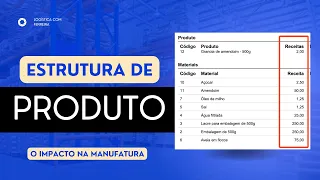
Olá! Neste vídeo, conheceremos, em detalhes, como criar uma estrutura de produto no ERP MAXIPROD. Acredito que, ao final do vídeo, você terá condições de criar quaisquer estruturas de produto que desejar no sistema.
Para começar, vamos no menu "Itens" > opção "Itens". Nesta tela, vou clicar nas setas para recarregar os dados e verificar os itens que já tenho cadastrado. Vou, neste vídeo, criar a estrutura de produto do item acabado 02.
Para iniciarmos a criação da estrutura de produto, vamos no menu "Consultar" > "Estrutura de Produto". A tela apresenta a grade da estrutura de produto com as colunas relacionadas ao tema. No momento, não temos nenhum dado.
Lembrando que estrutura de produto, podemos cadastrar pelo sistema, manualmente, a partir do botão Novo, que é a maneira que irei apresentar neste vídeo, ou via importação de arquivo Excel. Para importação de arquivo Excel de estrutura de produto, vamos voltar na grade de Itens. Menu "Ações" > "Importar estruturas de produtivos de arquivo Excel".
As estruturas de produtos podem, via Excel, serem criadas e atualizadas. Voltando na nossa estrutura do produto acabado 02, vou clicar no botão "Novo" e iniciar a construção. Vejamos, em detalhes, cada campo e o que significa cada campo deste formulário.
O primeiro campo "Ordem" vai indicar a relação, a ordem na qual este item-filho, este insumo da estrutura de produto, estará presente. Então, estou cadastrando o primeiro. O item-pai é o próprio item que eu selecionei previamente.
Campo "Operação". Este campo é uma propriedade do roteiro de produção do item. Neste vídeo, não estamos falando sobre roteiro de produção, mas, resumidamente, o roteiro de produção apresentará as ações ou operações que são realizadas sobre este item-pai, operações extras que consomem itens-filho ao longo da produção do item.
Vou clicar na lupa e cadastrar uma operação. O sistema já trouxe alguns dados pré-preenchidos. Vou utilizar esses mesmos, pois como eu disse não é objeto desse vídeo cadastro de roteiro de produção.
Vou selecionar a operação criada para ser a primeira operação item-filho. No campo item-filho, clicando na lupa, temos o cadastro dos produtos que estávamos vendo previamente. Aquela lista apresenta tanto produtos acabados quanto insumos.
Vou selecionar como primeiro item-filho este item insumo 01. Na quantidade, vou colocar que 1 unidade do produto acabado 02 consome 10 unidades do insumo 01. Aqui no campo "Quantidade", esta unidade que estou destacando em azul é proveniente do cadastro do insumo 01.
Assim, se o insumo selecionado fosse em kg, aqui apresentaria a unidade kg. Temos mais campos. Vamos conhecer estes campos da relação da inserção de item-filho com item-pai.
Índice de perdas. Se este produto, durante a produção dele, o insumo 01 na produção, ele há um índice constante de perdas, este usuário poderá informá-lo aqui. Posição do desenho, caso este item em um desenho industrial, um desenho de software CAD, em determinada posição o usuário também poderá informar.
Além disso, o MAXIPROD permite algumas outras situações na criação da estrutura de produto. Se este item, por exemplo, é fornecido pelo cliente, ou seja, o insumo 01 não é de propriedade nossa, mas sim o cliente nos envia para utilizarmos na produção do produto acabado 02, marcamos aqui "Fornecido pelo Cliente". Ainda, se estamos inserindo um insumo que é fabricado, e queremos que a fabricação dele seja incluída já dentro da fabricação do produto acabado 02, marcamos a segunda opção.
Neste meu exemplo, insumo 01 é um item comprado. E, por fim, podemos indicar que este insumo 01, que estamos inserindo, não é um insumo em si, mas sim uma apara. Um resultado gerado a partir da produção do produto acabado.
Ainda podemos definir o estado da ligação: se é efetiva ou digitação e um campo de observações genérico. Vou clicar em "Salvar", assim como está. Pronto.
Criamos o primeiro item-filho dentro da estrutura de produto do produto acabado 02. Vou inserir mais um, apenas para termos dois itens-filho aqui. Botão "Novo" novamente.
Nova busca do item-filho. E vou informar que o item semi acabado estará aqui. Também, da mesma forma, vamos indicar aqui 25 unidades.
Vou utilizar a mesma operação. Não há problema a mesma operação, o mesmo passo do roteiro, consumir um, dois ou mais insumos, itens-filho da estrutura. Para o vídeo ficar mais completo, nessa estrutura de produto, vou inserir um item-filho fabricado.
Novamente, botão "Novo". Busco item-filho, carrego nossa grade. Vou colocar o insumo 02, Procedência: "Fabricar".
Vou informar que consumo 5 kg a cada unidade do produto acabado. Vou reforçar este conceito. As quantidades colocadas de itens-filho, de insumos na estrutura, devem ser sempre referentes a produção de uma unidade, na unidade de medida do produto acabado, do item-pai, que estamos criando a estrutura de produto.
Ainda sobre o tema estrutura de produto, vamos consultar a estrutura multinível. Diferente da estrutura de produto, a estrutura multinível não é editável. Ela, na verdade, é apenas uma visualização de todos os níveis de produção de insumos que a estrutura do produto selecionado possuir.
Vejamos aqui. O produto acabado 02, 1 unidade dele leva 10 unidades do insumo 01, 25 unidades do item semi acabado e 5 kg do insumo 02, que, por sua vez, para a produção de 5 kg, que serão consumidos em uma unidade do 02, precisamos de 1500 ml do insumo 02-1. Será com base nesta lógica que o sistema, quando localizar o produto acabado, seja ele em pedido de venda ou numa ordem de produção, a partir do uso da funcionalidade MRP, irá realizar as sugestões.
Portanto, se precisamos de 5 unidades de produto acabado 02 em um pedido de venda e não possuímos nada em estoque, o MRP nos iria sugerir a fabricação de 5 unidades de produto acabado e a compra ou fabricação dos seus insumos com base na ficha ou estrutura de produto multinível e na existência do estoque dos mesmos. Espero que você tenha gostado do vídeo. Acredito que a partir do que conversamos aqui, você conseguirá cadastrar estruturas de produto das mais diversas formas, dos mais diversos níveis de produção.
Se você ficou com alguma dúvida ou quer entrar em contato conosco, fique à vontade para entrar em contato com o suporte ou o nosso time comercial. Muito obrigado!