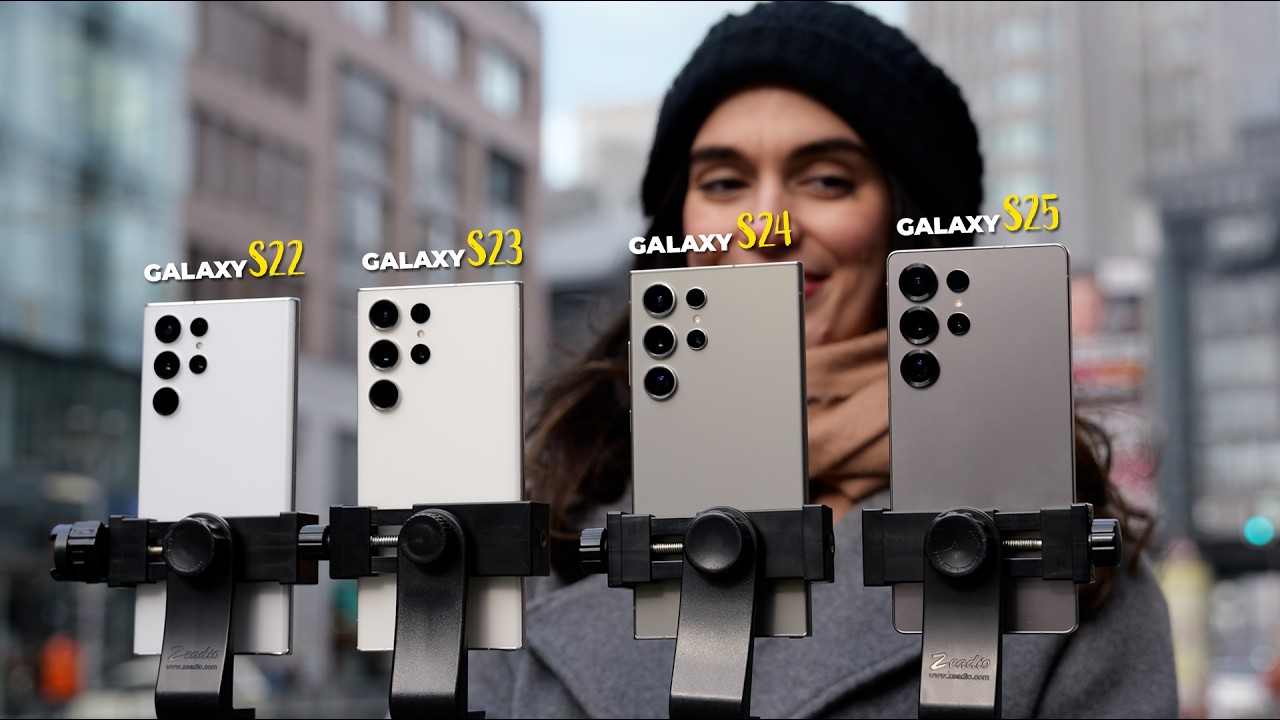
e no vídeo de hoje galera eu trago para vocês uma lista recheada de novos exclusivos recursos aqui do Galaxy s25 Ultra na verdade esses recursos eles servem para toda a linha s25 e aqui eu separei PR vocês oito recursos incríveis que eu tenho certeza que vai deixar você com ainda mais vontade de testar esse aparelho que tá sensacional Então quer descobrir tudo que eu separei aqui para vocês nesse conteúdo fica comigo nesse vídeo que eu vou mostrar tudo PR vocês logo depois hoje da nossa vinheta e fala galera sejam todos muito bem-vindos a mais um
vídeo aqui no Marcos Tech Marcos falando com vocês e hoje vamos aqui galera de novidade novos recursos do Galaxy s25 Ultra ou de toda a linha s25 então fica comigo nesse vídeo se você já comprou algum telefone da linha s25 se você tá pensando em comprar ou se você já tem modelos anteriores s24 s23 que Muito provavelmente vão receber boa parte desses recursos para você já est preparado aí quando começar a aparecer chegar a atualização você já saber como utilizar como ativar todos esses recursos aí no seu celular e vamos começar aqui meus amigos essa
lista que na verdade são oito recursos sete são novidade e um deles na verdade é um que já tinha mas que era pouco comentado e quase todos esses recursos são baseados em Galaxy ai Inteligência Artificial então é bem legal bem interessante vamos começar por um que eu tenho certeza que vai agradar demais assim A grande maioria dos usuários eu tô falando de algo que as pessoas pediam muito me perguntavam como fazer para ativar isso e não existia essa possibilidade que é você poder gravar seus vídeos com a câmera Nativa aqui do aparelho e deixar a
música rolando naturalmente por exemplo tá tocando na sua caixa de som aí Bluetooth ou mesmo tocando música no seu celular Quando você vai iniciar a gravação o que que acontecia parava a música E você ficava ali só com a filmagem agora esse daqui a gente já vai resolver Quer ver Vou pegar aqui olha o aplicativo V vou botar uma música qualquer para tocar aqui ó vou dar um play tá tocando aqui e ao mesmo tempo vou abrir a câmera tô aqui na parte de vídeos e vou dar o play aqui no vídeo ó começar a
gravar aqui ó tá gravando e a música continua Saindo aqui então isso daqui é uma função que eu tenho certeza que vai agradar de parar isso aqui vai agradar muita gente porque era algo que as pessoas buscavam para macho as pessoas buscavam bastante já tinham me perguntado muito sobre isso e aqui já é possível fazer no Galaxy s25 e agora vou ensinar vocês galera como é que faz para ativar isso daqui você vai aqui deixa eu fazer o seguinte vou puxar vocês pra câmera Close para vocês terem mais detalhamento como é que a gente faz
isso daqui ó a gente pega aqui ó no aplicativo de câmera pode ser em foto em vídeo enfim onde você quiser você vem aqui na parte de configurações que agora tá aqui embaixo ativa aqui e abre aqui em configurações nessa parte de configurações Você vai em opções avançadas de vídeo aqui ó opções avançadas de vídeo e rola lá para baixo e tem essa parte aqui ó reprodução de áudio permita que músicas e outros áudios sejam reproduzidos enquanto você grava então é só você ativar isso daqui e pronto já vai conseguir fazer exatamente aquilo que eu
mostrei para você então e aí que que vocês acharam é a primeira o primeiro recurso aqui é ou não é interessante a galera vai ou não vai curtir comenta aqui embaixo principalmente se você já sabia ou se você ainda não sabia desse primeiro recurso e agora vamos aqui pro nosso segundo recurso que pode parecer que é algo antigo mas não é galera é uma novidade E que vai deixar tudo muito mais prático olha só essa foto aqui que eu bati com a Juliana lá em Berlim na Alemanha cheio de turista atrás obviamente que é um
ponto turístico e eu tenho certeza que você deve ter um monte de foto assim de turista cheio de gente atrás mas o que você queria mesmo era uma foto tipo assim galera não é isso você queria Olha o nível de perfeição de detalhes lá atrás e o que é melhor que não me deu praticamente nenhum trabalho de tirar tudo isso aqui porque ele fez tudo de forma automática rápida eu só tive que apertar um botão praticamente galera com essa novidade que a gente tem aqui no s25 eu vou mostrar para vocês aqui na câmera como
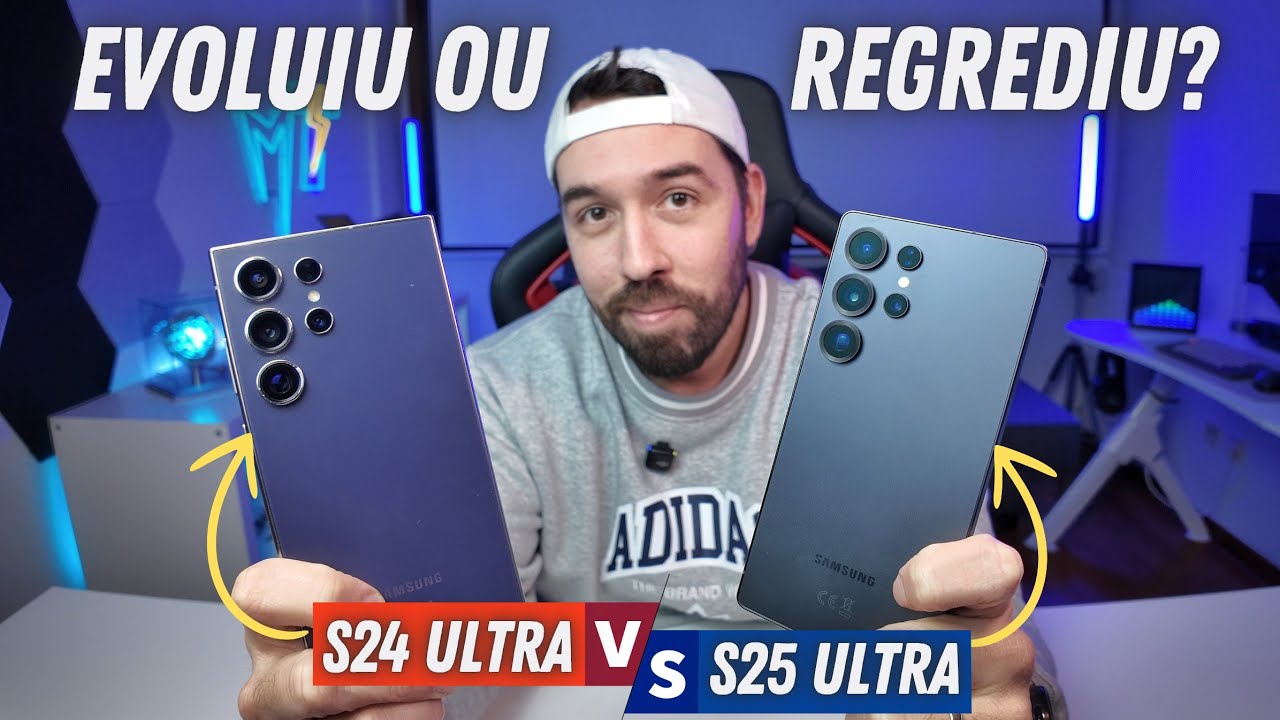
é que funciona como é que é super simples e principalmente meus amigos como tá excepcional o trabalho de Inteligência Artificial aqui nesse aparelho muito melhor do que nos modelos anteriores eu até fiz um vídeo recente um comparativo direto do Galaxy s25 com Galaxy s24 que eu vou deixar aqui na tela final desse vídeo onde eu mostrei como tá muito muito melhor recorte retirar pessoas a Inteligência Artificial generativa aqui a II realmente tá fazendo um trabalho muito diferenciado agora vou mostrar PR vocês como é que a gente faz isso daqui rápido e fácil aqui no novo
s25 Ultra Olha só galera vou pegar aqui a imagem na galeria simples aqui clico aqui embaixo e tem o símbolo da Galaxy Ai aqui embaixo basta eu apertar aqui e prestem atenção que aqui em cima já vai aparecer algo que não aparecia no outro modelo que é essa borrachinha com esse pontilhado aqui ao redor então a gente não tem mais que ficar circulando nem nada só apertar aqui que ele já identifica automaticamente as pessoas só tem que apertar aqui na borrachinha ele já apagou e você bota para gerar e ele vai fazer tudo sozinho não
tem mais aquele negócio de ficar tentando circular selecionar as pessoas el não selecionou direito Faz de novo é aqui olha o trabalho que ele faz Olha o nível de detalhes com um único clicar e apertar em girar ele já faz tudo sozinho e aí galera tá incrível ou não tá aqui mais um recurso do s25 s25 Plus s25 Ultra tudo aqui recheado de ai eu falo para vocês galera tá outro nível se você ainda não assistiu o meu vídeo anterior assistam para vocês verem o quanto isso daqui Tá acertando o quanto tá surreal o que
tá acontecendo vou até deixar aqui um aperitivo para vocês eu mandei agora recentemente aqui no grupo da minha família um negócio maluco aqui para vocês entenderem como que tá diferente ó vou pegar aqui um videozinho que eu até mandei aqui no no vídeo da no grupo da minha família Olha isso daqui isso daqui é a minha sobrinha vou mostrar aqui ó essa daqui é minha sobrinha minha afilhada eu seleciono a mão olha que como ele já faz o recorte perfeito aí a gente bota para pagar quando ele vai gerar Olha aí vai botar para gerar
olha o que ele já vai fazer PR encher a imagem claro que pedi para tirar a mão ele vai tirar a mão né não era para eu ter feito dessa forma mas olha como ele recria o rosto com perfeição galera olha isso daí isso daqui tá surreal Realmente você precisa testar esse novo formato aqui essa essa novidade essa nova versão da ai pra remoção para usar aqui a eii generativa realmente que tá outro nível aqui no s25 e agora vamos aqui pro nosso terceiro recurso que é mais outro que vai salvar muita foto principalmente em
grupo de amigos e grupo familiar Sabe aquela foto que a gente bate e acaba que um tá olhando para cima um tá piscando tá de olho fechado e não dá para salvar mas a foto depois de ter batido pois é agora aqui vai salvar desde que você ative uma função que é a foto em movimento tá vendo essa foto aqui ó aqui eu tô com olho fechado a Juliana de olho fechado e tudo mais e aqui em cima foto em movimento aparecendo tá vendo e isso aqui a gente consegue simplesmente é a mesma foto tá
galera é a mesma foto e agora eu tô de olho aberto e ela também gente tá até olhando para locais diferentes justamente porque é possível você selecionar e mudar o rosto de qualquer uma das pessoas que aparece na foto ele consegue identificar o rosto e você consegue mudar o rosto de acordo aqui com a inteligência artificial é um negócio maluco eu vou mostrar para vocês mais de perto uma edição na prática e depois vou mostrar para vocês também como é que eu faço para editar vou pegar aqui a imagem vamos aqui pra câmera Close de
novo tá aqui olha galera presta atenção que a gente aqui a imagem aquela que eu mostrei para vocês que que eu vou fazer eu arrasto ela para cima aqui e vai aparecer aqui ó escolher o melhor rosto quando eu clico aqui em escolher o melhor rosto presta atenção o que que vai acontecer ele vai selecionar os dois rostos dois rostos que aparecem aqui na imagem Ó aqui tá selecionado em Amarelo o da Juliana e aqui ele já dá algumas sugestões ó a gente clica aqui ele já vai mudando o rosto se eu não esver satisfeito
eu clico aqui em ver mais e ele faz um mini vídeo galera ele faz um mini vídeo e aqui do lado vai mudando aqui ó a a imagem que tá disponível você pode selecionar aqui qual que você quer piscando ó ele vai lá e muda aqui o rosto que a gente quer escolher da Juliana assim como eu clico aqui no meu ele já dá aqui também uma sugestão Mas eu posso vir aqui ó e selecionar qual que eu quero quero tá de repente com olho aberto e olhando pro lado por exemplo aí ele vem aqui
e muda o rosto que eu quero então isso daqui é bem legal que ele tem aqui uma mais ou menos uns dois ou três segundos mais ou menos que ele captura deixar aqui ó piscando do outro lado e aí você pode depois selecionar Qual é o que você gostou mais de qualquer uma das pessoas que tiver aparecendo aí na sua foto e aí você nunca mais vai acontecer aquela situação de você ter que é bateer uma foto e perdeu a foto porque alguém piscou na hora alguém olhou para outro lado você consegue salvar a sua
foto e para você ativar isso é muito simples você vai aqui na câmera normal V na parte aqui de foto vê que já tá ativado tá vendo esse simbolozinho aqui que tem um play aqui em cima é só só você ativar ele aqui ó a desativei foto e movimento desativado clicou aqui foto e movimento ativado precisa est ativado que aí ele faz a foto exatamente do jeito que eu mostrei para vocês tá aí galera mais um recurso bem bacana também Toda vez que você for bater agora foto aí em grupo na família aniversário grupo de
amigos lembre de ativar aqui a foto em movimento que você vai me agradecer depois que você vai conseguir salvar muita foto e vamos lá galera mais um recurso aqui também bem bacana esse daqui é pura diversão meus amigos nunca foi tão fácil e rápido de você fazer um GIF animado aí para compartilhar nas suas redes sociais compartilhar no seu grupo de WhatsApp isso daqui eu tenho certeza que vocês vão gostar bastante inclusive para sacanear os amigos Olha só eu fiz um ainda pouco também com qualquer imagem que esteja cobrindo obviamente aqui o rosto da pessoa
com qualquer imagem que tiver passando na tela do seu celular pode ser por exemplo no YouTube tá pega aqui o meu canal entra aqui em qualquer vídeo meu por exemplo e aqui mesmo daqui desse vídeo eu consigo fazer um gif de qualquer parte aqui de até 15 segundos e compartilhar diretamente aí nos seus grupos de WhatsApp então fica bem bacana quer descobrir como é que faz Vem aqui pra câmera Close que eu vou mostrar para vocês aqui galera você pode usar ele tanto eh se você quiser puxar aqui pro lado e fazer direto com a
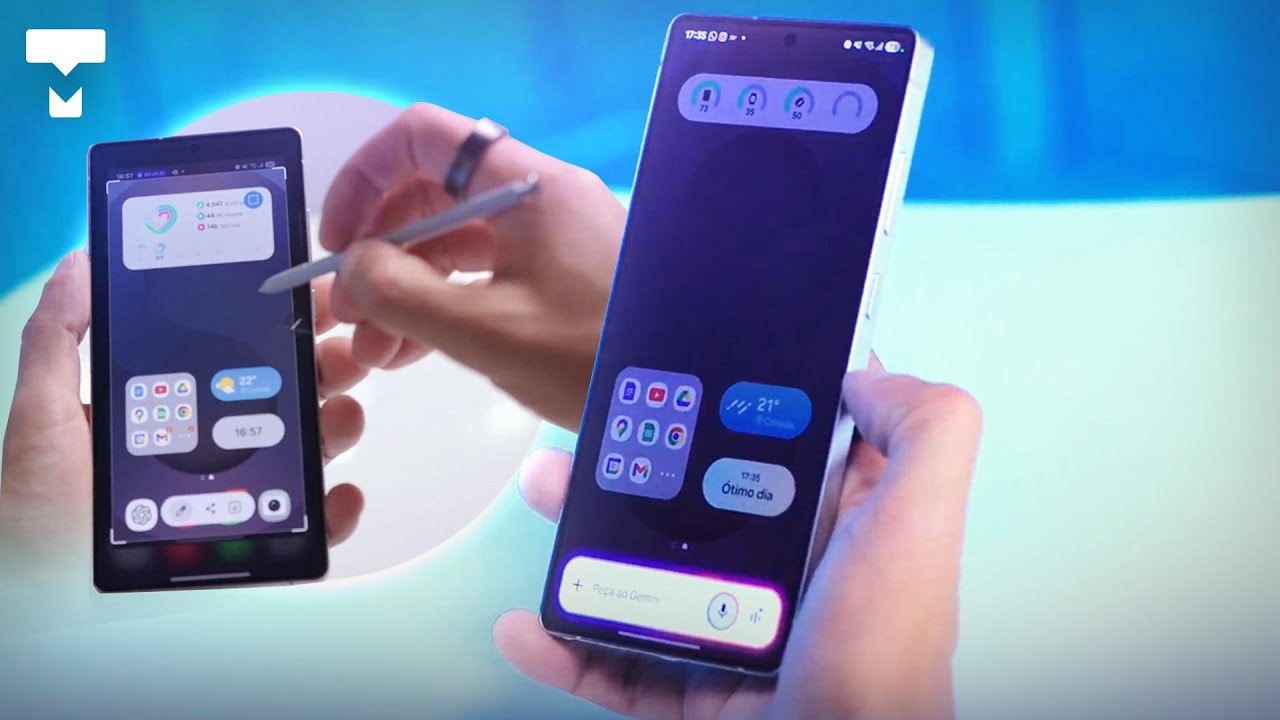
mão ou mesmo se você quiser usar a S Pen tá então você vai pegar aqui a seleção e a você vai pegar aqui vai aparecer a opção você vai circular mais ou menos o tamanho que você quer aí eu quero mais ou menos esse tamanho aqui e faz aquele vai fazer um quadrado mais ou menos tá e você vai ver se esse é o tamanho tamanho certo você vai vir aqui nos três pontinhos e vai criar aqui em vai clicar em criar gif pronto você vai ajustar agora aqui o tamanho mais ou menos que você
quer Eu quero o tamanho mais ou menos esse daqui e aqui pronto já aparece aqui embaixo ó gravar alta qualidade ou então qualidade padrão botar aqui alta qualidade e aqui basta você colocar para gravar colocar aqui para gravar ó pode ser até 15 segundos vou colocar aqui 4 Segundos mais ou menos e eu parei e aqui ele já dá uma prévia mais ou menos do gif como é que ele vai ficar e aqui você pode facilmente já encaminhar aqui para onde você quiser vai aparecer aqui você já encaminha para onde você quiser o seu gif
tá pronto ou então você simplesmente só vai salvar ele lá na sua galeria gif foi salvo deixa eu mostrar aqui para vocês o gif salvo aqui na minha galeria aqui ó tá aqui o gif salvo também na galeria para você depois poder encaminhar para onde você quiser super simples fácil de fazer então mais uma dica aqui para você principalmente para tirar a onda com a cara dos amigos muito fácil de fazer um gif com qualquer situação basta ter a imagem passando diretamente aqui na tela do seu celular você faz um GIF muito rápido vamos lá
meus amigos mais uma dica aqui para vocês essa daqui foi que eu falei que não é novidade já tinha na linha s24 mas pouca gente comenta e para quem é criador de conteúdo isso daqui pode ser muito importante vou pegar aqui ó um fone de ouvido Bluetooth porque ele funciona através de um fone de ouvido Bluetooth vou abrir aqui para já fazer a conexão direto aqui com o meu celular e vou mostrar para vocês como é que funciona isso daqui na verdade é é um monitor de áudio enquanto você tá gravando o vídeo Imagina só
alguém tá gravando para você tá lá colocou a câmera tá te filmando E aí Você gravou aquele vídeo Todo quando você chegou em casa viu que três partes do vídeo teve ali uma falha no áudio não saiu legal sei lá picotou o som é estourou demais e aí você não sabia e perdeu aquele áudio só que com isso daqui um fone de ouvido qualquer fone de ouvido Bluetooth você resolve a situação porque ele vira um monitor de áudio a pessoa que esver te filmando fica com fone de ouvido conectado no celular e vai ouvir tudo
tá sendo captado direto aí do seu microfone da câmera vou mostrar para vocês ó vou abrir aqui a câmera vou abrir aqui a câmera tá vou pra parte de vídeo e pronto só de colocar D Nem comecei a gravar tá D Nem comecei a gravar mas eu vou tentar Deixa eu só fazer um teste aqui ó e vou aproximar aqui para ver se vocês conseguem ouvir mais ou menos o que tá saindo aqui no fone de ouvido Bluetooth para vocês verem que sai o que eu falo só que tem um pequeno atraso tem um delayzinho
mas claro para você você não vai conseguir botar em você mesmo senão você vai ficar doido ouvindo e falando ao mesmo tempo você vai ficar meio perdido mas a pessoa que tá te gravando Sim coloca os dois lados lá e pronto Fica te ouvindo tá gravando um pouco mais à distância e você consegue ouvir absolutamente tudo na verdade a pessoa que tá te filmando consegue ouvir absolutamente tudo e se der alguma falha ela interrompe naquele momento fala ó calma falhou aqui vamos gravar de novo a partir daqui e pronto você salva o seu projeto então
isso daqui é uma forma Econômica simples e quase todo mundo tem um fone de ouvido Bluetooth para usar como um monitor de áudio quer descobrir como é que faz isso você vai precisar de um aplicativo Extra que é o camera assistant que você baixa aí na na Samsung Store Então você tem que pegar aqui na Samsung Store e baixar o camera assistant e dentro do câmera assistant ele já fica direto nas configurações da sua câmera eu vou mostrar agora para você como é que faz para configurar vamos aqui ó de novo aqui pra nossa câmera
Close vai de novo lá naquela parte de configurações clicou aqui vai em configurações e aqui na parte de configurações você vai procurar pelo câmera assistance Cadê o bichinho aqui camera assistant tá aqui ó camera assistant e você vai rodar lá para baixo até encontrar a parte que fala Cadê monitoramento de áudio você vai ativar essa chavinha aqui ó durante a gravação de um vídeo reproduz o som que está sendo gravado por meio de fone de ouvido ou altofalante Bluetooth então isso daqui é bem legal você ativa isso daqui e aí você vai passar a ter
o monitoramento de áudio direto com um simples fone de ouvido Bluetooth qualquer Bluetooth que seja você vai conseguir ouvir e ter esse feedback aí para Não falhar mais na sua gravação de vídeo com o áudio de qualidade agora e já que a gente tá falando de áudio galera vamos para um próximo recurso que também tem a ver com áudio esse tá muito famoso tá muito conhecido que é o apagador de áudio da Samsung do Galaxy eii ou seja o redutor de ruído que você consegue reduzir vários ruídos ao mesmo tempo som de música som de
natureza de multidão de ruído vozes você consegue ajustar várias coisas Claro a depender do que que você gravou se você gravou e só tinha ruído só vai aparecer a opção de reduzir ruído se você gravou e só tinha música ao fundo só vai dar opção de você reduzir a música agora se você gravou e tem vários ruídos ao mesmo tempo você vai poder mexer em todos eles ao mesmo tempo usando o Galaxy ai e faz um trabalho bem interessante mas Esso daqui claro que eu preciso mostrar para vocês na prática então eu vou fazer um
teste vou botar vocês ali na sala que eu vou ligar aqui um ruído na TV vou botar uma música e vou mostrar para vocês o teste na prática vocês vão me dizer aqui embaixo nos comentários O que que vocês acharam desse recurso se vale ou não vale a pena pronto galera a partir de agora vamos aqui para um teste prático aqui da nova função aqui do apagador de áudio aqui o redutor de ruído da nova galaxy ai da linha Galaxy s25 da Samsung aqui eu vou fazer o seguinte vocês podem estar vendo aqui atrás da
TV eu tô com vídeo de ruído de ventilador que eu vou ativar a partir de agora aqui e a partir desse momento você deve estar ouvindo aí também o ruído de ventilador no fundo aqui do vídeo Além da minha voz E para piorar aqui um pouco o cenário eu vou botar uma música aqui tamb de fundo aqui no meu celular pronto e agora você tá ouvindo Com certeza aqui a minha voz a música tocando aqui no celular e o ruído de ventilador aqui atrás mas a partir desse momento aqui eu vou reduzir aqui ou retirar
totalmente o áudio tanto do ruído de ventilador quanto da música aqui do meu celular e vou deixar o foco total na minha voz usando só a inteligência artificial aqui do Galaxy s25 Ultra agora eu quero saber de vocês o que que vocês acharam da qualidade e a partir desse momento para vocês terem uma noção real eu vou voltar com o som aqui da música e do ruído de ventilador para vocês verem como é que faz diferença ter essa função aqui a mais no seu celular coloca agora aqui nos comentários o que que você acha vale
a pena ter essa função é interessante sim ou não quero saber a opinião de vocês vamos lá meus amigos para mais um recurso esse daqui Talvez seja o melhor ou um dos grandes recursos aqui novidade da Galaxy Ai que é o Gemini aqui o Gemini do Google que é o o sistema de Inteligência Artificial propriamente dito que interage totalmente com você e com os aplicativos dentro do seu aparelho é um negócio realmente que muda o jogo tá muito avançado e não tem nenhum aparelho no mercado que chegue perto do que aqui o s25 Ultra tá
te entregando com essa função vou mostrar para vocês que basta a gente apertar aqui o botão de ligar e desligar apertar e segurar que a gente já vai ativar o Gemini e a gente pode fazer vários pedidos várias solicitações para ele inclusive incluindo ações dentro de aplicativos específicos como por exemplo Deixa eu pensar aqui alguma coisa verifica para mim Quando é o próximo jogo do Oklahoma City Thunder na NBA e adiciona um evento 30 minutos antes do jogo na minha agenda vamos ver o que que ele vai fazer aqui que que ele vai falar vocêe
entendeu Claro Criei um evento paraas 13:30 antes do jogo do ocla Roma City Thunder contra o New Orleans pelicans que começa essas 1 hor da manhã de terça-feira 11 de Fevereiro Olha aí galera tá vendo só ela Já identificou já diz Quando é o jogo que começa à 1 da manhã 1 da manhã daqui de Portugal tá galera deve ser 10 da 10 da noite aí do Brasil na terça-feira ou seja na verdade é de segunda pra terça então de segunda para terça às 10 horas da noite no Brasil uma da manhã aqui em Portugal
na madrugada ela ativou aqui um lembrete antes no dia 11 vamos ver aqui na minha agenda vou abrir aqui minha agenda e vamos ver se realmente ela criou alguma evento aqui ó tá aqui cadê dia 11 tá aqui ó dia 11 jogo aí com do Oklahoma C Thunder contra o New Orleans pelicans ou seja ela pegou Bacana aqui a ideia outra coisa que dá para fazer aqui também mas que vocês não vão fazer no meu canal nos meus vídeos pelo amor de Deus senão vocês vão me pagar que eu tô ensinando vocês mas vocês não
podem usar comigo é você resumir por exemplo um vídeo no YouTube tá tá aqui não tem muito tempo para assistir quer ver só o resumo você clica em qualquer vídeo faz exatamente aquele mesmo comando aqui de apertar e segurar o botão para ativar e vai aparecer uma opção de você selecionar e para interagir com o vídeo que tá no sistema vou mostrar para vocês aqui e depois eu vou dar o comando de voz olha só resuma esse vídeo para mim Neste vídeo Marcos Tech analisa o monociclo elétrico em motion E20 ele destaca sua facilidade de
de uso especialmente para iniciantes e sua acessibilidade o E20 tem duas rodas para estabilidade e um sistema de autob balanceamento tem três modos de velocidade Tá bom chega se vocês quiserem saber mais sobre o monociclo elétrico vocês tem que assistir o meu vídeo e por favor não vão fazer resumo porque é muito mais emocionante assistir o vídeo vê se eu caí ou não caí aqui ela não vai te contar esse detalhe é só um resumo mas isso daqui também é bem bacana outras coisas que D tem muita coisa gala tem muita coisa D fazer se
eu fosse fazer um vídeo só para mostrar essa função daria um vídeo completo só dele também mas eu vou fazer mais um aqui ó vou fazer mais um um interessante por exemplo eh encontre um bom vídeo para mim no YouTube sobre os melhores pontos turísticos para visitar em Madrid na Espanha est alguns vídeos sobre osores pontos turísticos para visitar em Madri na Espanha envie o link do primeiro vídeo para Juliana amor no WhatsApp Claro vou mandar um whats pra Juliana amor dizendo o que fazer em Madrid top 10 passeios com preços por vai com Bruno
link para YouTube posso enviar Pode sim a enviar agora ele pegou me mostrou qual eram os vídeos que tinham Eu olhei aqui os vídeos achei legal primeiro e pedi para ele encaminhar logo pra Juliana também pra Juliana assistir e da gente poder depois debater Qual o ponto turístico que a gente quer para viajar aí eu venho aqui ó no WhatsApp e tá aqui o vídeo encaminhado aqui ó o que fazer em Madrid top 10 parceiros com os preços com o link aqui do vídeo do YouTube Galera tem muita coisa que dá para fazer com essa
função aqui tá realmente surreal e nenhum outro aparelho consegue ter essa interação ainda pelo menos nenhum que eu testei talvez não sei no momento que você tá assistindo esse vídeo mas no momento que eu tô gravando é só aqui na linha s25 que você consegue fazer isso e vamos aqui galera agora pro nosso último recurso e se você ainda não não deixou aquele like Então tá na hora né galera já foram sete recursos incríveis a gente vai pro último Então se você puder aí me agradecer aqui esse trabalho que a gente faz para vocês focado
em trazer qualidade de recursos novos que você provavelmente não conhecia deixa o like se inscreve no canal caso não seja inscrito e ativa o Sininho de notificações que dessa forma você vai estar sempre por dentro de tudo que é de novo e de melhor no mundo da tecnologia e da importação e vamos lá meus amigos pro último recurso que é esse Zoom cinematográfico meus amigos quem não quer dar um zoom estável l dessa forma aqui ó ó vai devagarzinho suave deslizando Feito Manteiga no pão quente tá vendo aí então isso daqui é uma novidade que
a gente tem antes a gente tinha que dar aquele zoom ampliando aqui e não ficava aquele negócio homogêneo não ficava Bacana Então ou agora quando você quer fazer um zoom mais legal deixar aquele movimento bem suave tem uma opção aqui e é bem fácil de ativar na câmera eu vou mostrar para vocês agora como é que faz para finalizar aqui essa nossa lista vamos aqui pra nossa câmera Close Abre a câmera novamente aqui ó você vê na parte de vídeo obviamente ainda não vai aparecer nada você vai ter que começar a gravar até botar para
ali um pouquinho Ó você vai ter que começar a gravar quando você começar a gravar aqui do lado direito aparece essa lupa tá vendo Então normalmente você tem que fazer aqui ó você vai lá você tem que fazer aqui e não Fica Suave né mas você vem aqui na lupa Deixa eu voltar aqui você vem aqui na lupa e pronto aqui você tem como deslizar aqui ó devagarzinho e ele vai fazendo o movimento muito mais suave tanto de ida Quanto de volta do zoom Então tá aqui uma forma de você fazer aquele Zoom muito mais
suave e estável do que a gente faz naturalmente Ficou bem legal essa função que fica aqui disponível agora no vídeo Então é isso meus amigos aqui foi uma lista de oito novidades aqui oito recursos que você encontra aqui na família Galaxy s25 e que estamos aqui na torcida para de repente chegar a também no s24 s23 através das atualizações da oney 7.0 que provavelmente podem chegar aí a partir de final de Fevereiro início de Março Essa é a expectativa apesar de tem gente aí Dizendo que pode ser que atrase mais do que isso mas aí
só resta realmente quem não tem o s25 esperar e quem já tem meus amigos já começa a curtiu eu quero saber de vocês se você já conheceu esses recursos se você não conheceu Qual que você não conheceu qual que vocês gostaram mais comenta aqui embaixo que eu quero saber e como eu prometi para vocês vou deixar aqui na tela final a partir de agora o comparativo que eu fiz do Galaxy S2 25 com Galaxy s24 para você descobrir qual que vale mais a pena você comprar qual que tá com melhor custo benefício Então é isso
meus amigos est indo nessa vídeo vocês nos próximos vídeos um grande abraço valeu e fui