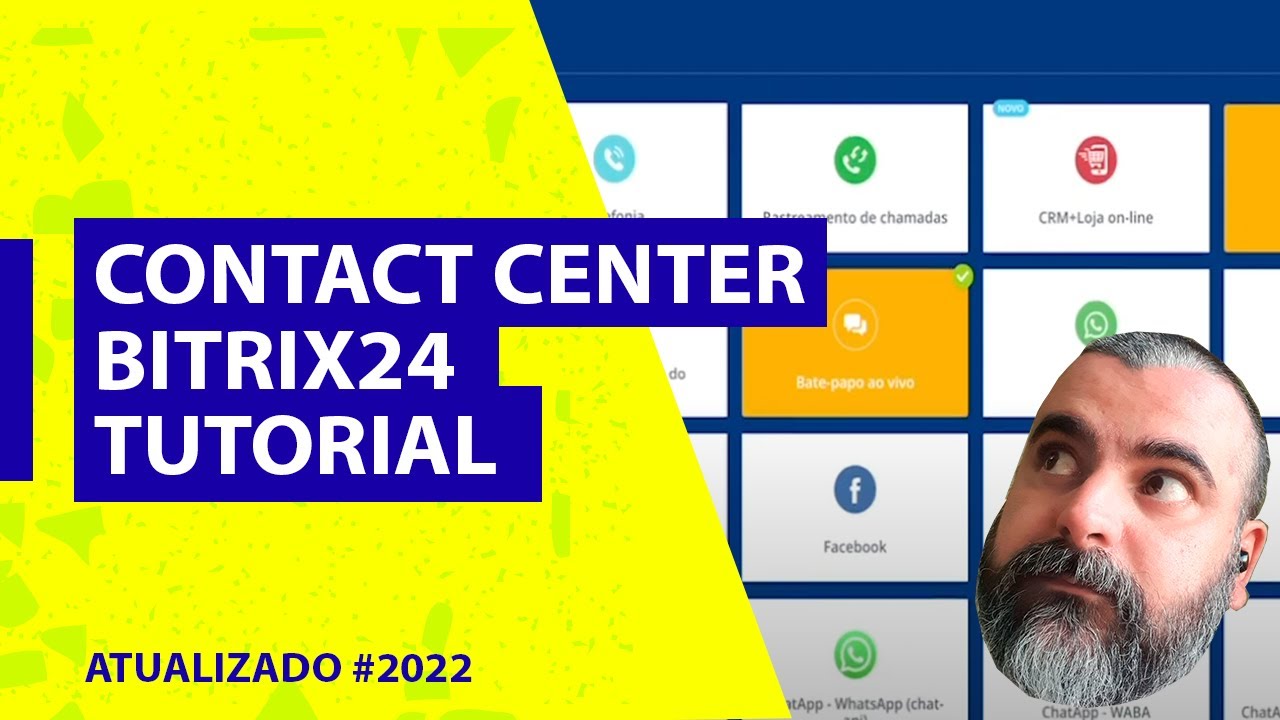
Olá tudo bem nesse vídeo a gente vai falar um pouco sobre o canal aberto é nesses últimos tempos eu VM recebendo bastante dúvidas das pessoas que viram os vídeos e tal perguntando sobre o canal aberto como é que configura como é que a gente consegue trabalhar com ele da melhor maneira possível então decidi fazer esse vídeo para poder dar uma ajuda pro pessoal que utiliza a ferramenta então primeiro ponto né Eu tô aqui no Contact Center cheguei aqui nesse local Fábio como é que eu chego aqui então é bem simples né eu vou passa vir
aqui Contact Center e clicar nesse local aqui então a gente já vai chegar nesse painel principal eu vou ocultar aqui a minha imagem para rodar melhor perfeito Então como que funciona o contact centro basicamente a gente tem vários canais de ele é uma central de contato obviamente e aqui a gente tem vários canais de contatos que a gente pode configurar então como assim F eu posso eu posso ter uma central de contatos voltado para cada local Então vou dar um exemplo assim eu posso ter um canal de contato somente pro WhatsApp né de um determinado
departamento atender o WhatsApp eu posso criar um contact C uma uma C um local de contatos que vai atender somente as redes sociais e E por aí vai então eu posso separar cada uma delas no nosso caso como a gente tem um atendimento então o que que a gente faz a gente centraliza no atendimento e configura as demais então todas elas caem no mesmo local mas dito isto vamos lá eu vou aqui utilizar o WhatsApp que já está configurado no atendimento Brasil tá Então como que funciona se eu não tenho Contact Center eu faço primeiro
preciso vincular Então tem um vídeo vou deixar aqui nos comentários como faz para vincular o WhatsApp precisa de um api tem todo todos os detalhes lá como você vai conseguir instalar mas eu vou imaginar que eu estou criando um canal aberto e novo então tô tirando Fora esse do Brasil de Portugal e imagina que a gente vai começar do zero então o primeiro ponto é a gente já vai se deparar com essa imagem aqui o primeiro ponto é se você tiver api instalada basta conectar e escolher qual delas vai vai utilizar e vai conectar o
WhatsApp mas aqui a gente tem algumas informações que a gente encontra já então a primeira delas é usuários da fila aqui já tem um atalho porque a gente pode encontrar essa mesma informação num painel mais detalhado nesse local então aqui a gente pode colocar os usuários os colaboradores que vão estar atendendo dentro desse Contact Center então reforçando eu posso utilizar colaboradores diferentes para atender um exemplo as redes sociais ou os comentários das redes sociais então cada um a gente consegue distinguir então para organizar dependendo do tamanho da sua empresa ele ele vai contribuir Então a
gente tem aqui eh usuários na fila e aqui eu tenho a parte das permissões Onde eu posso configurar e ter as permissões de acesso de acordo com o cargo do usuário né Aí quem vai definir vai ser você e Aqui é onde a gente pode configurar de maneira detalhado o Contact Center eu vou passar brevemente em cada uma delas para poder explicar melhor como funciona ah e aqui a gente tem a fila dos agentes então eu posso colocar vários usuários de acordo com ã a fila de atendimento e aqui eu vou configurar a fila agora
agora eu posso colocar para todos então se tiver para todos ele vai notificar todos os usuários e quem colocar para atender ã puxar esse usuário Primeiro vai e seguir com atendimento e aqui eu tenho uniformemente uniformemente ó a ordem dos funcionários não tem importância as consultas serão atribuídas de forma que cada funcionário tenha um número aproximadamente igual então ele vai distribuir de maneira igual para todos os usuários e exatamente como na fila Se eu colocar exatamente como na fila ele vem aqui no caso pra Cristina se a Cristina não puxar vai pro Thiago e assim
por diante aqui a gente tem tempo oso antes de encaminhar para outro ag gente então assim ah 1 Minuto 3 minutos então quanto tempo vai ficar com a Cristina para depois ir pro água então eu vou configurar isso aqui também verificar se um agente está online ao encaminhar as consultas então se ele tiver off ele vai passar para um novo agente limitar consultas simultâneas enviadas a um agente então ah eu quero só que a Cristina atenda no máximo que a equipe atenda no máximo e vou dar um exemplo lá três pessoas então se tiver mais
do que três atendimentos ele segue pro pro próximo atendimento e aqui aguardar a reação aqui tem outras configurações vamos lá informações do agente ã usar o perfil do usuário então isso aqui é importante porque lá no canal aberto ele vai aparecer conforme ã os dados do bitrix tá vou puxar aqui rapidinho então um exemplo perfil dados do agente pode ver aqui que no meu ele tem ó lá Fábio e aqui tá sobrenome vazio então quando aparece pro usuário vai est somente Fábio vai aparecer Fábio dois pontos e a mensagem que eu vou estar encaminhando Vamos
abrir aqui novamente Seguindo aqui Verificar se os dados do cliente tá no CRM ativar rastreamento de bate-papo e outras configurações mais detalhadas Ah o que eu acho que é importante a gente verificar sempre aqui é criar criar um novo Lead ou criar automaticamente o negócio ou criar manualmente na janela de bate-papo porque se você deixar criar automaticamente um novo Lead todo contato novo que chegar ele vai lá no campo de Lead no CRM e vai criar um novo contato Então tem que tomar um pouco de cuidado com isso aqui a gente tem também criar o
novo negócio e aí ele não vai criar lá no campo de Lead ele vai criar no campo de negócio então tem que ficar atento a isso origem do novo Lead fonte de canal e tudo mais então eu posso colocar com configurar pra gente poder rastrear da onde tá vindo esse lí vamos lá Seguindo aqui horas trabalhadas então aqui a gente pode fazer a configuração de atendimento e depois feito as configurações de atendimento a gente pode colocar as ações automáticas então ah fora de horário de trabalho outras informações mensagens automáticas que você queira deixar no caso
pros usuários quando eles acessarem consentimento de cookies para o WhatsApp ele não vai aparecer porque não tem a mensagenzinha né de aceite no caso conta da do da própria api do WhatsApp porém se você utilizar criar um Contact Center direto no seu we no seu web site ele vai pedir pro usuário então você pode incluir aqui os termos que desejar e criar novos e tudo mais ações automáticas aqui a gente tem ações automáticas envio de saudações então toda vez que um apen uma apenas uma vez no contato Inicial Então se o quando o contato chegar
no teu no teu atendimento ele vai mandar essa mensagem de saudação né dentro dos horários que você estipulou aí aqui eu posso sempre que um cliente começar uma nova conversa né Eu posso escolher ou eu posso simplesmente remover e não mandar nenhum tipo de saudação formulário de CRM issso aqui se for feito pelo Website atendimento ao vivo pelo Website ele vai ter um formulário que ele vai encaminhar direto pro para esse usuário então ah Digamos que eu quando fora do horário de trabalho no atendimento no meu Website eu quero que ele eh encaminhe o formulário
que vai est nome e-mail contato e mensagem então você vai criar um formulário lá nos formulários CRM e configurar ele aqui guardar primeira mensagem do cliente vamos lá mostrar o formulário aqui tem as configurações de exibição marcar tal então tem algumas configurações Ah qual é o momento que vai mostrar se é depois que ele entrou em contato Se é depois que a gente respondeu então todas as configurações elas estão aqui e aqui a gente tem algumas outros pontos interessantes também e lista de respostas pré-definidas a gente pode criar elas aqui então para facilitar para atendimento
a gente pode ã enviar mensagens automáticas de finalização e tudo mais então eu vale a pena e dar uma olhada atentamente cada uma delas e fazer alguns testes né ah e aqui também né digitação em tempo real isso aqui não aparece se for pelo Whatsapp porque né o WhatsApp na api ela não funciona né Nativa do WhatsApp tem Mas no bitrix não vai funcionar não na api avaliação de qualidade então aqui você pode incluir né Tem alguns pré-definidos mensagens Sinceramente eu acho que é um pouco restrito né ele coloca classifica entre zero e um pô
tem um GAP muito grande aí né de zero e um se o cara achou muito bom ou o cara achou muito ruim então eu prefiro deixar isso aqui nativo minha opinião tá deixar isso aqui inativo e criar um formulário específico que a gente encaminha pro cliente então se você já entrou em contato com 23 A Em algum momento você vai ver que quando finalizar o atendimento vai ter um formulário é específico no caso para coletar esse feedback chatbot então se você tiver uma outra page chatbot instalada você pode anexar ela dentro desse Contact Center kpi
de tempo de resposta então ah eu quero colocar que a cada 1220 minutos enviar uma notificação de que tá atrasada para quem então eu consigo monitorar E qual é o tempo de atendimento do meu colaborador então ou o meu né enfim de quem tiver realizando esse atendimento e vale uma ressalva aqui que isso aqui tem que ser estudado de negócio para negócio cada caso é um caso então tem atendimentos que são extremamente necessários que seja muito curto essa kpi Porque dependendo do que você colocava vai ter muita notificação e Muitas delas h não vão ser
justificáveis vamos dizer assim então eu prefiro eh analisar prefiro que a empresa analise certinho Qual é o tempo médio de resposta qual que é o máximo para que não Não se perca esse atendimento e E aí realizar essa configuração é mas particularmente falando eu não utilizo né Eu prefiro utilizar quando cria um card lá dentro e já Manda uma notificação depois que o Card tá parado mas é uma maneira que a gente trabalha cada empresa vai trabalhar no seu formato e outros aqui nome do canal aberto né Vamos colocar imagina que seja de redes sociais
né então tem o nome do canal aberto confirmar antes de fechar brar canal está ativo então se você não marcar aqui não vai funcionar né e dá um salvar ele tá conectado né então da maneira que a gente configurou Então seria isso acho que dessa parte aqui do canal aberto um geralzão a respeito de cada tópico aqui eu acho que já ficou mais tranquilo de entender e aqui eu procuro utilizar também colocar essa informação das conversas aqui esse espaço é extremamente importante que é onde a gente puxa todo o histórico das conversas dos colaboradores e
tudo mais então aqui a gente tem um breve filtro que eu consigo colocar Ah eu quero só o dia atual e que eu atendi né Não sei se vai aparecer alguma coisa aqui Vamos lá ó eu tenho um atendimento que eu fiz mas eu posso colocar qualquer colaborador aqui que eu vou conseguir ver uma lista de atendimentos que foram realizados em determinado dia e aqui eu também eu tenho algumas informações que me são mostradas se tá registrado no CRM o tipo o cliente Qual que é o canal aberto eh qual que é o funcionário última
publicação no caso resposta que teve eu tenho outras aqui clicando nessa engrenagenzinha que eu posso colocar e uma delas que eu acho que é bem importante que é avaliação pelos clientes não vamos puxar aqui então comentário do supervisor é esse daqui ó então eu posso fazer o quê deixar essa caixinha marcada então o gestor pode vir aqui analisar Qual foi a conversa né avaliar o atendimento e tudo mais e depois deixar um comentário né A excelente atendimento né ou ah precisamos melhorar isso isso isso então você consegue passar o seu feedback então no bit a
gente tem vários várias informações vários detalhes que a gente pode eh tá utilizando para melhorar dentro do processo Então eu acho que seria isso espero que esse vídeo tenha ajudado se ajudou e deixa um like e pode deixar uma pergunta também nos comentários que assim possível vou estar respondendo beleza valeu até mais
![Como configurar o Webmail e Assinatura de E-mail no Bitrix24 [2023]](https://img.youtube.com/vi/MdMgYZSwPJQ/maxresdefault.jpg)

![Bitrix24 Contact Center. Como facilitar o atendimento ao cliente? [introdução]](https://img.youtube.com/vi/GZAzz_CYNi8/maxresdefault.jpg)