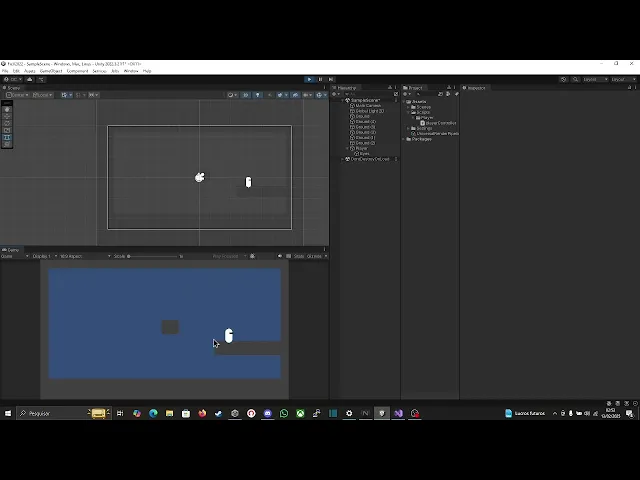
Olá pessoal sejam bem-vindos a mais uma aula do nosso curso de introdução aos jogos digitais com Unity na aula de hoje nós vamos começar a entender como que o unit vai trabalhar os scripts com csharp Então nós vamos começar a aplicar o nosso conhecimento de csharp que tivemos das das aulas de introdução à linguagem com o unit então eu tô aqui com o projeto aberto e eu vou vir aqui e criar uma nova cena Tá bom você pode criar um projeto novo se você quiser então vou vir aqui criar uma nova cena se você não
tiver criado até agora Ok nessa cena vazia que eu criei aqui no meu projeto nós vamos começar a fazer algumas brincadeiras então vamos fazer um cenário e vamos fazer também um jogador que consiga se movimentar nesse cenário então primeira coisa vamos vir aqui clicar com o botão direito vamos criar um objeto 2D um Sprite Vamos criar um Square vou dar o nome de Ground vou colocar ele aqui embaixo e vou arrastar ele pra minha cena toda tá vou só dar uma ajustada aqui por exemplo aqui eu coloco zero aqui eu coloco -4,5 aqui eu vou
colocar 18 por dois vou deixar assim ele vai ocupar o chão da minha tela toda vou começar a adicionar alguns componentes no meu chão primeira coisa vou add component vou colocar um box collider nele Box collider 2D clicar com o botão direito aqui vou criar um novo objeto 2D esse objeto 2D eu vou criar agora uma cápsula Então esse vai ser o meu Player vou colocar ele aqui no zerer o player Eu sempre gosto de deixar ele uma camada à frente do cenário Então se a gente for olhar a câmera a câmera Ela tá no
-10 então para eu deixar uma camada à frente eu vou colocar aqui menos é um por exemplo porque ó se eu vi aqui deixa eu terar a cor desse fundo aqui eu tô na frente se eu colocar aqui em vez de menos um eu colocar um eu vou para trás do cenário tá então eu sempre gosto de deixar o meu Player na frente vou renomear aqui para Player vou adicionar um capsule collider 2D também ok e agora vou adicionar um R Body R Body 2D esse R Body eu vou vir aqui em cont e vou
freezar o eixo Z para que isso eu vou impedir que meu personagem faça esse movimento aqui ó ao executar meu jogo então ele não vai rolar ou seja por mais que ele seja Redondo aqui ele vai cair no chão e vai manter esse eixo ele vai rolar só ele vai conseguir andar somente nos outros dois aqui eu vou vi na collision detection vou tirar de discr discr e vou pôr para continuos O que é isso ele vai sempre tá detectando as colisões desse objeto como esse aqui é um objeto Player se eu acabar deixando aquilo
como discreta Quando eu colocar para andar ele pode acabar atravessando alguns cenários do fechou do jeito que eu queria só que esse Player tá muito grande aqui eu vou clicar nele e vou colocar o tamanho dele Menor Vou colocar 0.5 deixa eu ver 0.5 Ok 0.5 tá um tamanho bom então vou deixar o player desse tamanho vou clicar nele vou com botão direito também vou adicionar somente algo para saber onde meu Player onde meu Player tá olhando Então vou adicionar um Square esse Square ele vai ser preto e ele vai ficar na frente então ele
vai ficar menos um Deixa eu só tirar isso aqui tirar esses dois objetos por enquanto então eu vou vir aqui no meu Square e vou colocar ele como se fosse só um olhinho mesmo do meu do meu personagem apontando aqui pra frente vou voltar aqui agora Tá eu vou tiar me Player que aí eu consigo sempre meer nele um pouco melhor Vamos comear então a trabalhar nos primeiros scripts botão direito folder F mas botão direito també Folder behav script vou dar o nome de player Controller Ok e agora vou abrir aguardar um pouco a inicialização
do visual Studio ok pessoal abri o meu Player Controller então vocês podem perceber que como de acordo como nós vimos na última aula ele está organizado numa estrutura orientado a objetos então ele tem uma classe e essa classe ele tem dois duas funções ele tem o start e ele tem o update como é qual que é a diferença disso aqui o start e o update já são métodos exclusivos do unit então o start ele vai ser ele vai ser uma função que o jogo vai chamar toda vez que ele iniciar então assim que a fase
abrir ele vai Executar tudo o que tá dentro do start já o update ele vai Executar a cada atualização do jogo Então a cada quantidade x de quadros ele vai executar isso aqui novamente então ele vai ser um um laço é a mesma coisa como se ele ficar sempre repetindo mexendo aqui no Unit eu não preciso ficar digitando console pon log eu posso simplesmente digitar um print Abrir fechar aqui vamos update vamos dar uma olhada Vamos abrir aqui o meu unit se eu executar aqui mesmo que eu tenha alterado o script lá não vai acontecer
nada porque eu não coloquei esse script em lugar nenhum como é que nós vamos fazer para colocar esse script no nosso Player é bem simples na verdade ok então vou clicar aqui e arrastar para dentro do meu Player agora se eu for olhar aqui o meu Player já está com o script Player Controller eu vou voltar aqui no visual Studio eu vou entrar no meu Player Controller eu vou no update vou dar um print dizendo aqui update e aqui eu vou dar também um print start só pra gente conseguir é analisar Se eu colocar o
meu jogo para rodar Vou colocar aqui e nós vamos depois abrir o console ok pessoal então com meu jogo rodando aqui deixa eu clicar duas vezes na câmera para selecionar a visão da câmera como eu jogo rodando você vai apertar control shift mais C eu abro esse console nesse console eu posso ver ó que a cada eh praticamente a cada segundo ele tá repetindo aqui o update se eu clicar nessa opção aqui em cima colapse nós vamos ver aqui ó ele tá aumentando o número de updates então ele já tá com 1 e poucos e
enquanto o start ele só executou uma vez tá então se eu limpar aqui ó ele vai começar novamente aí o start tava como duas vezes mas é porque eu precisi reiniciar o código Tá bom então o start ele vai iniciar somente quando o o jogo começar tá e o update ele vai chamar em todos os momentos do meu código Beleza então nós precisamos primeiro de tudo entender como vai funcionar o unit o unit Ele trabalha com uma série de de estruturas próprias pra gente conseguir mexer no nosso jogo então pra gente conseguir programar ele das
as características do script tá bom É é legal você pesquisar no Unit doc você pode pesquisar também alguma solução no no próprio chat GPT por exemplo se você conseguir ou alguns fóruns mas o unit tem uma documentação que é bem completinha te ajuda com bastante coisa para começar vamos entender como a gente vai fazer um script de movimentação básico para esse nosso personagem eu vou começar a declarar uma variável Public Vou declarar uma variável que ela é uma estrutura já das bibliotecas do Unity aqui ó eu estou esse using unit Engine significa que eu estou
usando as bibliotecas do unit Vou declarar um rid body 2D que é aquele mesmo component que eu coloquei no meu jogo vou nomear ele de RB esse ridb eu preciso que associar ele ao meu Player assim que o jogo começar então para fazer isso eu venho RB Ou seja eu preciso dizer que ele vai conseguir esse componente Então vou dar RB iG get component R Body 2D seja ele vai pegar o o r Body desse meu game Object então ele já vai salvar o r Body ele serve para aplicar forças como gravidade eu vou declarar
uma outra variável aqui um Private float move input então o move input ele vai detectar se o jogador apertou botão de movimento agora vou declarar um Public FL Player speit e já vou colocar como 5F já vou inicializar ele aqui no update agora eu vou vir aqui no meu m input e vou colocar que ele vai receber input ou seja ele vai receber uma tecla que o jogador tá pressionando ponto get access How tá se eu deixar o meu mouse um tempo parado aqui em cima a opção ele vai me dar uma explicação em inglês
sobre o que esse comando faz então get access H vou fechar aqui e aqui dentro vou colocar horizontal agora o que que eu vou fazer como que eu vou fazer para movimentar o meu player pro lado então agora eu vou usar esse move input juntamente com a minha velocidade com meu Player Speed para colocar atribuir movimento de fato a esse objeto então vir aqui RB linear Velocity vou colocar New Vector true Vector ele vai ser vai ser um vetor de posição XY tá então precisar dar a posição xye para esse vetor esse Vector 2 ele
vai ter como primeira opção move input vezes Player Speed na posição x ou seja esquerda e direita e aqui ele vai ter Transform position Y ou seja ele não vai variar a posição do jogador cima a baixo somente de um lado para outro Beleza então executando aqui meu jogador já consegue andar de um lado pro outro na cena agora vamos colocar algo para que ele possa pular então vou vir aqui outro Public Public FL Jump Force e vou colocar igual a 10f agora vou fazer aqui uma condicional if input ponto get k e aqui eu
vou colocar k code P Space ou seja tecla espaço se a tecla espaço for pressionada linear Velocity iG Vector up vees jump Force fecho aqui up e esperado aonde Ah sim aqui Faltou o ponto vírgula toda vez que o meu espaço for pressionado o meu personagem ele vai pular ele vai ter uma força adicionada para cima vamos dar uma olhada aqui no Unit beleza pessoal toda vez que vocês estiverem testando tá É sempre bom deixar o console ativado Porque qualquer erro ele já vai vir aqui então se eu apertar aqui ó ele já vai pular
e vai cair com a força da gravidade bom pessoal acabei criando out o projeto porque eh queria até numa versão mais antiga porque aquele projeto antigo ele tinha dado um bug que eu não estava conseguindo encontrar o o problema tá E foi um código que eu passei errado para vocês então se a tentar mudar aqui ó no e na movimentação do jogador vocês vão colocar RB P Velocity aqui eu tinha pedido para vocês colocar Transform ppos vocês vão mudar para RB P Velocity tá agora sim nós conseguimos testar aqui então eu vou pegar o meu
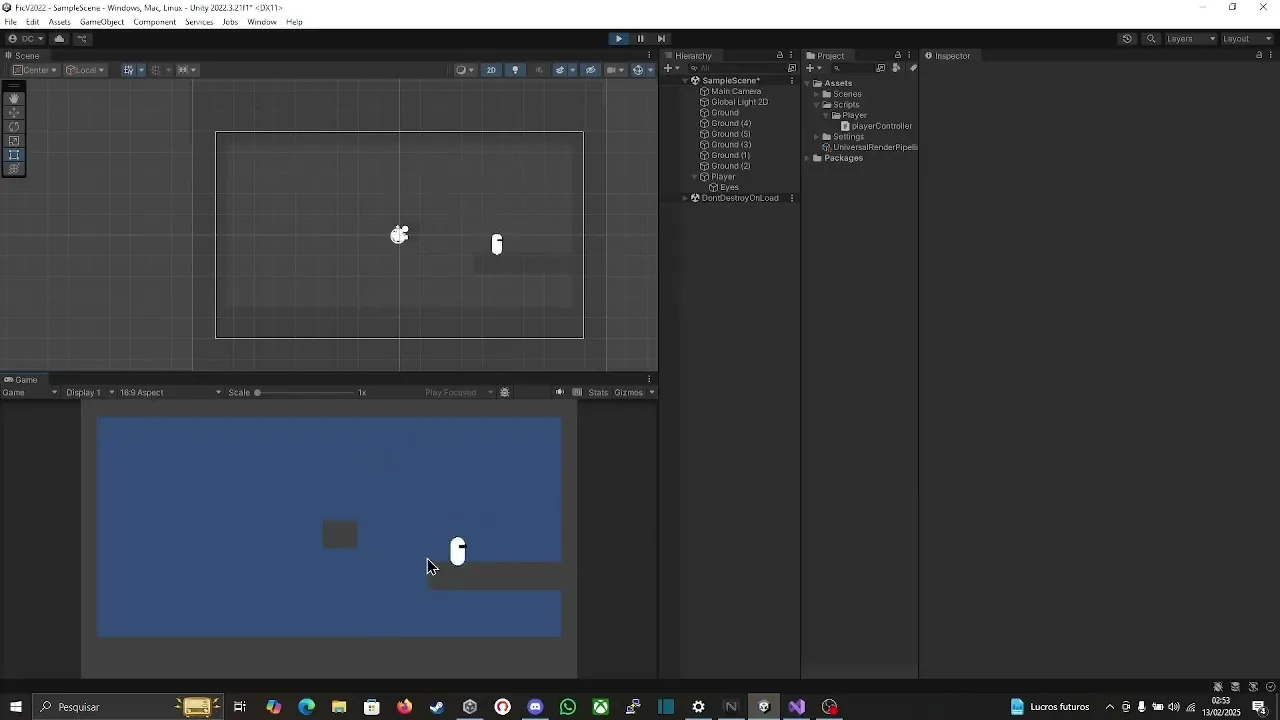
cenário e eu vou fazer uma espécie de percurso pro meu jogador conseguir andar Beleza então vou dar vou aplicar Vou colocar aqui como se fossem as paredes do meu cenário Ctrl D vou fazer um percurso aqui de de coisas pro jogador conseguir pular e tal então vou colocar tipo aqui vou dar um Ctrl D arrastar para cá diminuir e a gente vai testando daí então se eu clicar aqui olhando a tela de baixo pessoal se eu clicar aqui para executar o meu jogo eu já consigo andar aqui ó e saltar entre os obstáculos aí seria
de regular o peso do jogador de regular a velocidade que ele cai por exemplo e tudo isso eu vou eu vou mexendo aqui ó então se eu quiser colocar que o jogador por exemplo ele cai mais mais rápido eu vou colocar a massa aqui como um ou a gravidade também como dois na no R de body só que esse script ainda tem um problema eu consigo aqui ó apertar espaço mesmo no ar para continuar pulando e eu não quero que o meu jogador Faça isso então eu preciso fazer com que o meu script detecte que
o meu jogador está colidindo com o chão para poder permitir que ele pule então para isso eu vou fazer o quê vou vir aqui no meu chão no meu original vou vir em layer vou vir em AD layer e vou colocar Ground voltar aqui vou colocar Ground assim como essas duas aqui eu também vou colocar Ground elas também são terrenos onde o jogador Pode pisar enquanto as outras eu vou deixar sem nada na tag pro meu jogador ele não conseguir pular pelas paredes por exemplo Ok como eu vou fazer essa detecção eu vou voltar aqui
pro meu script eu vou iniciar uma nova função específica Então vou colocar void aliás eu posso colocar direto aqui on collider enter 2D on collider enter 2D e collision ou seja ess essa a função vai ter que est quando tiver iniciando uma colisão no meu ou seja se ele tiver colidindo com objeto que for da layer chão da layer Ground Eu Vou permitir que ele pule PR configurar a questão do P ou não eu vou colocar uma nova variável aqui então vou vi prate can Jump igual false então eu vou colocar uma variável Opa priso
colocar B aqui PR B Jump iG false aqui vai dizer se o meu jogador pode ou não pular para isso eu vou colocar que o espaço ele só vai e ele vai pular se o espaço for pressionado e se e quem Jump for verdadeiro então eu posso colocar só e k Jump ele já vai automaticamente detectar com opção verdadeira certo agora é muito simples eu vou fazer uma detecção se o collider tiver colinho o chão Então vou colocar um aqui agora pessoal eu vou comparar o que que vai est na minha layer tá tá então
aqui eu vou comparar se colion P Mob P layer for iG Então vou vir aqui e vou colocar layer layer Mask ponto name to layer e for igual a Ground Ok então aqui eu vou comparar se o a colisão que tiver acontecendo vai ser com Algum objeto que seja da que esteja com a layer Ground vamos dar uma olhada aqui agora jogando meu joguinho aqui ó Eu percebo que eu só consigo saltar uma vez Então só consigo saltar um pouquinho se eu subir aqui eu também consigo pular ó porque aqui também é considerado chão tá
então se eu subir aqui aí é só questão de ajustar tamanhos e tal então se eu subir aqui em cima eu também vou conseguir pular aí se eu quisesse fazer um parkour para ali seria só questão de configurar Beleza então vamos lá entender o que a gente fez nós temos que entender que isso que o nosso cript vai ser orientado a objetos a primeira parte do script ela vai ser somente sobre as declaração das variáveis globais ou seja as variáveis que vão ter efeito em todas essas Essas funções aqui de baixo Primeira coisa eu peguei
o r Body do meu personagem o r b ele vai ser responsável pela física pelas forças esse código aqui ele vai pegar toda vez que o jogo iniciar ele vai atribuir o r Body desse meu personagem para essa variável depois eu fiz o script de movimentação então eu coloquei que o move input é igual input PG Access R horizontal então eu coloquei que o meu move input ele vai ser igual às teclas horizontais do meu do meu do configurados no Unit que teclas são essas a setinha PR os lados e a tecla A e D
então o move input ele vai receber um valor float ou seja ele vai receber men1 se o jogador for pra esquerda apertar setinha pra esquerda e um se o jogador apertar setinha paraa direita resumindo é isso aí depois eu apliquei uma velocidade na na minha física do objeto então eu apliquei essa velocidade que é paraa qual lado o jogador Tá clicando mais a velocidade final do player depois fiz o script de de pular então eu coloquei primeiro que se o jogador tiver apertando a tecla de espaço ele vai dar um impulso para cima então Vector
2 up que é ou seja só na direção para cima vezes Speed Player acabei até errando aqui Jump Force no caso e daí para finalizar eu coloquei essa tag de k Jump porque ela vai servir basicamente para identificar se o player vai conseguir pular ou não Ou seja o player só vai conseguir pular se ele tiver no chão eu não vou ter pulo duplo aqui ele não vai poder pular eternamente no ar então eu verifico se o play puder pular ele vai me permitir fazer isso e como é que eu vou saber se o player
pode ou não pode pular esse outra essa outra função aqui um colag enter 2D ela vai detectar todas as colisões que entrarem com o meu objeto Player tá então tudo que ele encostar todos os outros objetos da cena ele vai detectar aqui e eu coloquei se a colisão for tiver nessa leir aqui ou seja aquela leir que eu defini lá no unit Ground ele vai colocar o k Jump como true ou seja ele vai me permitir pular E aí depois que eu pulei o c Jump vai ficar como false né então depois que eu pular
que eu finalizar ele vai negativar Ou seja eu não vou conseguir mais pular infinitamente bom é isso Pessoal esse é um script básico o funcionamento dele no Unit e na próxima aula Nós já vamos começar a desenvolver um projeto final de jogo completinho aguardo vocês lá