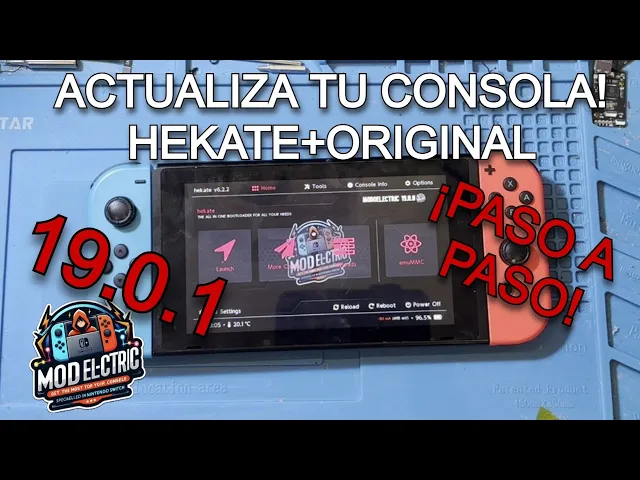
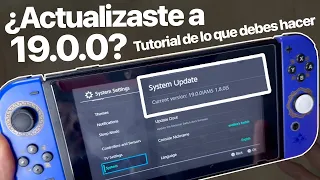
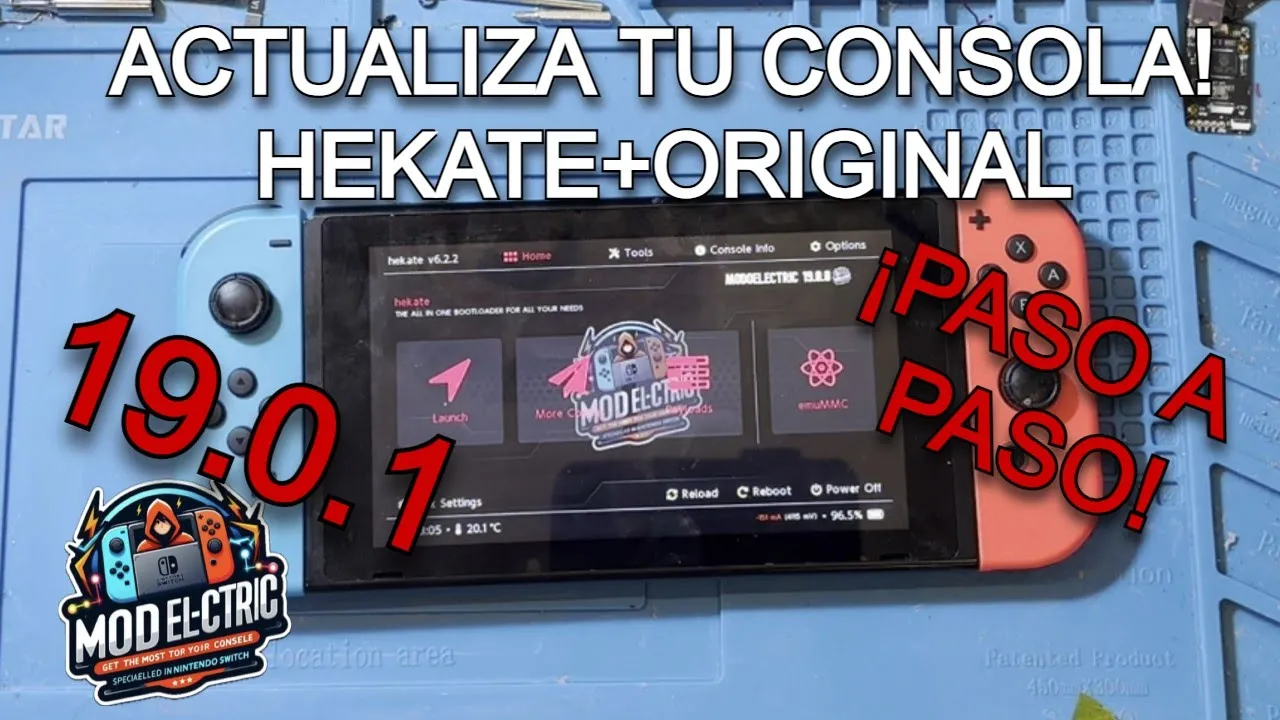
muy buenas a todos chicos hoy os voy a enseñar ya de una vez por todas una vez que ya os puedo asegurar 100% que los archivos que os Estoy compartiendo son 100% fiables y 100% funcionales Eh bueno os voy a enseñar Cómo actualizar vuestra consola en este caso es de la 18. 0. 0 Pero bueno es válido para la 18.
0. 1 18. 1.
0 bueno para pasar de todo lo que sea versión anterior a la versión 19. 0 punto un en la que nos encontramos ahora mismo vale e os va a servir este tutorial vale como ya sabéis lo primero que vamos a hacer va a ser actualizar el sistema eh mágico antes que el original para no tener ningún tipo de incompatibilidad y luego para al final del vídeo utilizaremos el sistema el sistema original a la 19. 0.
1 Así que nada empezamos en el ordenador lo primero que vamos a hacer es apagar la consola y vamos a extraer nuestra tarjeta microsd vale Buscamos un adaptador en caso eh a USB y la vamos a insertar en nuestro ordenador una vez hayamos insertado la tarjeta aunque nos pida formatear el disco o lo que sea Nosotros le vamos a dar a cancelar Vale y vamos a ir abriendo los archivos que os habré dejado en la descripción de del vídeo o en el comentario fijado seguramente sea en el comentario fijado eh donde podréis encontrar Bueno pues todos los archivos que vamos a necesitar para hac hacer Esto vale una vez que lo hayáis descargado eh lo descomprimir y os va a quedar eh Bueno pues la carpetita del pack 19 modo Electric y en el interior pues vamos a encontrar eh los archivos necesarios Vale entonces vamos a poner eh Bueno pues los archivos que tenemos en este caso dentro de nuestra Nintendo switch y los archivos que tenemos eh Bueno pues para la actualización Vale ahora en este momento eh vamos a necesitar borrar algunas carpetas vale de la CD de nuestra consola vale Así que nada os voy a ir poniendo en pantalla cuáles son y las vamos a ir eliminando poco a poco para ello Bueno pues eliminaremos la carpeta atmosphere la carpeta buad la carpeta switch y los archivos de boot. dat Boot esf payim y también la carpeta config vale todo esto pues le daríamos a eliminar una vez hallamos terminado Pues pasaremos a los archivos que acabáis de Descargar copiaremos todos y los arrastrar remos a la carpeta de nuestra memoria microsd cuando nos pregunte si debemos reemplazar los archivos le daremos que sí vale una vez ya tenemos todos los archivos pasados vamos a expulsar nuestra microsd y volvemos a la consola Bueno lo primero que vamos a hacer será introducir nuestra tarjeta CD en nuestra consola y le daremos al botón de encendido una vez que nos inicie cate vale ya habrá cambiado el el logotipo del fondo y le vamos a dar a eh Bueno pues a iniciar atmos una vez estamos en el menú de la consola vamos a verificar vale que sigue en la 18. 0.
0 vale una vez hayamos verificado no nos va a dejar vale ingresar desde desde el hw vale por lo tanto vamos a eh Borrar el programa y vamos a borrar también tef porque tampoco nos va a funcionar una vez hayamos hecho esto nos vamos a álbum nos venimos a dbi brow sdc nsp vale Y tenemos el HB menú lo volvemos a instalar vale lo mismo con con tefil ahora sí abrimos el el hw si no hacéis Esto vale no os va a abrir os va a saltar un error Vale y directamente nos vamos a ir a Eh bueno a daybreak una vez estamos aquí le vamos a a dar a instal y vamos a buscar el ofw 19. 0. 0 vale Esperamos que que lo cargue tarda un pelín y le vamos a dar a continuar le vamos a dar a que mantenga los los datos Y que lo instale en el fat 32 y en exfat estamos seguros de que queremos hacer la instalación le vamos a dar continuar y ahora pues lo único que nos quedaría Pues será esperar a que complete el 100% vale Así que eh os pongo esto en camarita rápida Okay una vez que estamos aquí le vamos a dar a reboot vale para que nos reinicie la consola vale estamos otra vez en el menú de cate y vamos otra vez a ingresar en la partición mágica una vez que ya estamos aquí vamos a verificar nos vamos a la configuración de la consola y y consola en 19.
0. 0 Ok ya tendremos nuestra partición mágica actualizada por lo tanto ahora pues bueno simplemente probaremos algún juego que tuviésemos aquí instalados y como podéis comprobar nos cargan con total normalidad vale por lo que pues no No vais a perder ninguno de vuestros datos en este caso bueno es que tarda un poquito en salir pero ya en la pantalla se ve que está haciendo el la entrada [Aplausos] vale bueno bueno eh una vez que ya tengamos la consola en nuestro sistema mágico la 19. 0.
0 vale vamos a volverlo a mirar 19. 0. 0 vamos a apagar nuestra consola otra vez completamente damos el botón pulsado si nos da apagado Apagar y vamos a esperar que la consola se apague y vamos a reiniciar vale le vamos a volver otra vez a pulsar volvemos otra vez a ingresar a ecate le vamos a dar a launch y nos vamos a ir a nuestro sistema de stock ahora esperaremos emos que todo inicie con normalidad en nuestro sistema original y como podéis comprobar aquí seguimos la consola esperando la actualización vale Así que nada Vamos a darle a actualizar la consola que seguramente me pida el Wii porque no la tenemos vale le vamos a dar a aceptar y esto simplemente Pues será esperar que nuestra consola eh actualice una vez que ya haya encendido pasamos tres veces y vamos a comprobar que haya actualizado a la última versión vale como podéis ver aquí 19.
0. 1 vale eh voy a ver si tiene las actualizaciones automáticas no vale 19. 0.
1 Ya podríamos volver otra vez a usar nuestros juegos online vale Y voy a reiniciar por última vez la consola para que comprobéis que entramos en el sistema mágico eh Bueno pues sin ningún problema así que nada esto sería todo el tutorial es s sencillo vale os comento esto en lo que entramos eh Pero bueno hemos tardado un poquito más en subirlo porque quería estar 100% seguro de que todo lo que lo que comparto pues funciona al 100% vale porque bueno eh aún no ha sacado atmosfere su versión definitiva tiene pinta de que pasará lo mismo mismo que con la con la versión 18 eh que no salió la definitiva hasta que no salió la 18. 1 eh Por lo tanto Bueno pues no para no haceros esperar a todos aquellos que necesitéis esta actualización Pues aquí os dejo los archivos ya todos listos eh están modificados directamente del pack de relo chile que desde aquí le mando un saludo y os animo a que os paséis por su por su canal de YouTube y le deis un poquito de de ánimos eh Y nada chicos ya como podéis comprobar voy a volver otra vez a entrar nos vamos en la consola 19. 0.