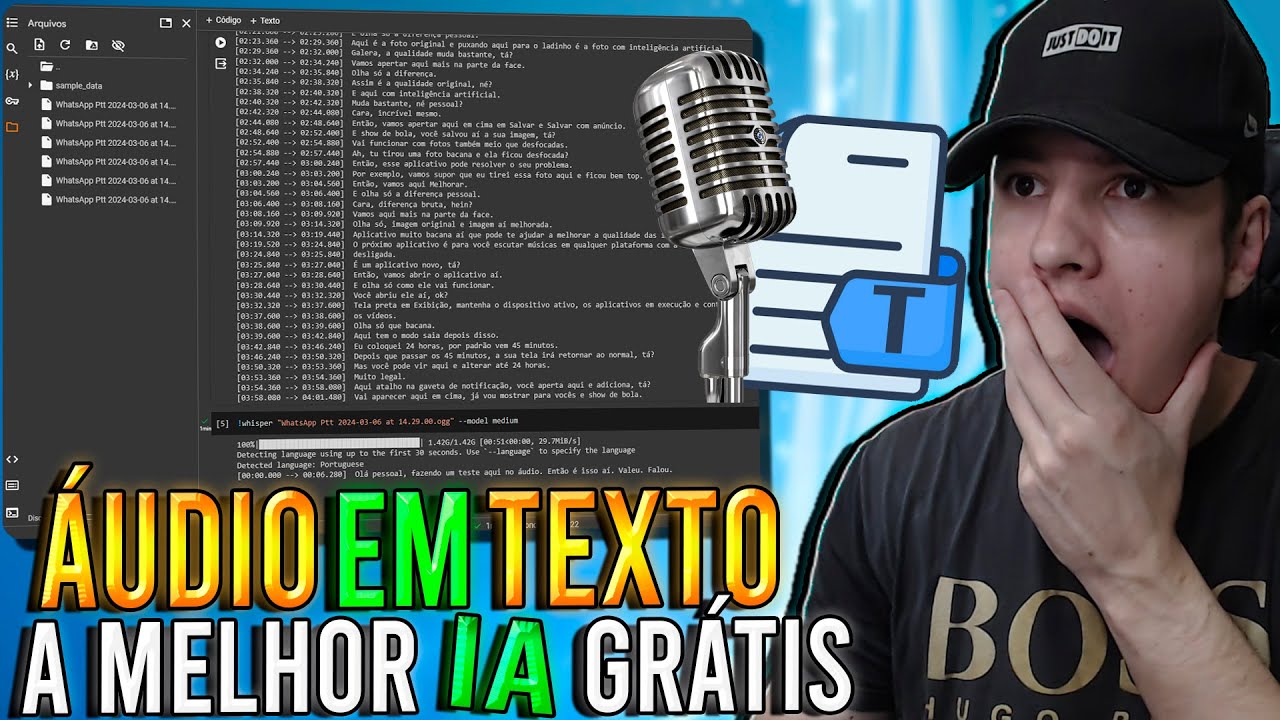
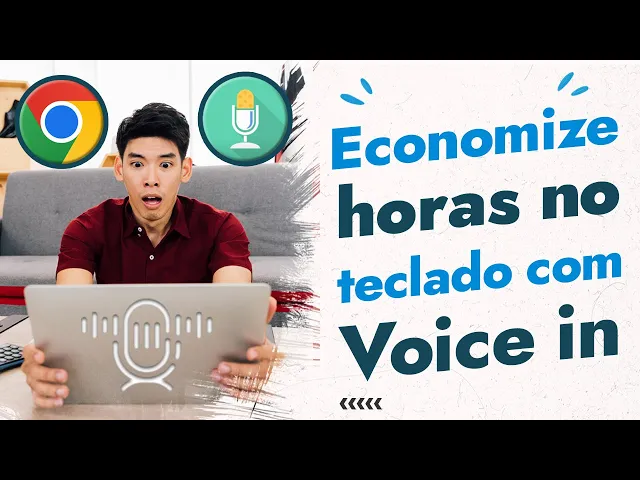
bom a ideia no vídeo de hoje é apresentar uma ferramenta chamada voice in e na verdade o que essa ferramenta faz você já tá conseguindo ver aí na tela uma ferramenta que consegue fazer a transcrição de um áudio em tempo real Então imagina que você tá ensaiando uma apresentação ou então você tá estudando e você quer fazer ali as anotações só que você não quer perder tempo ali digitando escrevendo alguma coisa você pode simplesmente est lendo ali o texto e fazendo as anotações falando ali que a ferramenta ela já vai transcrever já vai deixar vamos
dizer assim guardado esse texto para você essa ferramenta na verdade é uma extensão do Google Chrome Então tudo que você tiver utilizando no Google Chrome que tiver algum campo para digitar então se você tá escrevendo e-mail se você tá usando Google Docs eh o notion aqui que eu tô utilizando enfim qualquer ferramenta que tem algum tipo de Campo lá para você digitar essa ferramenta ela pode ser usada para fazer a instalação é bem simples nós vamos aqui nessas opções do Google Chrome E aí nós vamos em extensões e acessar a a loja que a gente
baixo essas extensões nós vamos estar aqui o nome da ferramenta que é voice in e pedir para adicionar aqui no Google Chrome depois de adicionado Nós vamos só passar aqui por algumas etapas certo vai precisar criar um como se fosse uma conta aqui um cadastro Ok mas por enquanto a gente só vai definir aqui a o idioma Então vamos selecionar aqui o português do Brasil próximo passo aqui a gente precisa dar autorização pro vo in utilizar o microfone Então a gente vai basicamente clicar nesse nessa permissão certo Se aparecer alguma mensagem É só colocar aqui
para permitir que o aplicativo a ferramenta funcione durante o uso aqui do do Google Chrome certo aqui ele pede para a ferramenta ela ficar visível aqui em cima então para ela aparecer aqui em cima conforme tá no vídeo nós clicamos aqui nesse parece um queb uma peça de um quebra-cabeça e aqui a ferramenta ela já tá instalada só que para deixar ela Fixa aqui então a gente clica nesse parece um um uma taxinha aqui né E aí ela vai ficar Fixa aqui e é onde a gente acessa a ferramenta onde a gente dá autorização pra
ferramenta começar a funcionar aqui tem uma demonstração de como que a ferramenta trabalha basicamente o que a gente fez lá no mostrou aqui no início certo e aí então mostrando também que ela Onde tiver Campos aqui para digitar a ferramenta funciona uma vez instalada a ferramenta para você ativá-la é só vir aqui nesse microfone que fica nessa parte aqui das extensões e a ferramenta já vai começar a fazer a transcrição dos Testes que eu já fiz é uma ferramenta muito boa assim eu nem preciso eh me esforçar tanto para pronunciar as palavras são claramente e
a ferramenta ela consegue fazer uma transcrição bem precisa claro que você deve notar um erro aqui outro ali mas enfim o grosso da transcrição ele já vai fazer então se você tá por exemplo ensaiando uma apresentação eh você já vai ter boa parte do texto aqui escrito você só vai precisar dar uma refinada depois inclusive vou fazer isso até com o próprio chat GPT pra gente até agilizar esse processo aí mas antes disso deixa eu falar para você alguns comandos que a gente consegue utilizar aqui no voice in você deve ter percebido em todo esse
texto aí que a gente colocou que ele não faz a pontuação então é que nem os programas antigos tinha Unos programas antigos no Windows que que eles capturavam a voz né Ele fazia essa transcrição até Executar comando sei lá abrir uma calculadora abrir um documento etc mas se você tivesse digitando um texto era você que tinha que colocar os os as pontuações ali então primeira pontuação ele ele vai entender a as pontuações que a gente usa no português por exemplo vírgula você pode ver que ele terminou aqui com a vírgula assim como ele terminar também
com ponto final e aqui você consegue até utilizar o comando próxima linha que daí ele vai continuar na linha seguinte para parar aqui a transcrição no caso eu tenho duas formas eu posso tanto ir nesse microfone clicar aqui e a ele para para mim deixa eu só apagar isso que ele fez deixa acionar de novo ou então eu posso utilizar o comando parar ditado E aí ele também Fecha aqui a questão do microfone certo agora mostrar outros comandos que a gente consegue fazer até para manipular um pouco do texto aqui então por exemplo selecionar tudo
cortar isso colar isso selecionar tudo isso parar ditado então você pode ver que são comandos que são utilizados aqui para você né formatar até que o texto de repente enfim dependendo da utilização que você quer mas também existem aí os outros comandos aqui para a parte de caracteres tá ponto de interrogação ponto de exclamação aspas iniciais aspas finais ponto final rências então esses são alguns dos sinais que ele consegue aqui replicar e fazer a transcrição se você falar aqui o nome dos sinais eu vou deixar nos comentários uma lista desses sinais e até desses comandos
também se você quiser manipular o texto certo bom agora que eu vou fazer é o seguinte eu vou copar esse texto e vou jogar lá no chat GPT para que ele faça a pontuação pra gente para já agilizar esse processo certo então copiei vou colar o o texto aqui do jeito que ele tava eu só vou dar aqui um shift enter para pedir pro chat GPT fazer a pontuação E aí ele fez aqui para nós então vamos ver como é que ficou aqui ó aqui está a pontuação corrigida para melhorar a fluidez e a clareza
bom a ideia no vídeo de hoje é apresentar uma ferramenta chamada voice in na verdade o que essa ferramenta faz você já está conseguindo ver aí na tela aí el bota dois pontos é uma ferramenta que consegue fazer a transcrição de um áudio em tempo real Então imagina que você está ensaio uma apresentação ou seja ele já fez todo o trabalho que a gente precisava ele já fez aqui é uma ferramenta muito boa eu acho que assim agiliza bastante o nosso trabalho principalmente dessa parte de digitar etc e claro aqui ele já faz o grosso
e a gente consegue ir só refinando tá bom se você gostou desse vídeo eu vou te pedir que você deixe seu like e e também você coloca aí nos comentários e o que que você achou dessa ferramenta se você já conhecia se você também conhece outras ferramentas eh que vamos dizer assim ajudam no nosso dia a dia Porque quanto mais interação esse vídeo tem isso ajuda a plataforma a recomendar esse vídeo para mais pessoas e claro se você conhece alguém a quem esse vídeo possa ser útil também você pode compartilhá-lo eu vou ficando por aqui
e a gente se vê no próximo vídeo até mais


![Timeless Blues Jazz Classics🎸 Slow Old School Blues Vibes | Top Jazz Blues Songs Ever [TWILIGHTPOUR]](https://img.youtube.com/vi/i2xmIdMGL_g/maxresdefault.jpg)