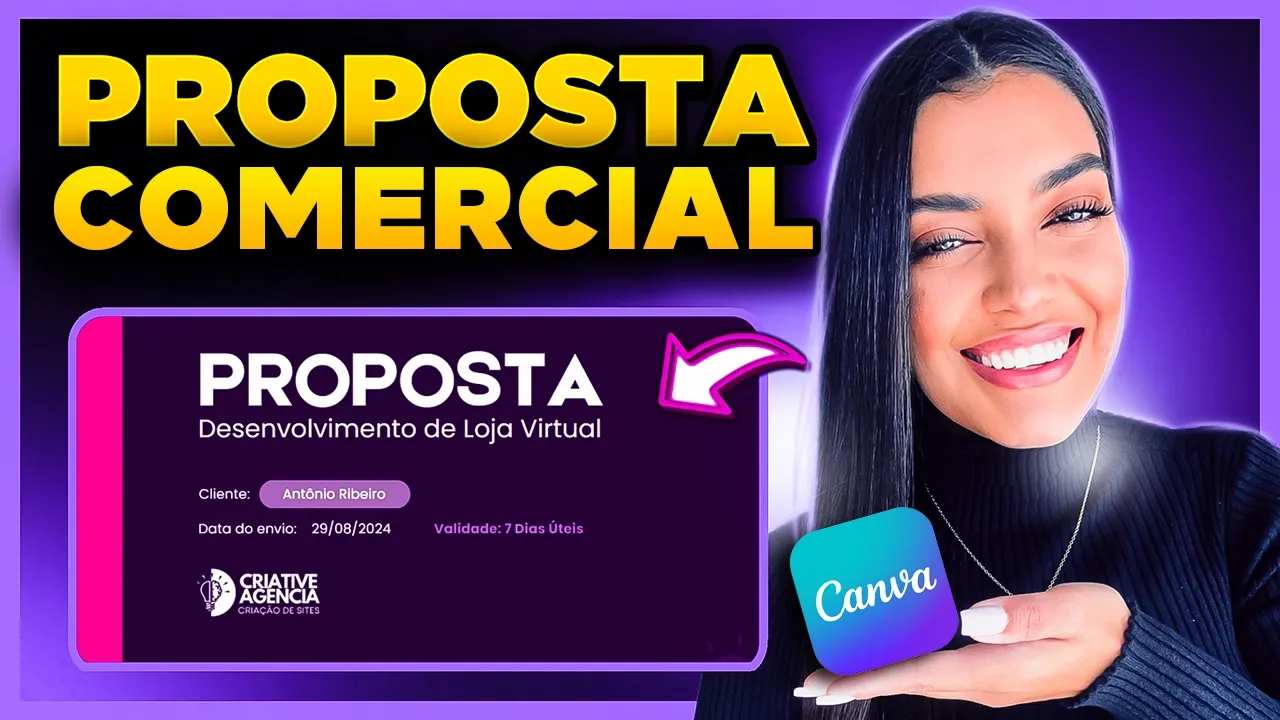
Neste vídeo eu vou te ensinar como criar essa proposta comercial Ou orçamento no canva gratuitamente fala pessoal tudo bem Aqui é a Micaela duros complicando sites e antes de partir pro Tutorial quero te pedir para deixar um like nesse vídeo que ajuda demais o canal a crescer e para você se inscrever no canal bom se você caiu aqui de paraqueda seja bem-vindo ao meu canal aqui você aprende a como criar sites com WordPress e elementor sem programação e de maneira descomplicada aqui no meu canal ensino a criar sites passo a passo do zero tanto para
se você quiser ter isso como uma profissão Ou se você quiser apenas criar o site da sua empresa e aqui no meu canal do YouTube na aba de playlists Eu tenho um curso gratuito Onde você consegue aprender aula por aula passo a passo como criar sites Eu Já ensinei a criar mais de 30 sites aqui no canal se você vier no meu site ó descomplicando site.com.br e Viar na aba de portfólio você vai ver o portfólio do canal que são todos os projetos Que Eu Já ensinei a criar e abaixo de cada um tem um
botão para você clicar e ir ver o projeto online e para você clicar e ir direto pro tutorial onde eu ensino a criar todos os sites esta proposta barra orçamento que eu vou ensinar você aqui é voltada pra criação de sites mas o princípio é o mesmo para qualquer produto ou serviço que você for fazer eu separei em tópicos todas as páginas que nós vamos criar Então a nossa proposta vai ser composta pela a descrição do nosso projeto a página de investimentos e prazos a página de portfólio a página sobre você ou sobre a sua
empresa uma página de porqu nos escolher onde você pode descrever as características e a filosofia do seu trabalho e uma página de agradecimentos essa proposta Ela é bem chuta e eu acho que ela funciona muito bem é o tipo de proposta que eu envio PR os meus clientes porque o que o cliente está esperando quando você envia uma proposta para ele que a gente envia depois de uma negociação é justamente ver o preo os prazos o que que tá incluso ali naquele serviço então você colocar muito texto muita cópia que dentro dessa proposta pode deixar
ela cansativa de ver e quando o cliente tiver comparando você com outros prestadores de serviço vai ser chato também ele tem que ficar rolando no documento para encontrar bem pequenininho ali uma página falando do orçamento sendo que o que ele quer mais ver aqui é o orçamento prazo e a descrição do serviço então esse tipo de proposta aqui tem funcion muito bem para mim e eu tenho certeza que você fazer ela mais enxuta vai te trazer mais resultados também tá então vamos lá e agora para criar a nossa proposta você vai acessar o canva que
é uma ferramenta de criação de artes e arquivos gratuita tem algumas coisas pagas dentro dela mas se você não quiser não precisa usar inclusive Nessa proposta que a gente vai criar a gente não vai precisar de coisas pagas Então vamos lá você vai primeiro clicar em criar um novo design aqui você vai escolher um tamanho personalizado aqui nós vamos colocar 896 por 640 de altura e vamos clicar em criar um novo design este vai ser o tamanho que eu vou usar aqui na minha proposta aqui no canva se você vier aqui na página inicial você
consegue buscar por modelos prontos né templates aqui do canva que você pode editar inclusive se você jogar assim proposta comercial proposta de orçamento plano de negócios você vai encontrar alguns modelos legais só que eu não encontrei nenhum que fosse do jeito que eu queria Então eu fui pegando algumas referências e fui usando no meu Então olha só você pode clicar assim ó clica aqui aí você consegue ver o que que tem dentro Ó esse daqui também se você clicar você consegue editar também pegar algumas coisas ó esse aqui também é interessante e aí você vai
olhando e vai vendo o que que você acha que combina com o seu que nem eu te falei eu não gostei de nenhum pra proposta do tipo que eu queria Então eu criei a minha do zero mas se você quiser você pode pegar outras propostas aqui e ir modificando tá vamos lá que que eu fiz Primeiro vou determinar minha paleta de cores já vou deixar ela colocada aqui para não ter que ficar escrevendo o código toda hora então eu vi aqui nesse site Colors vou clicar aqui em start generator ele vai me gerar uma paleta
E aí eu vou pegar as cores aqui que eu vou usar da minha paleta eu vou usar as cores desse projeto aqui de site de portfólio Esse é um projeto que está à venda na minha loja de templates para quem não sabe a gente tem uma loja de templates se você quiser comprar um dos templates de ses que a gente ensina a criar aqui no canal porque a gente sempre ensina a criar passo a passo esse projeto aqui ainda não saiu mas eu vou ensinar a criar ele passo a passo também ele está à venda
aqui na nossa loja ó a gente tem vários modelos de sites aqui prontos e se você quiser adquirir Você joga agência ou então portfólio aqui na na louin ok você vai encontrar aí tem a versão dele feita com elementor pro e a versão feita com o elementor free aí eu peguei aqui a identidade visual dele pra gente usar tá então eu peguei aqui essas cores ó aí eu posso clicar aqui e substituir pelas cores Então vou pegar vou colocar esse tom de rosa aqui que a gente vai usar Estou colocando o código da cor tá
essas cores aqui você vai pegar na identidade visual da sua marca Então você tem uma logo você tem as cores que você usa e aí você pega as cores aí dessa marca para você poder definir Pronto já coloquei todas as cores que eu vou usar aqui vou deixar aqui do Canto e aí primeiro a gente vai clicar aqui no fundo vai clicar aqui nesse espectro de cor vai clicar aqui no mais e vai colar o código da nossa cor eu vou pegar essa cor roxa Opa você clica aqui nesse quadradinho Quando você quiser copiar o
código da cor então vou clicar aqui para copiar e vou colar a minha cor aqui agora eu vou vir aqui em elementos vou pegar essa forma quadrada com as bordas arredondadas Ela já veio com a minha cor rosa porque eu já tava usando se a sua não tiver vindo você clica aqui em cima nesse espectro de cor clica aqui e aí você vai lá copia o código da sua cor e cola tá para ficar o a sua cor de destaque E aí eu vou delimitar ó aumentar vou deixar mais ou menos ela nessa proporção aqui
se o seu cana não tiver aparecendo essas réguas que vai ser importante pra gente ao longo do nosso tutorial você vai vir aqui em arquivo vai vir aqui em configurações e vai deixar ativo aqui ó mostrar réguas e guas ó vai est assim e aí se você ativar vai ficar as réguas que aí você pode arrastar uma régua para cá para ver se os textos ou as coisas que você colocar depois vão estar alinhadas Tá OK agora a gente vai vir aqui de texto vamos pegar um um título aí eu vou colocar aqui posicionado e
vou escrever proposta você vai escrever proposta aí no seu aí vou duplicar arrastar para cá eu aqui eu vou escrever o tipo do projeto ou produto ou serviço que você vai vai desenvolver aqui no meu caso vai ser desenvolvimento de uma loja virtual aí este da proposta Eu já vou determinar que a fonte que eu quero no caso aqui eu estou usando a fonte Etna então para mudar a fonte você clica aqui em cima eu vou escolher a fonte Etna Etna s e o tamanho que eu vou usar dela vai ser tamanho 76 ó vai
ficar assim e nesse aqui de baixo eu vou usar a fonte Poppins Então vou vir aqui em fonte vou pesquisar pela fonte Poppins e o tamanho que eu vou usar nela vai ser tamanho 24 agora eu vou alinhar se você fechar aqui essa caixa você consegue pegar a régua aí a gente coloca uma linha e aí a gente vem e deixa tudo alinhado com essa linhazinha ficar reto agora eu vou clicar aqui em cima desse texto vou clicar aqui nesse quadradinho para duplicar vou arrastar ele para cá e vou escrever cliente ó vou deixar ele
alinhado deixa sempre o seu texto alinhado pra direção que você quer ó aqui eu tô deixando alinhado paraa esquerda Esse aqui também porque aí se você diminuir ou aumentar ele vai sempre ficar no mesmo lugar não vai ficar sambando na tela então aqui também eu vou deixar a fonte popins só vou diminuir aqui deixar tamanho 13 e novamente alinhá-la agora vou duplicar esse mesmo texto vou arrastar para cá ó tá vendo que ele mesmo já faz uma linha para mim se você quiser você pode arrastar uma régua também ó e deixar bem alinhado pronto aí
aqui na parte do cliente vou colocar um nome colocar um nome fictício aqui tá eu vou vir aqui em elementos em formas eu vou pegar esse essa forma aqui também vou deixar ela bem pequena ó clica fora se você não tiver conseguindo pegar dá um Ctrl z ou como como dezer pressiona como de zer para tirar aquela configuração que você fez aí você arrasta para um lugar que você consiga pegá-la interessante é que você pega este texto e chegue ele mais para cá para não ficar tão colado aqui com o texto aí você clica e
deixa alinhada mais ou menos no meio agora eu vou clicar aqui nesse nessa forma vou clicar aqui no no Rosa vou pegar esse código dessa cor roxa mais clara que eu estou usando e vou colar esse roxo aqui Conforme você for usando as cores ele vai ficando aqui tá vendo aí você não vai precisar buscar as cores mais porque ele já vai ficar aqui salvo no canva Beleza agora a gente vai vir neste vai clicar aqui em duplicar vai arrastar para cá e aí a gente vai colocar data né eu vou colocar assim data de
envio e aí você vai colocar a data vou colocar a data de hoje e vou dar o meu espaço e vou colocar 27/08 2024 a data de hoje aí vou arrastar para cá pronto vou duplicar também este texto arrastar para cá para ele ficar retinho e aqui eu vou escrever a validade né do meu orçamento eu vou colocar aqui Válido por sete dias úteis chegar um pouquinho para cá ó se acontecer de o texto ter ficado embaixo desse item aqui você pode fazer assim ó clica em qualquer item Clica com o botão direito clica em
camada arrasta aqui pro lado e clica em mostrar camadas que aqui ele vai mostrar todas as camadas se por acaso tiver em cima é porque esse item Ele tá em cima do texto assim ó tá vendo aí o que você tem que fazer é deixar ele abaixo do texto que você quer que aí ele vai ficar aparecendo pronto aí aqui embaixo você vai colocar a sua logo eu já tenho ela aqui em uploads porque eu já arrastei ela para cá que é esta minha logo aqui que é a logo lá do projeto que eu mostrei
para você aí você vai arrastar para cá legal que você coloque ela transparente para não ficar gritando tanto com o layout E aí vai ficar assim aí estes daqui ó eu vou arrastar tudo essa linha e vou deixar ela um pouco mais próxima para essas duas linhas ficarem próximas agora eu vou arrastar as duas linhas e vou trazê-las aqui para baixo e este daqui também eu vou deixar próximo dessa linha vou arrastar e vou trazê-los aqui pra próxima aí você vai ajustando na posição que você achar que fique mais legal ó essas duas linhas aqui
eu vou deixar próximo essas duas linhas próximo e essa terceira linha aqui com a imagem separado aí neste texto aqui eu vou selecionar vou deixar em bold vou clicar aqui no azinho que tem que tem colorido é por aqui que eu mudo as cores e aí eu vou mudar para essa cor roxa vai ficar assim posso selecionar tudo também de uma vez e arrastar tudo de uma vez só aí aqui embaixo eu quero colocar um ícone que represente a minha logo pode pode ser mesmo o ícone da logo ou algum outro ícone que seja relacionado
eu vou vir aqui em elementos aí aqui eu pesquiso por um ícone que relaciona a minha logo e aí aqui eu pesquisei por ideia e aí apareceu vários ícones tá vendo bem parecidos com o da logo que eu uso aí eu peguei este ícone aqui n o que que eu vou fazer essa setinha eu vou arrastar pro lado para ele ficar meio torto para eu poder colocar ele saindo aqui da extremidade aí eu vou diminuir o tamanho vou deixar e na cor dele eu vou selecionar vou pegar essa cor cinza que eu tô usando aqui
essa cor cinza mais claro vou clicar aqui vou colar essa cor e eu vou clicar nele vou vir aqui em cima em transparência e vou diminuir a transparência ó para ele ficar assim mais claro e aí você ajusta determinar Como que você achar que fica legal e vai ficar assim essa nossa primeira página e agora na segunda pá a gente vai clicar vou clicar aqui nesse vou clicar aqui em copiar vou clicar aqui com botão direito vou clicar em colar aliás vou clicar comtrol V para já trazer ele colado vou clicar aqui vou clicar aqui
no espectro de cor vou mudar para essa cor roxa vou clicar aqui na cor de fundo e vou mudar para branco e aí esse meu item eu vou arrastar para cá ó vou aumentar um pouco ele vou pegar este meu título vou copiar vou clicar aqui e vou colar eu vou arrastar para cá e vou deixar ele aqui no ângulo de 90º menos 90º para ele ficar em pé aí eu posso pegar as extremidades e deixar bem aqui na ponta de modo que quando eu deixar ele Centralizado eu não precise ficar supondo como que ele
vai ficar Centralizado né se ele tá aqui na extremidade toda ó se eu deixo aqui Centralizado Aí ele vai ficar bem no meio aí eu vou escrever aqui loja ual que é o tipo de projeto que eu tô usando e vou diminuir aqui o tamanho vou deixar tamanho 33 aí eu vou deixar ele aqui também ajustado mais pro centro e vou deixar aqui em maiúsculo Vou selecionar todo o texto e vou deixar em maiúsculo e vai ficar assim pronto aí também vou pegar esse item vou clicar aqui ó para duplicar arrastar ele para cá vou
mover ele PR minha esquerda vou deixar ele saindo de canto e vou diminuí vai ficar assim vou arrastar minha régua para cá para ficar rente com texto aqui de cima eí aqui eu vou clicar aqui vou clicar em duplicar vou arrastar esse título para cá E aí agora eu vou colocar aqui o título descrição do projeto vou vir aqui no espectro de cor vou mudar para roxo ó seleciona tudo e muda para roxo e aí o tamanho eu vou diminuir também vou deixar 28 vou um pouco mais vou duplicar esse título colocar aqui em cima
e aqui eu vou colocar uma frase Vou Colocar assim seu projeto novo sob medida aí aqui eu vou mudar né vou colocar essa outra fonte aqui que eu achei legal também que é a codec ó seleciona aqui e vem seleciona aquele fonte vem aqui coloco codec peguei ela vou clicar aqui para deixar tudo em maiúsculo se não tiver ficando é porque não selecionou aí você seleciona o texto todo e coloca maiúsculo vou clicar aqui no espectro de cor vou deixar essa cor roxo mais claro e vou deixar tamanho 12 coloco tamanho D enter eu vou
clicar e arrastar deixar bem rente ao meu título Pronto agora nós vamos fazer uma tabela você pode vir aqui em design e pesquisar por tabela você vai encontrar vários modelinhos de tabela ó aí eu aconselho que você clica aqui em adicionar uma nova página para ele não não bagunçar o que a gente fez lá em cima E aí você clica e pode selecionar alguma que você tenha gostado e pode ajustar tá vendo ó Às vezes você acha uma que tem aqui a mais ou menos a cor que você quer ou se você quiser colocar mais
informações ó tá vendo você pode vir e editar eu mesma vou criar a minha tabela que eu acho que a que eu fiz ficou mais legal então vou vir aqui em elementos vou vir aqui em formas vou pegar este quadrado mesmo sem nenhuma ponta arredondada vou deixar aqui ó mais próximo vou arrastar ele pra cá ficou assim vou determinar aqui o tamanho que eu quero pronto e vou vir aqui nessa cor e vou mudar para esse roxo mais claro vou clicar aqui nesse título de cima clicar em duplicar arrastá-lo arrastar para cá vou fechar pegar
uma outra régua que eu vou deixar aqui que é de onde vai começar o nosso texto que aí eu vou deixar todos alinhados com essa régua aqui nesse título vou clicar nele vou ccar no espectro de cor e vou mudar para branco e aí aqui eu vou colocar o título O que está incluso pra gente poder descrever aqui tudo que vai estar incluso no nosso projeto tá aí aqui eucar vcar em duplicar nesse quadrado ó vou deixar ele bem retinho com a parte aqui de baixo aí Aqui eucar vcar aqui no espectro de cor e
v copiar essa cor roxo clarinho eu vou substituir por esta cor que é essa daqui e antes de duplicar para eu poder usar eu vou colocar aqui já tudo que eu vou precisar que vai ser um ícone vou vir aqui em elementos aí eu vou pegar o ícone de check ó que é esse ícone verdinho você pode clicar aqui em ver tudo e escolher algum ícone aqui que você tenha gostado também vou pegar este daqui vou diminuir ó deixer ele bem pequeno para não brigar muito com o layout vou deixar ele posicionado aqui no centro
e bem na extremidade da régua que eu fiz tá vendo para ficar reto se você quiser você pode mudar de cor eu usei este tom de verde aqui ó você clica nele aí Aqui tem dois tons você clica e aí aqui você consegue modificar eu vou deixar bem esse tom de verde que ele já veio mesmo agora eu vou clicar aqui vou duplicar alinhar um título ao meu ícone E aí vou colocar a minha primeira frase do que tá incluso né aqui no caso a gente tá descrevendo uma loja ual Ó você coloca aqui a
sua frase vem aqui no spectro de cor e eu vou mudar para esse roxo mais escuro aqui ó pronto ficou assim eu coloquei aqui ó configuração do domínio e da hospedagem pronto aí você acerta direitinho ó se você não tiver confiante de que está bem aqui posicionado no meio você arrasta uma régua para cá ó para deixar posicionado tá E aí depois que tiver Ok você seleciona os dois Ó você seleciona tudo tá vendo de modo que seja selecionado essa forma o texto e o ícone seleciona todos e clica aqui em agrupar aí dessa forma
você consegue selecionar e clicar em duplicar que aí já vem tudo de uma vez ó Aí você coloca bem aqui embaixo e aí você clica e aqui neste quadradinho eu vou mudar pra cor branca vou clicar vou clicar aqui e vou clicar no branco Ó para mudar a cor de fundo ó e aí eu vou selecionar esses dois com tudo e vou clicar em agrupar e ficou um grupo de duas colunas aí eu vou selecionar os dois e vou clicar em duplicar que aí já vai duplicar as duas colunas de uma vez ó aí você
vê se está bem pertinho da de cima e depois clica em duplicar que aí ele já vai pular para baixo certinho ó aí nesse daqui eu vou selecionar e vou clicar aqui em desagrupar que eu vou excluir essa última que eu que eu fiz porque não vai caber aí vai ficar até essa daqui aí depois você pode selecionar todas de uma vez e ir arrastando aqui para cima pra gente ajustar pronto ficou assim agora pode tirar a régua se quiser e aí você vai selecionando ó você pode selecionar tudo ó seleciona aqui clica em desagrupar
seleciona aqui clica em desagrupar vai desagrupando todos para você conseguir mexer no texto desagrupar aí a partir de agora você não movimenta não arrasta pros lados só muda o texto tá então eu vou colocar aqui ó a outra coisa que a gente não fez também este texto você deixa ele ajustado até bem aqui no final para ele não ficar quebrando a linha tá e se ele quebrar a linha com texto que você colocar você arrasta ele um pouquinho para cima deixa ele aqui até o final ó tá vendo se você tiver textos que vai quebrar
a linha assim o ideal é que você venha aqui em cima em espaçamento entre as linhas ó diminua e também diminua o tamanho do texto para ele não ficar tão pesado ó pronto aí ele vai ficar assim aí todos os outros você deixa do mesmo tamanho tá no meu caso vou desfazer tudo que eu fiz vou deixar do mesmo jeito que estava só deixando todos aqui alinhados com o final aí você pode fazer isso aqui em todos aí você vai substituir o texto de todos Lembrando que todos os textos você tem que deixar alinhado a
sua esquerda tá pronto coloquei aqui todas as demandas da criação de uma loja então configuração do domínio da hospedagem criação do layout aí aqui eu já coloquei a quantidade de páginas que vocês está passando o orçamento Aí coloquei sim seguindo a identidade visual né o ID visual da marca que é para você criar seguindo a paleta de cores e a identidade da logo do cliente do que ele já faz adaptação do layout para dispositivos móveis ou seja para você configurar pro celular pro tablet integração com getway de pagamento no caso de loja é preciso aí
o cliente vai escolher qual gato de pagamento que ele quer e você vai fazer a integração com os dados que ele te fornecer cadastro de até 20 produtos Este é o padrão que eu gosto de trabalhar então eu já deixo determinado aqui se o cliente achar pouco e quiser negociar com você para cadastrar mais produtos aí você reavalia e coloca um orçamento condente com a quantidade de produtos que você vai cadastrar configuração do Plugin de so segurança e velocidade já é uma coisa padrão aqui que a gente faz né cadastro de pixel e tags do
Google e Facebook que é uma coisa padrão pão que a gente já faz mediante as informações que o cliente nos passa né publicação do site na hospedagem contratada pelo cliente isso aqui eu sempre recomendo que você deixe descrito para ele né explique para ele por mensagem por ligação e também deixe detalhado no seu contrato isso daqui não é um contrato isso aqui é uma proposta é um orçamento Então você vai passar o que vai vir aqui basicamente no serviço que você vai prestar pro cliente vai passar para ele um preço tudo isso aqui mais detalhado
vai estar no contrato mas é importante que você envia essa descrição breve com orçamento para que posteriormente no decorrer da sua negociação quando o cliente quiser ir lá e ver o que que vocês acordaram ou você mesmo vê o que que você acordou para ele Em vez dele ter que ler aquele contrato extenso que tem muito texto ele vem aqui e ler de uma forma mais breve fica mais fácil para vocês dois se comunicarem tá então já determina as coisas mais importantes e deixa para detalhar mais a fundo no seu contrato e também na negociação
que você for fazer tá então hospedagem recomendo que você Oriente o cliente a comprar porque hospedagem domínio são coisas que ele vai ter que pagar para sempre que ele quiser que o site fique no ar então é legal que fi de responsabilidade dele e adequação do site é lgpd que é a lei geral e proteção de segurança de dados tem um plugin que a gente configura no site para fazer isso que é o plugin adopt ó que eu tenho aqui no meu site todo o site que você vai ver tem esse consentimento aqui de cooks
tem vídeo no canal ensinando a fazer isso se você quiser tá agora a gente vai pra segunda página como a gente vai usar algumas coisas que são basicamente iguais a essa página aqui eu vou clicar aqui para duplicar a página então vou deixar o logo virtual esse ícone eu vou arrastar ele para ficar posicionado aqui na parte de cima ó mudei aqui na na tabela eu vou usar algumas coisas e outras não aqui na parte do título eu vou usar eu vou só substituir o meu título por este Aliás o subtítulo né e o meu
título mesmo eu vou substituir por este e aí aqui eu vou excluir a maioria delas Vou deixar só um vou clicar aqui nesta forma vou aumentá-la vou clicar com o botão direito vou clicar em bloquear bloquear apenas a posição para ela não sair do lugar e aí eu vou selecionar o que tá em cima que aí dessa forma eu não seleciono ela só o que tá em cima ó vou selecionar o que tá em cima e vou deixar alinhado aqui ao centro aí eu vou copiar o texto que eu quero colocar vou descrever então aqui
você vai fazer um breve resumo do que você detalhou lá em cima né e vou deixar aqui vou pegar esta forma de imagem vou arrastar para cá e vou deixar ela um pouquinho distante do final da extremidade o título que eu tinha colocado aqui em cima eu vou deixar ele vou deixar um aqui ó vou diminuir um pouco mais dessa forma vou duplicar o título e vou deixar o outro aqui no final deixa um espacinho tá não deixa completamente colado na extremidade não para ficar bonito e também cuida para ficar alinhado ao centro ó vai
aparecer essa linha aqui determinando que está alinhado você também pode puxar a régua e aqui neste primeiro eu vou colocar assim prazo de entrega e aqui no final você vai colocar né o prazo vou deixar 20 dias úteis ó esse aqui eu vou deixar alinhado a minha direita eu vou selecionar os dois vou clicar em agrupar e vou clicar aqui em duplicar e vou arrastar e vou só mudar o texto aqui eu vou mudar para investimento e aqui você vai colocar o preço né o valor do investimento Pronto agora eu vou clicar nesse subtítulo vou
duplicar vou arrastar para cá e vou colocar o texto que eu quero então aqui eu vou colocar o método de pagamento né interessante que a gente coloque o método de pagamento Como que você vai fazer as condições pro cliente aqui no caso eu coloquei 50% pago no início do projeto 50% na entrega do projeto ou em até 12 vezes no cartão de crédito se você for determinar algum tipo de desconto você também pode colocar ó vou deixar alinhado aqui no final e vou deixar o meu texto alinhado à minha direita aí ficou assim vou alinhar
este daqui bem próximo ao outro e vou deixar este texto alinhado também mais próximo da extremidade destas este daqui também eu vou deixar bem alinhado Opa Peguei só o texto né então aqui eu vou vou clicar em cima desse e vou clicar aqui em cima do cadeado para desbloqueá-lo ó aí você testa se você tá conseguindo mexer se não você clica em desbloquear de novo a você seleciona tudo clica em agrupar que aí agora você consegue selecionar e arrastar tudo de uma vez e aí você consegue alinhar vou deixar mais ou menos aqui no meio
e esses títulos aqui também eu vou deixar mais ou menos alinhados ao meio vou fechar Vou pegar minha régua arrastar para cá ó para ver se tá tudo certinho e ficou assim a nossa página de investimentos e prazos agora a gente vai paraa segunda página que é a página de portfólio eu vou também duplicar porque eu vou usar algumas coisas então vou clicar aqui em duplicar essa parte aqui eu vou excluir essa parte aqui eu vou delimitar ela até as extremidades e vou deixar o meu texto alinhado ao centro eu vou subir vou deixar mais
ou menos aliás vou deixar mais ou menos aqui e vou pegar este vou pegar estes itens vou arrastar e vou agrupá-los também ó vou arrastar todos vou clicar aqui e vou clicar em agrupar aí eu vou arrastar essa setinha para cá vou girar um ângulo de 90º vou deixar aqui em cima agora eu clico em cima clico aqui em desagrupar E aí só na forma da imagem eu vou arrastá-la para alinhar e esse ícone eu vou deixar ele deste lado ó vai ficar assim e aí o texto eu vou excluir aqui eu vou usar somente
a forma da imagem para fazer um desenho né e vou alinhar esse ícone aqui no lugar certo e pronto vai ficar assim ó os meus textos eu tenho que deixar alinhado e tenho que deixar alinhado ao centro ó este baixo aqui não tava alinhado por isso que estava ficando torto pronto aí aqui embaixo eu vou substituir para por fólio e aqui em cima eu vou colocar um subtítulo escrito confira alguns dos projetos que já executamos ou alguns dos projetos que eu já executei né você coloca da forma que você achar melhor agora eu vou vir
aqui em elementos vou vir aqui e vou pegar essa moldura de imagem ó vou determinar ela aqui no tamanho que eu quero que fique vou deixar aqui bem próximo ao meu título ó vou deixar mais ou menos assim e vou duplicar vou deixar bem alinhado com um pouquinho de espaço bem pouco espaço vou deixar quatro e aí eu vou arrastar que eu quero que os dois da extremidade não apareça por completo mesmo não Ó vou arrastar para diminuir um pouco o tamanho deles mas vou deixar assim pronto ficou assim vou selecioná-los subias um pouco mais
e vou aumentar pronto aí aqui eu vou colocar o print de alguns projetos de site que eu já fiz e para tirar tiar print de site é bem tranquilo você vem aqui ó esse inclusive é um site que eu Já ensinei vocês a criar no canal né então você vem aqui carrega primeiro o site inteiro para carregar todas as animações vem aqui em cima nessa extensão chamada Golf page screen capture e clica se você não tiver é só você pesquisar no Google go full page screen capture é uma extensão aí que Onde tiver aqui o
site da Chrome você clica aí vai pedir para você ativar no seu navegador vai clicar aqui usar no Chrome não era aquela n não é esse daqui ó esse aqui ó que tem esse ícone cinza Você vai clicar em ativar no Chrome o meu já tá ativo e aí para ele ficar aparecendo aqui em cima você clica aqui nesse iconeinstagram o download aqui de alguns dos projetos ó Este é um site institucional Eu também ensinei a criar aqui no canal vou tirar um print dele esta Land page é a última que eu ensinei a criar
aqui no canal tá bem bonitona tem vídeo dela aqui no canal Lembrando que todos esses que eu estou mostrando tem vídeo ensinando a criar passo a passo tá se você quiser aprender a criar essas páginas estes sites tem vídeo aqui no canal ensinando e também tem o template deles à venda vou clicar aqui para baixar e vou colocar uma loja também vou colocar essa aqui da Glow Modas que também é uma loja que eu estei vocês vai criar no canal Uma loja bem bonita com Carrocel vou deixar esse banner aqui para tirar o print com
ele e pronto tirou todos os seus prints agora você vem aqui arrasta ele para cá né você vem aqui na sua página de download do computador vai arrastando para cá e posiciona é só você arrastar aqui para para cima da imagem que ele vai posicionando se não tiver aparecendo aqui você vem aqui New upload que os que você colocar eles vão ficando aqui tá Dr Antônio Anastasia que ficou faltando vou arrastar para cá e eixe aqui do curso ADN eu vou arrastar para cá se não tiver ficado posicionado você clica duas vezes e arrasta aí
você pode também arrastar e aumentar ó para deixar um pouco mais em evidência se quiser e aí você vai posicionando todos pronto ficou assim aí a nossa parte de portfólio já fizemos agora vamos fazer a página sobre você ou sobre a sua empresa aqui a gente pode clicar em duplicar porque a gente vai aproveitar algumas coisas então essa parte aqui das imagens a gente pode excluir essa parte aqui do título a gente pode selecionar vamos delimitar eles vamos deixar aqui do lado aqui eu vou usar o subtítulo e vou substituir por essa frase seu parceiro
de negócio vou deixar ele alinhado aqui à minha esquerda esse título também eu vou deixar alinhado a minha esquerda e eu vou escrever conheça a agência né ou a pessoa ou você Aí você coloca aqui conheça coloca o seu nome o nome da sua agência vou deixar no tamanho 30 este título né vou aumentar um pouco e vou vir aqui em cima em espaçamento e vou diminuir o espaço entre as linhas vai ficar assim clica aqui e dá uma ajustada agora a gente vai pegar esse widget aqui duplicar arrastar para cá ó vamos pegar a
régua pra gente deixar tudo alinhado pronto tá tudo alinhado aí este aqui a gente vai colar um texto eu vou deixar ele com a fonte essa fonte aqui mesmo só que aí a cor eu vou deixar uma cor cinza que é uma cor de texto uma cor melhor para texto ó já baguncei aqui por isso que é bom ter essas réguas pra gente deixar tudo alinhado pronto vamos deixar o nosso texto e vamos tirar né Vamos deixar tirar do capitalizar vamos deixar ele no normal aqui eu vou deixar tamanho 13 para ficar um texto maiorzinho
e aí você vai escrever um texto sobre você e tudo mais né agora a gente vai pegar este esta forma de imagem vai arrastar para cá o ícone que tava aqui a gente vai clicar vai mudar para essa cor roxa ele ficar com um destaque e esta forma de imagem a gente vai modificar ou vai diminuí-la e vai colocar para cá é bom arrastar uma régua para deixar ela depois que o texto tiver finalizado vendo deixar um espacinho aqui e arrasta uma outra régua onde você finalizou aí você deixa assim clica aqui em cima dela
ca em duplicar arrasta para cá e deixa uma posição parecida aqui embaixo e nessa de cima eu vou clicar vou mudar pra cor rosa vou vir aqui em elementos vou vir em imagem vou posicionar bem aqui na extremidade ó vai ficar assim vou clicar vou vir em camada vou colocar mover para trás vou deixar atrás desses itens vou clicar camada mover para trás Ó para ficar trás das duas formas de imagem ficou assim aí agora você vai arrastar uma imagem sua para cá não precisa ser sem fundo não pode ser uma imagem normal mesmo eu
já tenho uma imagem aqui que eu tava usando lá nesse site ó vou pegar a imagem dessa moça aqui mesmo é só você posicionar PR cá arrasta para cá a imagem ó vou selecionar esses textos todos juntos e deixar eles mais ou menos alinhados ao centro ficou assim vou pegar esse ícone aqui também duplicá-lo posicionar virado aqui na parte inferior da minha direita vou deixar ele aqui e agora vamos para essa outra parte aqui eu vou fazer o seguinte esta página aqui eu vou duplicar ela e aí eu vou clicar aqui em descer e vou
clicar em descer de novo até que ela fique sendo a minha última pronto ó você pode também diminuir ó para você ver se tá no lugar certo ó tá pronto agora o título subtítulo eu vou usar vou substituir aqui pelo por nos escolher e vou substituir o título também vou colocar assim nossas principais filosofias de trabalho vou aqui vou tirar esse espaço que tá aqui embaixo Aqui eu vou deixar tamanho 30 vou vir aqui no espaçamento vou diminuir o espaçamento entre as linhas deixar assim vou excluir esses títulos excluir esses daqui vou usar só essa
tabelinha aqui outra coisa que eu vou fazer também ó vou selecionar tudo chegar para cá e vou selecionar esses daqui e vou chegar para cá vou mudar a posição ó esses vão ficar aqui e esses daqui vou selecionar e vou mudar a posição para cá aí vou tirar esse título vou deixar somente o meu ícone enfeitando e vou mudar a posição dele também vai ficar assim vou até aumentar um pouquinho desse tamanho aqui pronto aí aqui eu vou fazer uma outra tabela eu vou deixar só esse texto que eu vou usar ó vou clicar aqui
em tudo vou clicar em desagrupar para eu conseguir mexer né nesse daqui eu vou excluir aqui eu já vou colocar um dos títulos que eu quero vou colar deixar assim vou deixar em duas linhas ó vou diminuir este esta tabela vou deixar para cá e aqui no título eu vou movimentar também quero que fique assim em duas linhas vou clicar aqui no texto né e tirar a opção de deixar capitalizar de deixar maiúsculo aí que esse texto eu vou deixar tamanho 11 e aqui neste título eu vou selecionar e vou colocar bold né vou colocar
mais grosso e aí vou clicar nele vou vir aqui e vou diminuir o espaço entre as linhas Pronto agora eu vou clicar na forma de imagem vou diminuí-la vou tirar essa régua daqui que tá me atrapalhando vai ficar assim eu vou pegar um outro ícone vou vir aqui em elemento vou procurar por Aron que é Seta e aí você clica aqui em ver tudo e pega uma setinha que você achar mais legal aí Tem aqui também em elementos gráficos ou aqui inver tudo ou então você pode pesquisar por seta também em português L tudo elementos
gráficos eu peguei esta daqui aí deixa ela bem pequena arrasta para cá deixa bem pequena posiciona aqui alinhado com o seu título vou clicar na setinha clicar aqui e deixar com essa cor roxa que é a cor que a gente tá usando aí posiciona certinho o texto que você quer né o tamanho do texto que você quer posiciona certinho aqui no meio e tudo mais agora vou vir aqui nessa forma vou clicar aqui vou pegar essa cor azul azul mais clarinha e vou substituir a cor de fundo por essa cor azul aí eu vou clicar
vou vir aqui tá vendo que tem aqui ó borda vou deixar essa borda sólida Vou colocar aqui na espessura dois da borda e a cor da borda aqui que a gente determina eu vou deixar essa cor roxa mais clara vai ficar assim aí pronto depois que você ajustou tudo em um você vem seleciona tudo agrupa clica aqui para duplicar ajusta coloca bem retinho não precisa deixar muito espaço entre um e o outro se preciso você coloca aqui a régua para deixar bem alinhado E aí depois você clica aqui em duplicar de novo e clica em
duplicar de novo que aí ele já vai pra posição certinho e agora você vai substituir todos os textos só copiar e colar os textos aqui aí como a gente tinha selecionado um dos textos né metade do texto colocado em bold aí agora todos estão ficando mas aí é só você selecionar o que você não quer que fique em bold e clicar ali em cima do Bezinho ele vai tirar estee os dois ficaram um pouco maior né vou selecionar tudo arrastar aqui para cima e aí estes dois eu vou arrastá-los e ajustar a posição deles também
é legal você clicar desagrupar e ajustar a posição do ícone para ele ficar bem retinho aqui com o texto pronto ficou assim essa parte se você quiser juntar tudo agrupar e mover também você consegue deixar tudo alinhado ao centro Pronto agora nós vamos duplicar essa parte vamos clicar aqui desagrupar essa parte aqui da tabela a gente pode excluir e podemos excluir o título de cima nesse aqui de baixo a gente vai duplicar aqui eu vou escrever obrigada pela confiança nesse aqui eu substituir obrigada pela confiança e aqui embaixo eu vou colocar parceria de sucesso ou
então aliás deixa isso vamos excluir essa parte aqui e vamos colocar o texto todo uma parceria de sucesso aí eu vou vir aqui em espaçamento aumentar o espaço entre as linhas o texto vou aumentar para 32 vou duplicar o título aí nesse aqui eu vou deixar a fonte Pops e vou deixar o tamanho 20 e a cor do texto eu vou deixar com esse roxo um pouco mais escuro e vou escrever acesse nosso portfólio ló um pouquinho aí aqui em obrigada pela confiança eu vou selecionar vou mudar vou clicar aqui em cima vou mudar para
essa cor roxo mais claro vai ficar assim agora aqui eu vou duplicar arrastar Aqui para baixo Vou deixar um espacinho porque aqui eu vou colocar um ícone de site aí aqui você coloca o link do seu site eu vou colocar o link deste site de agência aqui do canal e você clica aqui em cima do lapizinho aqui você consegue modificar né Colocar do jeito que você quer e aqui você coloca o link certinho e aqui você coloca adicionar o link clica em OK aí aqui eu vou deixar tamanho 14 arrastar um pouquinho para baixo e
a cor eu vou mudar para essa cor roxo mais claro eu vou vir aqui em elementos em ícone vou pegar o ícone de Globo que representa site né você selecionar vou mudar a cor dele para esse Rosa vou diminuir bastante e vou deixar ele aqui na frente do site alinhado posso selecionar os dois e agrupar também para você mover direitinho e esta forma de imagem vou arrastar para cá vou arrastar todo esse texto e mover ele para este lado e o nosso ícone também eu vou mover e vou deixar ele na parte de baixo a
linha mais para cá e pro centro e aí fica assim se você quiser colocar mais um aviso né deixar seu WhatsApp ou deixar alguns outros links aqui colocar mais avisos aqui também fique à vontade eu acho que só assim já fica bem legal então pronto ó ficou assim aí para fazer o download Você vai clicar aqui em compartilhar baixar aqui você vai deixar selecionar todas as páginas e aqui ó no formato de arquivo você vai deixar PDF padrão e vai clicar em baixar que aí ele vai baixar um arquivo PDF para você aí vai ficar
assim a a pessoa consegue acessar pelo celular não precisa acessar não precisa ter internet para acessar né fica bem melhor e fica clicável também ó se tiver aqui o link a pessoa consegue clicar e lá pro seu site para ela conferir o restante do seu portfólio assim fica bem sucinto Fica bem breve fácil de ver aqui as informações fica profissional então eu espero que você consiga fechar bastante projetos vou dar uma outra ideia aqui dessa página do que que tá incluso vou deixar uma outra sugestão aqui de texto para você colocar né do que que
está incluso no sites institucionais Pronto Olha eu coloquei aqui a de loja virtual que a gente tinha feito né Aí coloquei o modelinho de site institucional E aí o que que eu coloquei diferente aqui né aqui eu coloquei a quantidade de páginas coloquei como cinco páginas seguindo a ID visual da marca adaptação do layout configuração de página de blog né que não tinha no outro eu coloquei aqui e página de poste individual postagem de até 10 artigos no blog com o conteúdo do cliente o restante está igual aqui na parte de blog eu coloquei aqui
criação do layout de até cinco páginas Porque mesmo sendo blog Às vezes a pessoa quer fazer página de sobr nós de autor de várias outras coisas então é legal destinar cinco páginas além da página de blog e poste individual né que eu também coloquei aqui também coloquei postagem até 10 artigos aí isso é combinado entre você e o seu cliente configuração de plugin de so também coloquei aqui ó no caso de blog é acrescentei e--mail marketing porque blog tem essa estratégia de enviar e-mail marketing para vender produtos né então é legal que você se disponha
a fazer isso pro seu cliente Inclusive tem vídeo no canal ensinando você a integrar o Lead Lovers o my shimp que é um gratuito e depois vai sair do omnisend que é um um plugin que tem versão gratuita e paga também coloquei aqui página de de vendas aí página de vendas eu coloquei criação de Leal de uma página né porque é página de vendas geralmente é só uma ou você pode colocar uma página e pode colocar página de Obrigado também né Às vezes precisa ou às vezes você pode colocar também configuração de uma página mais
página de Obrigado também coloquei aqui Pixel e tudo mais página de captura aí eu mudei um pouco porque também voltei com e-mail Market porque no caso de página de capturas a estratégia é essa né você se comunicar com seus leads pelo e-mail Market aí eu coloquei né configuração da página de Obrigado e-mail marketing E o restante tá igual e aqui também é apenas uma página inicial aí esse daqui do investimento Eu não mudei não aí quando você for fazer no seu né que você não precisar mais por exemplo vou usar esse de loja virtual aí
você exclui esses outros e se você precisar colocar mais coisas por exemplo vai ter uma página aqui de site institucional que vai ter muitas outras coisas você duplica E aí você continua descrevendo aí você só tira o título e o subtítulo e continua descrevendo aí você você apaga né lembre-se que a maioria deles a gente agrupou então se tiver agrupado como está aqui na parte da loja virtual você vem clica em desagrupar para você conseguir mover tudo direitinho Ok eu vou deixar disponível para vocês o link dessa página na descrição do vídeo tá que aí
você acessando ó vou logar aqui na guia anônima para você ver a diferença você preenche aqui os seus dados e aí você vai ser redirecionada aqui pra página de modelo do canva que aí você pode clicar aqui usar como um novo modelo né você vai logar e aí você vai logar e vai cair aqui dentro do seu perfil do canva e a como ele vai ser um modelo você pode mexer o quanto você quiser aqui que aí vai est sendo uma cópia sua não vai alterar na minha ó deixa eu recarregar a página aqui ó
o meu continua normal porque você vai ter pega um modelo aí você consegue editar aqui fazer tudo no seu e depois você efetua o download Ok então é isso Pessoal espero muito que vocês tenham gostado me diz aqui o que você achou se você quer ver mais conteúdos do canva aqui no canal deixa um like no vídeo se inscreve no canal me segue nas redes um abraço até a próxima tchau
![Como ENTREGAR o Site para o Cliente? [Cuidados, Configurações, Migração do WordPress e Mais]](https://img.youtube.com/vi/VxdeJ_cd39o/mqdefault.jpg)





![Como OTIMIZAR SITE WORDPRESS Para Carregar RÁPIDO [LiteSpeed Cache, Otimização de Imagens, e Mais]](https://img.youtube.com/vi/DD6THAaIILo/mqdefault.jpg)





![Como Criar e Instalar o PIXEL DO FACEBOOK ADS no WordPress + API 2026 [Conjunto de Dados Meta Ads]](https://img.youtube.com/vi/IoqV-FFjU-I/mqdefault.jpg)