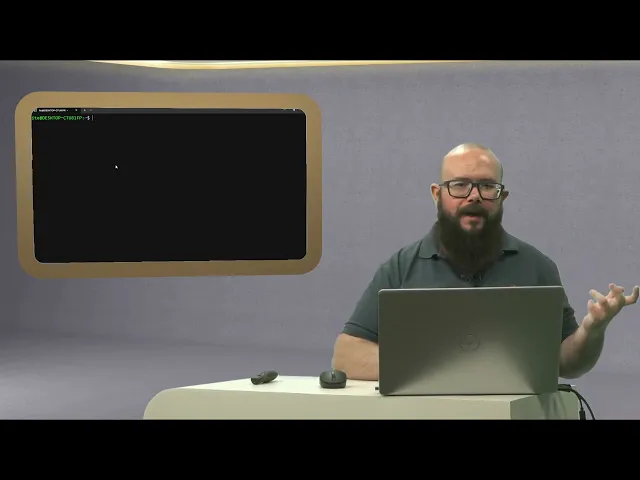
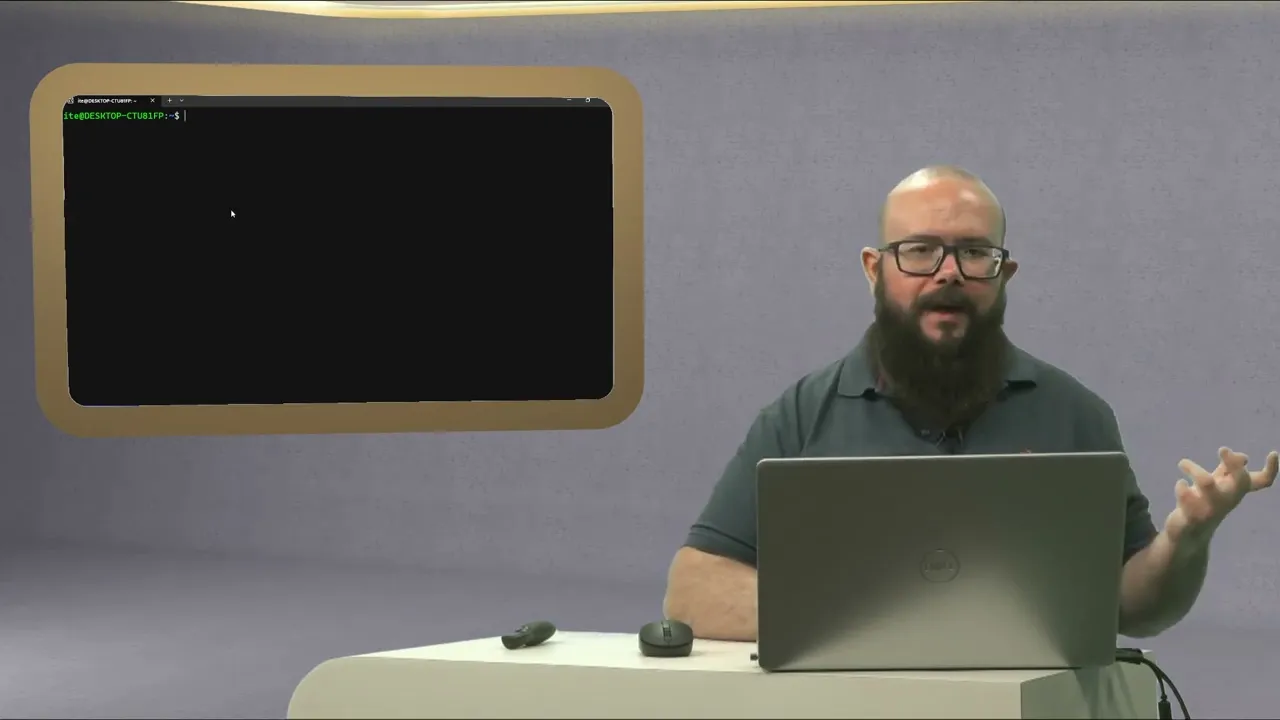
pessoal tudo bem então como eu disse na última aula essa vai ser uma aula diferente uma aula mais prática né a gente vai mexer um pouquinho com o Shell e eu vou fazer um passo a passo com você para você poder fazer também mesmo se a sua máquina tiver não tiver tanta memória assim né vai dar certo tá então vamos lá bom eu vou fazer aqui com vocês passo a passo tá e é bem simples primeiro eu vou aqui no menu iniciar ou né vou apertar a tecla do Windows aqui a tecla da bandeirinha aqui
do meu teclado eu vou digitar Power Shell tá é esse carinha aqui né com íconezinho aqui o Windows Power Shell vou clicar nele vou aumentar aqui um pouquinho a letra para ficar melhor para vocês poderem enxergar o que que a gente vai fazer a gente vai instalar o wsl que é o Windows subsistem Linux tá é um subsistema Linux dentro do Windows é uma virtualização um pouquinho diferente feita pela própria Microsoft que você não precisa instalar VirtualBox nem nada assim tá é bem simples você vai digitar aqui né precisa ter internet Obviamente você vai digitar
wsl menos menos install menos d e a gente vai informar que a gente quer um Ubuntu aqui poderia ser qualquer outra mas vamos no básico que vamos vai todo mundo junto e a gente consegue fazer uma prática legal tá Ubuntu beleza enter ele pede que você eleve os privilégios né Ele pergunta se você deseja realmente fazer isso porque vai alterar aqui né vai instalar um negócio novo então ele pergunta vou falar que sim e agora ele vai baixar e vai instalar tá o processo é bem rápido e aqui não precisa de interação nenhuma Tá eu
vou dar um pause na aula e a gente volta assim que o meu tiver pronto beleza pessoal então reiniciaram voltou tamo junto aqui na mesma tela ele pede para reiniciar o sistema né E quando ele volta ele já volta nessa tela aqui tá E aí o que ele tá pedindo ele instalou um sistema né virtual ele instalou Ubuntu né que é uma distribuição Linux baseada no debianizado aqui então ele não vai tomar muita memória do seu computador né ele vai usar os mesmos recursos do seu Windows e isso vai ser legal tá então ele pede
aqui para a gente colocar um newser name né um usuário e vai pedir uma senha Então coloca o usuário e senha que você quiser tá só lembra de anotar porque é assim que você vai utilizar eu vou colocar uma genérica aqui tá vou colocar o usuário e porque eu tô na it eu vou colocar senha aí também tá a gente não tá falando de boas práticas e senha só tô colocando aqui para a gente visualizar e poder testar bom ele tá setor usuário agora vou colocar uma senha tá então vou colocar a senha Hit também
e ele pede para reescrever a senha para confirmar lembrando não é uma senha confiável né uma senha de três letras Eu só coloquei aqui né Para a gente poder fazer esse teste Então olha que legal ele já iniciou Tá eu já tô dentro do Ubuntu e o meu sistema Tá tranquilo né Tá pleno aqui porque ele não tomou memória e processador para ele beleza aqui dentro a gente vai executar os comandos do Linux tá e nota eu tô no Windows ó tô no Windows tá e beleza que que acontece aqui eu vou só puxar aqui
para ela não ficar Full só para vocês notarem que eu estou num ambiente gráfico na interface gráfica ou na Gui né nota aqui ó lixeira pastinha menu tá tudo aqui e eu estou com um terminal aberto tá esse terminal não é uma Shell ele é só um terminal ele é um software que está no meu sistema e ele não faz parte do meu assim ó é um software a parte como se fosse até lá um software qualquer né se a gente desenvolver um software aqui numa linguagem qualquer né ele não vai fazer parte do sistema
operacional ele só é um arquivo que é compilado ou interpretado E aí ele vai interagir com o sistema Beleza então tô aqui no terminal vou maximizar e aqui dentro desse terminal eu vou executar comandos tá o primeiro comando que eu vou executar é o e vou dar um enter ele é um comando se eu vou dar um outro comando aqui que é o LS não tem nada aqui para eu listar Ok tudo bem E eu vou pressionar Ctrl é um atalho para o Clear e o Clear limpa a tela e ele é um comando o
LS ele é o list tá ele vai listar o que eu tiver no diretório E se eu passar por exemplo o parâmetro tracinho ou menos l a ele vai colocar uma saída um pouco mais detalhada e o a ele vai mostrar tudo que tem tudo que é oculto olha aqui interessante aqui deste lado totalmente aqui para mim esquerda eu tenho aqui então aquelas três letrinhas lá que eu falei ó RW x mais um grupinho mais um grupinho Mas aí você vai falar assim ah tá mas e esse D que tá aparecendo aqui e esses outros
tracinhos não são nove são 10 é Mas acontece que esses 9 bits são os bits que eu acabei de falar na aula passada que estão relacionados com a permissão do arquivo ou diretório Ok esse outro bitizinho aqui que no caso tem um aqui onde eu selecionei e nos outros aqui ó não tem nada significa o tipo que eu tô olhando Como assim o tipo que eu tô olhando esse cara aqui ó esse ponto Cash tem um desenho aqui na frente eu olhando isso aqui eu não se eu tivesse olhando né se eu não tivesse se
eu tivesse assim ó tá se eu tivesse olhando só que ponto Cash porque ele tá azul eu sei o que ele é mas se ele não tivesse se eu não tivesse esse recurso de cores eu não saberia se ele é um arquivo ou se ele é um diretório porque nos sistemas baseados em uniques né que é o que a gente chama de winxlike um arquivo oculto ele vem com um ponto antes do nome do arquivo tá então eu não sei dizer se isso é um arquivo ou são diretório como ele tá azul eu sei que
aqui ele é um diretório mas tá né azul por azul não poderia estar qualquer outra cor eu não ia saber né então o que que a gente faz eu peço para ele listar com mais detalhe menos L pô e não tem nada porque tem arquivos ocultos então eu aperto setinha para cima ele volta o comando anterior eu vou colocar a letrinha a vou dar um Ctrl para limpar a tela enter e agora sim ele listou com mais detalhes por causa do parâmetro L que eu passei e listou também os arquivos ocultos por causa do parâmetro
a que eu coloquei Tá Opa deixa eu apagar que eu não vi que eu tava clicando então o desenho aqui na frente vai me informar porque eu tô vendo é do tipo diretório Não exatamente o tipo como se fosse um tipo de dados mas o que eu tô olhando né é um diretório tá o que não tem um desenho na frente pode ser um arquivo ou pode ser uma outra coisa mas isso é conversa para outras disciplinas tá se você quiser se aprofundar Eu recomendo que você procure material sobre Linux por exemplo tá isso aqui
é a introdução Beleza a gente só tá dando uma olhada aqui no chão né para deixar vocês mais familiarizados porque vocês vão usar isso aqui tá inevitavelmente vocês vão usar isso aqui e pode ser que você acha que isso aqui é complicado mas se você parar para usar um pouquinho você vai ver que isso aqui é divertido e vai te ajudar eu não tô brincando vai te ajudar real no seu trabalho ele agiliza em muito o seu trabalho tá então vamos voltar aqui para tela e eu vou continuar mostrando para vocês então aqui o que
tem um desenho na frente é diretório o que não tem Vamos considerar por hora de forma genérica um arquivo Então quer dizer que esse profile né esse ponto profile é um arquivo É sim e como ele tem um ponto ele é um arquivo oculto e esse ponto cache é um diretório mas como é que eu provo que isso aqui é um diretório Lembra do nosso comando LS se eu fizer Ls ponto apertar a letra c e dar um Tab ele vai completar para mim tá o Linux tem essa o linuxunix tem essa funcionalidade você começa
a digitar aperta um Tab ele Auto completa para vocês é fantástico né ó Cash Ele até já colocou uma barrinha informando que são diretório então só dá um LS Olha só dentro desse Cash tem isso aqui ó Opa tá então é algo dentro do meu diretório tranquilo vou dar um control L aqui para limpar então começamos aqui com o nosso terminal e eu tô digitando comando estou limpando a tela tô listando o arquivos nota o seguinte né tudo que eu tô digitando todos os meus comandos quem tá executando né é o meu céu eu tô
usando o meu terminal para conversar com meus temporacional tô chamando um comando que é um binário tá que é um arquivo executável eu já vou te mostrar e te provar que é de fato mas as chamadas do sistema que ele faz né para limpar a tela não sei se eu consigo olha como que ele limpa a tela e isso não é só nos like no Windows também quando ele limpa a tela o que ele faz é rolar a tela olha só tudo tá aqui então quando ele limpou a tela ele rolou a tela na verdade
isso é interessante né gente fala sério então o que eu tô chamando aqui são binários do Meu sistema tá binários entenda turbinar tudo que é executável tá no Windows são ZX fora do Windows né o Windows é sempre exceção da regra nos demais sistemas né que são pelo menos nos baseados no ionix todos os executáveis a gente diz que são binários tá isso vale para o iOS lá do iPhone para o Android tá para o smartwatch vale para tudo só não vale exatamente para o Windows mas ainda assim o executava do Windows é um binário
tranquilo bom então né a gente tá chamando o comandos Onde é que estão esses comandos tô falando que ele é um executável lembra que a gente falou de arquivos processos etc eu vou mostrar um pouquinho para vocês se você fizer assim ó LS menos L espaço Barra [Música] bim por exemplo e não enter Opa aqui ele me trouxe por um atalho tá então eu vou fazer diferente ó LS menos Ah tá não desculpa vou voltar o meu comando e vou colocar só uma barra aqui ó tá vou limpar a tela de novo contra o l
para limpar a tela e vou dar um enter tá olha a quantidade de coisas que eu tenho aqui na tela tá tá vendo que tá verdinho ou até um azul clarinho aqui e tal todos eles são executáveis como é que eu sei que ele tem permissão de execução Olha aqui que eu disse olha o x o x tá dando permissão de execução olha os três grupos aqui dos 9 bits ó todos os grupos tem permissão de execução não só o dono todo mundo pode executar esse cara aqui tá e eu vou fazer um pouco mais
tá vou limpar a tela de novo e eu vou procurar aqui dentro desse cara eu vou não vou executar nenhum comando muito muito mais complexo pessoal porque não é essa intenção mas eu vou fazer assim ó Clear não é para eu não falar que é o Clear exatamente eu vou colocar um asterisco só para aumentar o repertório aí de coisas que estão aprendendo eu tô colocando um coringa Olha o que que ele vai trazer ele vai buscar dentro ele vai listar tudo que tá dentro do diretório/bim que começa com Celi tá olha aqui meu clear
olha aqui Opa eu tô no Windows aqui aí quando eu clico aqui no meu touchpad ele tá colando mas olha aqui o arquivo está dentro de barrabim/clear né então Clear é o meu arquivo o meu binário ele é executável e quando eu digito Clear o que tá acontecendo é a chamada para esse cara aqui Então quer dizer que se a gente fizer assim ó barrabinho/clear Dá um enter ele funciona Tá eu vou fazer chamada dele de novo tá vou apertar setinha para cima aqui do teclado voltar lá para listar o Clear novamente Então olha aqui
ó todo mundo pode executar este este binário e esse binário ele tá nas variáveis de ambiente do meu sistema por isso eu posso chamar ele simplesmente pelo Clear tá Não se preocupa tanto com isso que eu tô falando né variáveis de ambiente Se você não souber o que é você vai ver isso mais para frente tá ou se você tiver interesse busca um livro sobre sistemas operacionais ou até um livro sobre Linux alguma algum Extra sobre Linux por exemplo que você vai ver isso bem tranquilo mas a gente usa muito em programação tá E vocês
vão utilizar mais para frente Fiquem tranquilos mas por hora né se atente é que é o sol que eu vou demonstrar para vocês então ele tá aqui se eu chamar ele simplesmente por Clear ou digitar clientes ele completa para mim apareceu uma xz porque esse sistema tá mesclado junto com Windows aí tá E aí eu consigo dar um enter e ele executa porque ele tá buscando nas variáveis de ambiente e dentro das variáveis de ambiente esse diretório/bim tá apontado então ele vai procurar nessas variáveis de ambientes se ele acha um Clear então barrabin é um
diretório eu vou listar outro diretório para vocês verem LS -l/bim barra aliás barra sbim barra tá Este é um pouquinho diferente tá tem outros comandos aqui então são dois diretórios de comandos tá e eu vou mostrar um comando aqui para vocês ó deixa eu ver um comando aqui que eu posso vou mostrar um comando para vocês aqui vou limpar a tela vamos ver se ele vai permitir que eu sou como um usuário comum né que não Sou administrador desse desse link né você vai me permitir executar eu vou executar aqui por exemplo IP tables vamos
ver se ele permite que eu Execute ele falou assim olha esse comando não existe ele até pediu para eu instalar na verdade mas opa Na verdade eu digitei errado o comando tem bolso menos l ó executei o comando olha o que ele falou ó você não pode usar você permissão negada para você você precisa ser root Tá o que que é o tal do root que ele falou que eu preciso ser você deve ser nem precisa você deve ser né é imperativo que eu seja esse cara para poder executar Esse comando aqui tá vamos lá
de novo procurar Esse comando se eu fizer assim ó e isso do inglês né Onde está e digitar aqui iptables Dá um enter ó aqui ele vai listar o binário aqui ele vai listar arquivos compartilhados bibliotecas enfim né documentos e aqui documentos do tipo manual tá então ele tá aqui ó dentro do SRS bem ou através daquele atalho/s Então tá eu vou listar ele aqui de novo para a gente dar uma olhada deixa eu dar um Control lsl /sb/iptables olha só o que que acontece ele tá falando que o dono deste deste deste binário inclusive
Aqui tá um atalho dentro aqui dentro é um atalho não quero listar esse aqui vou listar um outro aqui para gente ó Barra lsl/sr/sb /ip tables que é o mesmo que listou para gente no fim das contas acaba sendo o mesmo tá é olha aqui que engraçado né aqui o dono é o root e o grupo é o root que é o cara que ele disse que pode executar este binário aqui para o dono e para o grupo né para quem faz parte desse grupo Olha pode ler executar e escrever beleza que tá escrevendo pode
tudo Tá mas eu não sou o Rute eu não consegui executar ele falou que eu preciso ser root Vamos tentar executar de novo Então vou tentar executar de novo a barra vou até executar pelo caminho completo aqui ó si bem Barra iptables [Música] e vou passar por limpar tela aqui para ficar mais fácil para enxergar e vou passar o parâmetro menos l de novo você não pode usar eu vou voltar a lista Olha só o último grupo que eu falei que são dos demais usuários tá preenchido gente tá com Ready White e o Execute aqui
né por que que eu como um usuário comum que não sou o root não tô no grupo do root e ainda assim tô no grupo sou né faço parte desses outros os demais usuários do sistema não consegui executar bom esse é um tipo de executável que o so não me deixa executar se eu de fato não tiver privilégios de Rute sacaram a proteção do sistema por mais que ele esteja aqui ó com permissão o sistema operacional não deixou executar porque esse é um binário para trabalhar como Firewall né que vai impactar diretamente nas proteções né
do sistema contra acessos etc tá então ele nem deixou executar ainda assim que ele tem essa permissão entendeu poderia ser que não tivesse outras permissões aqui né E tá tudo bem mas para esse cara específico você tem um operacional já barrou beleza então esses aqui são os grupinhos de permissões tá bom vamos limpar a tela Quem é esse cara Ruth que eles fala que o sistema me falou nota que quando a gente iniciou aqui com wsl ele iniciou aqui com usuário que eu escolhi ele colocou o nome da máquina que provavelmente ele já pegou do
meu Windows aqui tá e apareceu aqui um cifrão de dólar tá deixa eu aumentar aqui para vocês verem ó cifrão de dólar O que significa esse cifrão de dólar significa que o meu usuário it que eu acabei de criar ele é um usuário comum então ele não é super administrador né não é um administrador de sistema o usuário root ele tem ao invés de um cifrão de dólar ele tem uma hashtag o jogo da velha isso informa que o usuário corrente naquele momento é um super usuário tá agora né atualmente aqui né nesses nos sistemas
mais modernos a gente pode principalmente né nos sistemas aqui voltados para o usuário final mesmo né Como aqui não é um servidor isso tá ativo tá eu posso fazer assim ó sudo Sul e Dá um enter ele vai pedir a senha do meu usuário it que eu informei no meu caso a minha senha é IT Olha o que acontece ele me transformou em Rute o Sul tem o poder né é um binário que me ajuda a me transformar em outro usuário é um como se fosse o local o local tinha ali do windows para você
se logar como outros usuário tá e o surdo eleva as minhas as minhas permissões os meus privilégios de usuário quando eu faço isso aqui eu ganho se eu puder né se eu se tiver configurado no sistema e como é um sistema de usuário final aqui né para facilitar já tá configurado né quando eu fiz isso ele me deu super poderes né de administrador e me transformou em Rute Então olha o que eu disse quando eu era um usuário comum tinha um cifrãozinho de dólar e agora eu tenho um hashtag tá então se eu fizer agora
um IP de bolso menos l ele não reclama mais agora ele permite que eu utilize tá vou dar um Ctrl para limpar a tela vou dar um Ctrl D para sair do usuário root para ele voltar para o meu Shell anterior e a gente volta a ser um usuário normal pessoal perceba aqui né o intuito não é falar do ipttables ou exatamente dos Comandos Mas é para te dar esse início né para você poder brincar com esse cara aqui tá brincar no sentido de descobrir esse cara aqui e a partir daqui você pode usar editores
né eu poderia editar um texto como é que eu poderia editar um texto aqui né eu poderia fazer assim ó meu arquivo ponto TXT e mais para frente você vai entender que a extensão aqui não significa nada tá vou dar um enter e abrir o meu editor de texto por exemplo tá esse editor eu não consigo sair editando eu tô editando aqui no teclado ele não sai editando eu preciso colocá-lo em modo edição Então vou apertar e a letra i para iniciar o modo incerto apareceu o modo incert lá agora eu posso digitar olá mundo
vou apertar a tecla esc vou apertar Shift 2 pontos e apertar a letra x ele vai sair e salvar se eu fizer aqui um LS Olha o meu arquivo aqui o meu teclado foi a minha entrada meu dispositivo de entrada o meu dispositivo de saída a minha saída padrão é o meu terminal que está ligado no meu monitor percebeu agora interação de entrada e saída e se eu quiser imprimir né se eu quiser ler esse arquivo a gente precisa né trabalhar um pouquinho com os primórdios aqui da Computação para eu poder ler esse arquivo é
uma impressão de fato para imprimir tem várias formas eu vou mostrar uma delas tá eu vou executar o comando Cat e aqui não é CAT de gato tá é CAT mesmo tá Cat espaço meu vou apertar Tab ele completa e eu vou dar um enter o cat eu usei um dispositivo de entrada teclado o sistema operacional interceptor Falou com o Kernel foi lá no disco do meu computador no meu SSD que seja procurou esse cara aqui que eu passei aqui para ele fez todas o Shell fez todas as chamadas do sistema para o so responder
né o Kernel foi lá Procurou no meu no meu disco físico mesmo seja um HD um SSD né Não importa pegou esse esse documento leu os bits de cada bit desse documento e devolveu para sair da padrão do Shell e o Shell por sua vez devolveu para mim sair da padrão com o meu monitor e tá aqui ó olá mundo beleza Tá gente isso é só uma introduçãozinha tá nas próximas aulas eu vou mostrar para vocês aqui os processos só para a gente ilustrar aquilo que eu falei nas aulas passadas e aí sempre que possível
eu vou mostrar alguma coisa aqui para vocês Tá mas eu incentivo que vocês procurem uma fonte sobre Linux Tá eu vou até deixar mais para frente um site ou até vídeos alguma coisa assim para ajudar vocês tá e mais para frente outras disciplinas vocês vão acabar utilizando bastante Linux então Fiquem tranquilos Mas se vocês tiverem um pouquinho de curiosidade busquem tá tem alguns comandos básicos aqui como por exemplo LS CD O Cat o RM tá são comandos bem básicos e eu recomendo que vocês brinquem um pouco com isso Beleza gente essa aula vai ficando por
aqui tá Isso aqui foi só para te dar um gostinho né para você querer buscar mais mas sempre que possível a gente vai fazer alguma coisa aqui para não ficar só na teoria beleza gente muito obrigado e até a próxima