se você esqueceu né a sua senha de bloqueio O que é muito comum não é culpa tua ter esquecido tá porque a gente usa a biometria do celular para poder fazer o desbloqueio dele acaba esquecendo eu vou mostrar um passo a passo para você voltar né ao normal o seu celular sem a senha de bloqueio detalhe muito importante não pula o vídeo porque se você pular você vai perder pontos importantíssimos principalmente esse que eu vou falar aqui para você agora se caso funcionar se deu certo por favor comenta aqui não custa nada você comentar né
comenta opa deu certo funcionou consegui recuperar meu celular se caso não funcionar como aenta a marca e o modelo do seu celular muito importante por quê Porque aqui a gente traz tutoriais atualizados Com base no comentário de vocês então pode ser que no seu modelo de celular não funcione e a gente dá uma pesquisada né para poder tentar sempre trazer o máximo de tutoriais aqui no canal de acordo com o comentário de vocês então por isso que é muito importante você comentar aí não esquece de se inscrever no canal ativar o sino das notificações e
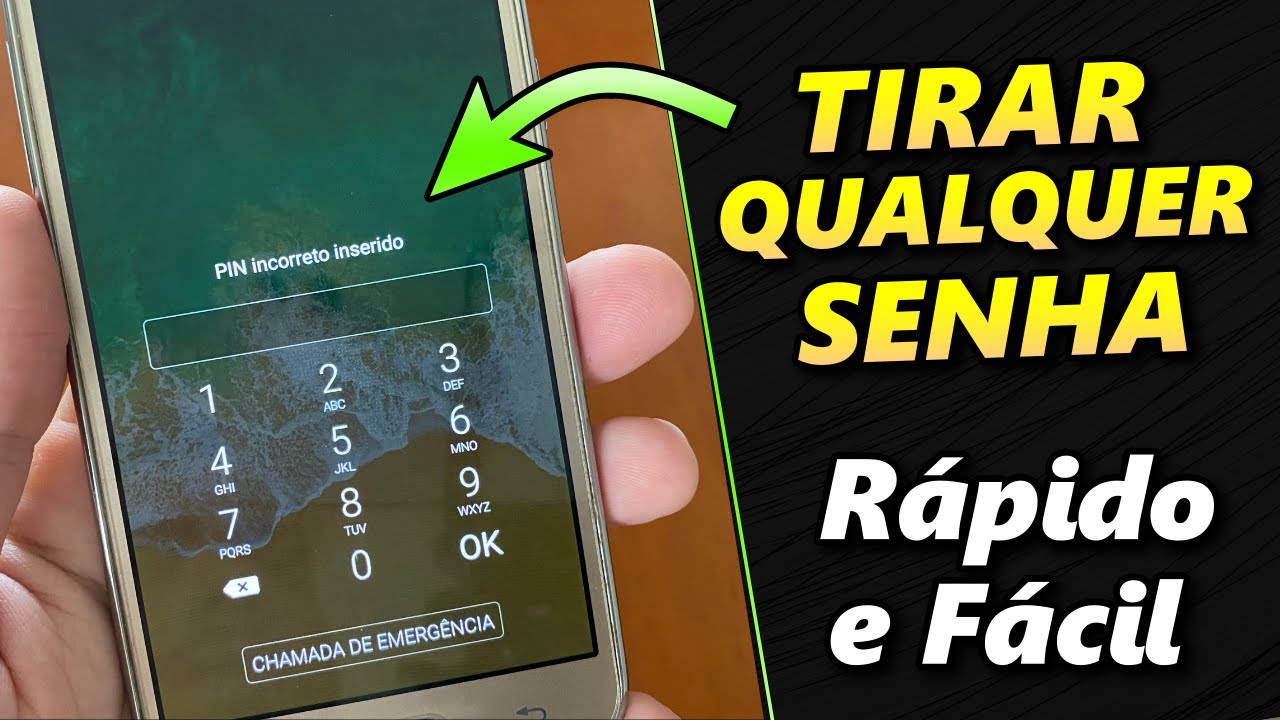
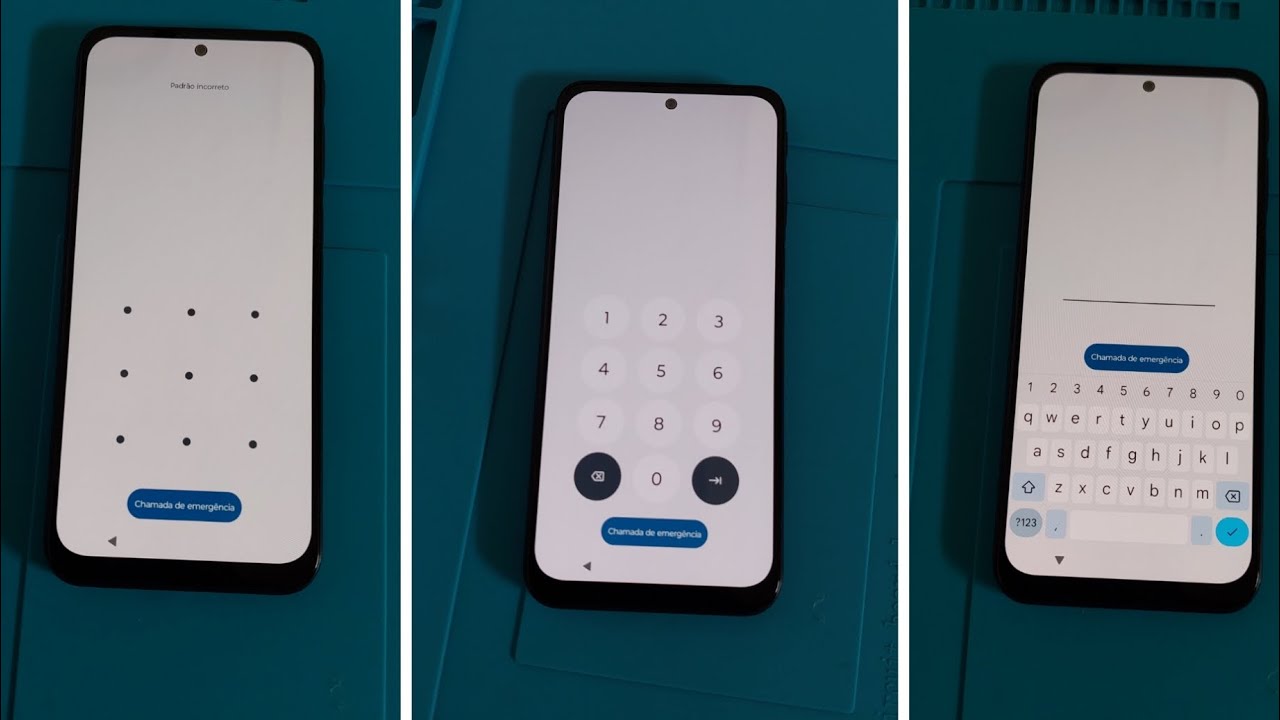
deixar o like Então bora pra trinha do meu celular para você conferir Esse passo a passo esse clique a clique super rápido aí então pessoal você já tá no seu celular você tá tentando fazer o desbloqueio aqui você não lembra a senha primeira coisa fica tranquilo que é muito comum a maioria das pessoas Esquece essa senha porque hoje em dia você faz o desbloqueio via biometria facial né então por ser biometria facial ou digital você acaba nem utilizando essa senha e aí quando você às vezes desliga o telefone ou tem alguma atualização ele se pede
essa senha e você não lembra não lembra não lembra esse procedimento que a gente vai fazer aqui ele vai voltar o seu celular beleza como um novo a gente vai formatar o celular pelo hard reset é muito importante que você não Pule o vídeo por quê Porque esse procedimento de hard reset mudou Provavelmente você tá nesse vídeo porque você não estava conseguindo fazer nos outros aparelhos tem uma segurança a mais que o Android colocou mas é super simples para você poder fazer tá então Veja tudo certinho única coisa que você tem que fazer Obrigatoriamente hoje
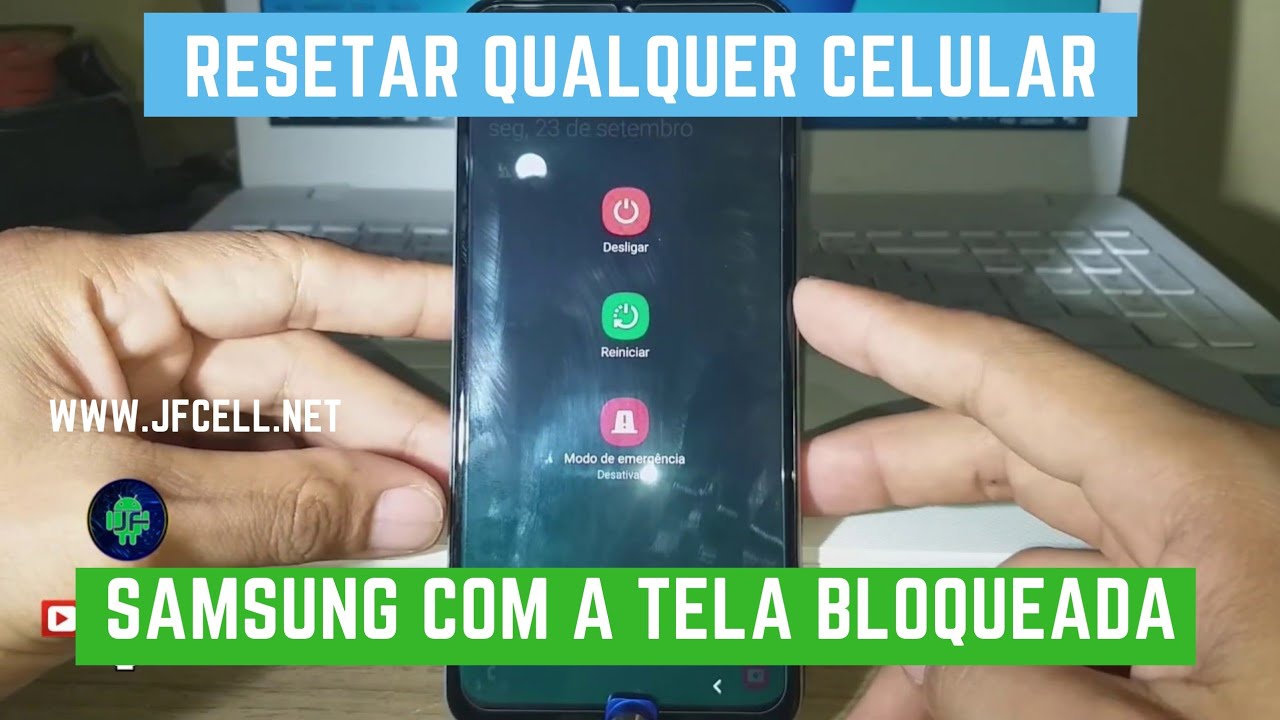
em dia é isso daqui ó tá vendo esse cabinho cabinho de energia é conectar ele no seu celular beleza conectou esse cabinho no seu celular tá carregando ele já identif fica que você vai entrar no modo reset se você desligar aí você vai fazer o seguinte você vai desligar o seu celular completamente vai segurar o botão aqui de desligar nele vai clicar em desligar vai desligar novamente aqui para desligar completamente o celular outro ponto muito importante é ó ele não deixa desligar o telefone se você não inserir o pin tá vendo Então ele precisa inserir
o pin para poder desligar o telefone aí você segura o botão de Desligar durante uns 20 segundinhos que ele desliga automaticamente aí isso daí também é uma segurança a mais para o Android e é muito comum esquecer essa senha aqui viu aí beleza desligamos o celular ele já tá desligando e quando ele desligar completamente você precisa deixar seu celular conectado diretamente na bateria senão ele não entra em modo de reinalação de fábrica esse módulo ele vai servir para poder zerar o seu aparelho e você voltar sem nenhum código tá aí você vai ligar o seu
celular isso aí vai variar de acordo com o modelo do seu telefone Beleza então se você tem Samsung ou Motorola ou xiaomi vai depender muito do que você vai tá fazendo aí para poder ligar em modo reset Mas o que você pode tentar você pode tentar ligar segurando o volume mais e apertando o botão liga e desliga ou segurando o volume menos apertando o botão liga desliga beleza para poder entrar em modo de recuperação Então a gente vai apertar aqui no nosso caso o mais e vai segurar o liga e desliga e vai esperar um
pouquinho quando ele ligar pessoal O que que você vai ter que fazer você vai soltar o botão de liga e desliga e vai manter pressionando o botão de volume mais ó a gente não vai soltar até aparecer a tela de hard reset Então espera um pouquinho demora um pouquinho às vezes tem un uns celulares que tem o botão de home aqui né esse botão de home também pode ser que funcione você pode tentar ligar ele segurando home ou segurando o volume menos Daí vai variar de acordo de modelo de celular para modelo de celular aí
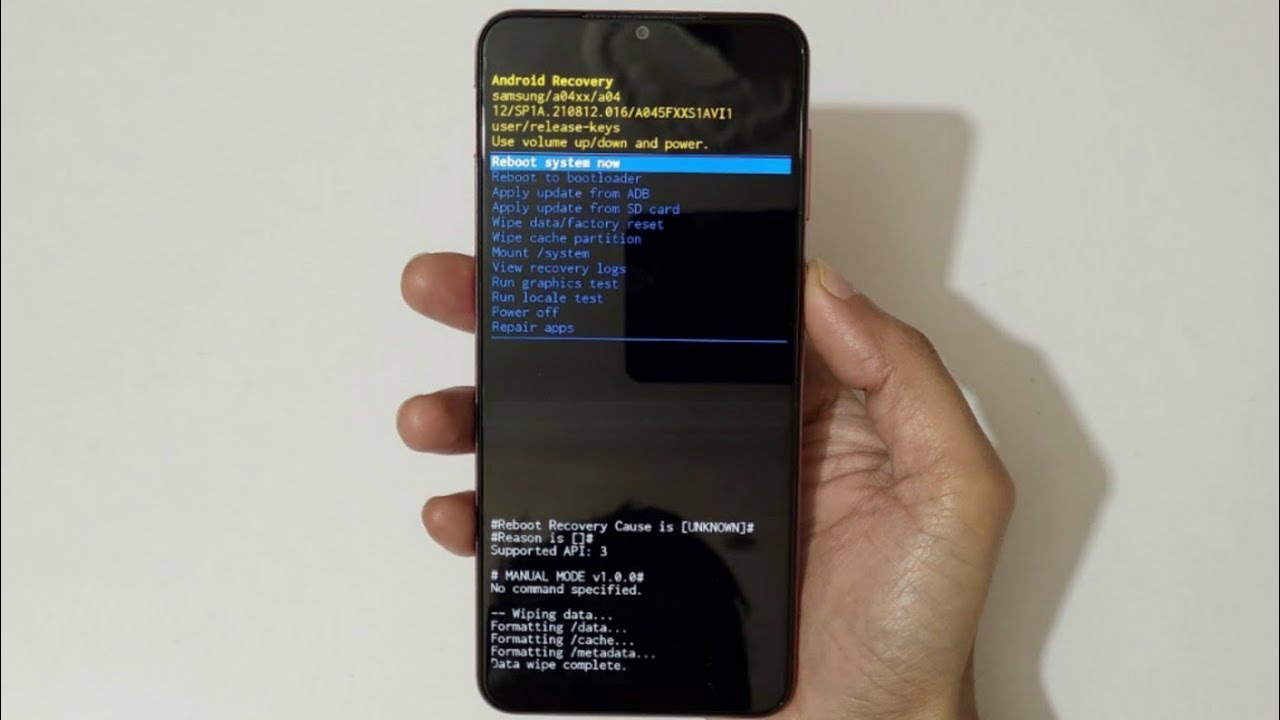
pessoal vai chegar nessa tela aqui que é a tela do Android recovery Como eu disse pra vocês tem que tá conectado numa tomada se caso não funcionar na tomada de vocês pega tira essa parte aqui que é USB ó e conecta em qualquer dispositivo conecta no seu computador se você não tiver computador conecta no notebook se você não tiver notebook conecta numa TV se você não tiver TV conecta no pen drive do seu carro aí beleza mas tem que ter acesso a algum USB se caso na tomada não estiver funcionando por conta da amperagem você
tira o USB e conecta algum desses dispositivos que é menor amperagem beleza Mas normalmente é para funcionar na sua tomada aí então vamos lá ó aqui vão ter diversas opções reboot System Now reboot to boot Loader você vai deslizar aqui ó com botão menos e botão mais nessas opções você vai procurar até ter essa opção aqui ó wipe data factory reset que que significa significa que você vai Apagar todos os dados do seu celular e vai resetar ele no modo de fábrica Por que você vai fazer isso por pessoal se você não lembra você vai
ter que apagar vou perder as minhas coisas que tem meus arquivos e tudo obviamente vai porém se você tiver com a sua conta do Google conectada é para ele fazer backup automaticamente Então você tem que saber se a sua conta do Google tá conectada ou não antes de apagar e resetar ele celular beleza então a gente vai primeiro aqui nessa opção de Wipe data factory reset vai clicar no botão volume aqui para poder entrar aqui ele vai te dar a opção aqui que limpar todos os dados do usuário não é possível desfazer essa ação que
disse para você ele vai zerar tudo o seu celular voltar como novo aí você vai clicar aqui na opção redefinição para configuração original vai clicar em OK e ele vai formatar o celular da maneira correta Espera aí que eu já vou mostrar no vídeo tá bom beleza pessoal ele tá formatando o se celular aqui agora tá demora de 10 a 15 minutinhos é normal É como se você tivesse acabado de comprar um celular novo isso aí demora mesmo e aí um ponto muito importante aqui assiste o vídeo até o final porque a gente vai fazer
umas configurações extras aqui no celular e lembra sempre na hora de você cadastrar o pin cadastrar a segurança anota escreve num papel ou anota no arquivo de informação para você não esquecer como eu disse para vocês no começo do vídeo é muito difícil você lembrar essa senha porque hoje em dia você nem usa essa senha direito né o que acontece é o qu você vai utilizar and o celular normalmente vai utilizando e não vai colocando essa senha a consequência disso é uma hora ou outra o celular pedir essa senha você não lembrar e ter que
fazer esse procedimento de novo então anota essa senha em algum lugar que faz toda a diferença Beleza outro ponto muito importante tem alguns dispositivos que dependendo da segurança que foi selecionada por ele né que a segurança que foi anotada ele vai pedir para que você coloque o e-mail e a senha do Google para poder liberar o dispositivo Aí é tranquilo é só você colocar sua senha do e-mail que tava vinculado no seu aparelho que é a senha que você já utiliza dentro do seu celular né então beleza né Ó depois que tiver tudo pronto ele
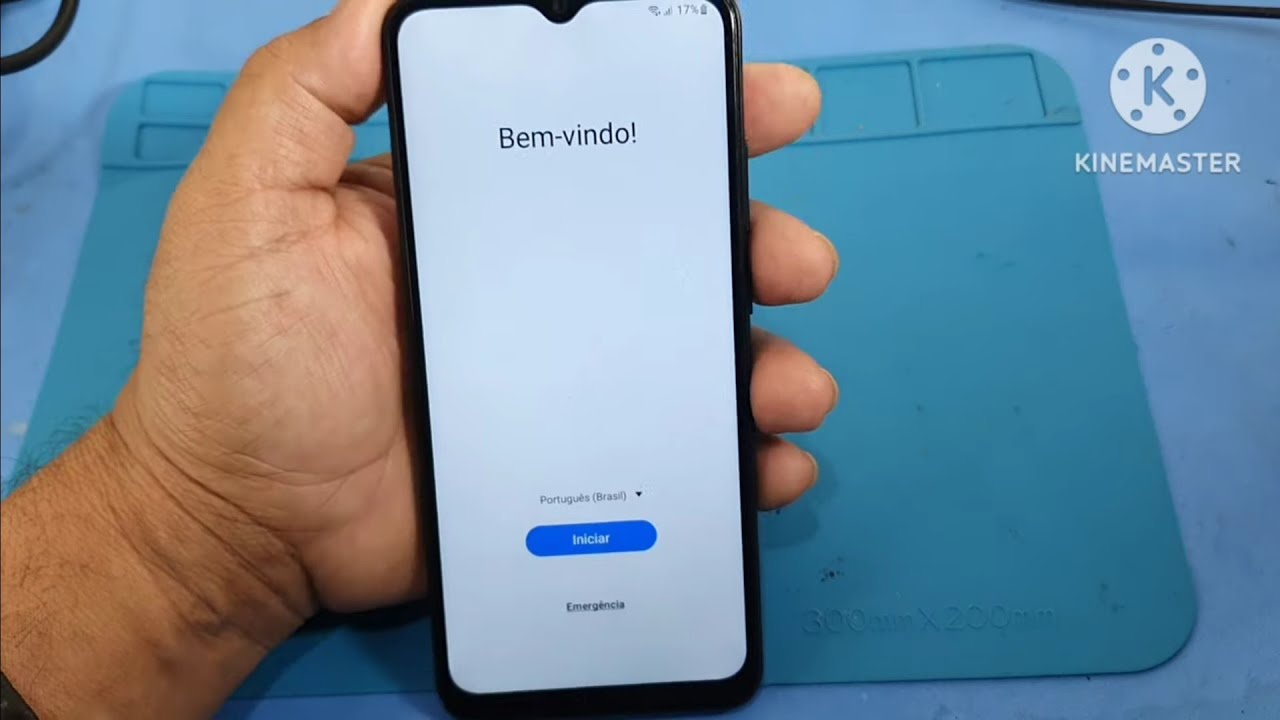
vai vir nessa tela inicial você define seu idioma clique em avançar concorda para todas as opções aqui de celular dá um próximo escolha uma rede wi-fi você vai conectar no seu wi-fi aí que estiver disponível para você para ele já ir atualizando todas as informações eu vou dar um pular que aqui eu só tô mostrando para vocês não vou copiar nada de nenhum dispositivo porque eu já tô fazendo esse procedimento para vocês aqui e aqui é op que era para ele pedir aquela senha né que eu falei para vocês às vezes ele trava nessa opção
só colocar seu e-mail sua senha do Google que já libera na hora vai dar um próximo aí serviços do Google você vai aceitar e aqui na parte de proteger o seu celular você pode colocar senha PIN padrão impressão digital impressão facial só lembra sempre pessoal de você escrever a nota que que você colocou a nota o que você cadastrou para evitar acontecer isso de novamente né espero que eu tenha ajudado vocês esse procedimento ele vem ficando cada vez mais complicado por isso que a gente traz o meio geral para vocês não esquece de deixar o
like se inscrever no canal e comentar se deu certo seu comentário é muito importante se não deu certo comenta Marc o modelo do celular Espero que tenha funcionado né Não esquece de deixar o like se caso não funcionou você não conseguiu fazer esse procedimento aí comenta aqui a marca e o modelo do seu celular porque a gente sempre traz tutoriais atualizados aqui com base no comentário de vocês se deu certo comenta aí não esquece de comentar fortalece muito espero que tenha funcionado até o próximo vídeo meus queridos fiquem com Deus tamo junto e tchau oh

![Esqueceu a Senha? Como DESBLOQUEAR Celular sem saber a SENHA e SEM RESETAR [Dica de Ouro de 2024]](https://img.youtube.com/vi/CLknIZAIHRw/maxresdefault.jpg)