se você já deve ter pensado em como conectar o Microsoft forms auiii se você já pensou nisso e não conseguiu achar uma solução nesse vídeo aqui eu vou te ensinar como que eu faço para ter um Microsoft forms que é popular do ao longo do tempo e automaticamente eu te né uma visualização desses dados no meu orbeas eu no meu Excel né a gente vai ler esses dados através do Power meus amigos meu nome é ruim né Vico e a gente vai junto Sem enrolação aqui criar primeiro forma a gente vai criar um form um
campinho só para gente ir no zero até o décimo para ter uma aula completa aqui beleza então o primeiro passo eu vou vir aqui no meus aplicativos já vou procurar aqui em todos os aplicativos o meu formas né então vamos criar esse formulário juntos aqui vou clicar em novo formulário Vamos criar do zero dando um nome aqui legal para ele então vai ser o nosso formulário legal e eu vou criar e três campinhos Vai um campo por cara digitar o nome uma nota e volta mim colocar um campo de anexo tá então de forma bem
simples Você nunca viu Microsoft form so mexeu bem pouco eu tenho uma aula completa só de Microsoft formas aqui no canal vou deixar no card aqui em cima porque lá eu entro em mais detalhes sobre essa ferramenta Beleza cara quem adicionar Nova pergunta colocar um campo de texto Opa cliquei no errado já ou adicionar texto vou colocar aquela digite seu nome vou manter obrigatório vou colocar um campo de opção tá então por exemplo escolha uma escolha uma opção e aquele pode escolher banana ou tangerina beleza e vou colocar aqui para ele poder escolher também colocar
obrigatório né colocar também um campo de como eu falei de número aqui tá vamos colocar uma classificação me dê uma nota vou colocar obrigatório também beleza e vou colocar agora o campo de anexo Então vou colocar também um carregar arquivo para a pessoa colocar no campo Jackson coloque uma imagem aqui beleza então o formulário simples já podia encher aqui de pergunta e tudo mais né mas como eu disse tem uma aula do form já para você aprender a mexer nessa ferramenta Então já tenho aqui uma formulário pronto o quê que eu quero fazer né Toda
vez que alguém preenche formulário eu quero salvar o dado em algum lugar fala que o corpo e ai fica acessando Então a primeira coisa que eu vou fazer é clicar aqui em coletar respostas e copiar o link deixa o formulário para eu conseguir preencher alguns dados E aí eu vou abrir aqui na outra guia mesmo como se fosse um usuário comum e se preencher e quando a gente vai preencher em que se dado né Por exemplo aqui eu vou colocar o Ronan banana nota 3 e eu não vou colocar a não é obrigatório tem que
colocar aqui uma imagem então beleza vou colocar uma imagem aqui vou selecionar uma imagem qualquer que eu tenho aqui ele tá subindo enviar quando eu envio o que que acontece né O Anexo já falei isso em outras aulas aqui do canal mas só reforçando o anexo do formulário ele é salvo no nosso share Point pessoal mas eu já entro em mais detalhes O que é importante sabia que aqui as respostas ficam aqui né só que toda vez que tem uma resposta ele monta aqui nos gráficos dele mas eu quero pegar esses dados para montar o
meu relatório Então os dados que ficam aqui eu tenho que toda vez vir e exportar para o Excel concorda e pois senão fica automático né Eu quero que esse dado preenchido aqui já vai para um lugar específico eu tinha que ficar e suportando o Excel e conectando no power bi ai e para fazer isso é super simples já tem outras aulas no canal sobre mas eu vou fazer aqui com vocês nova nós iremos criar um fluxo no power Automatic salva esses dados no excel online e apontar o Power bi aí para ele é muito simples
mas eu sei que tem gente com dificuldade então vou fazer passo a passo aqui com vocês mas antes vou aqui rapidamente já pedi para você deixar o seu like considerar se inscrever aqui no canal e ajude aí se você quiser né ajudar um pouquinho mais você pode virar membro do canal uma taxa super baixa você apoia eu continuar trazendo conteúdos gratuitos aqui pra vocês e principalmente o recado mais importante é para você me seguir no Instagram@o navicular eu posso dicas gratuitas sempre que posta antes eu falava diariamente mas não é todo dia que eu consigo
postar mas tento trazer quase todo dia dicas lá de Microsoft Corporation Então já me segue agora@Ronan rico e já posso um print dessa aula lá no seu Storm marca deixa eu ver E você tá assistindo essa aqui é bem legal ver e conhecer os inscritos aí Tá bom então me siga lá e agora que eu já Deus não cercados Você já se inscreveu vamos voltar para aula o recadinho rápido aqui para vocês vamos lá o nosso formulário Já está pronto o formulário legal eu vou vir agora no ócio Vamos mudar de ferramenta agora nós iremos
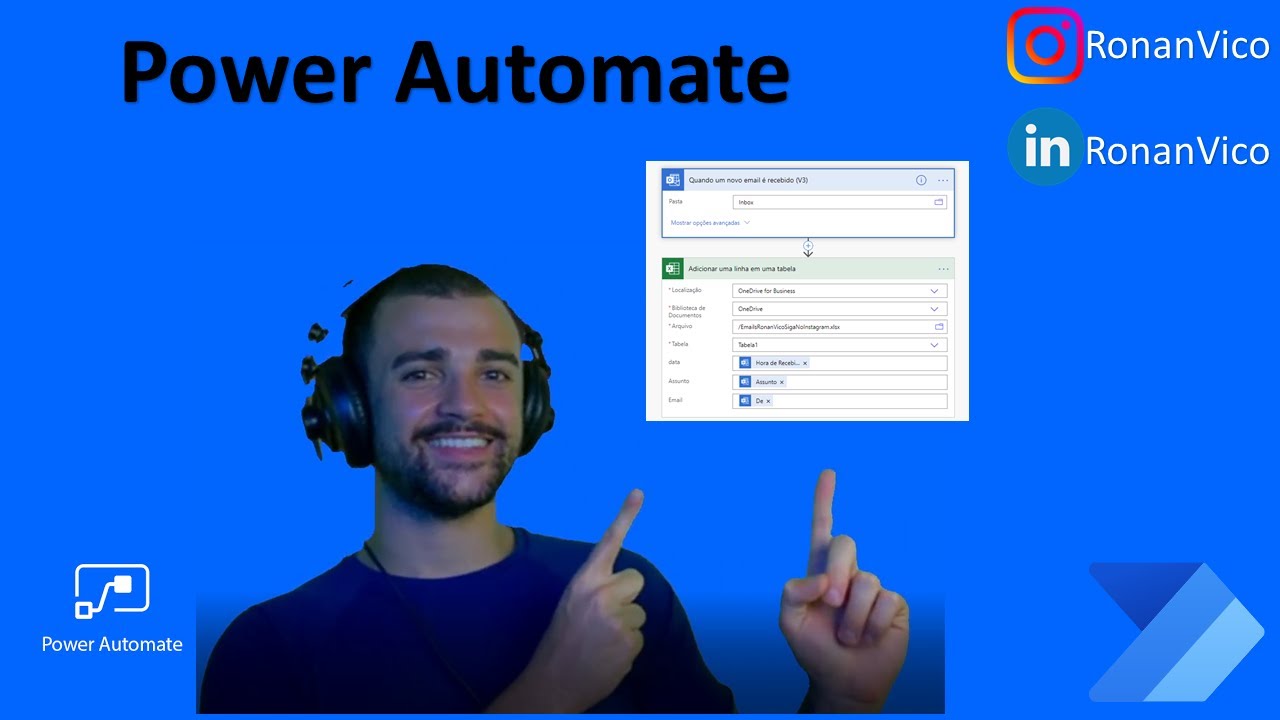
usar o Power alto então eu vou clicar aqui em Power ao também e vou criar esse fluxo que é super simples tá se você nunca viu para o alto enfim várias aulas aqui no canal Tá bom eu tenho um curso só de alta Myth ex também eu vou deixar um link aqui na descrição se você quiser conhecer pode ser uma ferramenta bem simples têm aulas gratuitas aqui no canal sobre tá aí você vai entender que é tranquilo criar não se assuste se você nunca viu o Paulo é altamente aqui beleza O que que a gente
vai fazer eu vou criar um fluxo que toda vez que alguém respondeu formulário eu salvar e cidade é um lugar tão bom decidir onde eu vou salvar os dados desse formulário pro Vou salvar os dados desse formulário em um Excel Pen Drive ou no meu Sertões Tanto faz você pode salvar em um Excel em qualquer lugar você poderia também salvar em uma lista dos share Point se você quisesse você poderia salvar uma tabela do SQL server para você poder escolher aonde Salvar esse lado onde que eu vou salvar aqui para simplificar eu vou salvar no
excel online no meu Android ou no meu share Point que é o que você já vai ter acesso e vai conseguir fazer aí né se você está assistindo a aula e fazendo ao mesmo tempo você vai conseguir também Beleza então eu vou pegar aqui no meu próprio Andrade ou não share Point se for melhor para você eu vou simplesmente criar um arquivo Excel onde eu vou salvar esses dados Então vamos lá vou vir aqui novamente no meu hobby só que dessa vez eu vou abrir um drive e aqui no meu Android vai ter diversas coisas
do meu Android Tá mas o que que eu vou fazer vou criar uma pastinha aqui só para escrever ó forma está bom pode dar o nome que quiser banana abacaxi você dá o nome que quiser já tem uma chamada formas aqui vou dar ou os nomes powerbia esse vai ser o nome na minha pasta dentro dessa pasta aqui no meu Android vi ou também no seu Sharp onde quer bem parecido né podia tá aqui ó no share Point né só passa eu vou criar uma nova pasta de trabalho do Excel e olha só que legal
tá que que eu tô fazendo aqui com vocês eu tô criando um arquivo Excel tá ó vou dar um nome para ele eu vou chamar aqui ó de resposta do formulário legal por exemplo né Ó vou chamar aqui de respostas forme legal beleza Oi e aí que que eu vou fazer vou criar uma tabela que recebe esses dados do nosso formulário que a gente criou juntos aqui né ou seja o nome opção nota e anexos Então posso criar aqui né ó uma tabela com o nome é fruta por exemplo é o do nome que eu
quiser tô criando uma tabela aqui com vocês então nome fruta nota é e anexos aí ele vai vir os caminhos dos anexos transformam isso em uma tabela E aí que que eu vou fazendo aquele alto Michele que eu falei para vocês quando alguém respondesse formulário Olha só quando alguém responder automaticamente o alto Me Pega essas respostas e insere aqui e depois Eu aponto powerbear mas antes de fazer isso de uma forma mais fácil tá de fazer tudo isso que eu falei honesto de uma forma mais fácil porque você está ensinando a mais difícil porque a
forma mais fácil eu vou e o que é ela já preenchi sem usar o auto Mix só que é muito legal se você cria aqui ó um novo forms para Excel essa parte do alto mente não precisa então por exemplo se eu criar aqui ao forno espera Excel é teste novo criar ele cria um arquivo Excel para mim aqui ó teste novo tá vendo eu usei aqui o informes para Excel quando ele pode se ele abriu para mim este formulário aqui automaticamente em outra aba e que ele faz para mim se eu olhar o teste
novo aqui ó uma planilha em branco você estão vendo a planilha em branco tá branco aqui não tem nada mas quando eu crio uma opção aqui né dê resposta por exemplo um texto seu nome e por exemplo mar uma classificação a nota tá vendo que que é isso tudo tá fazendo Quando eu preenchi é isso aqui ele já tá preparado para salvar nesse teste novo então quando eu uso aqui esse fórmulas para Excel ele faz tudo isso que eu tava montando Tá bom então é só seu coletar uma resposta aqui ó copiar vamos preencher esse
formulário ó Ronan fico Nota 2 enviar quando eu enviei quando eu olhei aqui ó no excel online ele gerou essa planilha que eu clico aqui em form1 Olha só o que ele fez ele gerou para mim uma tabela que é preenchida automaticamente então se eu vim aqui e alterar este formulário né ou Enviar uma nova resposta é automaticamente tá bom ele está inserindo aqui onan se a sua forma mais simples porque que você tá ensinando a outra né porque a outra é para formulários já existentes concordam e às vezes eu não quero salvar no Excel
lembra que eu falei no começo da aula eu falei que eu posso salvar no share Point Eu posso salvar no SQL server Eu posso salvar no Beira aborto Ou seja eu tô dando um passo a mais aqui para vocês em vez de salvar só no excel online eu tô te ensinando uma maneira que você pode pegar formulários já existentes Ok já existem e simplesmente utilizá-los para preencher os dados em algum lugar para que o polialeto Essa maneira que é super simples você pode utilizar também formas para Excel você monta o form ele preenche automaticamente a
planilha do Excel você sabia dessa dica que comenta aqui embaixo você sabia dessa dica Beleza mas agora vamos para o jeito mais difícil que é montar essa automação de e respondeu formulário o Power ao tomate aqui salvar para mim no Excel tá bom para isso já tem o meu Excel pronto lembra que eu criei com vocês aqui ó resposta forma ilegal Vamos dar um impressa tabelinha aqui porque sempre legal Dá nome para as coisas então Design da tabela PB dados sabe qualquer nome aqui só para facilitar você de dados possui o nome fruta nota e
anexos o que que eu quero fazer lá no meu Power alto eu vou vir aqui ó em Criar e eu vou criar um fluxo aqui chamado fluxo automatizado o fluxo automatizado é disparado o através de um gatilho ou seja por exemplo como é esse gatilho aqui ó quando uma nova resposta é enviada para o Microsoft forms exatamente o que a gente tá fazendo Tô quando uma nova resposta é enviada vou dar um nome para esse fluxo só fluxo do meu form maneiro e quando eu criar esse fluxo aqui ó ele vai ter trabalhar quando uma
nova resposta é enviada vou selecionar meu formulário aqui se for um formulário compartilhar algum compartilhou com você você vai lá no seu formulário e copia esse ideia aqui tá bom sabia essa dica e não sabia também comenta aí para a gente saber ó tá vendo esse ID bem aqui você vem Copie essa ideia aqui ó Tá bom se for um formulário compartilhado até aqui até o próximo & Beleza então você copia ele aí ó tu teve até aqui ó e de igual depois do igual até o próximo & com trouxe Se for seu próprio formulário
tá você já vai achar ele aqui beleza ele já vai estar aqui ó formulário legal tá vendo Então se ele não tiver aparecendo na lista Você pode copiar aquele de que funciona Tá bom então procura na lista primeiro eu quero jeito mais simples não você clica aqui ó seria o valor a cola aqui e pronto beleza próxima etapa Eu quero ler os dados da resposta eu quero puxar os dados da resposta que eu escrevo aqui all forms Microsoft forms qual a ação que eu quero fazer só tem uma mais fácil né então obter os detalhes
da resposta que foi enviada eu vou clicar aqui vou colocar o id no formulário aqui novamente eu poderia colocar inserir valor personalizado e o ide novamente beleza Ou eu poderia colocar a própria lista também tá como eu disse você acha na lista coloca daqui direto ó Cadê forme formulário legal líder da resposta eu vou colocar algo dinâmico tá bem aqui e de da resposta e estamos quase finalizando por quê Porque eu já tenho os detalhes da resposta agora eu tenho que inserir aquele arquivo Excel eu vou clicar aqui ó excel online eu digito tal e
o Laine ele vai trazer o conector eu clico nele e aqui eu vou colocar o seguinte ó eu quero inserir uma linha numa tabela então eu vou ler no aqui Neo skar linhas obter planilhas obter uma linha criar planilha criar tabela adicionar uma linha em uma tabela é isso aqui que eu quero só clica aqui eu clico aqui coloco aonde está aquele arquivo que a gente criou junto O arquivo está aqui no meu one drive e o nome do arquivo é esse daqui né Um item uma tabela com o nome de de dados lembra aqui
ó Tá deixa eu fechar isso aqui que já foi o bebê dados eu tenho eu tenho que falar para o alto Aonde está o arquivo e qual tabela que eu quero inserir esses dados novos que eu vou pegar aqui então no meu pau é alto e vou falar está no meu o Andrade vi ele está buscando aqui né o Cocal está no meu Android poderia estar num share Point como eu falei ok então está no meu one drive está na minha biblioteca de documentos do drive Tá na pasta Neo vou clicar aqui ó está na
minha pasta o forms Power bi a gente criou junto no começo da aula né que eu vou abrir aqui a aplicar aqui para ele abrir e vou clicar aqui ó em resposta forma legal que é o arquivo que eu tenho aberto lá automaticamente ele vai ler para mim todas as tabelas no arquivo tem uma possa selecionar aqui ó tb dados ele Já puxou para mim eu clico aqui automaticamente ele leu as colunas tá vendo disponíveis na tabela que a gente criou e eu posso preencher aqui então o nome o nome e o e todos os
outros dados eles são dinâmicos né então basta eu colocar Digite o seu nome que que é esse Digite o seu nome tá galera ele é nada mais nada menos do que o nome da pergunta tá vendo eu tô falando a resposta que o usuário colocar no digite seu nome eu quero colocar onde na minha coluna nome Então olha que faço a Digite o seu nome a fruta é escolha uma opção né ó escolha uma opção dele podia selecionar banana tangerina Beleza então vamos lá escolha uma opção a nota também ó de uma nota e os
anexos também né ele tem aqui ó coloque uma imagem aqui o anexo vai ser o caminho o Cabinho do anexo tá bom ele não vai ser o anexo II se beleza só para você entender então colocar aqui vou clicar em salvar está pronto o seu fluxo então lembra que a gente fez essa brincadeira com outro arquivo usando aqui o formas para que céu isso que eu fiz é a mesma coisa ele vai pegar o dado e preencher o Excel a diferença que eu poderia fazer outras coisas e não só adicionar uma linha de uma tabela
no Excel é poderia adicionar um item uma lista do checkpoint poderia enviar um e-mail para alguém poderia continuar esse fluxo e fazer outras coisas entendeu então a ideia aqui é essa a ideia é vocês pensarem como eu pego um form que já existe e eu monto uma automação para Preencher esses dados em algum lugar para que eu possa ler depois eu possa fazer algo com esse da a beleza então agora que você já entenderam a gente consegue testar que eu vou deixar aqui ó deste lado o Excel e Vou preencher aqui no meu form legal
eu vou vir aqui novamente coletar respostas copiar e vou simplesmente começar a preencher vou clicar aqui e vou digitar Ronan tangerina nota cinco Vou colocar aqui uma imagem qualquer beleza e vou clicar em enviar quando eu clicar em enviar se a gente for aqui agora dar um pouquinho né O fluxo vai disparar nela se eu voltar aqui a gente consegue até analisar ali a três segundos atrás e ele criou aqui para mim foi tudo muito rápido como vocês viram né mas eu posso fazer novamente Tá bom então Ó vou colocar lado lá Vamos enviar outra
resposta Vou colocar outro nome Ó João e dessa vez vai ser banana nota 4 carregar um arquivo novamente Ah tá bom e vou clicar em enviar o fluxo vai ser disparado tá aqui ó onde eu tô com mouse aqui ó e já inferior aí foi bem rápido dessa vez o que que eu quis mostrar que dá para você montar um arquivo que você Online que recebe os dados de um form E aí basta agora a parte mais fácil né apontar o par de ai para cá então apontou qual é a pressa tabela no seu um
drive pronto monte o seu relatório destacou que tô vamos fazer isso aqui também só para não ter dúvidas né então vamos lá então você enrolar já abrir aqui o Power bi aí desktop e se você ainda não deixou seu like Lembrando aqui deixa seu like para ajudar a gente beleza vamos aqui ó em Obter dados o nosso pobre ai desktop beleza clica em mais só para ele abrir tudo aqui sempre legal a gente vê tudo que tem para gente conectar E aí o que eu quero aqui é conectar no Android né eu não posso procurar
aqui o o a Drive ou posso digitar né o ano o drive só vocês vão notar que não aparece nada porque não tem esse conector aqui ou se você tiver usado o Check Point é mais fácil porque porque já vai estar aqui ó share Point folder né E aí é mais fácil não mas como que a gente faz então para ler o arquivo Excel que está no Andrade vi primeiro passo é selecionar web Aqui tá o vocês vão colocar web Vamos colocar Connect E aí lá onde está o forms tá vendo aqui ó você clica
aqui vai em detalhes detalhes vai ter aqui o caminho tá do do arquivo o caminho você clica aqui ó Copiar link direto beleza eu sempre escolho o modo mais difícil porque eu fácil você vai conseguir intuitivamente esse usando o Android que é o mais difícil eu coloco no vídeo para vocês aprenderem Tá bom então Ó para mim o completo o público ali venho aqui coloco aqui e aí você logo com a sua conta né ó com a sua conta organizacional beleza logo aqui ou seja o login que tem acesso a one drive sacou psicóloga com
o seu login aqui conectar beleza e aqui está ali leu para mim a planilha então eu tenho aqui a PB dados e a planilha inteira né eu vou pegar a TV dados no meu caso porque não é mais fácil transformar dados a beleza e eu vou conseguir agora ter os meus dados automaticamente disposto no meu Power Harry se eu tiver tá ó aqui que que é esse aquele aquela coluna Nexus tá ela é o nome do anexo e o caminho até o anexo Tá bom a gente consegue tratar isso aqui como uma lista tá então
cada um de se é uma lista então eu posso simplesmente fazer aqui um etiele e apesar de eu ter parado de tentar gravar aulas longas eu vou fazer isso aqui né vou fazer CTL com vocês de como que eu pego então esses links para que você tenha uma aula completa Então vale a pena deixar o seu like se inscrever e virar membro do canal para que você apoia aqui essa dedicação que eu dou trazer tanto conteúdo gratuito aqui pra vocês eu conto com a sua força para você virar membro Ou pelo menos né deixar o
seu like a partir desse vídeo Beleza então que eu vou fazer aqui eu tenho o nome a fruta a nota e os anexos Mas eu precisava na verdade gerar uma ideia aqui para cada linha porque eu não gerei esse de lá no forno eu poderia ter gerado aqui né eu poderia ter criado uma nova coluna com um bebê mas como não tem o que que eu vou fazer eu vou adicionar uma coluna de indexação aqui só para gerar uma coluna com ID único para que eu consiga depois fazer um etiele nisso aqui tá bom então
eu vou clicar aqui vou adicionar uma coluna de index ele ele adicionou no final ali e aí eu vou pegar e simplesmente criar uma tabela é a parte só com os anexos Tá bom eu vou pegar e eu vou pegar e duplicar o duplicar esta consulta Ok vou pegar o index e os anexos e vou remover outras colunas e aqui na TV dados eu vou remover a coluna anexos então em uma tabela tem o TV dados e na outra eu terei a TV dados Alex o né Por que que você tá fazendo isso porque eu
posso ter mais de um anexo e eu quero tratar esses anexo então isso tudo aqui na verdade ele é um Jason tá bom ele é um desconto eu tento pegar essas propriedades então é você selecionar coluna de anexos virem transformar e eu quero dar um passe Jason quero pegar isso que é Jason e transformar em listas olha a cada uma daquele Jason virou uma lista beleza galera esse erro que tá aqui essa linha em branco Tá eu vou retirar essa em branco lá que não faz sentido ela não deveria existir né Ó vou excluir daqui
ó eu deixei ela sem querer aqui então Ó excluir essa linha da tabela perfeito volto aqui no atualizar isso tudo aqui ó refresh ol para sair essa linha maldita daqui né ó ainda não saiu de pronto atualizei aqui sim aquela linha em branco e essa lista eu quero expandir né Eu quero expandir Xperia dono Rose Beleza vou clicar aqui vai virar registros e eu quero expandir o registro também eu quero pegar o nome e o link apenas tá só quero pegar o nome e o link do anexo vou ó e aqui está Então agora eu
tenho por exemplo Qual é os anexos que o Ronan colocou nessa resposta bom o ide0 tô na outra tabela eu tenho aqui né que o ID zero tem este anexo para ficar mais claro que que eu tô fazendo aqui galera vou responder novamente o formulário Tá bom eu vou pegar aqui vou vir aqui neste form e vou responder ela as respostas aqui ó enviar uma outra respostas Agora a Maria colheu banana nota-se ainda vai colocar mais de uma foto vai colocar esta e esta Abrir ó eu te enviando duas fotos agora enviar e quando eu
atualizar e isso no meu Power bi ai ai quando eu vim aqui colocar atualizar tudo a roupa não atualizou ainda vão dar uns segundinhos atualizou aqui chegou esse novo registro e eu consigo ver aqui ó que tem mais de uma imagem para o ID dois quem é o ID dois né ui de dois está conectado com a outra tabela e eu sei que é né da Maria Então agora eu tenho os anexos em uma tabela e as pessoas que responderam em outra então agora quando clicar em Close a praia aqui nessa transformar esse número só
para a gente ter o resto não vou mexer mais tá só para não perder muito tempo na aula quando eu explicar aqui inclusa pai ele vai juntar as duas tabelas né ó criou a conexão e o que que eu vou ter aqui os dados do formulário e os seus anexos também nesses vídeos que eu trouxe uma aula completíssimo aqui para vocês aqui no meu modelo de dados a eles estão ligados pelo id já ligou automaticamente Tá vendo Windows poderia ser de né poderia ser com E aí e aqui eu posso começar a brincar Então posso
por exemplo colocar né os meus dados né E aí é brincar de power bi aí né galera Brincadeira de Criança É Isso Aí você coloca o nome a fruta nota e assim vai indo eu quero saber quais foram as notas para as frutas e não sei o que aí você vai montando o seu celular horas mas Além disso eu tenho também os anexos então eu falei para as pessoas colocar em fotos e se eu quisesse mostrar essas fotos no barbear E para finalizar aqui a aula né tu quisesse ver os anexos as fotos como que
eu faria que sua vir aqui nesses três pontinhos pegaram mais visuais obter mais visuais e eu vou colocar aqui o Simple image tá um simples e mas aqui ó esse aqui o primeiro ele vai carregar é um visual ó vou adicionar e eu vou inserir aqui no meu relatório esse visual aqui neste visual que que eu quero né Eu quero pegar a imagem aqui o anexos. Link eu vou jogar aqui e quando eu clicar por exemplo João o link né e seleciono João fica em branco porque isso porque eu tenho que estar publicado no meu
workspace porque o link ele é um link do share Point tá então quando eu publico aqui eu vou publicar na web ele vai aparecer vou colocar no meu próprio workspace vou abrir aqui esse relatório para vocês verem e aqui está no relatório publicado por ele tá no workspace que é interno da mesma empresa ou seja né o shampoo Point é possível ser lido ali quando eu seleciono ele tá pegando ali né o link referente aos anexos tá vendo se você quiser ter mais de um anexo bateria você gerar uma tabela tá Poderia gerar uma tabela
igual a essa lá no Bob aí para colocar Então as imagens lado a lado aqui é muito simples né eu já tenho aqui o link Beleza então você colocar o link ali ele vai como o texto a massa a gente tem aqui uma forma de falar que este link é uma imagem para ele transformar em imagem tá bom aqui esses links eles estão como texto mas eu consigo falar para o pobre ai que eles são imagens então aqui no anexos link ó clico nele e aqui no da cadeira que a tag e eu consigo trocar
para falar que isso aqui ó é uma imagem quando eu clico aqui automaticamente ele vai transformar os links em imagens tá E aí fica tudo aqui bonitinho E aí eu consigo né publicar novamente Como eu disse não vai aparecer aqui porque está no share Point se você quiser um relatório que apareça aqui para você tem que ser uma imagem pública né então ó pronto vou publicar novamente e vou reabrir lá o relatório aqui vamos ver se Já publicou e aqui está está Maria e os anexos de imagem dela mas eu também poderia ter uma imagem
aqui a par né para quando selecionar quando selecionar vai aparecendo ali Beleza então já te deu uma ideia sair e usar os anexos as imagens o foco da aula não era a parte do pobre a levar para o porte de arma já dando essa dica aí de imagens para você bom finalizar essa aula por aqui por essa aula foi isso aceitar derrubei um negócio aqui se você assistiu aqui até o final me siga no Instagram favor não vir com umas também comenta aqui embaixo a palavra tangerina então se você assistiu aqui até o final comenta
aqui embaixo tangerina para eu saber e você realmente assistiu aqui até o final e Conto com sua ajuda aí para você se inscrever deixar o seu like e ajudar compartilhar e se você quiser aprender mais sobre automático em específico Eu tenho um curso uma comunidade que ensina do zero avançado em apps e automático o link está na descrição da uma olhada Pode ser que te interesse mas e se você não tá podendo investir Agora vire membro do canal ou então só deixa o like E compartilhe o vídeo aí beleza então a gente se vê em
uma próxima aula no próximo vídeo Valeu se






![[Power Apps] Criando um App para Inserir Comentários no Power BI](https://img.youtube.com/vi/sjTA06E7nQ8/maxresdefault.jpg)