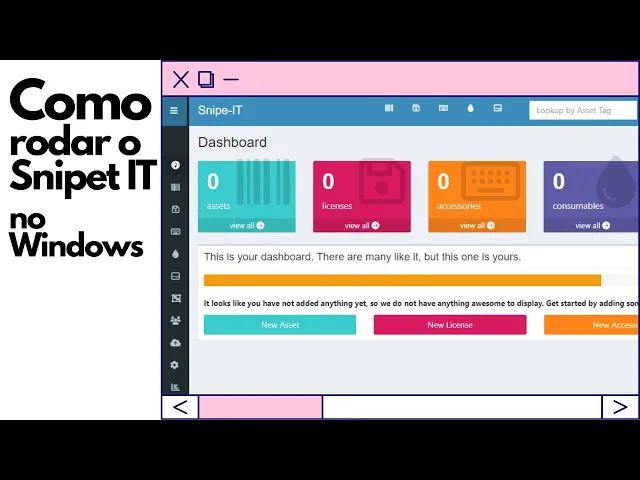
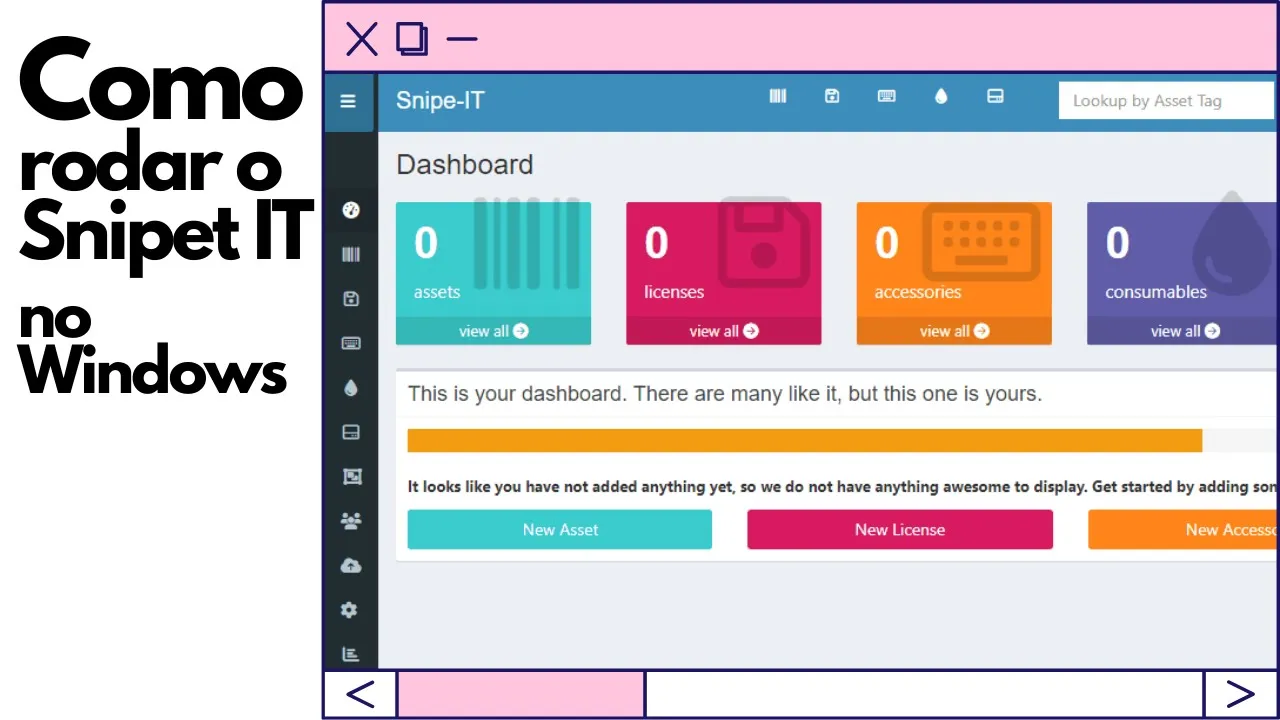
Olá pessoal boa noite sejam bem-vindos ao nosso canal ao espaço da Sobrevivência Neste vídeo eu vou estar mostrando para vocês como é que vocês conseguem estar instalando o snip aí no seu computador local e nesse vídeo eu vou mostrar como instalar no seu computador local porém existe outras formas de instalação do snip T que pode ser um servidor é Ubunto um servidor local um servidor na nuvem existe várias formas o que eu vou ensinar hoje para vocês é como Vocês conseguem usar o snapt localmente no seu computador se você tem aí um pequeno negócio qu é gerenciar eh os seus arquivos né de ti você consegue usar o snapt para fazer isso vamos lá eh eu instalei o snapt aqui no meu computador mas para fazer esse exemplo para vocês aqui eu vou usar aqui uma máquina virtual beleza eh lembrando pessoal que para que fique mais organizado e mais fácil de vocês entenderem Eu criei esse script aqui eh mostrando o passo a passo da instalação que a gente vai estar fazendo eh alguns programas que a gente vai precisar instalar vai ser o shamp o composer o Notepad mais mais eh primeiramente que a gente vai fazer é se a gente pesquisar aqui por Snipe ha e d um enter a gente vai cair aqui nessa página ó que a home deles do Snipe quando a gente cai nessa home aqui deles e pra gente poder tá baixando o snpt e a gente vai est vindo aqui ó em downloads Calma que eu vou já mostrar para vocês né passo a passo eu vou abrir aqui a documentação só para mostrar algumas coisas que eu queria que são bem a primeira delas é se a gente vir aqui em configuração instalação aqui na lateral quem tiver na dúvida pode porque como tá inglês você pode clicar com botão direito ó pode vir aqui traduzir para o português mas basicamente que que ele fala primeiramente o snip ele é construido em laravel e os requisitos el poder aqui Quais são os requisitos tem ter tem que ter instalado o PHP com a versão 8. 1. 0 ou superior tanto no se você vai instalar no Linux ou no nosso caso no Windows eu vou mostrar para vocês como instalar essa versão superior e algumas extensões do PHP tem que est habilitada vou mostrar para vocês como é que faz isso também e você tem que ter oql ou Maria DB instalado eu vou mostrar para você como fazer isso essa biblioteca aqui já é para vir e o que que ele pede um editor de texto né pode ser esse átomo ele fala que até não importa qual vai ser o editor eu vou usar o Notepad mais mais para ficar mais fácil Se você quiser usar o seu G Hub aí então enfim é isso eu queria mostrar isso para vocês outra coisa que eu queria mostrar para vocês é também aqui nessa abinha configurando servidor vai ter aqui algumas informações que a gente vai precisar mas inicialmente vamos lá eu vou arrastar aqui minha máquina virtual primeira coisa que a gente vai fazer deixa eu puxar o meu script aqui para vocês a gente tem um checklist primeira coisa que a gente vai fazer é instalar o champ Por que que a gente vai instalar o champ porque o shamp ele vem com PHP que é o que a gente precisa para poder rodar ele vem com uma SQL como vocês viram aqui ó o que é preciso para ele poder rodar ó em instalação os requisitos aqui para ele poder funcionar ó ele precisa ter o PHP instalado e ele precisa ter uma SQL instalado quando a gente instala o shamp aqui ó o shamp já traz tudo pra gente já traz tudo isso então vou na minha máquina virtual V abrir aqui o o Google eu t usando uma máquina virtual logo também para ficar bem claro para vocês porque ela não vai ter nenhum antivírus instalado Então vai ser mais difícil de dar erro possa ser que se você tiver usando um antivírus na sua máquina você vai ter que desativar para poder rodar Esses códigos porque o antivírus pode bloquear também a primeira coisa que vai fazer é instalar o shamp para instalar oamp Não tem segredo a gente pode colocar aqui ó baixar shamp vai aparecer ó primo o primeiro link aqui ó a gente vai dar um clique ó download shamp a gente vai cair na página de download do shamp Ó o shamp tem para várias versões ó ele tem para Windows ele tem para Linux mas que a gente vai precisar é para para o Windows como eu falei para vocês a gente vai verificar qual a versão do shamp que atende ao requisito que o que o snip pede ó qual o o quisito que ele pede ó ele precisa que a versão do PHP Seja superior a 8.
1 então é a versão que é superior PHP Essa não é não vai servir essa já serve ó que é 8. 1. 25 essa é a mais superior ainda é a mais atualizada digamos assim eu vou até abrir aqui o o só PR ficar mais fácil pra gente pronto abri aqui conf Fi PR vocês ó a versão do PHP tem que ser 8.
1 Então essa versão do champ aqui ó ela vem com PHP 8. 2 ela nos atende vou baixar aqui PR arquitetura 64 o que a gente vai fazer é só aguardar baixar enquanto ele baixa o champ aqui vamos aproveitar vamos colocar para baixar o composer também o composer é um programa gerenciador de dependências eu não vou me aprofundar muito para baixar o composer basta vocês colocar download a primeira opção que vai aparecer aqui ó tem download composer colocar aqui n nesse só comp na página inicial vamos ver aqui a gente tem opção a mais nova versão é a 2. 8.
2 a gente clica aqui ó em download ele que é o gerenciador de dependências do PHP o PHP essencial para funcionamento do snt Pr gente tá usando Windows não tem segredo ó Basta ver essa opção aqui ó clica aqui ó compos setup. exe ele também vai começar a baixar agora a gente tá baixando ó o composer e tá baixando shamp né como a gente e vai precisar além do além do do shamp além do composer a gente vai aproveitar e baixar logo também o Notepad o Notepad é o nosso arquivo de de editor de é nosso arquivo editor de texto logo mais quando a gente for usar ele vocês vão entender para que que serve ele mas ó vocês podem colocar ó Notepad mais mais download também não tem segredo tá pessoal download Primeira opção que aparece aqui ó downloads netp vai carregar essa página tem essas versões aqui ó 8. 7 8.
6. 7 eu vou baixar essa versão aqui ó baixar ess vai abrir a página basta clicar aqui ó nessa caixinha download e o download também já vai começar a ser feito dopad o comp já baixou é bem pequena notad baixou também o terminando bai tem mais pra gente baixar é de início vou logo baixar esses E aí vai ficar faltando agora só o pacote do snpt de início a gente pensa que o snpt ele é um programa assim como esses outros que eu acabei de baixar mas na verdade vocês vão ver que o snpt nada mais é do que um arquivo zipado são ou seja uma pasta que tá zipada com tudo que a gente precisa ó os nossos downloads finalizaram então de início para seguir o nosso script eu vou começar aqui ó instalar o champ Tá eu vou clicar na setinha vou clicar aqui ó mostrar na pasta ele vai abrir aqui a pasta ele vai abrir aqui a pasta posso dar dois cliques ó el vai aparecer essa caixa de diálogo vou clicar em sim aparecer essa tela ele vai dar essa mensagem aqui a vai clicar em Ok o próximo passo é clicar aqui ó next aqui a gente não vai mexer em nada que ele vai ele tá dizendo tudo que ele vai trazer ó por que que a gente instala eh Por que a gente instala o o shamp ó ele já vem ó com uma SQL que é que a gente precisa para poder rodar o ZT ele já traz eh esse aqui é o banco de dados ele já traz o PHP aqui ó é porque ele tá meio cinza ó tá vendo ele traz o PHP que a gente precisa também ele traz essa telinha aqui de gerenciamento do banco de dados enfim traz tudo que a gente precisa quase tudo na realidade vou clicar agora em next observem que ele di que vai instalar o champ ó na pasta c e vai criar essa pasta ó champ Tá eu vou dar um next Ele pergunta o idioma só tem inglês e Alemão vou deixar inglês clique em next clique em next e vamos aguardar o shamp ser instalado na nossa máquina o shamp terminou de instalar pessoal tenham paciência porque o shamp Ele demora um pouco PR instalar tem a caixinha aqui ó marcada Ó você quer iniciar o painel de controle agora eu vou colocar deixar marcada quando eu clicar em finish a tela do painel de controle vai abrir ó a tela do painel de controle abriu só que o ap que é o serviço do PHP tá desativado o banco de dados que é myq tá tudo desativado então não tem nada rodando só para ficar mais fácil Vou marcar um X aqui dizendo que oamp foi instalado agora que eu vou fazer baixar o pacote e colocar na pasta htdc do champ por que que eu preferi instalar primeiro oamp pesso quando aa oamp oamp pasta ó se você vem aqui ó este computador disco local C e ele cria um a ó ele criou essa pasta aqui ó shamp né Depois que ele foi instalado e dentro do champ a gente tem essa pasta aqui ó HT dox todos os nossos arquivos de páginas que a gente quer exibir a gente joga aqui dentro dessa pasta aqui ó disco C pasta Champs HT doc E aí o que que a gente vai fazer eu vou baixar agora a o snip eu vou voltar pra página inicial como eu falei para vocês de início algumas pessoas podem pensar que o ZP seria um aplicativo digamos assim que você baixa o aplicativo executável o arquivo executável instala mas não o snip pessoal ele é ele vem zipado né então vou mostrar para vocês ó clica aqui ó download e aqui ele tem as versões ó a última versão do snpt é do dia 2 de outubro a mais recente a versão 7. 0 0.
1 vou dar um clique que que ele vai fazer ele vai fazer abriu aqui o repositório do github tá a gente vai descer lá no final da página a gente tem aqui ó assets que são os ativos a gente tem aqui o código fonte ó sce code ele tá zipado como eu falei para vocês eu vou dar um clique para baixar esse arquivo zipado ele tá terminando de baixar observem que ele tá zipado Ou seja eu vou ter que descompactar essa pasta aqui ó para isso eu gosto de usar eh um aplicativo chamado inr eu vou instalar ele aqui eu vou deixar no no link aqui do vídeo como baixar e instalar o inr tem um vídeo no canal que eu mostro isso pessoal eh o nosso arquivo de snpt ó ele baixou eu vou clicar nessa patinha aqui ó ele vai abrir a pasta onde ele tá ó observa que ele tá zipado eh eu posso dar dois cliqu para abrir ele Ó eu como eu falei para vocês eu tô usando inr você pode usar outro extrator se você quiser observem que o ó tudo que a gente vai precisar do zipe ele vem dentro dessa pasta aqui ó dessa pasta aqui ó zpe que que eu faço eu seleciono e Vou extrair para e eu vou ter que extrair essa partinha aqui lá para dentro aqui ó da pasta Champ ou e dentro da pasta champ eu vou vou escolher essa HT dox ou também exist outra forma para que fique mais fácil de vocês entenderem é assim ó se eu clicar aqui com botão direito eu posso colocar aqui ó extrair aqui quando eu colocar extra aqui observem que ele tá extrao essa pasta aqui ó a pasta do snip que tem todos os arquivos que a gente precisa PR que o z funcione vou deixar ele terminar de extrair aqui terminou de extrair Observe que realmente como eu falei PR vocês pessoal é só uma pasta com todos os arquivos que precisa para rodar o sisteminha de snpt então eu vou pegar essa pasta aqui ó e vou e recortar ela vou lá dentro é este computador vou no disco C vou na partinha aqui ó do champ procuro pela partinha aqui ó htdc e vou colar aqui dentro ó eu recortei tá eu vou esperar mover aqui agora ó moveu eu baixei extraí e recortei e collei aqui dentro ó da pasta da HT dox depois que eu que eu soltei aqui dentro eu vou renomear né só para ficar mais fácil eu vou tirar essa numeração aqui todinha ó e vou deixar só Z e t lembrando pessoal que esse nome eu deixei esse nome mas você pode colocar outro nome se você desejar tá bom só coloquei aqui para ficar mais fácil então vou agora aqui ó o nosso checklist e vou marcar aqui que eu baixei o pacote né e coloquei na pasta htdc em seguida a gente vai fazer o quê vai instalar o compos né Se a gente for lá na parte downloads aqui ó downloads o compos vai tá aqui ó eh eu deixei para instalar o compose depois por por para você instalar o composer você já deve ter o PHP instalado na sua máquina e aí quando a gente instala o shamp eu vou cancelar rapidão aqui quando a gente instala o shamp o shamp automaticamente ele já instala o PHP ó então se eu for aqui no disco c na pasta champ Observe que aqui ó como eu falei para vocês ó o champ ó ele já instala o PHP ele já instala uma SQL e e outras coisas que a gente precisa mas ó o PHP já tá aqui ó Então para mim poder instalar o composer eh o PHP já tem que tá instalado na máquina Então como o PHP já tá instalado porque eu instalei o shamp agora eu posso instalar o compose Dou dois cliques em cima do Instalador instalar para todos os usuários desse computador clico em sim eh deixa aqui não marca essa caixa clico em next observem que automaticamente ó ele já encontrou onde o PHP tá instalado ó disco C pasta shamp pasta PHP o aplicativo executável que é o ponto PHP ele já encontrou o camão automaticamente porque ele já tá instalado clico aqui ó adicionar esse caminho tá e clico em next vou aguardar ó checando aqui aqui eu não mexo em nada só dou next clico em instalar vocês viram ali a versão ali Ok informa important você abr para usar pela primeira vez porque o seu ambiente mudou e os programas Rod pode não serem vamos l Beleza em Ok finish tá sendo assim na nossa listinha Eu [Música] já eu já Marco aqui como instalado agora instalar o Notepad que é o nosso editor de texto A gente tem um editor de texto padrão mas vou usar o Notepad que é melhor e como recomendado também eu vou abrir aqui ó no instalador que a gente baixou eu vou dar dois clique vou clicar em Sim vou deixar aqui português vou dar um OK vou dar aqui ó próximo eu concordo ele vai instalar nesse caminhão aqui ó próximo eu não mexo Nada também não vou mexer nada aqui só clicar em próximo se você quiser criar uma talha aqui na área de trabalho pode criar fica seu critério eu vou deixar aqui criar uma T vou instalar até que o Notepad mais ele é bem rápido para instalar Ele é bem pequeno também ó instalou vou clicar em concluir ele vai abrir aqui no Notepad para vocês verem eu falei para vocês ó cque al não né que uma versão mais atualizada mas tem nada não Notepad é um arquivo editor de tex CONSEG visualizar melhor eu vou fechar ele aqui e nock eu vou colocar aqui que oad instalado beleza maravilha que a vai fazer agora a gente instal PHP n rodar ou desimpe o que eu vou fazer ó ver a versão do PHP Então para mim ver a versão do PHP eu vou rodar esse cominho aqui ó PHP Men V mas antes disso e eu queria mostrar algo interessante para vocês se a gente é abrir o a parte do explorador de arquivo clicar este computador e eu vou acessar aqui ó disco C vou vir at a partinha aqui ó champ vou vir até aqui ó htdc e o nosso projeto snpt tá aqui eu vou abrir essa partinha de snpt abrir essa partinha beleza depois que eu abrir a partinha de snpt o que que eu vou fazer eu vou abrir um terminal vocês podem digitar Aí ó CMD que vai aparecer aqui ó promp comando ou vocês podem digitar também deixa ver se o nome terminar ele aceita ele entende não Não aceita não vocês colocam prompt aqui ó prompt de comando vai abrir essa telinha preta aqui por quê a gente vai usar ele para ver se o PHP foi instalado corretamente e ver a versão a gente vai usar ele para ver se o composer foi instalado também E para isso o que que eu vou fazer eh a gente Acessou a pasta aqui onde o nosso projeto desimpe tá se eu clico aqui em cima Observe que ele muda aqui ó Observe que ele muda ó ele mudou e me mostra o caminho que a gente tá aqui ó eu vou copiar esse caminho né copiei vou no terminal e vou digitar aqui ó CD e vou apertar control V por quando eu faço isso se eu der um enter Eu vou acessar essa pasta nesse exato momento aqui eu estou pelo terminal eu estou dentro dessa pasta aqui ó esse CD aqui né que eu acabei de deitar na frente significa assim ó Change directory que traduzindo seria mudar de pasta então quando eu dou o comando CD que eu coloco o caminho eu tô dizendo que eu quero entrar dentro daquelas pastas ali daquele caminho então depois que eu fiz isso que eu estou dentro da pasta do snip aqui ó dentro dessa pasta pelo terminal agora eu posso rodar o comando para mim ver se o PHP foi instalada ó então eu copio ou então você pode digitar PHP espaço Men V Se eu der um enter Observe que o PHP ó já está instalado o PHP tá instalado na versão 8. 2. 12 se o PHP não tivesse instalado ele ia dar um erro então beleza confirmei que o PHP tá instalado agora vou verificar se o composer ele tá fado também ó verificar a versão do compose para verificar a versão do compose eu coloco ó compos menos V também vou dar um enter vamos ver e o compose também ó ele trouxe para mim ó ele trouxe ó composer e aqui ó compose version e ele o composer também tá instalado corretamente né Ele trouxe aqui a versão dele para mim tá eu vou diminuir aqui para vocês eu vou aqui no checklist e marcar aqui ó versão do compos então o compos também tá tá instalado beleza logo a seguir a gente vai rodar o comando compos stal que esse comando aqui ó aí você me pergunta ali ó de onde vem isso daí tá tirando isso aí da onde pessoal lá na documentação do snpt eu vou até abrir para vocês aqui ó na aba aqui da documentação deixa ele carregar aqui pronto e eu carreguei aqui ó Nessa primeira que eu tava mostrando para vocês ele diz o que é preciso para poder rodar o snip eu vou diminuir essa aba aqui Minimizar e aqui embaixo tem aqui ó configuração do servidor eu vou clicar aqui ó Nessa opção Amp o Amp também é similar o shamp ele tem algumas diferenças inhas aqui ó ele basicamente ensina aqui ó primeiramente a gente tem que instalar o composto tá vendo ó como mostrei para vocês aqui ele ele mostra a telinha do wamp né que é outro aplicativo no nosso caso a gente tá usando shamp eu vou pular essa etapa aqui essa etapa aqui eu vou pular vou mostrar para vocês com mais detalhes também eu não vou me aprofundar nisso aqui porque senão ia ficar muito técnico difícil de entender mas basicamente olha só o que que ele fala aqui ó No final a gente vai passar por algumas etapas dessas aqui ó a gente tem aqui ó abrir o prompt que é essa telinha preta aqui que eu mostrei para vocês ó e ó rodar Esse comando aqui ó composer install ó vou até copiar ele aqui vou lá na telinha preta aqui ó e vou colar ele aqui ó que que eu vou fazer eu vou dar um enter vamos ver o que que vai acontecer olha só ele deu um erro né Possivelmente o seu vai dar esse erro também ó e Lock e Lock file does a compa packages Por que foi que deu esse erro aqui ele fala aqui ó a as extensões aqui ó as extensões que são obrigatórias ó estão desabilitadas lá na documentação do PHP lá na documentação dop na instalação ó em requisitos como eu mostrei para vocês aqui ó ele tem aqui ó essas extensões Ó essas extensões do PHP tem que estar habilitadas aí você fala ai meu Deus como é que eu vou habilitar isso como é que eu vou habilitar esse negócio para habilitar essas extensões ó onde é que a gente inicialmente onde é que vai est essas extensões do PHP como a gente baixou o champ e o champ o PHP né o PHP tá dentro do shamp como mostrei para vocês aqui ó ó o PHP aqui ó o PHP tá dentro do shamp eu consigo habilitar essas variáveis aqui ó dentro do shamp Ó eu abrir aqui o o terminal do champ onde tem aqui o nome apaste vocês vão ver que em ações aqui ó tem start e logo à frente tem assim ó config quando a gente dá um clique em config ele vai ter esse nome aqui ó php.
in eu vou abrir esse arquivo aqui ó php. in eu vou descendo aqui ó e é esse arquivo PHP é o arquivo que contém as extensões que tem que ser habilitada pro zet poder funcionar tá ó tá vendo aqui ó todas essas aqui são extensões ó o que tem esses dois esse ponto e aspas na frente É como se ele tivesse comentado ele não Não é entendido pelo pelo programa e esses que não tem nada na frente ó tão habilitar essas extensões ó então abrindo nosso arquivozilla eu rodei o comando aqui deu erro né eu vou marcar porque eu rodei o comando apesar de deu erro abaixo tem aqui ó habilitar as extensões ó quais extensões a gente precisa ó a extensão sódio Então se vocês procurarem aqui ó para ficar mais fácil vocês podem apertar aqui control F ele vai abrir essa tela de localizar ó aí vocês podem colocar vou colocar aqui sódio vou colocar embaixo ó ele já encontrou tá vendo ó a extensão sódio tá desabilitada aí eu vão tiro beleza habilitou Qual outra extensão a extensão GB ó extensão GB vou colocar para pesquisar coloquei para baixo não tem Ó coloquei acima não tem acho que é BG deixa eu ver é BG ou é GB tô na dúvida agora deixa eu ver aqui rapidão é GD o nome da extensão pessoal é GD eu tinha colocado Errado deixa eu até corrigir o meu arquivo aqui não é GB não é GD colocar para cima aqui ó GD essa extensão ó extension GD e a outra extensão é esse tal de Zip aqui ó Zip colocar para pesquisar ó para cima não encontrou nada e abaixo ele en tá vendo ó também tá comentado ó tava desabilitado tirei removi esse ponto e vírgula agora a extensão tá habilitada para isso venho aqui ó arquivo e clico em salvar salvei Beleza eu vou tentar rodar o comando de novo todas as extensões pessoal tá tudo aqui tá vendo ó a extensão ó Zip a extensão aqui ó a extensão sódi e tem outras né se ele pedir ali a gente tem que habilitar eu vou voltar para aquela telinha aqui ó PR mesma telinha que tinha dado erro se você apertar a seta para cima do seu teclado ele mostra o comando anterior que você usou Tá mas e se você não lembra você pode ir aqui no portal e copiar ó vim aqui ó o Amp serve configuration vim aqui ó vamos descer aqui ó vi aqui e copiar copiou ó copiou Clica com o botão direito do seu Mouse aí ó ele vai colar vamos dar o enter novamente e vamos ver se vai dar erro olha ele deu erro tá tá dando erro ele deu erro aqui tentou baixar deu erro vamos ver ó baixando aqui né baixando as validações vou aguardar aqui agora sim pessoal ele tinha dado erro porque ele não tinha encontrado o caminho mas ele baixou ó agora é só aguardar e se processo ele demora tá ele vai demorar um certo tempo não é rápido assim então a gente vai ter que aguardar ele finalizar vai ficar um bom tempo aí né isso mais de 5 minutos 5 10 minutos 15 V dependendo da sua internet porque ele vai baixar e instalar né só aguardar agora enquanto ele termina de instalar aqui deixa eu só marcar aqui um xizinho nessa tarefa que é habilitar extensões a gente já habilitou o sói GD e o zip vamos aguardar ele terminar aqui de instalar os pacotes aqui Opa maravilha ele terminou aqui ó de realizar a instalação passou aqui ó Don tudo feito né Beleza E aqui ele finalizou beleza que que a gente vai fazer agora a gente vai criar um novo arquivo pon env e configurá-lo aqui a gente vai configurar o RL do nosso do nosso snip né que para acesso local que que a gente vai fazer deixa eu diminuir só Minimizar essa telinha aqui né diminuir que seria basicamente a gente vai fazer essa etapa aqui agora que ele pede aqui ó a gente vai lá abre aqui o explorador de arquivo voltar aqui né ó este computador colocal C champ pasta HT dox vou até aumentar aqui para ficar melhor vai até aqui na pastinha ó snip e tá para que essa aplicação funcione aqui a gente tem que configurar a URL de acesso dela então todas as configurações de acesso dela né pela URL do banco fic nesse arquivo aqui ó esse ponto env xm o que que eu vou fazer eu vou copiar e vou colar copiei e colei ele vai criar uma cópia seleciono renomear que que eu vou fazer tudo isso aqui vou apagar apag apaga apago deixa só ponto env tem que ter o ponto ponto en e vou dar um enter se extensão de nome de arquivo alterada tem certeza que alterar SIM alterei vai ficar assim ó agora vai fazer ó selecionar né Clica com o botão direito ó editar com o Notepad é para isso que serve o Notepad tá fica mais fácil a gente visualizar e aqui em configurações básicas do aplicativo a gente tem aqui ó URL do aplicativo tá como nulo que que a gente vai fazer aqui a gente vai apagar ess daqui e vai colocar http 2 p bar 127. 0 Opa deixa eu desfazer que meu teclado mérico tava desabilitada pronto habilitado eu vou copiar aqui para ficar mais fácil ó copiei aqui ele não deixa colar né Tudo bem vou digitar mesmo http dois pontos barra barra 127.
0 0. 0. 1 2 p 8000 tá fiz ess aqui ó venho até esse disquete aqui e salva vou aqui no meu checklist e coloca aqui ó x marcado gerar a chave da aplicação para gerar a chave da aplicação a gente tem que rodar Esse comando aí você imagina ali ó tir de onde pessoal lá no portal AL a gente vai fazer isso ó a gente fez ó trocou o nome Ó trocou a URL base aqui de acesso ó aí vocês vão ver aqui aquela url que a gente criou a gente vai usar para poder acessar URL base aqui tá beleza depois que a gente fez isso aqui ó a gente tem aqui ó gerar ó a chave da nossa aplicação tá a gente tem que gerar a chave aqui da da nossa ap esse código aqui ó PHP artesan generate se vocês observarem eu tô com arquivo aberto essa chave que ele se refere essa chave aqui tá vendo ó app Aqui tá o nome aqui ó Change me quando eu vou abrir aquele terminal que já estava aberto ó vou colar ó eu só apertei com botão direito vocês podem apertar cont V eu copiei apertei com botão direito el colou Se eu der um enter Observe o que que vai acontecer ó aplicação em produção Você tem certeza que você quer rodar Esse comando vou colocar Yes e vou dar um pronto um enter ó a chave da aplicação foi configurada com sucesso se a gente abre aquele mesmo arquivo ó este arquivo foi modificado por outro programa deseja carregá-lo se clicar em si ó Observe que automaticamente ó ele já girou essa chave aqui ó e sem essa chave é a aplicação não vai conseguir funcionar Tá então Gir deixa voltar aqui lá pro nosso pro nosso script aqui ó gerei a chave Beleza vou marcar aqui com x tá Eli a chave rodando Esse comando aqui ó que que a gente vai fazer agora eh a gente vai ó acessar o PHP my admin e criar o banco de dados tá vocês vão entender agora para poder acessar o PHP my admin eu abro aqui ó o painel de controle em a parte eu clico em start vai iniciar uma parte da minha aplicação e em SQL eu dou um a parte vai aparecer is aqui clica em permitir acesso marca a caixinha permitir acesso tá MySQL eu vou startar por estari os dois aqui ó vai aparecer outra caixinha marca e permitir também tá se eu abrir o navegador agora ó abrir uma nova aba e colocar aqui ó local host e um enter Observe que ele já carrega a minha tela inicial aqui ó tá ven até aqui ó PHP Maia AD mim clico aqui ó PHP my admin vou aguardar carregar o banco de dados ó meu o meu banco de dados aqui ó foi carregado tá ó aqui eu consigo ver todos os bancos de dados que eu tenho para que a gente consiga rodar o zpt eu preciso criar um novo banco de dados específico pro zpt guardar os dados dele então eu venho aqui ó banco de dados clico aqui ó vou criar o nome aqui ó snip botar botar esse nome aqui pesso Você poderia colocar qualquer outro nome que você quisesse eu vou copiar esse nome aqui copiar e vou criar aqui ó quando eu criar Observe que ele criou aqui na lateral aqui ó o meu banco de dados Só se eu seleci esse banco de dados que eu criei aqui ó não tem nada dentro dele ó ele é um banco de aó nenhuma tabela encontrada mas o que eu preciso é só ter criado ele primeiro criei ele eu vou lá no arquivo.
vou até fechar esse daqui ó para ficar mais fácil para vocês ó lá dentro da parte dopt tá ó htdc snpt que foi a parte que a gente criou ó seleciona o arquivo pon env ó a botão direito né clico editar com Notepad a gente já configurou aqui no no topo ó a URL dele para poder acessar depois aqui embaixo a gente tem assim ó é configurações de banco de dados ó ele tá apontando pra nossa máquina a gente não mexe aqui não mexe aqui ó D ó DB Database a gente troca onde tem nu a gente apaga e coloca snip aqui ó em banco de dados você coloca o mesmo nome que você criou aqui ó posso ser qualquer nome se você tivesse colocado outro nome o nome que você colocou aqui você ia copiar ele lá no arquivo você ia colar aqui ó em banco de dados em username é usuário para acessar o banco sempre vai ser root e password por padrão né Por padrão ele vem ele vem sem senha então Database aqui é o nome que você criou aqui na base de dados e password vou deixar em branco que ele não tem e vou só salvar Beleza vou salvar aqui tá deixa eu atualizar aqui marcar um xizinho tá inclusive depois que a gente fez a alteração como é que fica tá vendo aqui ó poderia ser qualquer outro nome agora que que a gente vai fazer ó rodar o servidor do laravel com o caminho abaixo se você vier até aqui e digitar 127 né eu vou até abrir aqui o o o arquivo ponm o caminho que a gente configurou para poder acessar foi esse se você copiar ele e colar aqui e der um enter olha só o que que acontece ele não vai carregar ele vai ficar dando erro ainda por qu como essa aplicação ela é baseada no laravel para poder iniciar ela a gente tem que rodar Esse comando aqui ó do laravel Ó PHP artesan server vou copiar ele vou abrir aquele terminalzinho aqui ó vou colar ele aqui ó Então posso digitar ó PHP artesan serve e vou dar um enter vamos ver se vai dar algum erro se ele vai rodar corretamente ó vamos aguardar olha só ele subiu aqui a aplicação demorou um pouquinho mais subiu ó o servidor está executando ó no endereço ó agora sim ele tá executando tá vendo ó a gente vai voltar no navegador ó vou dar um enter vamos ver se ele vai carregar vamos ver também se os serviços aqui estão executando ó o mais o a parte que é o PHP tá rodando uma SQL tá rodando também Olha só pessoal a página Carregou agora sim a gente consegue fazer a configuração finalizar a configuração do nosso zpt tá ele deu essa mensagem de erro aqui né mas não vai impedir da gente fazer não todos os outros passou ó PHP tá ok o RL tá ok o banco de dado tá funcionando tá a gente vai clicar aqui ó criar tabelas ó vamos ver Observe que até então ó dentro aqui da nossa base de dados não tem nenhuma tabela como mostrei para vocês ó o script tá rodando aqui ó cliquei para ele criar as tabelas que guarda todas as informações vamos aguardar pessoal como eu usando máquina virtual um pouco lento criou ó as suas tabelas do banco de dados foram criadas ó da é banco de dados instalado eh se eu vim até aqui ó e atualizar o meu PHP mais admin Deixa eu só ter um pouquinho de paciência com ele que ele tá um pouco lento carregou aqui vocês vão observar ó que aquele banco de dados ó que não tinha nada tava vazio se eu estender agora ó tant de tabela todas as tabelas que eu preciso para que o snpt funcione foram criadas ó banco da desp agora tem várias tabelas que foram criadas beleza na página de configuração eu vou clicar aqui nessa aba agora ó criar usuário que é o usuário para acessar o desimpe primeira coisa que ele pergunta é o nome do site eu vou colocar aqui ó gerenciamento gerenciamento de ativo de ti e esse nomezinho vai ficar aparecendo Igual essa imagem do lado língua padrão eu vou colocar aqui ó português brasileiro a moeda é o BRL BRL que é o real esse aqui não marco nada esse aqui não marco nada também é prefixo opcional esse aqui não mexe não domínio de meil eu vou colocar aqui @ hotmail. com se você tiver o seu domínio pode colocar formato de e-mail aqui quando você for criar os e-mails para acessar eu vou escolher que o e-mail seja composto pelo pelo primeiro nome um ponto e o segundo nome e @ o domínio seria esse domínio aqui ó então primeiro nome Vou colocar aqui sego nome último nome vou colocar aqui o e-mail né que seria o exemplo o Elielton um pon Silva que é o último nome @hotmail.