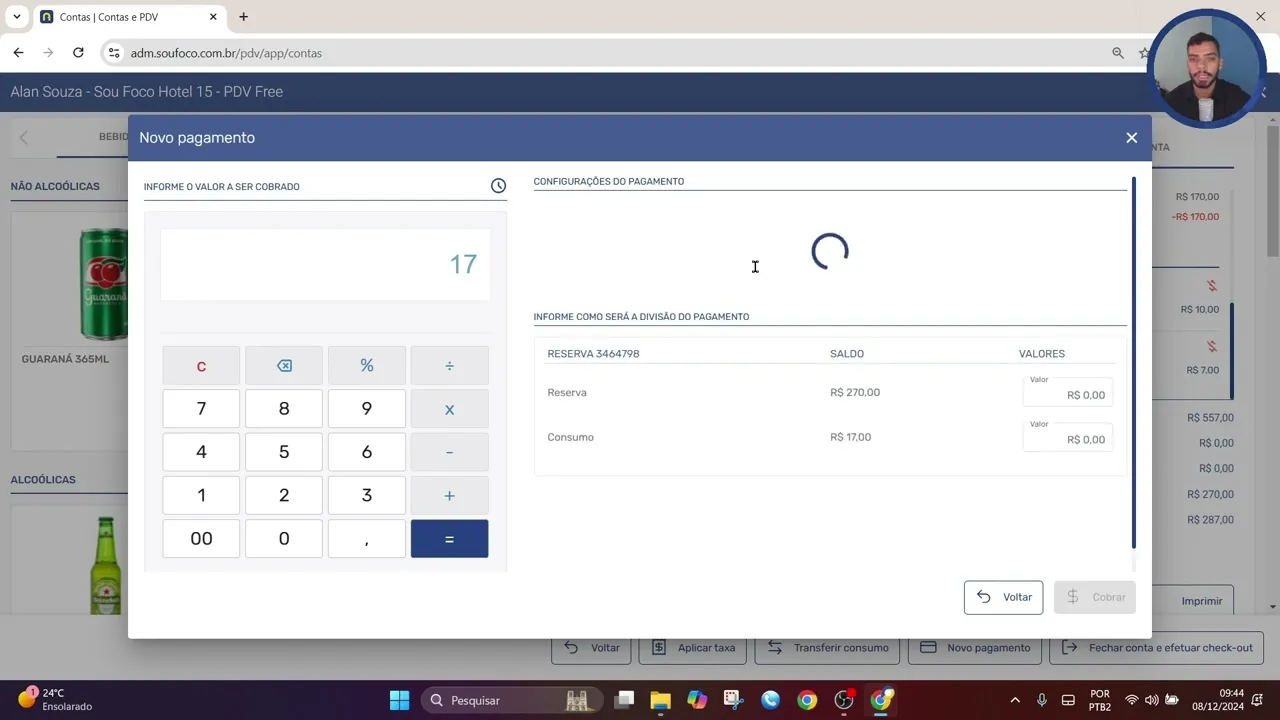
Olá me chamo Globo sou agente de Treinamentos e seja bem-vindo ao tópico contas do módulo contas e pdv para acessar esse tópico clique em contas e PDV e contas nesse painel conseguimos acompanhar os detalhes da das contas conseguimos também registrar o consumo de produtos e serviços para cada reserva e fora esse painel também conseguimos acessar as contas por meio de outros tópicos aqui em central de reservas e minhas reservas temos um atalho em ações então para cada para cada reserva que eu consigo acessar as ações e a ação de contas e PDV eu sou direcionado
para registrar consumo E também temos isso no tópico hospedagens no módulo hospedagens e tópico mapa aqui também eu consigo acessar por meio de um atalho clicando na reserva e acessando aqui contas ipdv Mas vamos retornar ao tópico de contas e vamos entender um pouquinho mais também recomendo que você assista os vídeos de configur ações do contas ipdv pois servirão como base para podermos inserir consumo e nessas contas isso é totalmente crucial e aqui agora vamos entender um pouquinho sobre esse painel Então a gente tem aqui a lista de contas uma embaixo da outra e eu
vou utilizar como exemplo a aqui a conta do Alan o Alan e ao acessar aqui as ações eu consigo editar a conta dele ao clicar em editar Eu só consigo mudar o nome da conta poderia mudar para outro nome n e salvar e também eu consigo acessar o histórico da conta aqui eu consigo verificar as ocorrências tudo que eu registrei na conta e assim por diante por por data e horário e também aqui temos o último tópico que é detalhes da conta que é o mais importante ao acessar detalhes da conta eu acesso a conta
de fato dessa reserva e aqui vamos escolher um ponto de venda para inserir o consumo Então vamos supor aí que o Alan ele consumiu do hotel eh ele consumiu água no hotel Então vamos clicar aqui em hotel aqui a gente já tem a estrutura pronta né de acordo com as configurações vou inserir aqui o produto que ele consumiu poderia ser um serviço também então ao clicar aqui eu consigo Inserir a quantidade de de produto que ele consumiu posso colocar também uma observação mas aqui eu vou adicionar já ao nosso carrinho o carrinho aqui eu posso
ainda editar esse esse registro de produto né no caso posso mudar aqui a quantidade assim diante também poderia excluir e adicionar o cupom um cupom de desconto exclusivo aí para contas né então recomendo também que você Verifique o o tpico de de cupons masem contas e PDV porque é possível também aplicar descontos para para os pedidos assim que eu confirmei o pedido agora vou enviar esse pedido PR minha conta ao enviar esse pedido pra conta agora de fato significa que o hóspede ele consumiu então aqui nas contas nesses detalhes Conseguimos ver tanto valores de reserva
como pagamentos também referentes à reserva né sobre a estadia e mais abaixo também tem o registro de consumo podemos perceber aqui ó que já foi registrado um consumo de guaraná e também o nosso consumo que registramos agora da água qualquer consumo e e Registro feito aqui podemos extornar a compra caso necessário aqui eu não vou extornar mas em casos excepcionais poderia ser necessário e seguindo aqui também e conseguimos realizar o pagamento ou seja registrar o pagamento desse consumo e também dos valores em reserva então o o fluxo seria esse inserir primeiramente o consumo e assim
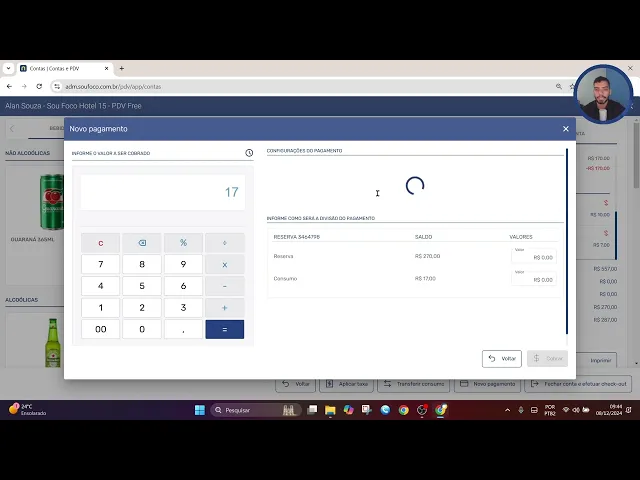
que o hóspede ele efetivar o pagamento podemos inserir como novo pagamento Então vamos supor que o Alan ele já tenha feito o consumo do Paraná e da água e ele fez o pagamento no momento que ele consumiu então aqui eu posso inserir em novo pagamento o valor que foi consumido aqui a gente tem a diferença de consumo né aqui e reservas os dois Discriminados aqui vou inserir aqui somente o valor de consumo como pago então aqui R 17 vou escolher a forma de pagamento Digamos que ele efetivou esse pagamento no Pix de for coma offline
e aqui hoje nesse mesmo horário e agora vou inserir o valor aqui referente somente ao consumo então foram 17 só clicar em cobrar que registramos o pagamento do consumo e assim podemos fechar descendo um pouco aqui os detalhes da conta temos aqui o pagamento realizado de R 17 também poderíamos fazer o estorno nesse registro fora a parte comum de registro de consumo e de pagamento também conseguimos e por meio aqui da conta inserir uma taxa aplicar aplicar uma taxa de serviço Ou qualquer outro tipo de taxa ao clicar em aplicar taxa eu consigo consultar as
taxas que eu cadastrei em configurações então aqui eu poderia inserir o o corv ou serviço taxa de serviço aqui acredito que seja 10% e ao aplicar a gente aplica a taxa também como um registro na nossa conta nesse caso não vou aplicar nenhuma taxa além da aplicação da taxa também temos outro recurso aqui muito interessante que seria a transferência de consumo Então vamos supor que o Alan ele esteja fazendo aí a transferência para conta de outro amigo e digamos que esse amigo irá pagar por todas as contas aí do grupo que o Alan foi então
a gente poderia fazer essa transferência de uma conta para outra até mesmo de uma conta já criada ou de uma nova conta então aqui podemos buscar para uma conta existente então Digamos que o Hugo é se se dispôs aí a pagar as contas do do Alan então poderia escolher aqui a conta dele e dessa conta para essa podemos transferir os itens como guaraná água e até mesmo os pagamentos então aqui a gente poderia escolher por item o que seria transferido e também poderia transferir para uma nova conta assim criando aqui eu poderia incluir uma conta
do zero criando mesmo uma conta e e transferindo as informações para essa nova conta do go escolhendo aqui E transferimos lembrando que essa conta criada ela não tem nenhuma Associação a reserva seria só uma comanda mesmo mas por exemplo a do Alan ela ela foi uma criação Nativa dessa reserva mas aqui seria é o recurso de transferência vamos agora aqui para outros recursos que dispomos aqui que seria o contabilizar prejuízo e o recurso de antecipar checkout isso aqui são para casos excepcionais o contabilizar prejuízo seria para situações em que o hóspede ele saiu sem pagar
algum valor e já tem feito checkout né e saiu sem pagar então aqui poderíamos acionar esse contabilizar prejuízo ele não seria considerado comoce para o relatório de receita e aqui eu poderia fechar a conta e efetuar o checkout mesmo com saldo de 270 a receber também temos o desejo antecipar checkout aqui a gente consegue antecipar o checkout PR data que de fato a pessoa ela saiu então vamos supor que ao invés dela sair dia 9 ela saiu no dia 8 poruma intercorrência então reserva queia até o dia essa acomodação ela reduz para o dia 8
e libera a disponibilidade para outra reserva e ser alocada certo então esse recurso é muito importante quando o hóspede ele sai mais cedo do que o previsto também conseguimos aqui imprimir a conta no formato PDF como impressão convencional e descendo mais um pouquinho também conseguiríamos aplicar um desconto nessa conta caso necessário é só incluirmos o valor em desconto Então vamos supor aqui que fo descontado r$ 1 podemos aplicar esse desconto aqui nessa conta esse é um desconto geral no valor assim que for finalizado nessa reserva quando realizarmos o checkout podemos já clicar aqui em fechar
conta e efetuar checkout E se o hosped ele não tiver realizado nenhum pagamento podemos já inserir aqui ou cobrar o pagamento no final dessa reserva podemos escolher a forma de pagamento até mesmo cobrar de forma online mas vai inserir como pix Digamos que cobramos aí na recepção o valor restante e aqui a gente pode cobrar e fechar a conta feito isso temos a conta finalizada aqui eu vou retornar no tópico de contas também para esclarecer Como podemos criar novas contas Então vamos supor que na reserva do Hugo eh as pessoas que foram em conjunto Elas
não querem dividir a mesma conta ou até mesmo uma pessoa ela teve acesso ao estabelecimento mas só para um consumo o restaurante eh para um deuse então poderíamos criar aqui uma conta somente como comanda virtual sem Associação também a a reserva clicando aqui em nova conta eu consigo criar uma conta digamos do José do José Silva ao criar essa conta ela não tem como eu falei nenhuma relação com reserva mas gera S uma comanda virtual uma comanda eletrônica e também podemos aqui inserir consumo além dessa desse recurso de nova conta clicando no botão verde eu
também tenho acesso a ao recurso de exportar as informações desse painel e também imprimir na parte superior conseguimos também acessar o filtro e buscar por informações mais específicas de cada conta e na parte superior também conseguimos fechar algum ponto de venda caso necessário para que nenhum produto ou serviço seja consumido inserido nas comandas e de acordo com esse fechamento então ao fechar a gente inativa o ponto de venda das contas Mas seria isso sobre o tópico de contas Obrigado pela sua atenção e até pross

















![45 min [Intermediate] Japanese Immersion 🎧 | Natural Chat About Japan's Hidden Gems & Local Life](https://img.youtube.com/vi/QCZlyktsBpI/maxresdefault.jpg)