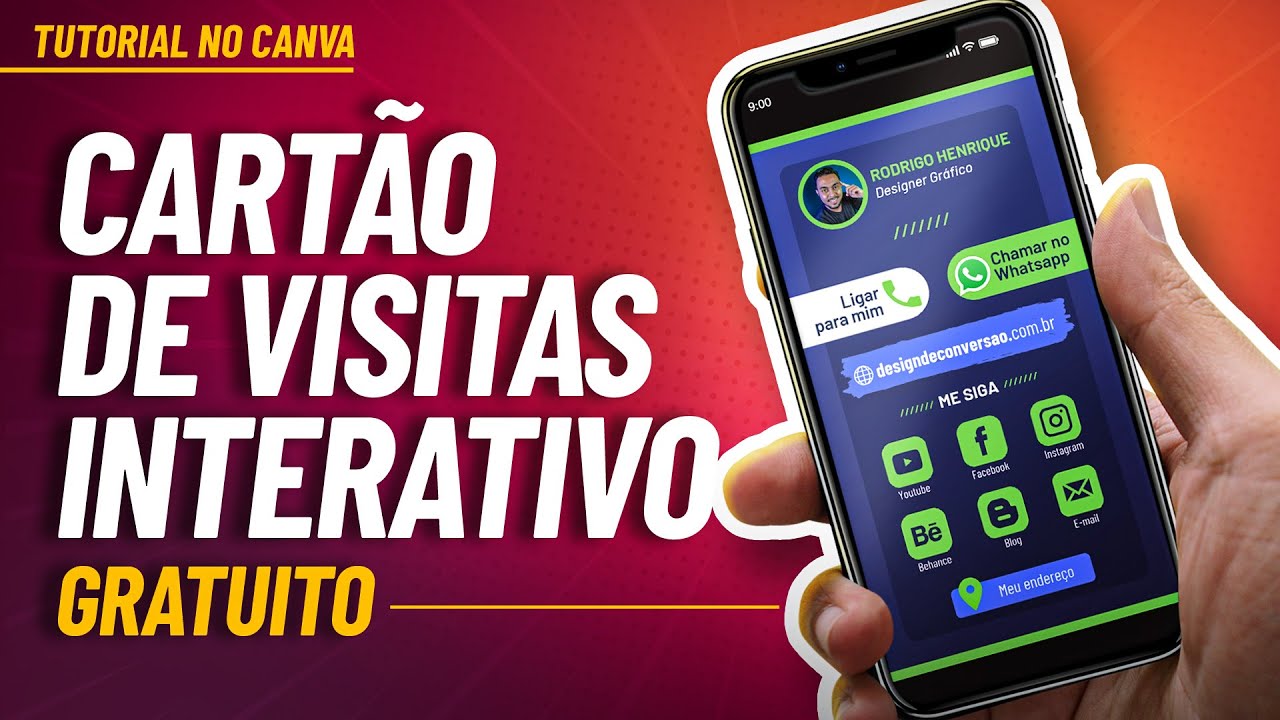
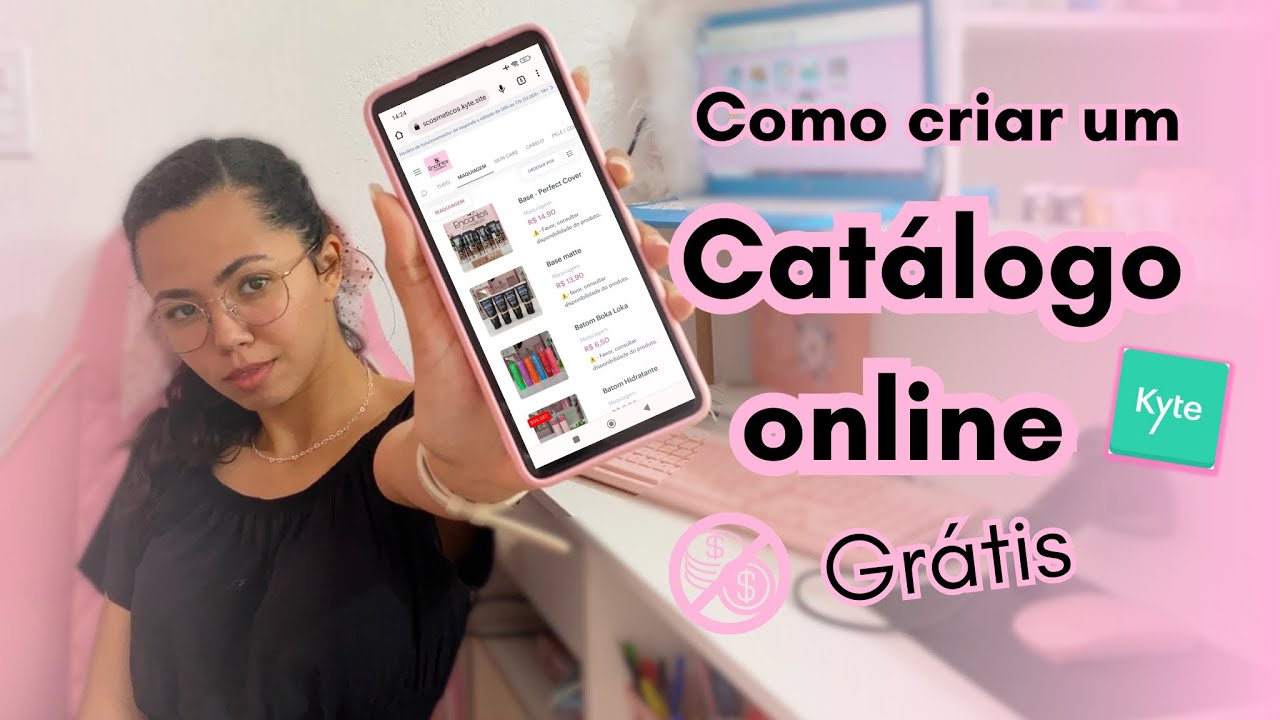
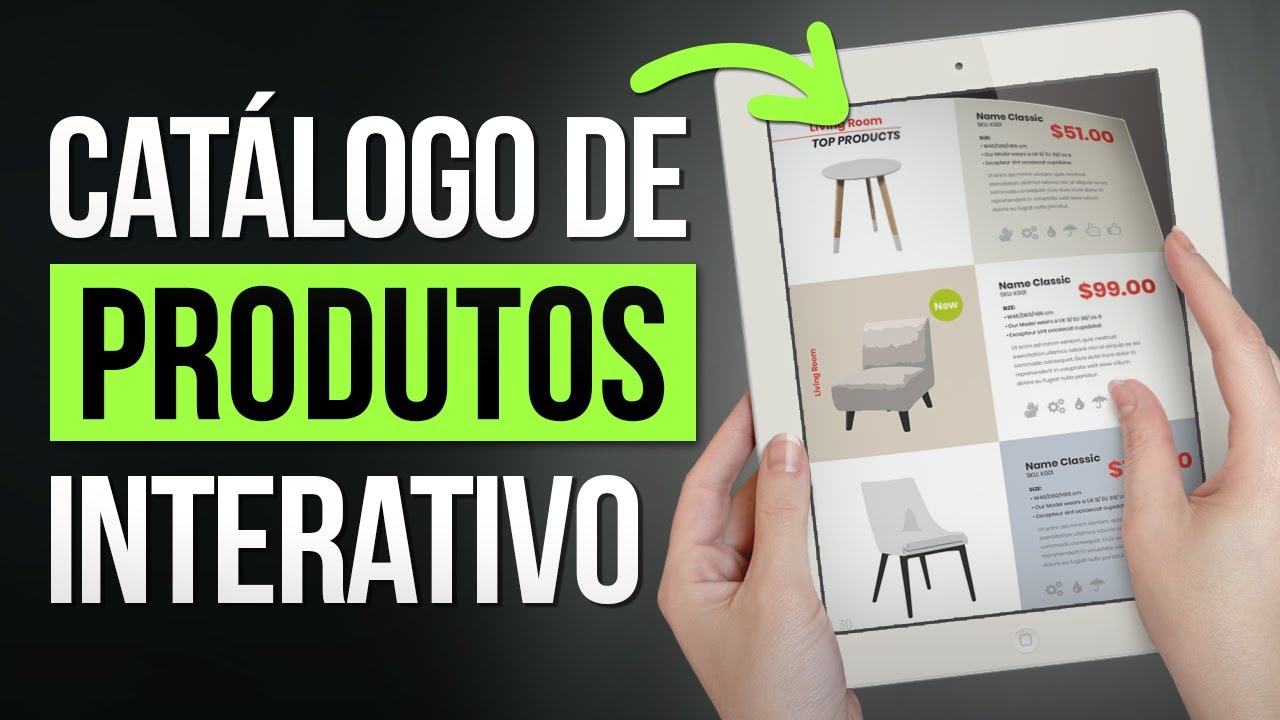
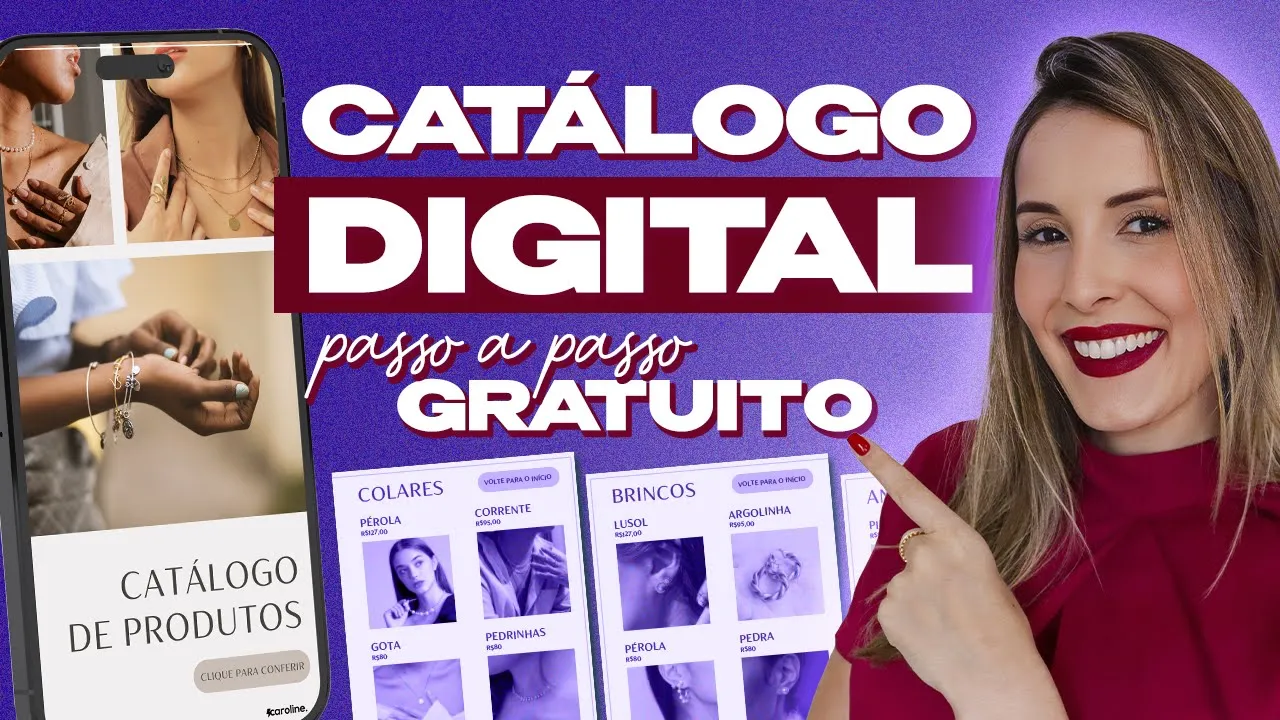
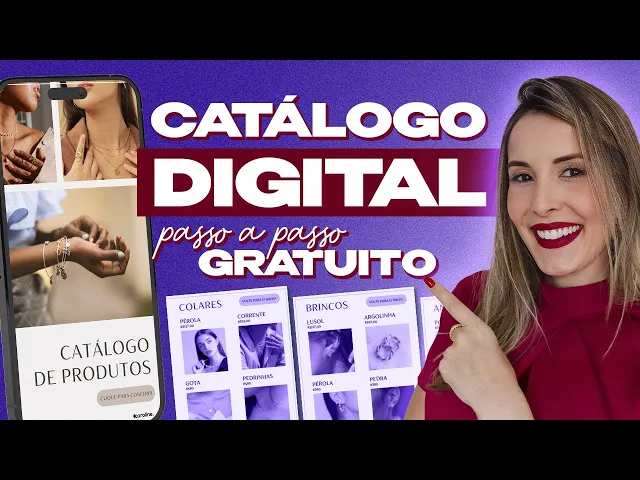
com o aumento das vendas online é fundamental que a sua marca tenha um catálogo digital para poder apresentar os produtos de uma forma muito mais Atrativa e organizada por isso nesse vídeo eu vou te ensinar como criar um catálogo digital interativo de forma super simples rápida prática e o melhor de tudo usando ajuda de uma ferramenta 100% gratuita vai levar poucos minutos para você ter o seu próprio catálogo digital e começar a se destacar no mercado online [Música] eu sou a Carol seja muito bem-vindo ou bem-vinda esse canal Maravilhoso aqui eu compartilho as melhores estratégias
de marketing digital para ajudar você a fazer o seu negócio crescer na internet a gente sabe que o primeiro passo para poder vender nossos produtos na internet é apresentar esses produtos de uma forma atrativa de uma forma organizada a ponto de a pessoa se interessar tanto para fechar uma venda com você e a boa notícia é que com o catálogo digital isso é possível nele você consegue colocar fotos dos produtos fotos que valorizam seus produtos descrições valores e também um botão para um atendimento mais personalizado no WhatsApp como nesse exemplo aqui do lado quando a
pessoa clica no botão já abre direto o aplicativo do WhatsApp com uma mensagem personalizada e a única coisa que ela precisa fazer é clicar nesse botão enviar mensagem e começar a conversar com você show demais né eu vou te ensinar a fazer tudo isso o catálogo digital como estruturar esse catálogo E também como colocar esses botões que são interativos então eu vou compartilhar a tela do meu computador para vocês irem acompanhando todo o passo a passo junto comigo e a primeira coisa que você precisa fazer é Clicar no primeiro link que tá aqui na descrição
Quando você clicar você vai ser direcionado para essa tela aqui se você já tem um cadastro no campo você vai entrar na sua conta normalmente mas se você não tem é só clicar nesse botão registre-se pode entrar com a conta do Google com o Facebook ou fazer um cadastro com um e-mail criar uma senha eu já vou entrar direto com a minha conta porque eu já tenho um cadastro aqui no canva fez o cadastro dentro da plataforma agora vem a notícia maravilhosa que vocês vão gostar muito para facilitar a vida de vocês eu vou disponibilizar
o layout já pronto você só vão precisar fazer as alterações dos nomes descrições valores e fotos mas já vou disponibilizar gratuitamente para vocês então para vocês terem acesso a esse template a esse layout já pronto só para fazer as edições e otimizar o tempo né não precisa criar nada do zero vocês vão clicar no segundo link que tá aqui na descrição é muito importante que você Clique no segundo para dar certo vocês vão chegar nessa tela aqui e vai clicar em usar modelo quando vocês clicarem automaticamente já vai abrir esse layout pronto só para vocês
inserirem as imagens e fazerem todas as alterações necessárias depois que vocês fizerem tudo todas as configurações o catálogo de vocês vai ficar mais ou menos assim esse é o exemplo que eu criei para uma loja de jóias então eu adicionei todas as fotos necessárias coloquei os nomes né das peças e fui personalizando de acordo com essa marca que eu criei aqui coloquei todas as cores que fazem parte da identidade visual dessa marca que é uma marca fictícia tá então depois que vocês fizerem todas as alterações Provavelmente o catálogo de vocês vai ficar com essa carinha
mais profissional e muito mais Atrativa Então como a gente vai fazer para começar as edições nesse catálogo para adicionar fotos aqui vocês podem ou subir uma foto direto do computador que eu acredito que vai ser o caso porque a gente tem um banco de imagens disponível aqui no canva Mas como você vai fazer uma divulgação dos seus produtos é interessante que você faça essas fotos antes de começar a criação do Seu catálogo né não pega aqui uma foto fictícia que não é a foto real do seu produto então para subir as fotos dos seus produtos
aqui dentro do canva na lateral vocês vão em upload fazer upload de arquivos e aí vocês escolhem as fotos no computador Sobe aqui vou fazer um teste só para mostrar para vocês Deixa eu escolher uma foto subir uma foto minha aqui só para mostrar o exemplo para vocês ó então selecionei a foto no computador ela já abriu aqui se eu quisesse trazer essa foto aqui para dentro é só eu arrastar aquele canela e arrastar para dentro desse os quadrados e retângulos sempre que tiver essa paisagem no fundo desse céu com essa montanha quer dizer que
você pode inserir uma foto aqui dentro então vamos começar a criação desse catálogo eu vou usar como exemplo esse outro aqui que ele já tá pronto Então nesse caso o que eu fiz foi aqui na opção de fotos na barra lateral esquerda e pesquisei por joias e ele me deu várias opções eu fui arrastando as fotos para cá e fui personalizando esse catálogo ele mostra várias fotos e aí você pode escolher e ó um detalhe tá vendo que essa foto aqui ela tem essa coroinha escrito pro isso quer dizer que essa imagem faz parte do
plano pago do canva se você não tem o plano pago você vai precisar usar as imagens gratuitas que não tem essa coroinha para ele liberar na hora que você for fazer o download do seu arquivo só uma informação para vocês vou trazer a última foto para cá legal a nossa primeira página já tá criada caso que você queira mudar o que está escrito aqui em catálogo de produtos você pode clicar duas vezes dentro e aí você consegue fazer alteração desse texto de acordo com a sua necessidade vamos supor que você quiser se colocar só catálogo
por exemplo você vai excluir o que tá aqui ou você poderia colocar um outro texto qualquer o texto que você queira para fazer a alteração de cor dessa letra clica nesse elemento aqui em cima vai aparecer a fonte o tamanho da fonte e aqui a cor do texto Então começando pela cor do texto quando você clica em cima ele já dá algumas opções sugestões de cores mas se essas cores que estão aqui não são as cores que você está buscando Você vai clicar nesse maiszinho e escolher a cor que você quer ó você vai arrastando
aqui ou pode arrastar essa barra aqui embaixo também que ele vai alterando as cores e automaticamente já vai mudando aqui do lado deixa eu aumentar um pouquinho o tamanho só para vocês verem melhor como que funciona eu vou deixar nesse cinza mesmo mais escuro que eu acho que não faz sentido nessa criação nesse botão aqui de baixo mesma coisa Qualquer elemento que você quiser fazer uma edição aqui dentro do campo você vai clicar em cima vai ver as opções que aparecem na parte superior e vai fazer as modificações nesse caso por exemplo eu cliquei em
cima ele já mostrou a cor desse botão se eu quiser alterar é a mesma lógica das fontes Clique em cima muda para a cor que você quiser você quiser colocar aqui um marrom tem essa opção vou voltar aqui para o bege para mudar o texto aqui dentro clico duas vezes ele já vai abrir eu faço alteração que eu quiser de cor de fonte e de tamanho já mostrei para vocês como faz alteração da cor agora como a gente muda a fonte só clicar nessa primeira opção ele vai abrir todas as fontes disponíveis aqui no canva
e você vai mudando as fontes tá vendo eu mudo aqui automaticamente ele já muda ali dentro do layout se eu quiser aumentar ou diminuir o tamanho dessa fonte clico no mais aqui ó ele vai aumentando ou clico no menos para ir diminuindo agora percebe que tem uma linha aqui do lado eu coloquei duas linhas para dar um charme a mais para esse layout para alterar a cor dessa linha mesma coisa Clique em cima clica na primeira opção que são as cores e aí você seleciona a cor que você quer agora vamos para a segunda página
desse catálogo mesma coisa mesma lógica Quero adicionar fotos aqui vou pegar as fotos vou arrastar eu vou fazer bem rapidinho aqui só para vocês verem como funciona e vocês irem se familiarizando um pouco mais com a ferramenta trouxe várias fotos se eu quero mudar o nome aqui em cima Clique em cima altera o nome cor do botão mesma coisa que eu acabei de ensinar para vocês agora vamos supor que vocês queiram por exemplo adicionar uma descrição aos produtos nesse catálogo eu não usei a opção de descrição eu coloquei o nome do produto e o valor
mas se vocês quiserem acrescentar essa descrição também pode nesse caso como Vocês poderiam fazer eu vou duplicar uma página para mostrar de exemplo então eu vou pegar essa página vou nesse aqui em cima duplicar página Pronto ele fez uma página igualzinha assim que você duplica uma página caso você queira como aqui todos os elementos texto foto ele já estão bem organizados eu vou precisar fazer uma reestruturação dessa organização dos elementos para eu poder inserir as descrições então o que que eu poderia fazer por exemplo excluir esses elementos Aqui de baixo para isso eu clico em
cima delete delete se eu quiser selecionar eu vou clicar com o botão você segurar e arrastar para selecionar e delete pronto excluir essas informações agora eu vou remanejar as informações aqui eu posso também fazer a mesma coisa ó selecionar todas essas descer um pouco mais e eu vou selecionar essas duas primeiras vou subir depois você selecionar as fotos descer um pouco e por fim eu vou acrescentar essa descrição para isso para ficar de um jeito mais fácil você tem duas opções você pode selecionar o texto que já está aqui Ctrl c control v e ele
copiou esse texto e aí eu posso fazer as alterações as edições que eu quiser vou excluir e vou ensinar para vocês a outra forma de adicionar textos aqui dentro você pode vir aqui na lateral clicar em texto e inserir um título E aí ele já vai abrir aqui do lado e obviamente Você vai precisar deixar igualzinho tá aqui as fontes os tamanhos que você já escolheu então por isso eu prefiro copiar e colar que fica muito mais fácil mas você já sabe aqui como em série um texto caso você queira Então vou voltar aqui contra
você control v e aí eu vou colocar uma descrição para esse produto coloquei a descrição coloquei aqui só o teste tá para vocês verem o exemplo e pronto agora a gente já tem uma descrição E aí é só fazer isso em todos os outros elementos para acrescentar a sua descrição vocês vão fazer todas as alterações nas outras páginas Vão colocar todas as fotos e aí vamos supor que vocês queira ou excluir alguma informação ou página ou adicionar uma nova página para excluir uma página você clica nessa lixeirinha Excluir página Pronto ele Exclui essa página se
você quiser ou duplicar ou adicionar uma página para duplicar Você vai clicar aqui duplicar página ele vai fazer uma página igualzinha ou você pode aqui no final adicionar página aí ele vai adicionar uma página em branco sem nenhuma configuração se eu quiser criar uma página do zero e adicionar fotos como é que eu faço para colocar aquele Quadradinho que você só arrasta foto e já coloca dentro é bem simples também aqui na lateral você vem na opção de elementos desce um pouco molduras ver tudo e aquele te dá várias opções de molduras que você pode
inserir uma imagem dentro então você vai clicar arrastar aqui para o lado e aí vamos fazer um teste só para vocês verem que funciona do mesmo jeito arrasta uma foto para cá e ele já arrasta no modelo que eu escolhi na moldura agora vamos para última página desse catálogo para a gente colocar os links das redes sociais e o link do WhatsApp que a pessoa já é direcionada para falar diretamente com você para a gente colocar o link do Instagram você vai abrir seu Instagram aí no computador vai no seu perfil e selecionar o URL
aqui em cima copia control c volta no Seu catálogo Clique em cima do elemento com botão direito vai na opção adicionar link e aí você cola control v o link do seu Instagram Dá um enter pronto esse link já foi adicionado agora como você vai adicionar um link que leva direto para o seu WhatsApp para criar esse líquido do seu WhatsApp é bem simples vocês vão acessar o terceiro link que tá aqui na descrição e vocês vão ser direcionados direcionadas para esse site para a gente gerar o link primeiro de tudo coloca o número do
seu WhatsApp que você quer que as pessoas entrem em contato com você com o DDD e na segunda opção você vai criar sua mensagem personalizada como por exemplo que eu mostrei lá no começo do vídeo aqui no site ele mostra como opcional mas eu indico um fortemente que você personalize uma mensagem porque você Vai facilitar essa comunicação do cliente e isso é sempre muito bem-vindo então na mensagem você pode colocar por exemplo Olá estava olhando o seu catálogo e me interessei por um produto quando a pessoa enviar essa mensagem você já sabe que ela veio
pelo seu catálogo E aí você continua o atendimento colocou o número colocou a mensagem personalizada clique em gerar link gerou o link do seu WhatsApp clica em copiar volta para o Seu catálogo lá no canva Clica com o botão direito no ícone do WhatsApp adicionar link cola seu link control V Dá um enter Pronto já tá configurado o seu link do Instagram e seu link do WhatsApp agora como eu faço para salvar esse catálogo para eu poder enviar para os meus clientes e para os meus potenciais clientes eu vou voltar no catálogo que já tá
pronto e vou ensinar essa parte para vocês primeiro de tudo clica aqui em cima em compartilhar desce um pouco baixar formato do arquivo você não vai deixar png você vai colocar PDF padrão é muito importante que você selecione o pdf padrão porque se você não baixar nesse formato as pessoas não vão conseguir interagir com o Seu catálogo tá elas não vão conseguir clicar nos botões que a gente criou Então coloca PDF padrão e clique em baixar Pronto baixei o catálogo e ele vai ficar assim vamos ver se ele tá interativo mesmo aqui na primeira página
tem clique para conferir ele envia para nossa segunda página Vamos descer um pouquinho mais fui lá para terceira página volte para o início ele volta lá para a primeira página agora vamos para o final para a gente testar os botões Instagram levou para o perfil do meu Instagram inclusive se você ainda não me segue lá no Instagram eu vou deixar aqui embaixo lá compartilhe também várias estratégias de marketing digital para você alavancar suas vendas então pode ser bem interessante para o seu negócio vamos clicar no link do WhatsApp para ver se ele vai direcionar Direcionar
para o WhatsApp aquele Abrir obviamente o WhatsApp web porque eu tô no computador mas quando a pessoa tiver no celular já vai abrir direto o aplicativo do WhatsApp para ela baixei esse catálogo aqui no computador e como eu faço para baixar no celular calma aí que eu já vou explicar isso para vocês mas antes eu quero só fazer um adendo do formato que eu usei para fazer esse catálogo Eu usei o formato que fica compatível com o celular porque provavelmente as pessoas vão acessar pelo celular e não pelo computador mas nos dois dispositivos vai dar
certo mas só para você saber eu vou voltar aqui para o início do canva eu cliquei aqui em cima em criar um design e fui nesse formato aqui ó Story do Instagram que é 1080 por 1920 tá então caso você queira criar um catálogo digital do zero e não usar esse modelo que eu disponibilizei você tem essa opção E é assim que você começa agora vamos ver aqui no celular como a gente faz para baixar direto no nosso dispo objetivo você tem duas opções ou você pode por exemplo enviar por WhatsApp para você mesmo aqui
no WhatsApp web E aí você baixa no seu celular ou você pode baixar o aplicativo no canva então eu já tenho aqui o aplicativo do canva depois de baixar você vai abrir o aplicativo clica no arquivo que você criou esse catálogo clica no canto superior direito nessa setinha para cima depois baixar na primeira opção seleciona PDF padrão e baixar ele já vai preparar seu design para esse arquivo ser baixado no seu celular Pronto baixei o catálogo ele já tá disponível aqui no meu celular e a pessoa consegue e navegando normalmente Agora você tem uma segunda
opção de salvar esse catálogo tá você não precisa por exemplo salvar em arquivo você consegue criar uma espécie de um site para pessoa visualizar Seu catálogo como você faz isso vamos voltar aqui para o canva vai na parte superior direita compartilhar mais e clica nessa opção site desce um pouquinho ao invés de apresentação você vai colocar rolagem Abrir site pronto esse catálogo vai ser aberto numa espécie de um site no qual as pessoas vão fazendo a rolagem da página e elas também consegue conferir normalmente do mesmo jeito que elas irão conferir no arquivo você vai
copiar esse link e aí você pode enviar esse link para as pessoas para acessarem o Seu catálogo digital então tem essas duas formas agora você já pode enviar Seu catálogo digital e interativo para os seus clientes e para os seus potenciais clientes conseguirem visualizar seus produtos de uma forma muito mais organizada e muito mais Atrativa Lembrando que qualquer alteração necessária é só entrar no arquivo fazer a edição e baixar novamente da mesma forma que eu acabei de explicar para vocês espero ter ajudado com esse conteúdo Espero que agora você consiga criar os seus próprios catálogos
e até mesmo se for interessante para você prestar esse serviço para outras empresas e fazer uma renda extra se ficou alguma dúvida em relação ao tutorial deixa aqui embaixo nos comentários e se eu te ajudei com esse vídeo deixa seu like se inscreve no canal e não esquece de ativar o Sininho de notificações para você receber Sempre Mais aulas maravilhosas como essa tá bom um beijo e até o próximo vídeo [Música]


![Como criar CATÁLOGO DIGITAL E INTERATIVO no CANVA (GRÁTIS) | Tutorial COMPLETO [2023]](https://img.youtube.com/vi/YC-cUAXEkKs/maxresdefault.jpg)